
再整理:Visual Studio Code(vscode)下的通用C语言环境搭建
版权声明:本文为博主原创文章,遵循CC 4.0 BY-SA版权协议,转载请附上原文出处链接和本声明。
本文链接:https://www.cnblogs.com/czlhxm/p/11794743.html
参考博客:整理:Visual Studio Code (vscode) 配置C、C++环境/编写运行C、C++(主要Windows、简要Linux)
主要流程:
1.vscode的下载与简单配置
2.MinGw的下载与安装
3.配置系统环境变量
4.修改vscode调试配置文件
5.vscode下开发C项目的使用细节
6.通用的C语言debug方法
7.常见问题与解决方案(不定时更新)
1.vscode的下载与简单配置
https://code.visualstudio.com/Download


打开vscode
(可选操作)安装官方简体中文支持
打开菜单Debug-Install Additional Debuggers...
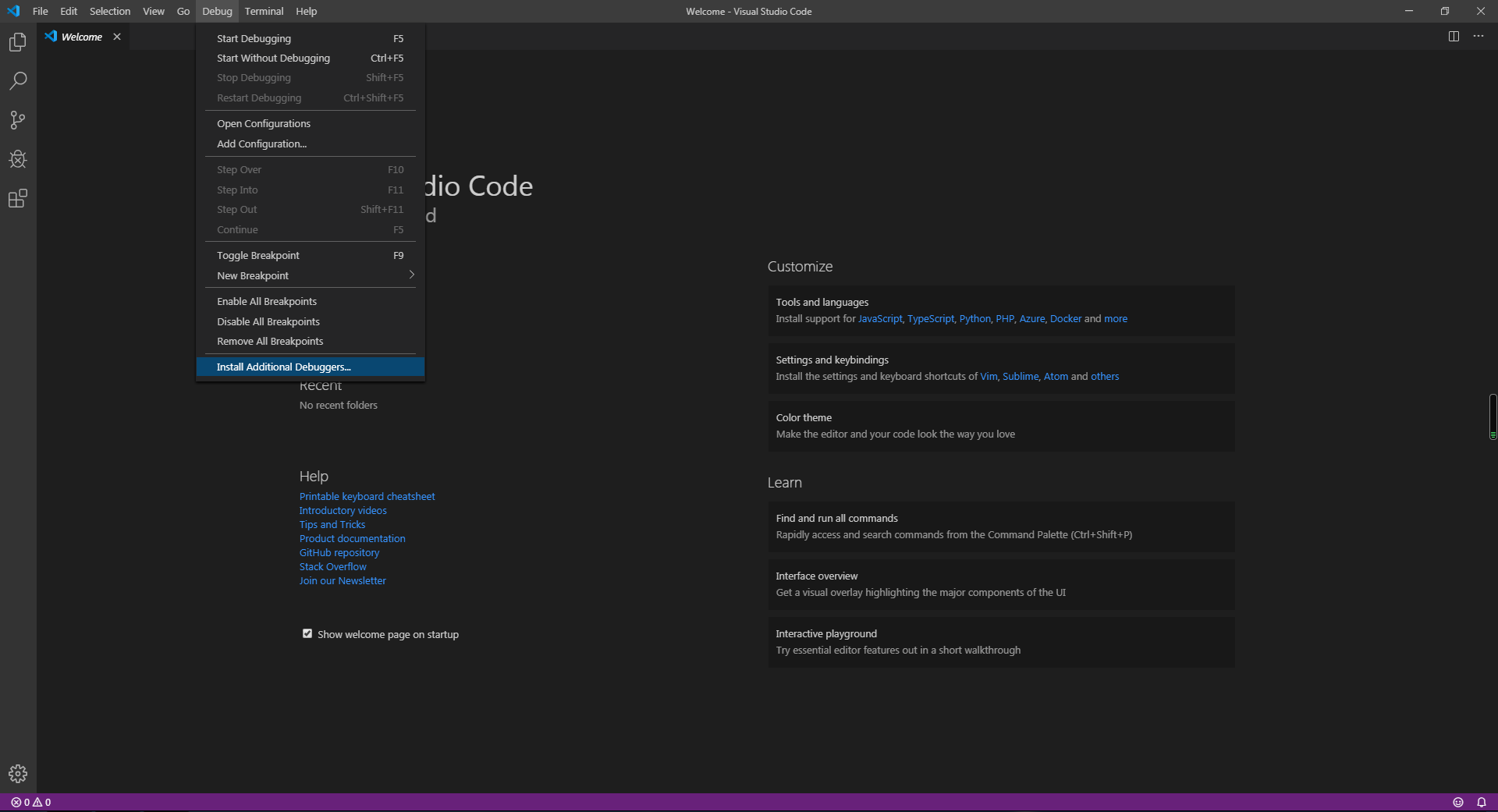
输入language-找到Chinese(Simplified) Language选项点击install,片刻后,右下角弹窗内点击restart now即可。
2.MinGw的下载与安装
因为windows下vscode不直接具备对于C语言的编译调试工具,所以要下载集成gcc等工具的MinGw以提供扩展支持。
https://sourceforge.net/projects/mingw-w64/files/

任意选择一个(如果需要自定义安装gcc相关模块,也可以选择在线安装install.exe,注意该下载极其考验网络同时相当耗时)

将该文件夹解压到需要安装的目录
3.配置系统环境变量Path
打开我的电脑-属性-高级系统设置-高级-环境变量
在系统变量中找到Path变量,选择编辑(没有则新建),将之前mingw解压后目录下bin文件夹目录添加至其中,注意windows 7及以前版本需与原值用英文分号隔开,windows8及以上版本选择新建即可。
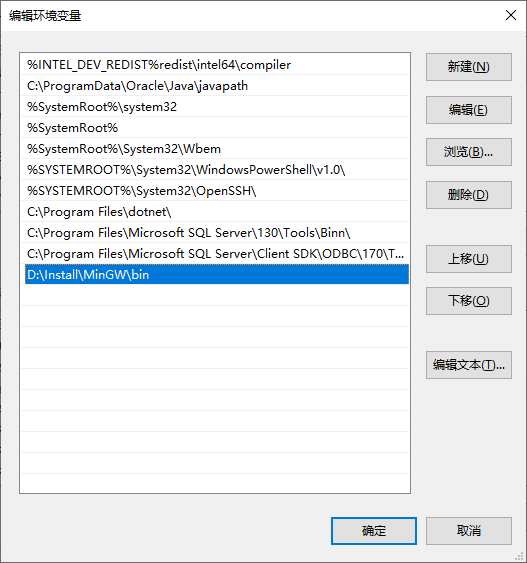
或

然后在系统变量中找到include变量(没有则新建一个,不区分大小写),编辑,将原mingw解压目录下include文件夹目录添加进去。
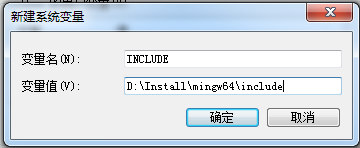
完成后,全部确定,关闭环境变量设置窗口,按win+r键打开运行,输入cmd回车后,可在控制台下输入gcc -v查看当前计算机mingw是否安装成功
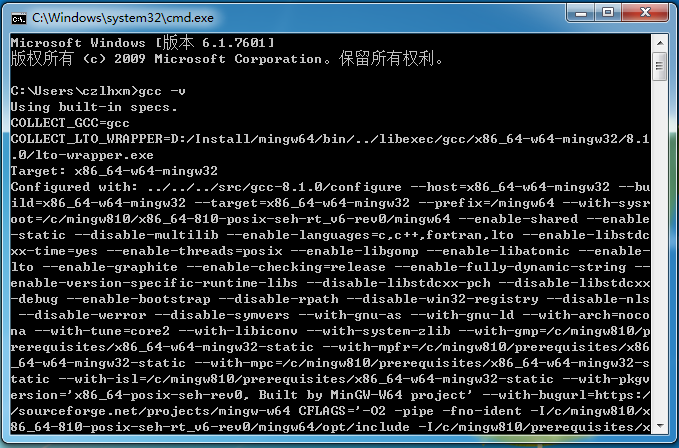
4.修改vscode调试配置文件
重启vscode,打开菜单-调试-添加附加调试器...,找到左侧列表下的C/C++(找不到的话搜索试试)选择install安装
后(可选操作,推荐)搜索code runner选择install安装
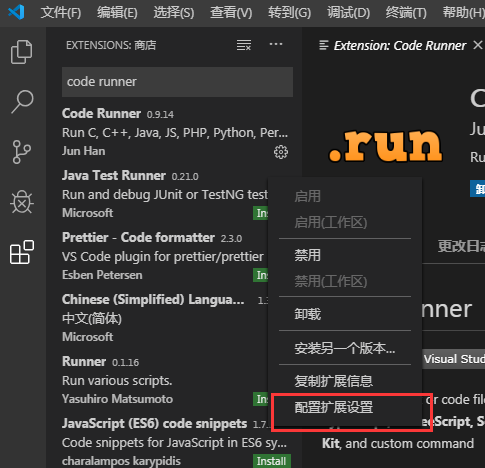
勾选下列两项
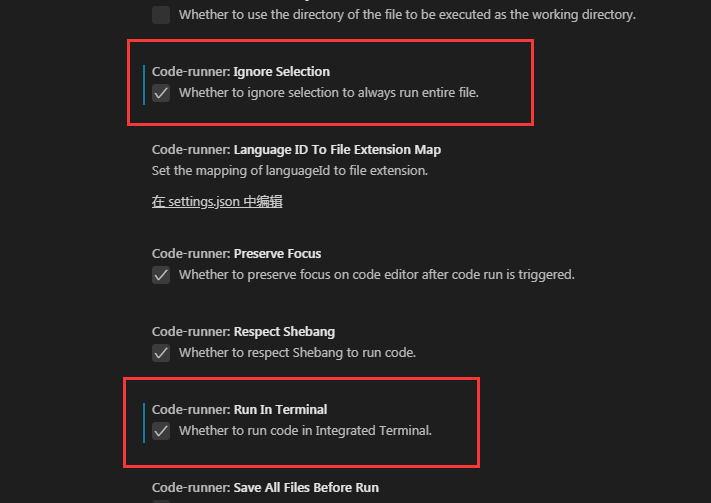
随意指定一个目录,新建文件夹,新建一个文件,将文件名修改为.c后缀的c代码文件,返回vscode,选择菜单-打开文件夹,选择刚才新建的文件夹,在左侧窗口单击刚新建的c代码文件,随意写一个简单的C程序

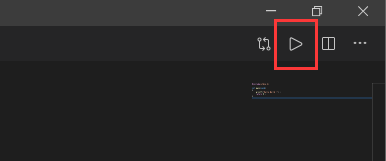
此时,单击窗口右上角的运行,即可在vscode下方终端中看到程序运行结果

接下来配置C/C++ debuger:
在之前新建的文件夹下再新建一个名为.vscode的文件夹,新建一个launch.json文件,以记事本或者vscode的方式打开,在里面输入:
{

        "version": "0.2.0",

        "configurations": [

            {

                "name": "(gdb) Launch", // 配置名称,将会在启动配置的下拉菜单中显示

                "type": "cppdbg",       // 配置类型,这里只能为cppdbg

                "request": "launch",    // 请求配置类型,可以为launch(启动)或attach(附加)

                "program": "${workspaceFolder}/${fileBasenameNoExtension}.exe",// 将要进行调试的程序的路径

                "args": [],             // 程序调试时传递给程序的命令行参数,一般设为空即可

                "stopAtEntry": false,   // 设为true时程序将暂停在程序入口处,一般设置为false

                "cwd": "${workspaceFolder}", // 调试程序时的工作目录,一般为${workspaceFolder}即代码所在目录

                "environment": [],

                "externalConsole": true, // 调试时是否显示控制台窗口,一般设置为true显示控制台

                "MIMode": "gdb",

                "miDebuggerPath": "D:\\Install\\bin\\gdb.exe", // miDebugger的路径,注意这里要与MinGw的路径对应

                "preLaunchTask": "gcc", // 调试会话开始前执行的任务,一般为编译程序,c++为g++, c为gcc

                "setupCommands": [

                    {

                "description": "Enable pretty-printing for gdb",

                        "text": "-enable-pretty-printing",

                        "ignoreFailures": true

                    }

                ]

            }

        ]

    }
注意这里"miDebuggerPath": "D:\\Install\\bin\\gdb.exe"将其值改成自己所解压的mingw\bin\gdb.exe的路径
其他设置可看情况修改
在vscode中选择菜单-文件-打开文件夹,打开自己所新建的C代码下的文件夹,打开后选择左侧菜单对应的C代码文件,可选择菜单-调试-启动调试(快捷键F5)
弹出以下窗口

选择第二个"配置任务"

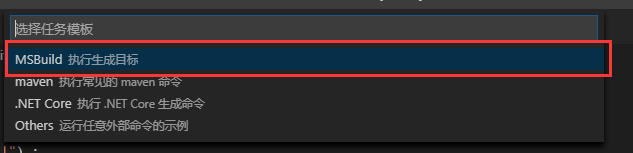
在打开的task.json文件中输入:
{

    "version": "2.0.0",

    "command": "g++",

    "args": ["-g","${file}","-o","${fileBasenameNoExtension}.exe"],    // 编译命令参数

    "problemMatcher": {

        "owner": "cpp",

        "fileLocation": ["relative", "${workspaceFolder}"],

        "pattern": {

            "regexp": "^(.*):(\\d+):(\\d+):\\s+(warning|error):\\s+(.*)$",

            "file": 1,

            "line": 2,

            "column": 3,

            "severity": 4,

            "message": 5

        }

    }

}
保存后,回到最初的C代码文件,菜单-调试-启动调试(快捷键F5),即可成功运行C程序!
5.vscode下开发C项目的使用细节
对于通常情况下,可将上述完成的.vscode文件夹放在C代码保存的大目录下,该目录下的所有C文件在vscode下调试都将适用该配置文件夹。
注意,在不含上述.vscode文件夹的C程序都无法直接调试!需要重新配置。(或者将配置好的.vscode文件夹复制到该程序所在目录下)
正在编辑过程中,要充分利用vscode的资源管理器,菜单-文件-打开文件夹/打开工作区的方式打开一个含.vscode文件夹的目录,可进行调试。
对于不需要调试的C程序,可利用预装好code runner(装好后窗口右上角会多出一排按钮)直接点击编译运行,在下方终端中可进行数据的输入与输出。
注意在调试方法下运行C程序,需在return前下断点或中断函数等方法使程序到执行出口前停下,否则可能会出现预料之内的闪退。
6.通用的C语言debug方法
vscode下的调试工具非常方便,对于需要调试的代码,可在对应行的行数前鼠标左键单击,即可下断点,右键断点,可对断点进行简单管理,如禁用或修改为逻辑断点
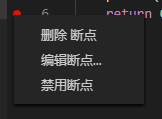
常用快捷键下的调试: F5进入调试 F10单步跳过 F11单步执行(可进入执行函数体) Shift+F5 Ctrl+Shift+F5重启调试
对于调试异常终止,若不能正常重新启动调试的,重启vscode试试
若上述操作存在无响应的,试试万能的以管理员方式启动大法。
7.常见问题与解决方案(不定时更新)
对于程序中含中文调试程序显示乱码的:右下角-UTF8-通过编码保存-输入gb2312回车
对于打开程序发现原本应该是中文的乱码的:右下角-UTF8-通过编码重新打开-输入gb2312回车
再整理:Visual Studio Code(vscode)下的通用C语言环境搭建的更多相关文章
- Visual Studio Code (VSCode) 配置 C/C++ 开发编译环境
前言 工作多年,突然发现很多C++的基础都忘记了,加之C++不断更新换代后的各种新特性,于是想重拾C++的基础学习.虽然现在工作都是Linux平台,但考虑到个人方便,自己也仅仅想重温语法,家里家外都可 ...
- 再整理:Visual Studio Code(vscode)下的基于C++的OpenCV的最新搭建攻略解析
版权声明:本文为博主原创文章,遵循CC 4.0 BY-SA版权协议,转载请附上原文出处链接和本声明. 本文链接:https://www.cnblogs.com/czlhxm/p/13848278.ht ...
- Visual Studio Code (vscode) 配置 C / C++ 环境
Visual Studio Code (vscode) 配置 C / C++ 环境 昨天突发奇想,想使用vscode配置C++环境,因为不想下载 Dev OR codeblock,然后借助了很多网上教 ...
- 用Visual Studio Code Debug世界上最好的语言(Mac篇)
用Visual Studio Code Debug世界上最好的语言(Mac篇) 首先,你要有台Macbook Pro,接着才继续看这个教程. PS:Windows用户看这里用Visual Studio ...
- 用Visual Studio Code Debug世界上最好的语言
前言 这阵子因缘巧合接手了一个辣鸡项目,是用世界上最好的拍黄片写的,项目基本是另一个小伙伴在撸码,我就兼职打杂和发布做点运维的工作. 然后昨天项目上了测试版之后,一用起来Error满天飞了.让小伙伴查 ...
- Visual Studio Code 1.0发布:100+语言,300+pull请求,1000+扩展
在第一个预览版发布一年后,微软发表了Visual Studio Code 1.0. 在//BUILD 2015大会上,微软宣布,他们的一个团队需要几个月来创建Visual Studio Code的第一 ...
- visual studio 2019 + cmake 实现windows linux跨平台开发环境搭建
visual studio 2019开始支持cmake跨平台开发. 以前cmake项目需要先生成vs项目,然后vs直接使用vs项目开发.现在可以直接用vs2019创建或打开cmake项目. 使用vis ...
- Visual studio code (vscode)
调东西 : 左上角 File -> Preferences -> Workspace Settings ( User Settings 也可以, 它是 for 所有的 project, W ...
- IntelliJ idea webstrom Visual Studio Code vscode 设置cmder为默认终端 Terminal
1.系统环境win10 2.确保环境变量中存在CMDER_ROOT,没有的话新增一个.地址为*:\***\cmder . idea.webstrom:设置中搜索terminal,shell path ...
随机推荐
- 【ADO.NET基础-Regidter】简单的账户注册界面和源代码(可用于简单面试基础学习用)
在阅读时如有问题或者建议,欢迎指出和提问,我也是初学者......... 前台代码: <!DOCTYPE html> <html xmlns="http://www.w3. ...
- K8s运行dashboard命令启动报错:"no endpoints available for service \"kubernetes-dashboard\""
今天启动k8s dashboard的时候报错:"no endpoints available for service \"kubernetes-dashboard\"&q ...
- 又写了两个实用的微信小程序
忙里偷闲,最近又写了两个小程序. 一个是手机壁纸小程序,名字叫[来搜图],特点是界面干净清爽,没有多余的东西.开发这个是因为讨厌市面上那些壁纸app那样那么多的广告,真的太影响体验了.而且小程序更加轻 ...
- Spark 学习笔记之 共享变量
共享变量: 共享变量通常情况下,当向Spark操作(如map,reduce)传递一个函数时,它会在一个远程集群节点上执行,它会使用函数中所有变量的副本.这些变量被复制到所有的机器上,远程机器上并没有被 ...
- 年薪500K工程师告诉你,python都能用来做什么?
一提到python,大家脑袋中都会想到「数据分析」.「爬虫」.「人工智能」这些词. 其实python并没有像如上所说的这样「专业」.「高深」的应用,对于初学者来说更是可以从一些超简单又有趣的小项目开始 ...
- WampServer配置可局域网访问站点
一 WampServer3.1.7版本 二 需求:项目开发阶段,服务器还未购买,前端需要调用接口进行测试,于是想到了在本地搭设一个站点,可以局域网内访问 三 先为这个项目单独在本地设置一个端口,比如我 ...
- bugku--web--输入密码查看flag
首先打开网页链接 随机五位数的密码爆破,先用python写一个脚本来生成随机五位数: x=range(0,10) f=open("3.txt",'w') for i in x: f ...
- Java中ArrayList和LinkedList的性能分析
ArrayList和LinkedList是Java集合框架中经常使用的类.如果你只知道从基本性能比较ArrayList和LinkedList,那么请仔细阅读这篇文章. ArrayList应该在需要更多 ...
- 网络编程java
网络编程 1.网络编程概述(1).C/S结构:指客户端与服务端结构,常见程序QQ;(2).B/S结构:指浏览器和服务器的结构;2.网络编程的三要素:*IP地址*端口号*通信协议(UDP/TCP) *I ...
- Jenkins邮件收发(qq邮箱)
首先确认QQ邮箱SMTP服务器的地址和端口号.如下图所示,请谨记,JENKINS全局邮箱配置需要使用: 步骤1:开启QQ邮箱的smtp服务:登陆QQ邮箱-设置-账户-开启POP3/SMTP服务-完成“ ...