
WPF Grid布局
本节讲述布局,顺带加点样式给大家看看~单纯学布局,肯定是枯燥的~哈哈
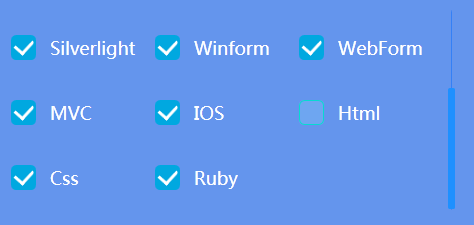
那如上界面,该如何设计呢?
1、一些布局元素经常用到.Grid StackPanel Canvas WrapPanel等。如上这种布局,在子元素数量未知的情况下,我们应该使用WrapPanel或者StackPanel来布局,子元素会自己换行。
2、然后每一行的元素中,第一个要居左,第二个要居中,第三个要居要。这个应该通过Grid来布局,添加三列,然后对应的元素在每列中设置水平方向。
下面是代码:
1、界面:
<Window x:Class="WpfApplication16.MainWindow"

        xmlns="http://schemas.microsoft.com/winfx/2006/xaml/presentation"

        xmlns:x="http://schemas.microsoft.com/winfx/2006/xaml"

        Title="MainWindow" Height="350" Width="525" Loaded="MainWindow_OnLoaded" Background="CornflowerBlue">

    <Grid>

        <ScrollViewer Margin="30,0" Height="200" Template="{StaticResource ScrollViewerControlTemplate1}">

            <StackPanel x:Name="SpElementList"></StackPanel>

        </ScrollViewer>

    </Grid>

</Window>
其中ScrollViewer样式:
    <Style x:Key="ScrollBarPageButton" TargetType="{x:Type RepeatButton}">

        <Setter Property="SnapsToDevicePixels" Value="True" />

        <Setter Property="OverridesDefaultStyle" Value="true" />

        <Setter Property="IsTabStop" Value="false" />

        <Setter Property="Focusable" Value="false" />

        <Setter Property="Template">

            <Setter.Value>

                <ControlTemplate TargetType="{x:Type RepeatButton}">

                    <Border Background="Transparent" />

                </ControlTemplate>

            </Setter.Value>

        </Setter>

    </Style>

    <Style x:Key="ScrollBarThumb" TargetType="{x:Type Thumb}">

        <Setter Property="SnapsToDevicePixels" Value="True" />

        <Setter Property="OverridesDefaultStyle" Value="true" />

        <Setter Property="IsTabStop" Value="false" />

        <Setter Property="Focusable" Value="false" />

        <Setter Property="Template">

            <Setter.Value>

                <ControlTemplate TargetType="{x:Type Thumb}">

                    <Border CornerRadius="2" Background="{TemplateBinding Background}" BorderBrush="{TemplateBinding BorderBrush}" BorderThickness="1" />

                </ControlTemplate>

            </Setter.Value>

        </Setter>

    </Style>

    <ControlTemplate x:Key="VerticalScrollBar" TargetType="{x:Type ScrollBar}">

        <Grid>

            <Border CornerRadius="2" Width="0.5" Background="#FF046BFF" />

            <Track x:Name="PART_Track" IsDirectionReversed="true">

                <Track.DecreaseRepeatButton>

                    <RepeatButton Style="{StaticResource ScrollBarPageButton}" Command="ScrollBar.PageUpCommand" />

                </Track.DecreaseRepeatButton>

                <Track.Thumb>

                    <Thumb Style="{StaticResource ScrollBarThumb}" Margin="4,0,4,0" Background="DodgerBlue"></Thumb>

                </Track.Thumb>

                <Track.IncreaseRepeatButton>

                    <RepeatButton Style="{StaticResource ScrollBarPageButton}" Command="ScrollBar.PageDownCommand" />

                </Track.IncreaseRepeatButton>

            </Track>

        </Grid>

    </ControlTemplate>

    <ControlTemplate x:Key="ScrollViewerControlTemplate1" TargetType="{x:Type ScrollViewer}">

        <Grid x:Name="Grid" Background="{TemplateBinding Background}">

            <Grid.ColumnDefinitions>

                <ColumnDefinition Width="*"/>

                <ColumnDefinition Width="Auto"/>

            </Grid.ColumnDefinitions>

            <Grid.RowDefinitions>

                <RowDefinition Height="*"/>

                <RowDefinition Height="Auto"/>

            </Grid.RowDefinitions>

            <Rectangle x:Name="Corner" Grid.Column="1" Fill="{DynamicResource {x:Static SystemColors.ControlBrushKey}}" Grid.Row="1"/>

            <ScrollContentPresenter x:Name="PART_ScrollContentPresenter" CanContentScroll="{TemplateBinding CanContentScroll}" CanHorizontallyScroll="False" CanVerticallyScroll="False" ContentTemplate="{TemplateBinding ContentTemplate}" Content="{TemplateBinding Content}" Grid.Column="0" Margin="{TemplateBinding Padding}" Grid.Row="0"/>

            <ScrollBar x:Name="PART_VerticalScrollBar" AutomationProperties.AutomationId="VerticalScrollBar" Cursor="Arrow" Grid.Column="1"

                            Maximum="{TemplateBinding ScrollableHeight}" Minimum="0" Grid.Row="0" Visibility="{TemplateBinding ComputedVerticalScrollBarVisibility}"

                            Value="{Binding VerticalOffset, Mode=OneWay, RelativeSource={RelativeSource TemplatedParent}}" ViewportSize="{TemplateBinding ViewportHeight}"

                            Template="{StaticResource VerticalScrollBar}"/>

            <ScrollBar x:Name="PART_HorizontalScrollBar" AutomationProperties.AutomationId="HorizontalScrollBar" Cursor="Arrow" Grid.Column="0" Maximum="{TemplateBinding ScrollableWidth}" Minimum="0" Orientation="Horizontal" Grid.Row="1" Visibility="{TemplateBinding ComputedHorizontalScrollBarVisibility}" Value="{Binding HorizontalOffset, Mode=OneWay, RelativeSource={RelativeSource TemplatedParent}}" ViewportSize="{TemplateBinding ViewportWidth}"/>

        </Grid>

    </ControlTemplate>
CheckBox样式:
    <Style x:Key="CheckBoxStyle" TargetType="{x:Type CheckBox}">

        <Setter Property="SnapsToDevicePixels" Value="true" />

        <Setter Property="OverridesDefaultStyle" Value="False" />

        <Setter Property="FocusVisualStyle" Value="{DynamicResource CheckBoxFocusVisual}" />

        <Setter Property="Height" Value="25"/>

            <Setter Property="IsChecked" Value="{Binding IsChecked}"/>

        <Setter Property="Margin" Value="0,20"/>

        <Setter Property="Template">

            <Setter.Value>

                <ControlTemplate TargetType="CheckBox">

                    <Grid>

                        <Grid.ColumnDefinitions>

                            <ColumnDefinition Width="Auto"/>

                            <ColumnDefinition Width="*"/>

                        </Grid.ColumnDefinitions>

                        <Grid Height="{TemplateBinding Height}" Width="{TemplateBinding Height}">

                            <Rectangle x:Name="CheckBoxRectangle" Fill="LightSkyBlue" Opacity="0.3" RadiusY="5" RadiusX="5"/>

                            <Rectangle x:Name="CheckBoxRectangleOut" Stroke="#FF06DAD1" StrokeThickness="1" RadiusY="5" RadiusX="5"/>

                            <Grid x:Name="CheckedMark" Width="20" Height="20" Visibility="Collapsed">

                                <Path SnapsToDevicePixels="False" StrokeThickness="3" Data="M1,9 L10,17" Stroke="White"/>

                                <Path SnapsToDevicePixels="False" StrokeThickness="3" Data="M8,17 L20,4" Stroke="White"/>

                            </Grid>

                        </Grid>

                        <TextBlock Grid.Column="1" Text="{Binding Name}" FontSize="18" Foreground="White" VerticalAlignment="Center" Margin="14,0,0,0"/>

                    </Grid>

                    <ControlTemplate.Triggers>

                        <Trigger Property="IsChecked" Value="True">

                            <Setter TargetName="CheckedMark" Property="Visibility" Value="Visible"></Setter>

                            <Setter TargetName="CheckBoxRectangle" Property="Fill" Value="#FF00A8E0"></Setter>

                            <Setter TargetName="CheckBoxRectangle" Property="Opacity" Value="1"></Setter>

                            <Setter TargetName="CheckBoxRectangleOut" Property="Stroke" Value="Transparent"></Setter>

                        </Trigger>

                    </ControlTemplate.Triggers>

                </ControlTemplate>

            </Setter.Value>

        </Setter>

    </Style>
2、后台代码
用C#语言添加控件:
    public partial class MainWindow : Window

    {

        public MainWindow()

        {

            InitializeComponent();

        }

        public List<CheckDataModel> Datas = new List<CheckDataModel>()

        {

            new CheckDataModel(){IsChecked = true,Name="C#"},new CheckDataModel(){IsChecked = true,Name="Java"},new CheckDataModel(){IsChecked = true,Name="Python"},

            new CheckDataModel(){IsChecked = true,Name="VB.Net"},new CheckDataModel(){IsChecked = true,Name="PHP"},new CheckDataModel(){IsChecked = true,Name="WPF"},

            new CheckDataModel(){IsChecked = true,Name="Silverlight"},new CheckDataModel(){IsChecked = true,Name="Winform"},new CheckDataModel(){IsChecked = true,Name="WebForm"},

            new CheckDataModel(){IsChecked = true,Name="MVC"},new CheckDataModel(){IsChecked = true,Name="IOS"},new CheckDataModel(){IsChecked = true,Name="Html"},

            new CheckDataModel(){IsChecked = true,Name="Css"},new CheckDataModel(){IsChecked = true,Name="Ruby"},

        };

        private void MainWindow_OnLoaded(object sender, RoutedEventArgs e)

        {

            int index = ;

            Grid grid = null;

            foreach (var data in Datas)

            {

                int value = index%;

                if (value==)

                {

                    grid=new Grid();

                    grid.ColumnDefinitions.Add(new ColumnDefinition());

                    grid.ColumnDefinitions.Add(new ColumnDefinition());

                    grid.ColumnDefinitions.Add(new ColumnDefinition());

                    SpElementList.Children.Add(grid);

                }

                var checkBox=new CheckBox();

                checkBox.Style = (Style) this.Resources["CheckBoxStyle"];

                checkBox.HorizontalAlignment = HorizontalAlignment.Left;

                checkBox.DataContext = data;

                Grid.SetColumn(checkBox,value);

                grid.Children.Add(checkBox);

                index++;

            }

        }

    }

    public class CheckDataModel

    {

        public string Name { get; set; }

        public bool IsChecked { get; set; }

    }
下面是VB语言(因为最近在学VB,就献丑一下。VB,其实VB和C#差不多)
Class MainWindow

    Public Datas As New List(Of CheckDataModel)

    Private Sub MainWindow_OnLoaded(sender As Object, e As RoutedEventArgs)

        Datas.Add(New CheckDataModel())

        Datas.Add(New CheckDataModel())

        Datas.Add(New CheckDataModel())

        Datas.Add(New CheckDataModel())

        Datas.Add(New CheckDataModel())

        Datas.Add(New CheckDataModel())

        Datas.Add(New CheckDataModel())

        Datas.Add(New CheckDataModel())

        Datas.Add(New CheckDataModel())

        Datas.Add(New CheckDataModel())

        Datas.Add(New CheckDataModel())

        Datas.Add(New CheckDataModel())

        Datas.Add(New CheckDataModel())

        Datas.Add(New CheckDataModel())

        Dim grid As Grid

        Dim index =

        For i As Integer =  To

            Dim value = index Mod

            If value =  Then

                grid = New Grid()

                grid.ColumnDefinitions.Add(New ColumnDefinition())

                grid.ColumnDefinitions.Add(New ColumnDefinition())

                grid.ColumnDefinitions.Add(New ColumnDefinition())

                SpElementList.Children.Add(grid)

            End If

            Dim checkBox = New CheckBox()

            checkBox.HorizontalAlignment = HorizontalAlignment.Left

            checkBox.Style = Resources.Item("CheckBoxStyle")

            checkBox.DataContext = Datas.Item(index)

            grid.SetColumn(checkBox, value)

            grid.Children.Add(checkBox)

            index +=

        Next

    End Sub

End Class

Public Class CheckDataModel

    Private _name As String = "AAAAA"

    Public Property Name() As String

        Get

            Return _name

        End Get

        Set(value As String)

            _name = value

        End Set

    End Property

    Public Property IsChecked As Boolean

End Class
WPF Grid布局的更多相关文章
- WPFのGrid布局的深度理解
以下以row定义说明问题,列类似: <Grid> <Grid.RowDefinitions> <RowDefinition /> ...
- WPF中Grid布局
WPF中Grid布局XMAl与后台更改,最普通的登录界面为例. <Grid Width="200" Height="100" > <!--定义 ...
- WPF面板布局介绍Grid、StackPanel、DockPanel、WrapPanel
回顾 上一篇,我们介绍了基本控件及控件的重要属性和用法,我们本篇详细介绍WPF中的几种布局容器及每种布局容器的使用场景,当 然这些都是本人在实际项目中的使用经验,可能还存在错误之处,还请大家指出. 本 ...
- WPF/UWP 的 Grid 布局竟然有 Bug,还不止一个!了解 Grid 中那些未定义的布局规则
只要你用 XAML 写代码,我敢打赌你一定用各种方式使(nuè)用(dài)过 Grid.不知你有没有在此过程中看到过 Grid 那些匪夷所思的布局结果呢? 本文将带你来看看 Grid 布局中的 Bu ...
- ( 转)WPF面板布局介绍Grid、StackPanel、DockPanel、WrapPanel
回顾 上一篇,我们介绍了基本控件及控件的重要属性和用法,我们本篇详细介绍WPF中的几种布局容器及每种布局容器的使用场景,当 然这些都是本人在实际项目中的使用经验,可能还存在错误之处,还请大家指出. 本 ...
- wpf后置代码中的Grid布局以及图片路径的设置
之前用Grid练习连连看布局时,遇到了几个困惑.此次就把当时的一些收获写出来,供以后翻看. 图片路径可能比较常用,所以就写在第一个了. 在xaml中,设置图片非常简单,只要把图片拷贝到资源目录(这里假 ...
- WPF的布局-Grid(表格布局)
1. Grid布局就是表格布局 如下图: 2. 使用方法 2.1. 先生成适量的行和列,代码如下: <Grid><!--使用Grid控件--> <Grid.ColumnD ...
- WPF 之 布局(一)
WPF的布局控件都在 System.Windows.Controls.Panel 这个基类下面,使用 WPF提供的各种控件在WPF应用程序中界面进行布局,同时对各种子控件(如按钮.文本框,下拉框等)进 ...
- WPF简单布局 浅尝辄止
WPF的窗口只能包含一个元素,为了在WPF窗口中放置多个元素并创建更实用的用户界面,需要在窗口上放置一个容器,然后在容器中放置其它元素. 注意:造成这一限制的原因是window类继承自 ...
随机推荐
- vue.js 2.0(1)
1.点击一个按钮打开,关闭弹框 2.实现滚动监听,导航看顶置,实现某元素吸顶 路由
- sqoop错误集锦2
1.使用sqoop技术将mysql的数据导入到Hive出现的错误如下所示: 第一次使用命令如下所示: 1 [hadoop@slaver1 sqoop-1.4.5-cdh5.3.6]$ bin/sqoo ...
- Codeforces Round #418 (Div. 2)
A: 不细心WA了好多次 题意:给你一个a序列,再给你个b序列,你需要用b序列中的数字去替换a序列中的0,如果能够替换,则需要判断a是否能构成一个非递增的序列,a,b中所有的数字不会重复 思路:就是一 ...
- JavaScript之DOM对象的获取
之前我们讲过JavaScript之DOM对象获取的两篇文章,本文是该系列文章之三,点击回顾上两篇文章能更好地理解本文.<JavaScript之DOM对象的获取(一)>: <JavaS ...
- java单元测试,ssh(spring,struts2,hibernate)框架整合junit4
step1:导入必须的包,如果是maven项目,直接在pom.xml文件里加入以下依赖包: <dependency> <groupId>junit</groupId> ...
- FFmpeg开发实战(一):FFmpeg 打印日志
在Visual Studio 开发(二):VS 2017配置FFmpeg开发环境一文中,我们配置好了FFmpeg的开发环境,下面我们开始边实战,边学习FFmpeg. 首先,我们要学习的就是FFmpeg ...
- Android UID 机制
UID一般理解为User Identifier,在linux中就是用户的ID,表明是哪个用户运行了这个程序.它们主要用于权限的管理. 而在Android 中又有所不同,因为Android为单用户系统, ...
- Git使用详细教程(5):修改提交说明
在使用git的过程中,我们有时在提交时,注释说明会写错,那么我们该如何修改这次提交说明呢?在SVN上我们只能在代码的某个地方加一个不影响功能的空格再次提交,然后写新说明.但是在Git中我们可以吃后悔药 ...
- JAVA对象 向上转型upcasting,向下转型downcasting
1:向上转型 向上转型,就是java多态中的父类引用指向子类对象.但要注意的是 父类引用不可以访问子类新增加的成员(属性和方法) 代码举例: /** * 定义一个父类 */ public class ...
- pycharm删除project
1 在pycharm里面选择关闭project 2 返回到这个页面,然后点×让project不在project列表显示(最好记住project的位置) 3 到源文件夹删除这个project文件夹 大功 ...