
Flutter windows环境安装 + 模拟设备 + 项目运行
目录:
一、JDK安装
1.1、JDK下载
1.2、环境变量配置
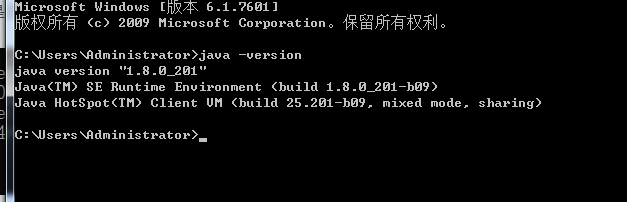
1.3、测试
二、ANDROID-SDK安装
2.1、下载
2.2、环境变量配置
三、Flutter安装
3.1、下载
3.2、环境变量配置
3.3、测试
四、IDE安装
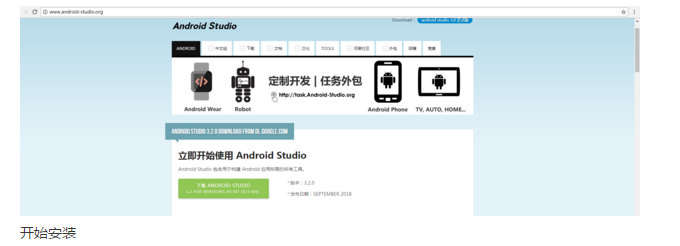
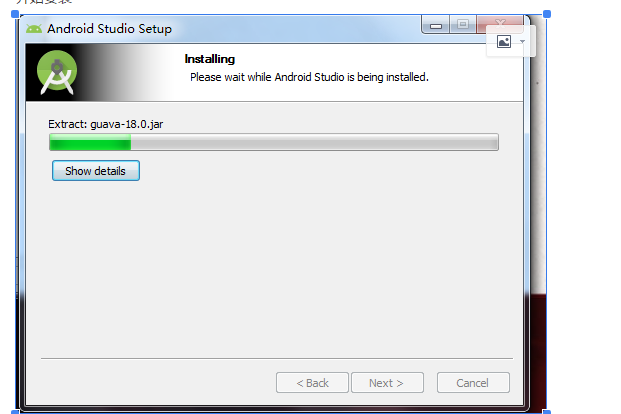
4.1、下载
4.2、插件安装
五、错误解决
5.1、Android license status unknown
六、项目运行
6.1、创建项目
6.2、运行项目
-----------------------------------分割线------------------------------------------------
1.1、JDK下载
下载的版本是jdk-8u201-windows-i586.exe
进入官网,选择版本,accept协议

下载完成后开始安装 目录:D:\jdk

1.2、JDK环境变量安装
1.3、测试

2.1、android-sdk安装
进入 https://www.androiddevtools.cn/#
下面的IDE(android studio)也可以在这里下载
这里可以先下载SDK Tools,SDK交给IDE来下载

下载后安装即可,安装完成如下图所示(我这个是完整的,先不管):
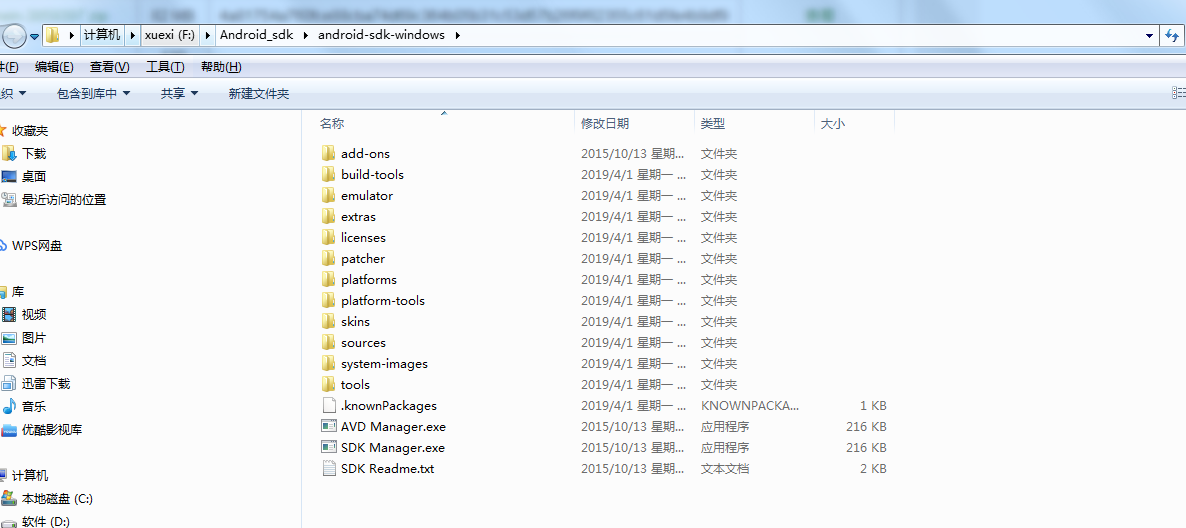
确定号目录就开始配置环境变量
2.2、环境变量配置
新建系统变量 ANDROID_HOME F:\Android_sdk\android-sdk-windows
配置ok即可。
3.1、下载Flutter

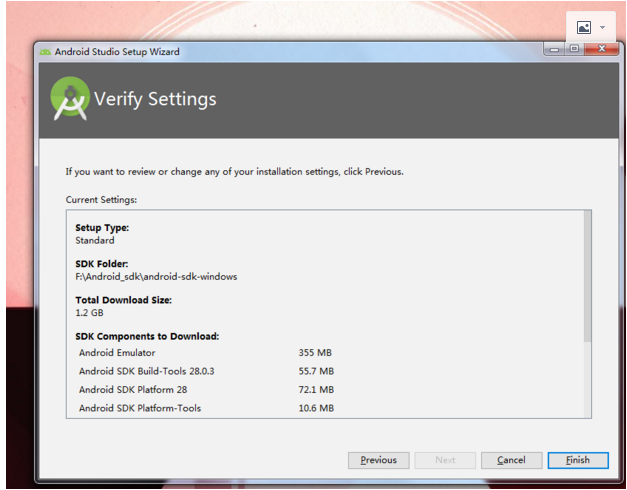
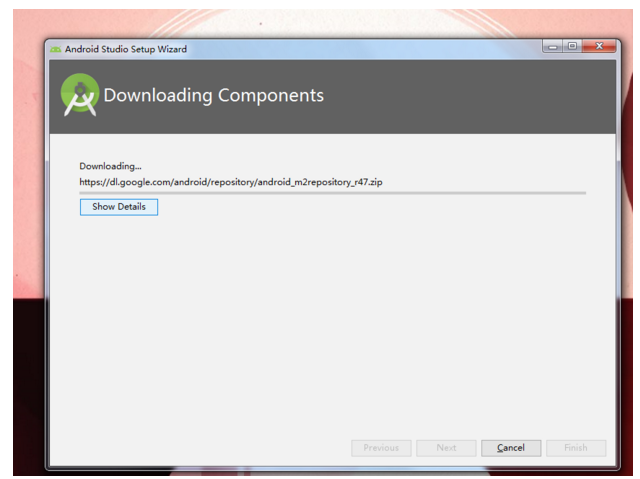
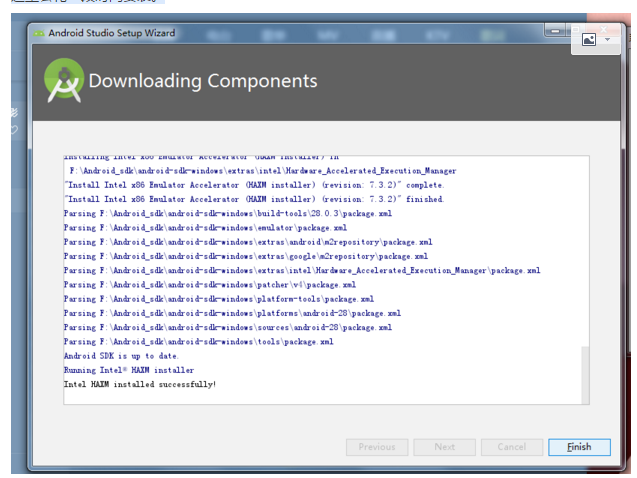
4.2、安装插件
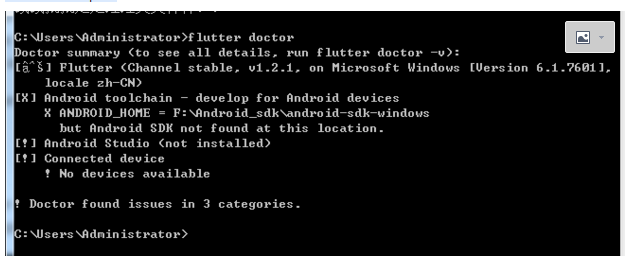
主要是flutter 和 Dart插件,用来解决下面的问题

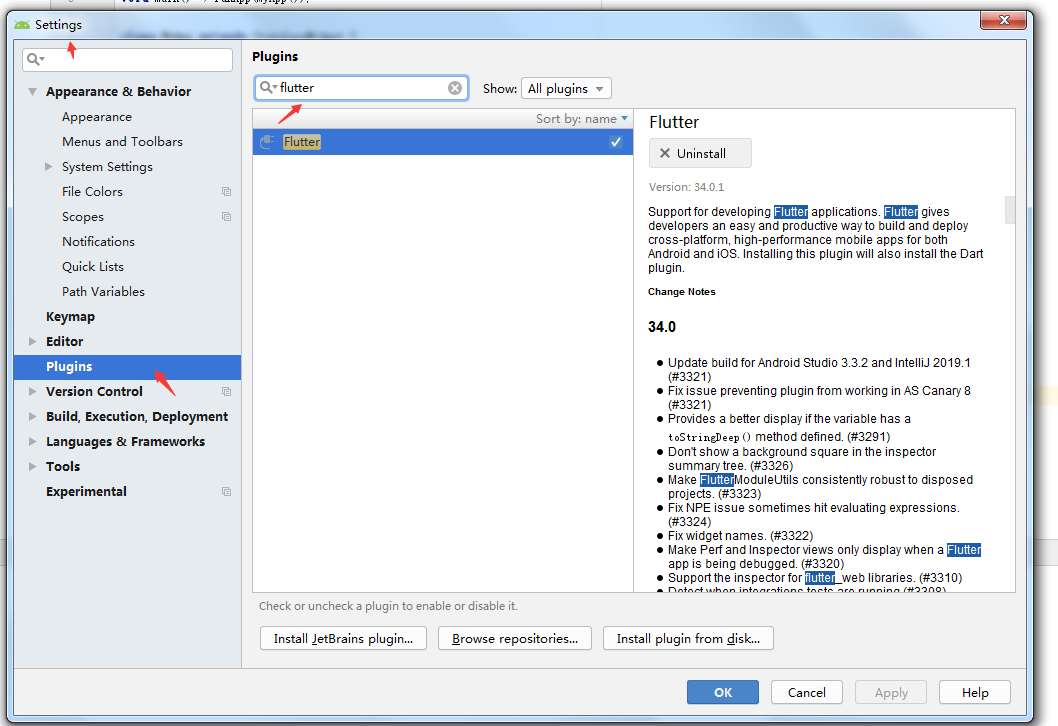
settings-Plugins-输入flutter搜索,如果没有找到就点击下面的tab


接受一些即可
cmd flutter doctor --android-licenses
接下来输入‘y’同意就完成了。

5.1、Android license status unknown
一般这个问题就是jdk版本高于java8,下载java8的版本即可。
一开始我就不小心下到java12了,怎么弄都不行,环境变量也查看了好久。
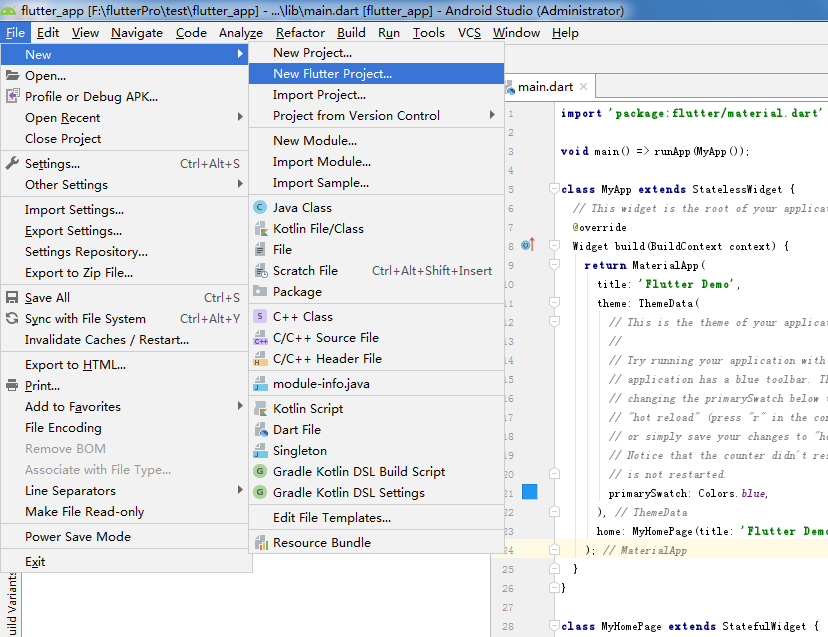
6.1、创建项目
file-New Flutter Project

项目创建ok

6.2、运行项目
a、手机处于连接状态

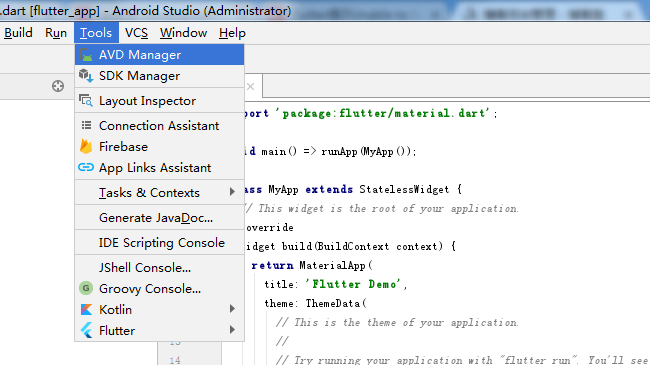
打开 tools- AVD Manager

上面我已经创建了一个
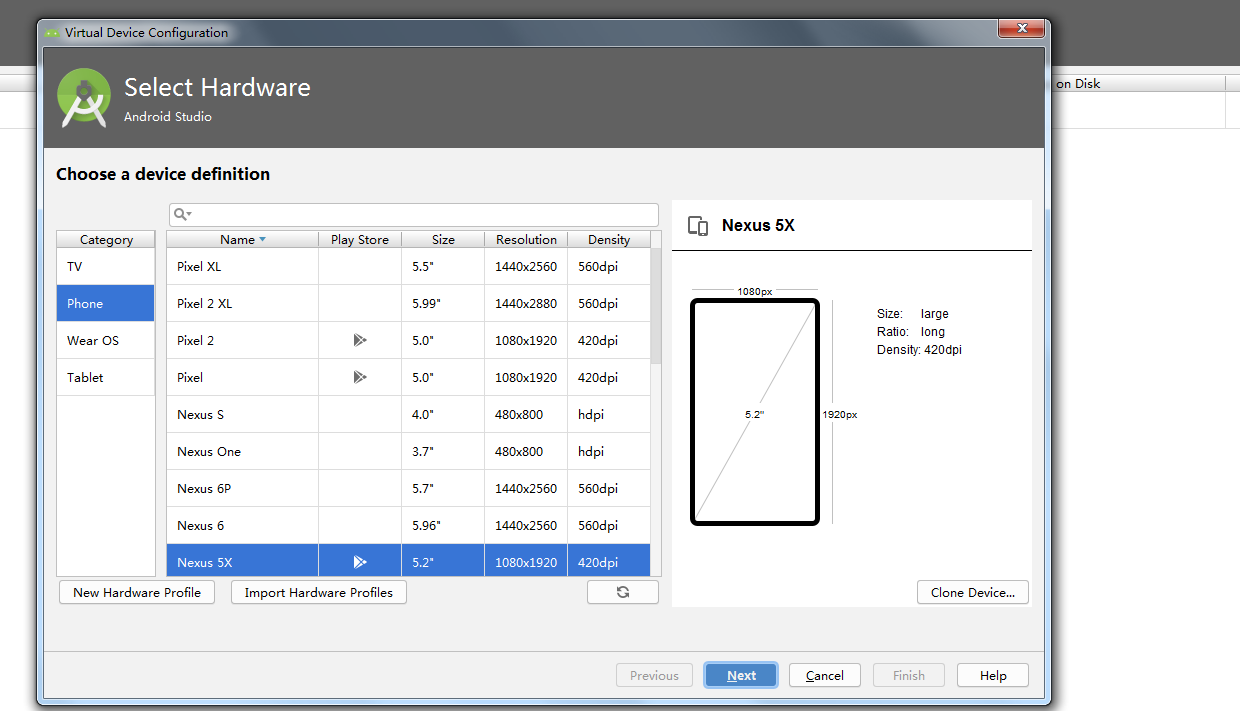
选择一个就ok,点击next
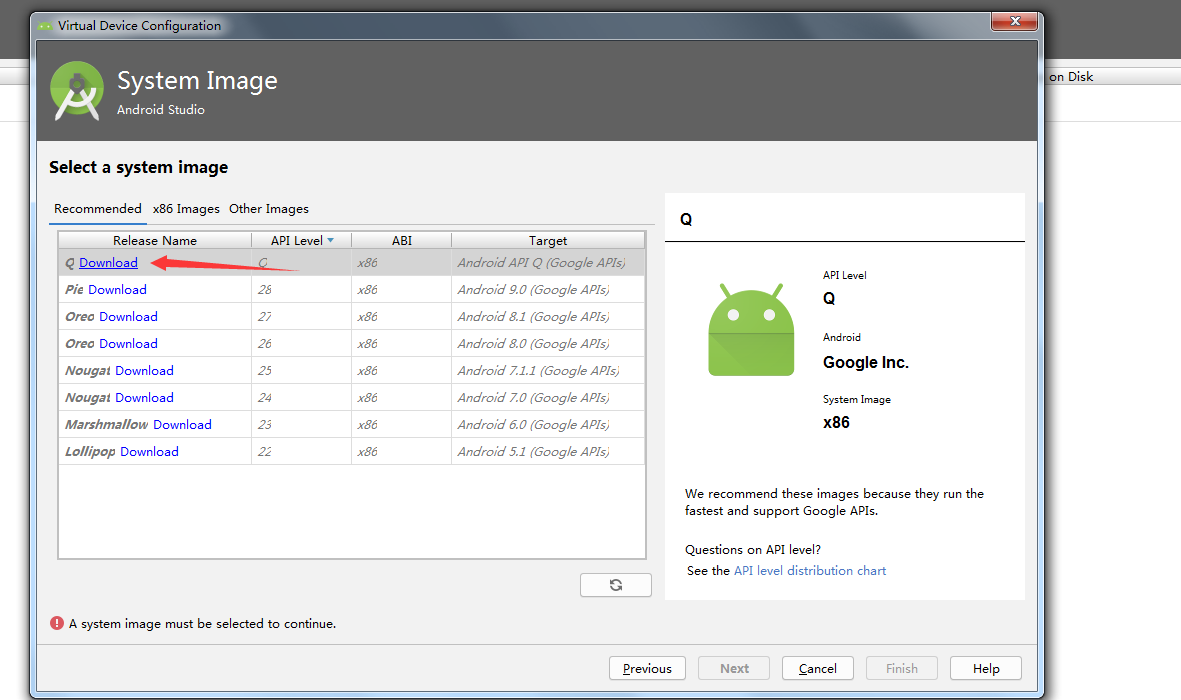


运行这个虚拟设备,运行ok之后桌面就会出现,不得不说这个颜色很sao啊。

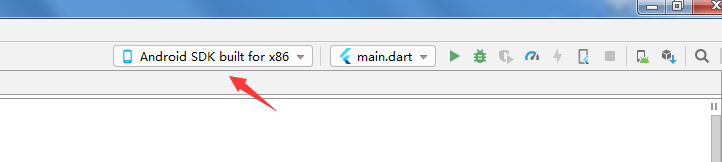
这里也出现设备名称了
如果运行失败的话,而且提示信息跟HAXM有关,就需要安装这个。
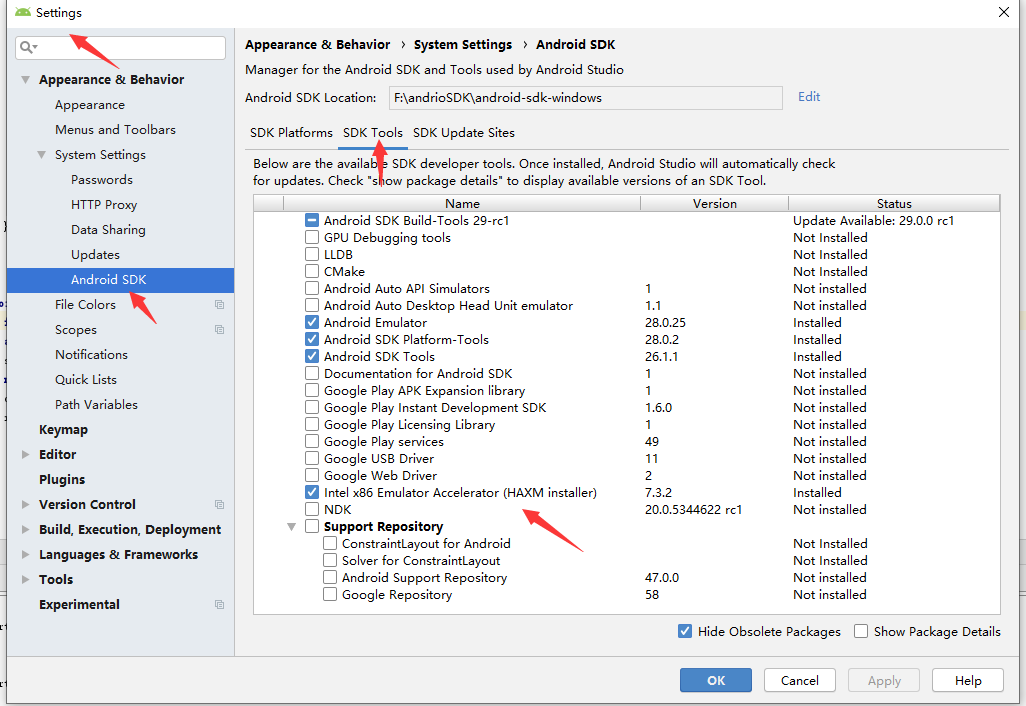
安装完成应该就可以启动ok。
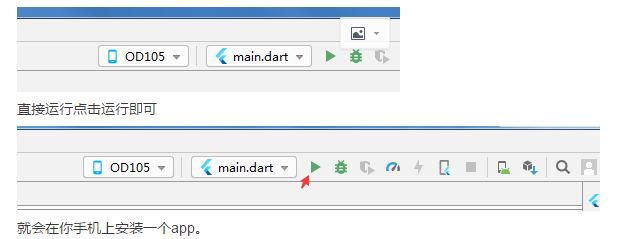
按照上面有了测试设备之后,就可以点击开始按钮开始构建app了
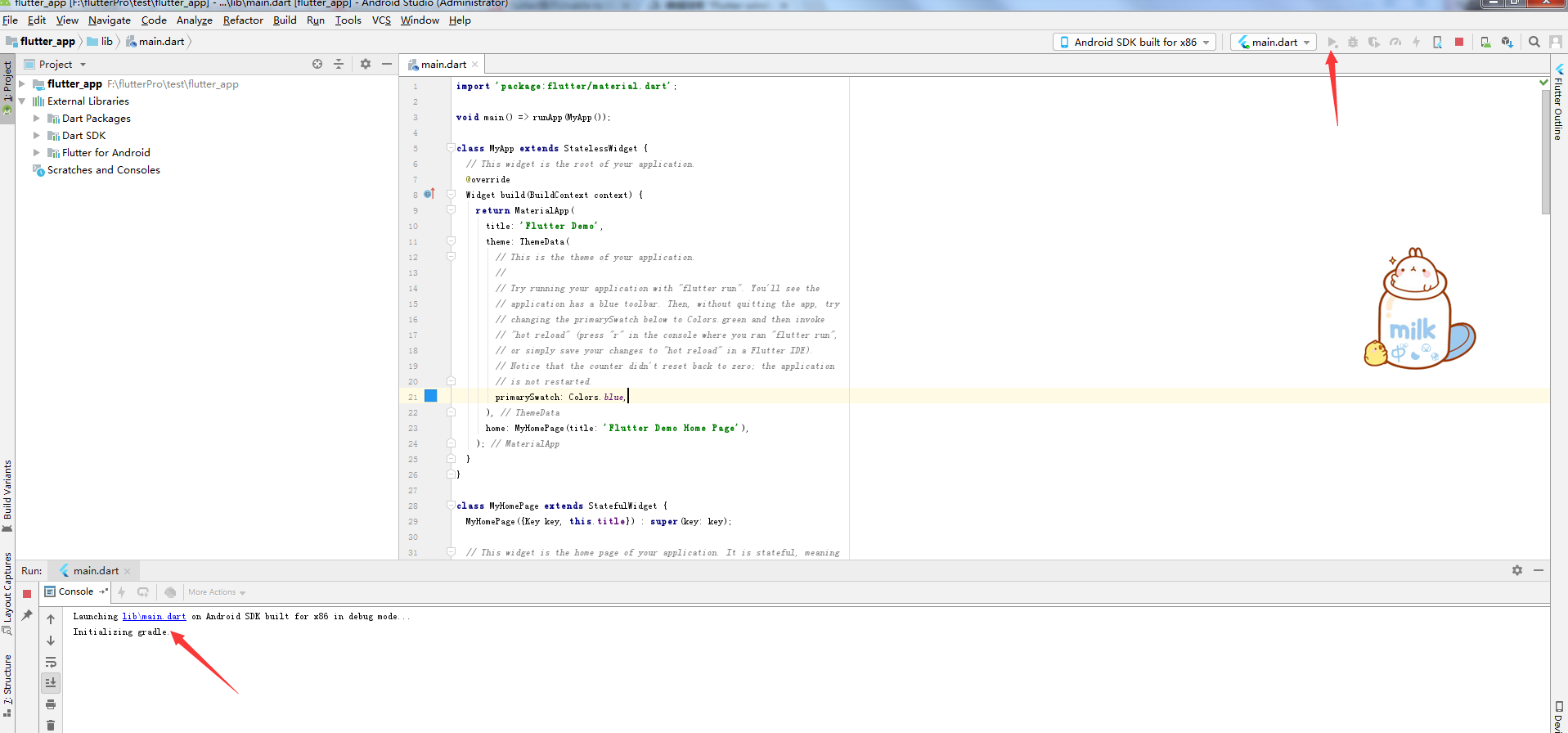
构建需要一会儿,主要看你电脑。
,至此环境就搭建的差不多了,然后就可以安安心心着手开发了。
Flutter windows环境安装 + 模拟设备 + 项目运行的更多相关文章
- Flutter之环境配置与项目搭建
Flutter之环境配置与项目搭建 一,介绍 1.1,Dart Dart 是一种 易于学习. 易于扩展.并且可以部署到 任何地方 的 应用 编程 语言.并且同时借鉴了Java和JavaScript.D ...
- Windows环境安装tesseract-ocr 4.00并配置环境变量
最近要做文字识别,不让直接用别人的接口,所以只能尝试去用开源的类库.tesseract-ocr是惠普公司开源的一个文字识别项目,通过它可以快速搭建图文识别系统,帮助我们开发出能识别图片的ocr系统.因 ...
- windows环境安装MySQL
转:https://www.cnblogs.com/ayyl/p/5978418.html windows环境安装MySQL mySQL下载链接:MySQL Installer 5.7 :http:/ ...
- Windows环境安装MySQL数据库
Windows环境安装MySQL数据库 作者:尹正杰 版权声明:原创作品,谢绝转载!否则将追究法律责任. 最近在学习Java语言,开发环境在Windows操作系统上,因此需要在Windows上安装My ...
- angular入门一之环境安装及项目创建
angular入门一之环境安装及项目创建 1.安装node.js 下载,安装,在终端测试安装是否成功:node -v(查看nodejs版本) npm -v(查看npm版本) 下载地址:https:// ...
- 树莓派 Learning 002 装机后的必要操作 --- 05 给树莓派搭建“x86 + pi”环境 -- 安装**32位运行库** -- 解决`E:未发现软件包 xxx` 问题
树莓派 装机后的必要操作 - 给树莓派搭建"x86 + pi"环境 – 安装32位运行库 – 解决E:未发现软件包 xxx 问题 我的树莓派型号:Raspberry Pi 2 Mo ...
- Redis:在windows环境安装Redis
Redis:在windows环境安装Redis 第一步: 下载windows版本的Redis:https://github.com/MSOpenTech/Redis. 第二步: 在命令行执行:D:\r ...
- PHP XAMPP windows环境安装扩展redis 致命错误: Class 'Redis' not found解决方法
PHP XAMPP windows环境安装扩展redis 致命错误: Class 'Redis' not found解决方法 1.电脑需要先安装redis服务端环境,并在安装目录下打开客户端redis ...
- MongoDB(二):在Windows环境安装MongoDB
1. 在Windows环境安装 1.1 MongoDB下载 要在Windows上安装MongoDB,首先打开MongoDB官网:https://www.mongodb.com/download-cen ...
随机推荐
- Oracle数据仓库套件
OBIEE RPD:定义不同分析的主题角度,确定相应的事实表和维度表 报表层:选取需要的维度和度量,根据筛选器选取需要的数据 可视化:用图形展示数据,支持常见的图形:如折线图,饼图,堆叠图等. ODI ...
- Apache HTTP 服务器 2.4(又名httpd)安装\配置 \启动
Apache HTTP 服务器 2.4 源文档
- jquery Ajax 实现图片上传的功能。
$('#image').on('change', function () { var url = ""; var form = new FormDa ...
- 实验十 ZStack 网状网络实验
实验十 ZStack 网状网络实验[实验目的]1. 了解 ZigBee 网状网络结构2. 掌握构建网状网络的方法[实验设备]1. 装有 IAR 开发工具的 PC 机一台2. 实验箱一台3. CCDeb ...
- PTA1
1-1 数组定义中,数组名后是用方括号括起来的常量表达式,不能用圆括号. (1分) [T ] F 1-2 在C语言中能逐个地使用下标变量,也能一次引用整个数组. (1分) T [F]因为它有首地址 1 ...
- ue4 StringTable
StringTable 用法很简单可以参考 https://blog.csdn.net/u012801153/article/details/80393531 这里只说说上面文章中没提到的小技巧 T ...
- 查看celery 队列长度
BROKER_URL = 'redis://127.0.0.1:6379/2' quque 名称:celery 查询队列长度命令: redis-cli -n 2 llen celery 注释: -n: ...
- C++ 中用cin方式获取输入的几种常用方式
一.前言 在C++程序的编写过程中,可能会经常用到cin方式用来捕获输入设备的输入信息.细分的话,主要的方式有:cin>>.cin.get.cin.getline.在借助键盘等字符输入设备 ...
- 创建一个dynamics 365 CRM online plugin (七) - plugin当中的Impersonation角色
我们之前创建的plugin都是使用default的 run in User's Context. 理解就是使用正在登陆的security context用户信息 那有个问题,如果当前用户的securi ...
- centos7系统优化-转载
禁用SELINUX # grep -i ^selinux /etc/selinux/config SELINUX=enforcing SELINUXTYPE=targeted 注释掉上面2行,并增加 ...