
windows环境安装MySQL
转:https://www.cnblogs.com/ayyl/p/5978418.html
windows环境安装MySQL
mySQL下载链接:MySQL Installer 5.7 :http://cdn.mysql.com//Downloads/MySQLInstaller/mysql-installer-community-5.7.16.0.msi
1. 双击安装文件,可能会出现下面的画面:
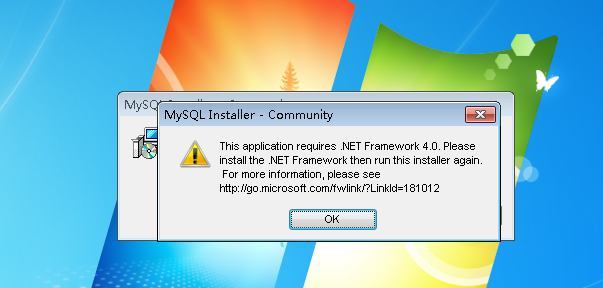
意思就是MySQL需要.NET Framework4.0才能继续安装,那我们就安装一下
2. 用浏览器打开http://www.microsoft.com/zh-cn/download/details.aspx?id=17718,点击下载,就可以很顺利的下载下来了,下载完直接安装

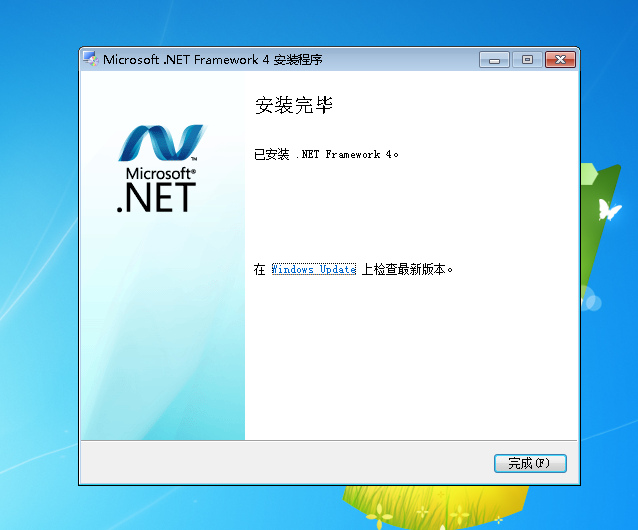
3. 点击完成,然后再双击MySQL安装文件,这次就能正常安装了~
4. 接下来就是一些说明协议啥的
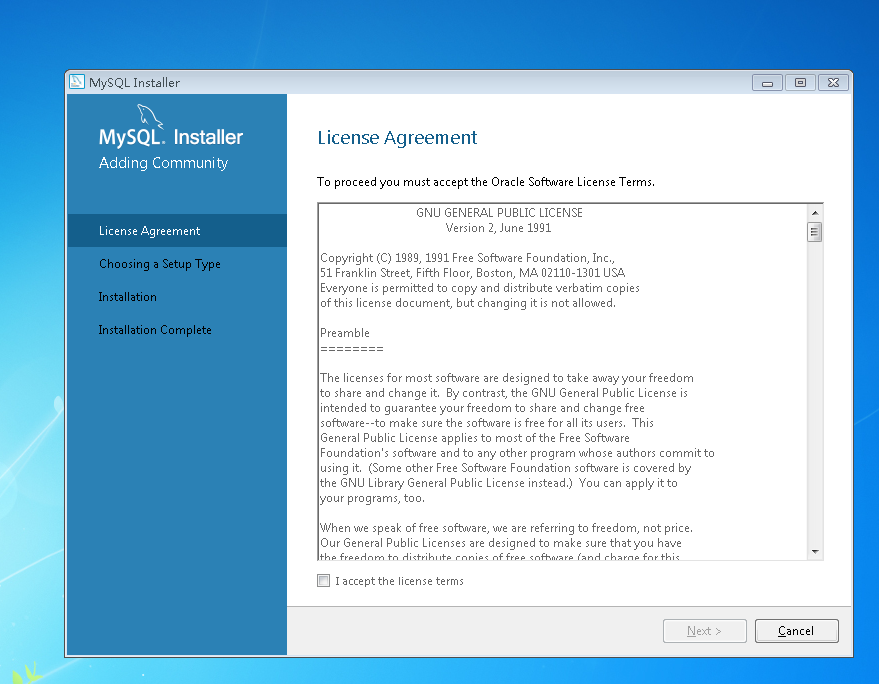
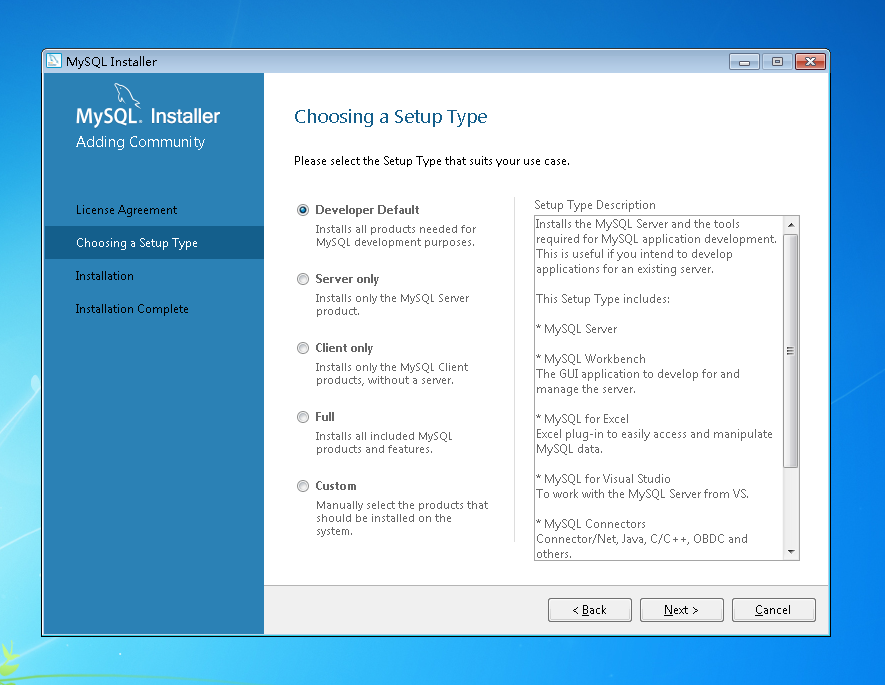
5. 同意协议,打钩之后,点击next,然后出现,选择安装选项的界面,一般选择第一个就行,这个选项包含了一些MySQL其它组件,像MySQL Workbench,MySQL for Excel等等,如果只安装MySQL数据库,选择第二项Server only就行,这里我选择了第一项
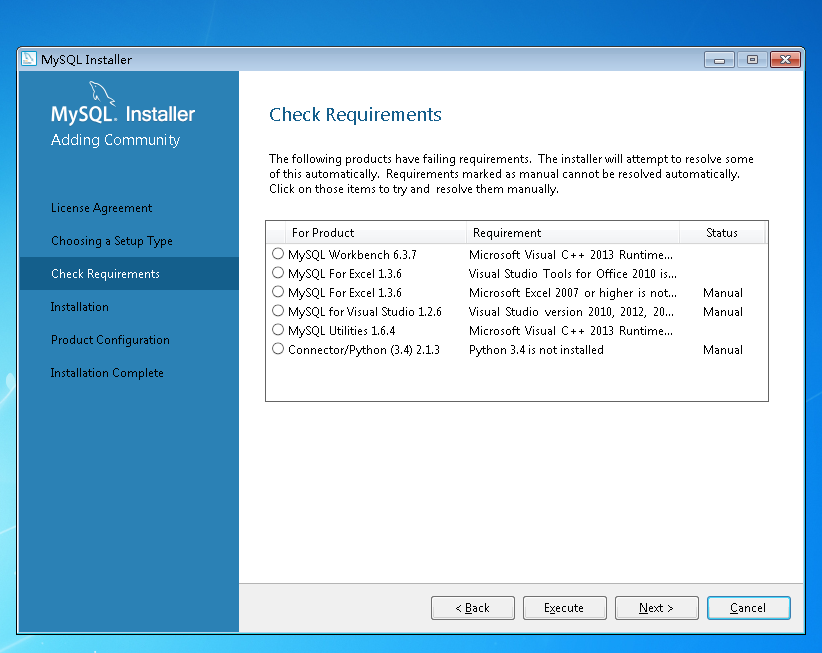
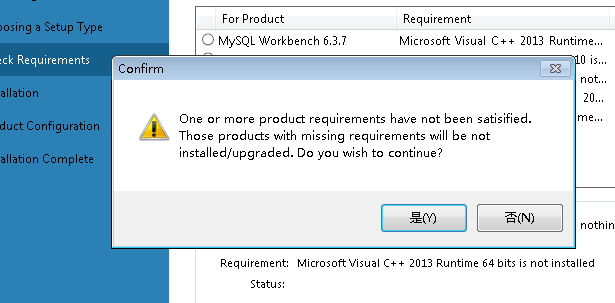
6. 点击next出现检查必需项,如果电脑安装了VC2013运行库,Excel,VisualStudio前三项就会自动打上勾,因为我是虚拟机演示的,所以没有装这些,点击next的时候会出现警告框,不去管它,直接点击是跳过
7. 然后出现即将要安装的软件和插件
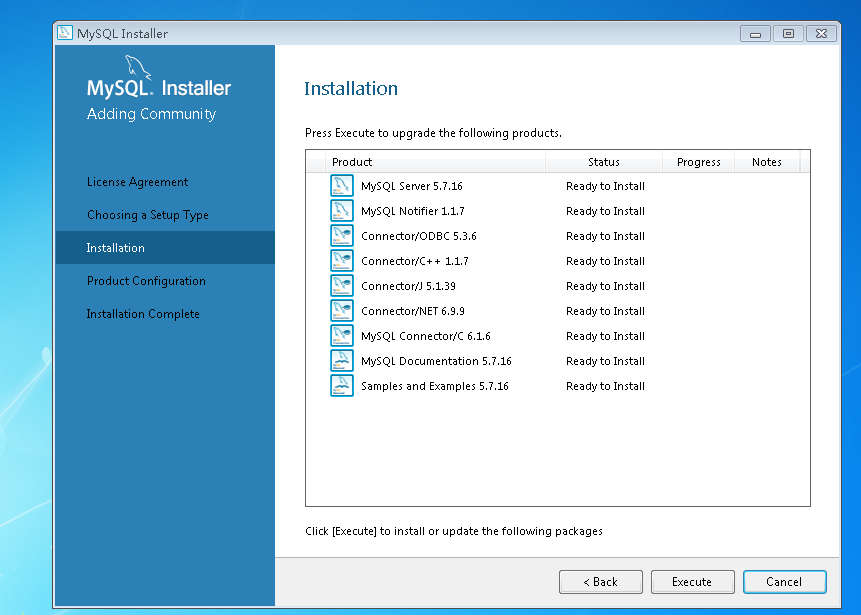
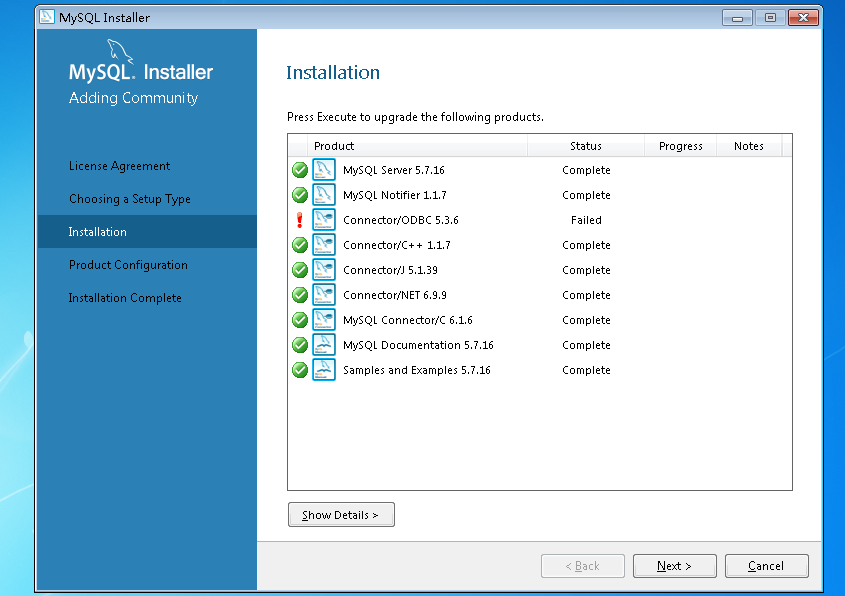
8. 点击execute开始执行安装,等全部安装完之后,点击next,图中第三项表示安装失败,不去管它,是一个odbc数据源,我们一般不用这个
9. 之后出现配置界面

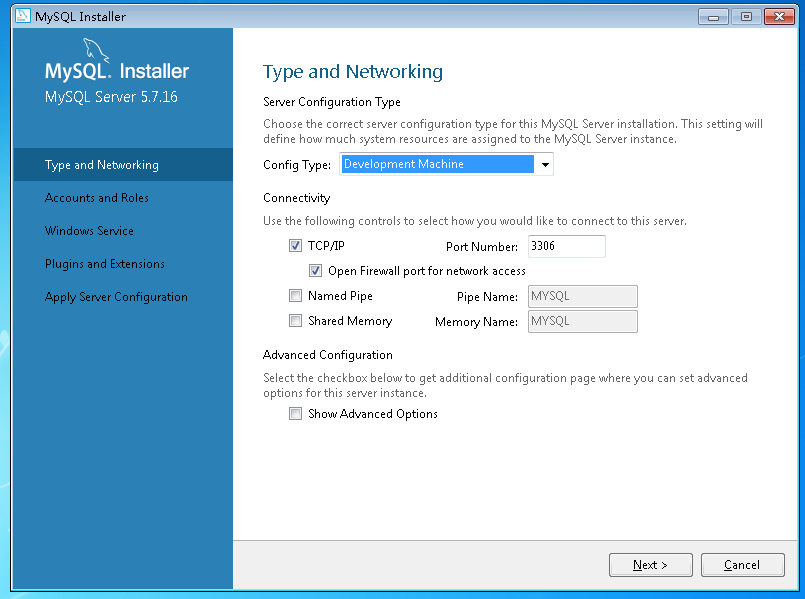
10. 点击next之后开始配置,第一个配置的是mysql的运行模式和网络,其中Config Type表示运行模式,如果安装mysql是做开发用,就直接选择第一个默认的就行,第二个Server Machine表示运行模式为服务器模式,这些模式的不同会导致MySQL占用系统资源的不同,第二个配置的是网络相关,表示链接MySQL的时候使用TCP/IP协议,并指定端口号为3306,这些如果没有特殊要求就不要去改
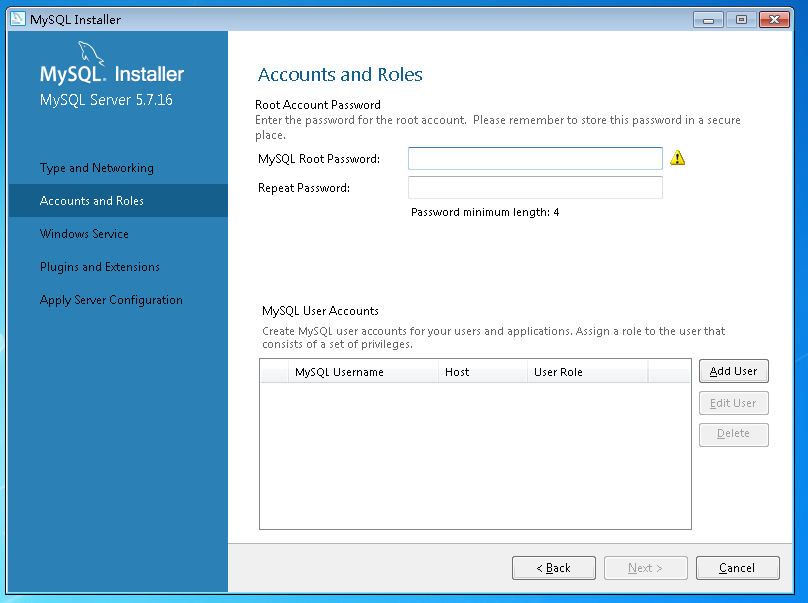
11. 配置完成之后点击next,需要填写MySQL中root用户的密码,长度最低为4位,第二栏中还可以添加普通用户,一般开发用不用再建立用户了,直接使用root就可以,所以我们填完密码之后点击next
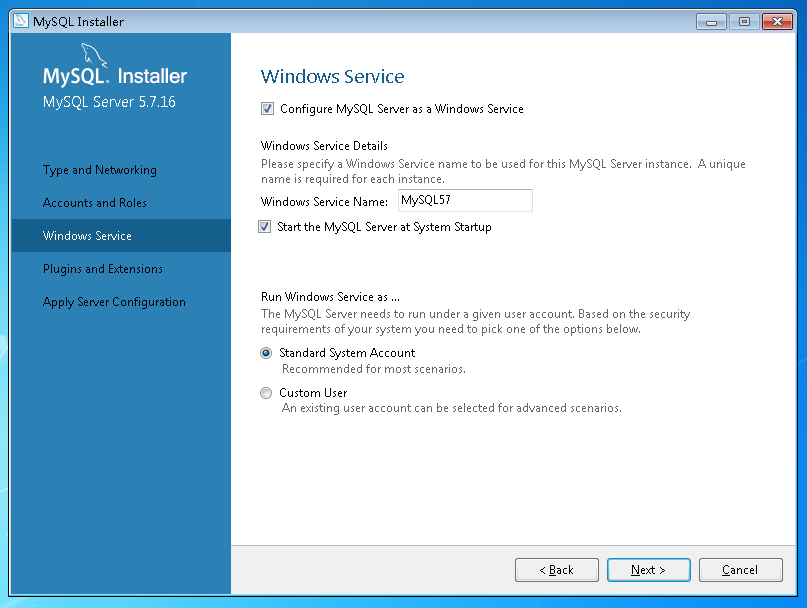
12. 以下图片中需要配置的是MySQL的运行方式,第一个单选框表示是否将MySQL服务作为一个windows服务来运行,windows server name表示MySQL服务在windows server中的名称,第二个单选框表示是否在系统启动时自动启动MySQL,
第三个单选框表示MySQL服务以哪个账户运行,这一页的基本别动,直接next
13. 下面这个是关于MySQL的插件和扩展,直接next

14. 然后出现下面的界面,直接点击execute
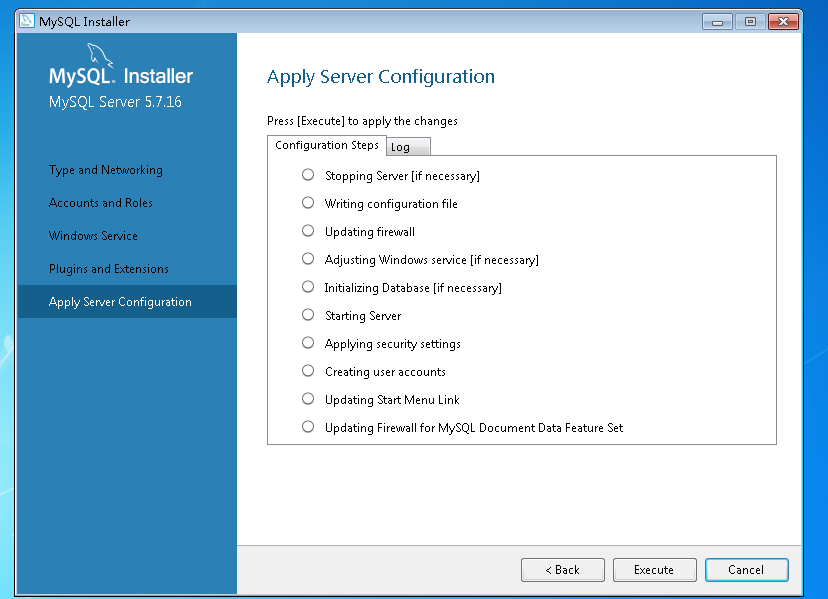
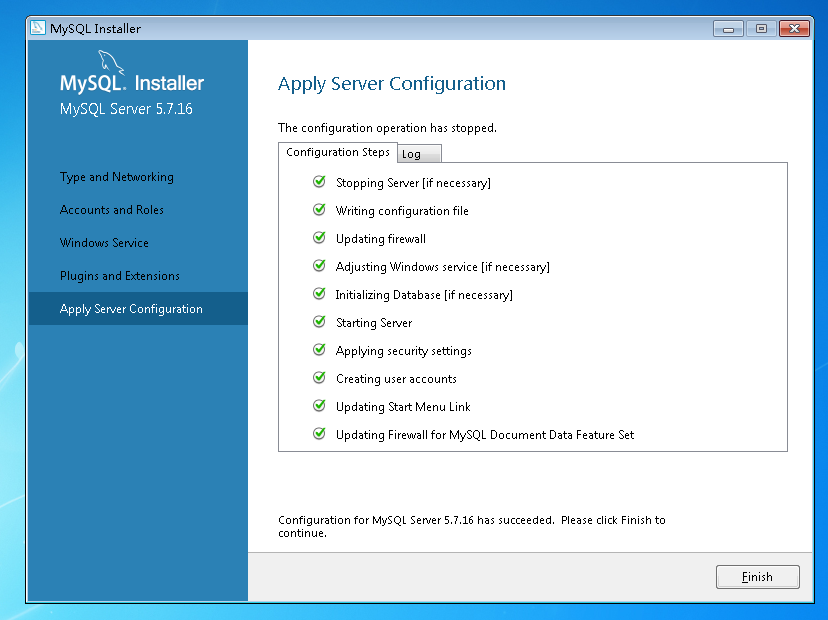
15. 配置完之后点击finish
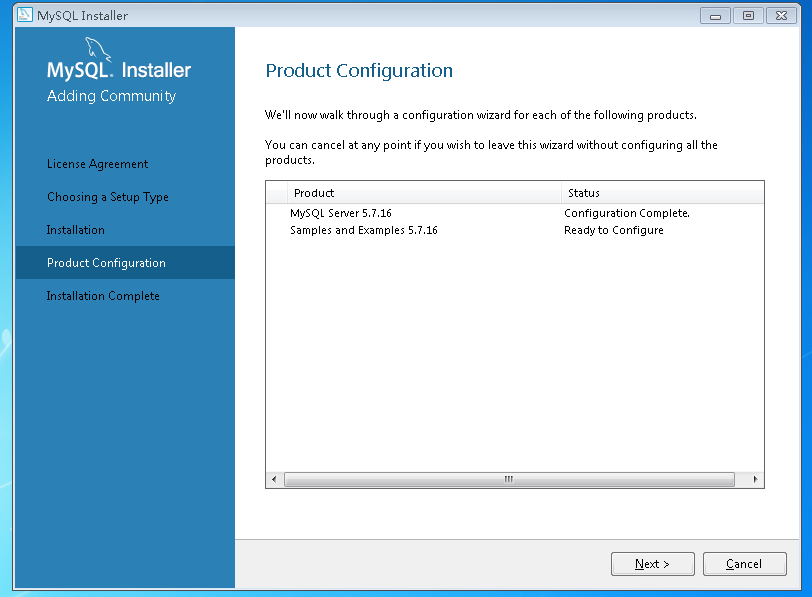
16. 然后再配置MySQL的实例,点击下图中的next
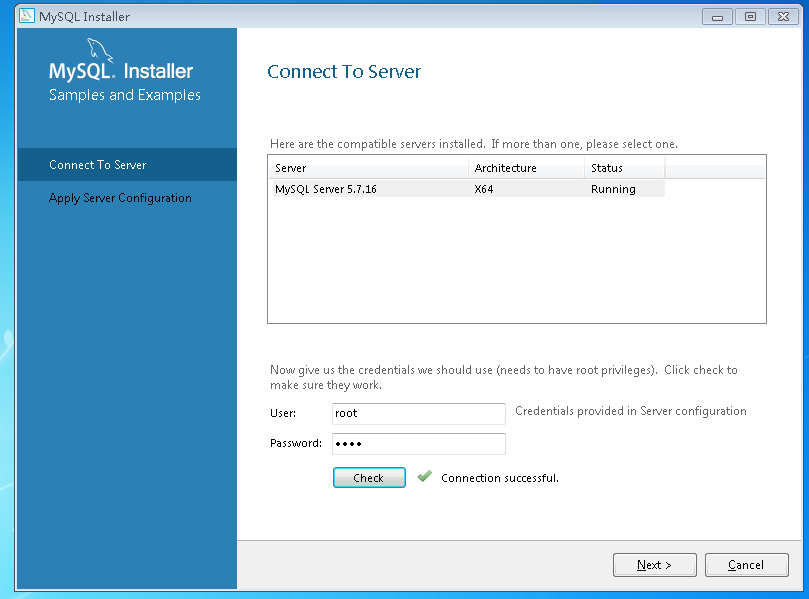
17. 之后点击下图中的check,然后点击next
18. 点击下图中的execute

19. 执行完毕之后点击finish,又回到了主程序,然后点击next
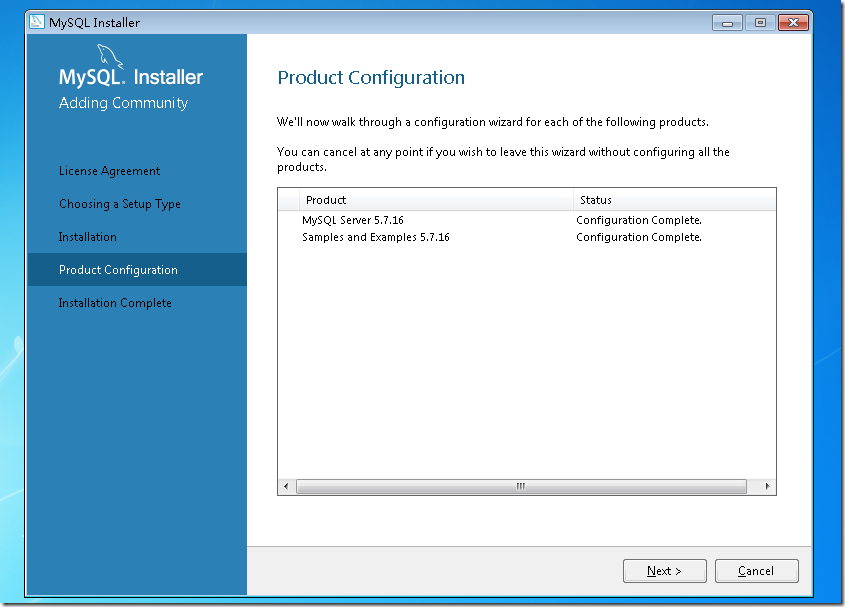
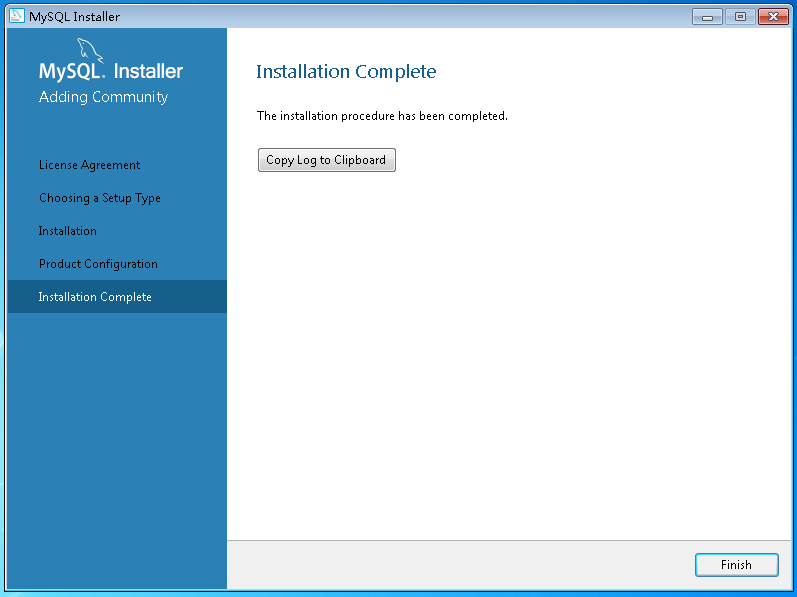
20. 然后点击下图中的finish
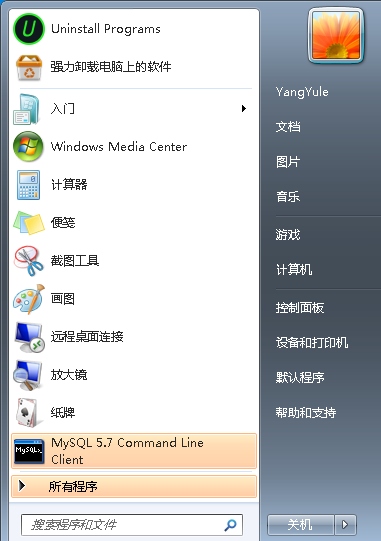
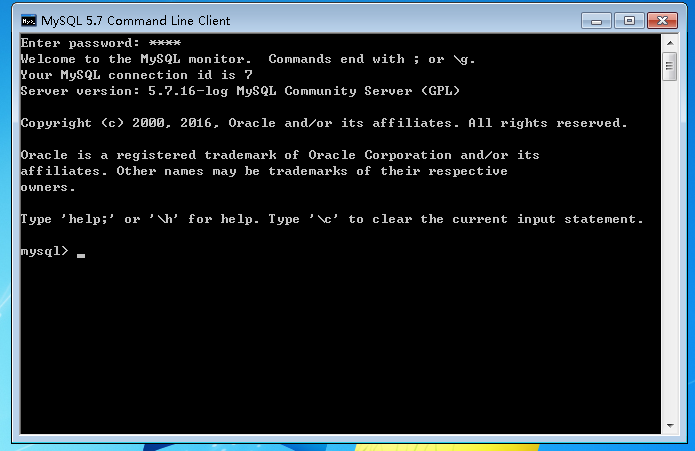
finally,配置完了~~~我们开始验证一下,在开始菜单找到 MySQL 5.7 Command Line Client打开,之后提示输入密码,输入刚开始安装的时候你配置的密码,出现下图表示你安装成功了 
下载zip安装包的看这里:
1. 首先解压你下载的安装包,得到一个名为mysql…的文件夹
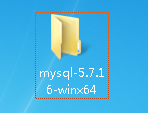
2. 把这个文件夹移动到你想安装mysql的地方,也就是你移动到的目录就是安装mysql的目录,比如我的放在C:\Program Files下面
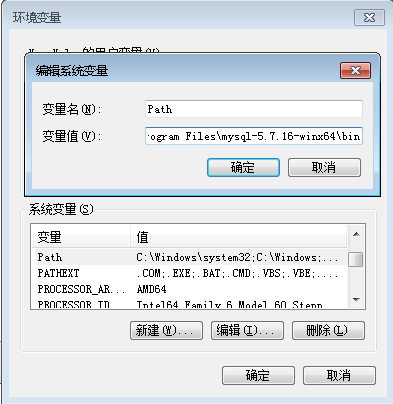
3. 打开我的电脑->属性->高级->环境变量,在系统变量里选择PATH,在其后面添加: 你的mysql bin文件夹的路径 (如: C:\Program Files\mysql-5.7.16-winx64\bin ),注意是追加,不是覆盖 ,然后确定
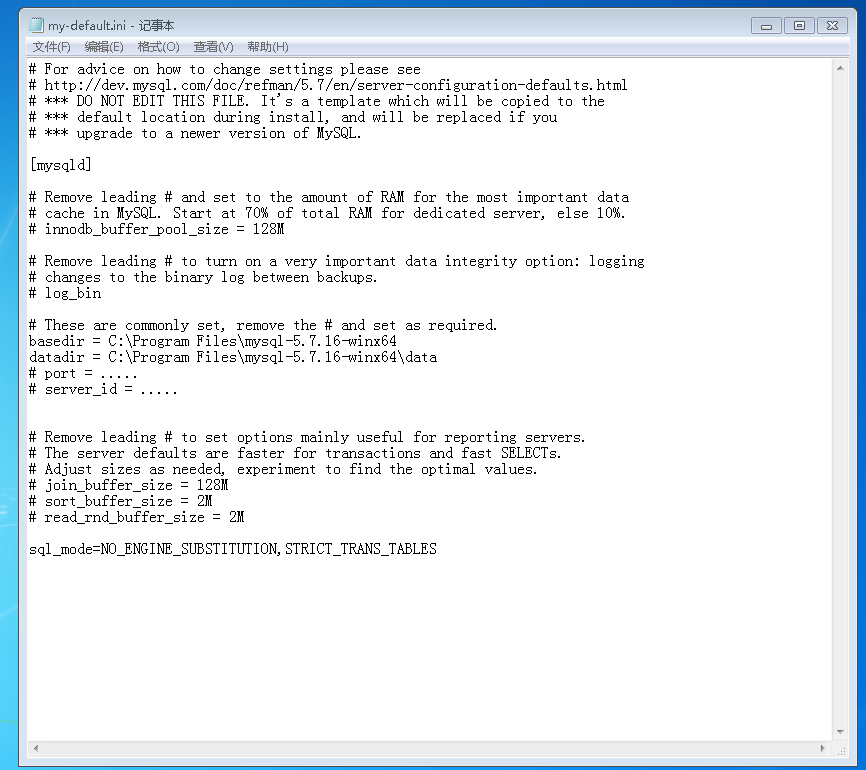
4. 在mysql目录中新建文件夹data,还需要修改一下配置文件,mysql默认的配置文件是mysql目录中的my-default.ini,比如我的是C:\Program Files\mysql-5.7.16-winx64\my-default.ini
用记事本打开在其中修改或添加配置,之后保存关闭
[mysqld]
basedir= C:\Program Files\mysql-5.7.16-winx64(mysql所在目录)
datadir= C:\Program Files\mysql-5.7.16-winx64\data(mysql所在目录\data)
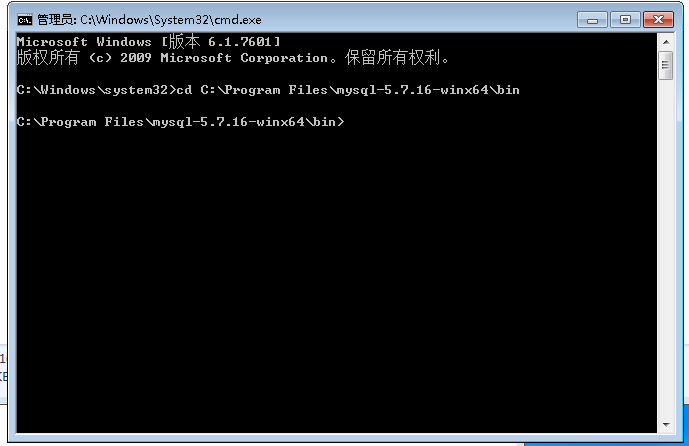
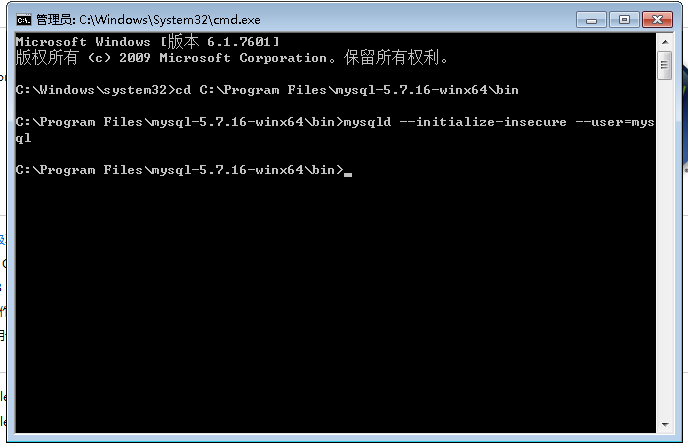
5. 以管理员身份运行cmd(一定要用管理员身份运行,不然权限不够),输入命令 cd C:\Program Files\mysql-5.7.16-winx64\bin 回车
6. 然后再输入mysqld --initialize-insecure --user=mysql 回车
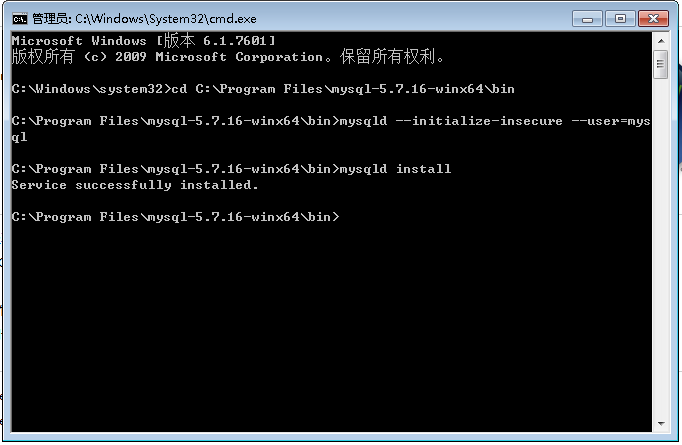
7. 之后再输入 mysqld install 回车
8. 输入net start mysql 回车启动mysql服务
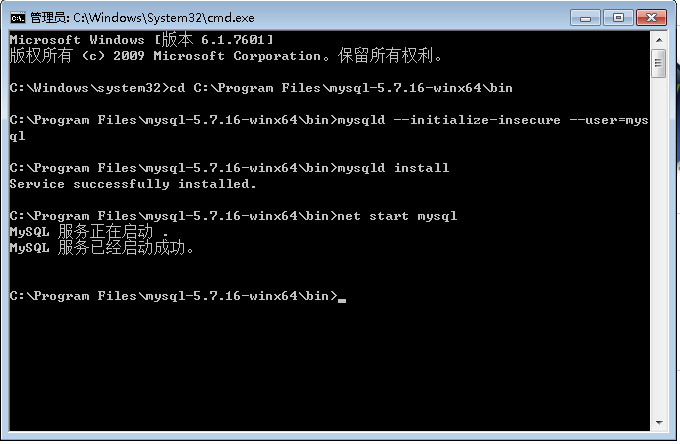
9. 从上图看到mysql服务已经启动了,我们输入mysql -u root -p 回车登录mysql数据库
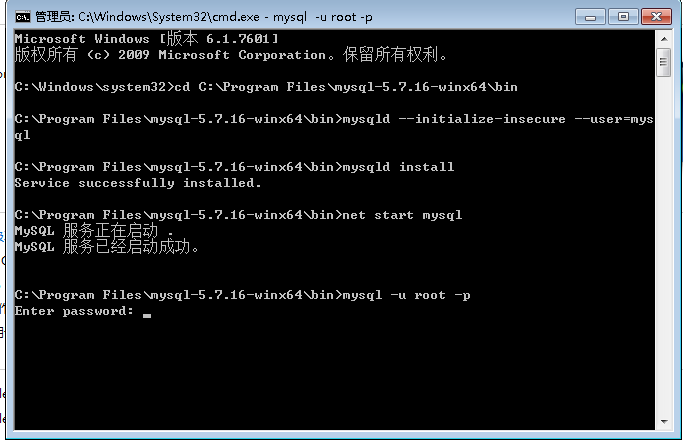
10. 要求输入密码,刚刚安装完是没有密码的,直接回车
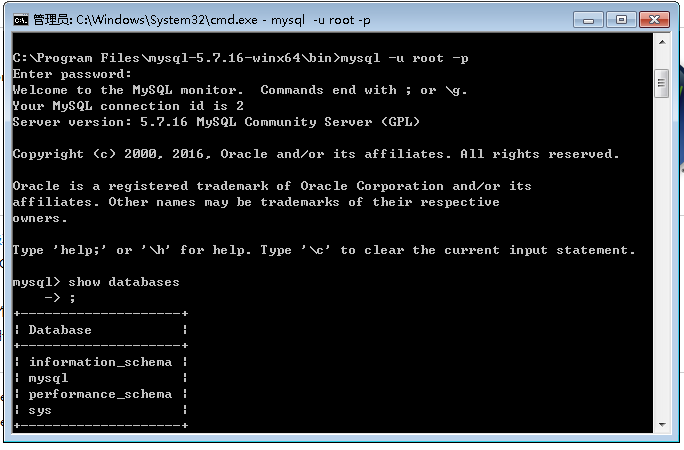
看到已经进入了mysql,我们输入show databases; 回车可以看到数据库已经显示出来了,这个是不是比安装版的更简单 
Linux下安装mysql:
这个请看其他人写好的:http://jingyan.baidu.com/article/fec7a1e5f8d3201190b4e782.html
windows环境安装MySQL的更多相关文章
- Windows环境安装MySQL数据库
Windows环境安装MySQL数据库 作者:尹正杰 版权声明:原创作品,谢绝转载!否则将追究法律责任. 最近在学习Java语言,开发环境在Windows操作系统上,因此需要在Windows上安装My ...
- RPM方式安装MySQL5.6和windows下安装mysql解压版
下载地址: http://cdn.MySQL.com/archives/mysql-5.6/MySQL-server-5.6.13-1.el6.x86_64.rpmhttp://cdn.mysql.c ...
- windows下安装mysql笔记
接着上几篇文章再来看下windows下安装mysql. 我这里是windows7 64位, 安装过程中还是遇到一些坑,这里记录下. 一.下载安装包 打开mysql官网下载页面:http://dev.m ...
- 在Windows上安装MySQL(免安装ZIP版)
在 Windows 上安装MySQL(免安装ZIP版) 因为一些原因,重新安装了MySQL数据库,重装时习惯性使用最新版下载 此过程中发现MySQL 5.7.12 和MySQL 5.6的安装有些区别: ...
- windows下安装 mysql 8.0 以上版本以及遇到的问题
Windows 上安装 MySQL Windows 上安装 MySQL 相对来说会较为简单,地那就链接 https://cdn.mysql.com//Downloads/MySQL-8.0/mysql ...
- windows下安装mysql
windows 下安装mysql 1.先下载好 mysql5.7 版本的安装包,可以去官网自己下载,也可以从我的百度云分享 里面下载: 链接: https://pan.baidu.com/s/1VXk ...
- Windows环境搭建mysql服务器
Windows环境搭建mysql服务器: 1.下载mysql-installer-community-5.7.3.0-m13.2063434697并安装 安装详细步骤>> 2.安装mys ...
- Windows下安装MySQL详细教程
Windows下安装MySQL详细教程 1.安装包下载 2.安装教程 (1)配置环境变量 (2)生成data文件 (3)安装MySQL (4)启动服务 (5)登录MySQL (6)查询用户密码 (7 ...
- MySQL入门——在Windows下安装MySQL
MySQL入门——在Windows下安装MySQL 摘要:本文主要说明了如何下Windows环境下安装MySQL. 查看电脑上是否安装了MySQL 打开cmd窗口,输入 services.msc 命令 ...
随机推荐
- Xcode8兼容iOS7以及低版本Xcode调试高版本iOS系统
我们使用Xcode8新建的工程,默认支持的最低系统是iOS8,我们可以手动更改版本到7.0,但是不支持真机调试. 现在的项目一般都要兼容iOS7系统,同时也要兼容iOS10,在Xcode8上面,默认情 ...
- 尚硅谷面试第一季-13git分支相关命令
课堂重点:分支相关命令 实际应用-工作流程 实操命令及运行结果: 创建master分支并提交 git init git add . git commit -m "V1.0" git ...
- 7、zabbix使用进阶(03)
节知识点: zabbix自动发现 web监控 zabbix自动发现 官网:https://www.zabbix.com/documentation/4.0/zh/manual/discovery/ ...
- redis哨兵机制讲解
原文链接:https://blog.csdn.net/yswKnight/article/details/78158540 一.什么是哨兵机制? 答:Redis的哨兵(sentinel) 系统用于管理 ...
- Nginx教程---03.Nginx日志切割
Nginx的定时任务与自动切割 明确: 如果这个网站的访问量比较大,那么一天下来 nginx日志可能会特别的大,所以当出现这种情况呢,如果 把每天的日志都存在同一个日志文件里,会使你的日志文件大到让你 ...
- 无限遍历,Python实现在多维嵌套字典、列表、元组的JSON中获取数据
背景 在做接口自动化的过程中,接口返回的数据是 列表字典循环嵌套 格式的,所以怎样通过一个key值,获取到被包裹了多层的目标数据成为了摆在我面前的一个问题. 一开始没想自己写,但是搜索后发现虽然很 ...
- Asp.net core 学习笔记 ( Smtp and Razor template 电子邮件和 Razor 模板 )
refer : https://dotnetcoretutorials.com/2017/08/20/sending-email-net-core-2-0/ https://ppolyzos.com/ ...
- 数据分析库之Numpy
Numpy get started NumPy中我们要学习的核心其实就是一个 ndarray n多 d dimension 维度 array数组 多维数组 创建一个ndarray的几种方法 impor ...
- js验证银行卡号 luhn校验规则
<script type="text/javascript"> //luhn校验规则:16位银行卡号(19位通用): // 1.将未带校验位的 15(或18)位卡号从右 ...
- Shiro集成web环境[Springboot]-认证与授权
Shiro集成web环境[Springboot]--认证与授权 在登录页面提交登陆数据后,发起请求也被ShiroFilter拦截,状态码为302 <form action="${pag ...