
Flutter windows环境安装 + 模拟设备 + 项目运行
目录:
一、JDK安装
1.1、JDK下载
1.2、环境变量配置
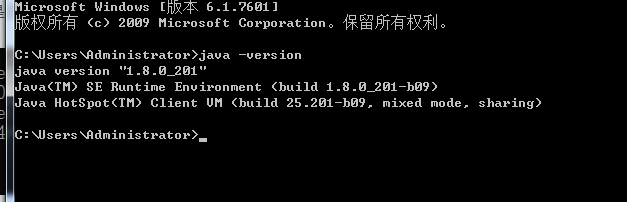
1.3、测试
二、ANDROID-SDK安装
2.1、下载
2.2、环境变量配置
三、Flutter安装
3.1、下载
3.2、环境变量配置
3.3、测试
四、IDE安装
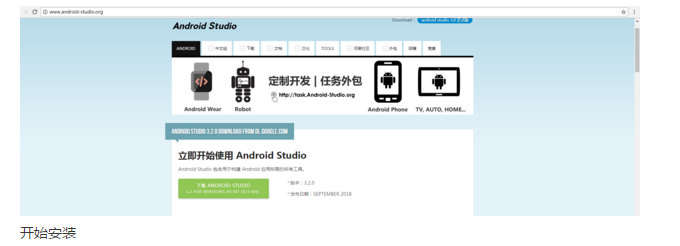
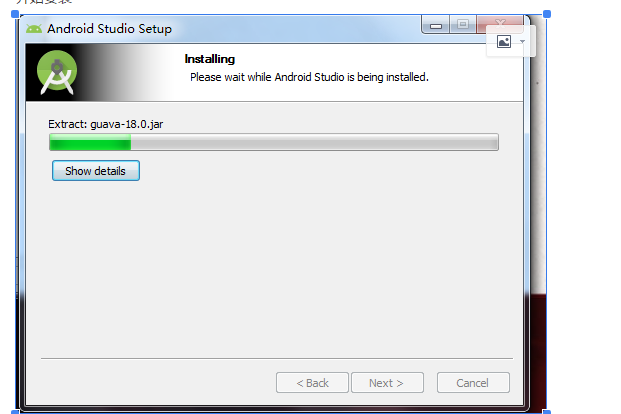
4.1、下载
4.2、插件安装
五、错误解决
5.1、Android license status unknown
六、项目运行
6.1、创建项目
6.2、运行项目
-----------------------------------分割线------------------------------------------------
1.1、JDK下载
下载的版本是jdk-8u201-windows-i586.exe
进入官网,选择版本,accept协议

下载完成后开始安装 目录:D:\jdk

1.2、JDK环境变量安装
1.3、测试

2.1、android-sdk安装
进入 https://www.androiddevtools.cn/#
下面的IDE(android studio)也可以在这里下载
这里可以先下载SDK Tools,SDK交给IDE来下载

下载后安装即可,安装完成如下图所示(我这个是完整的,先不管):
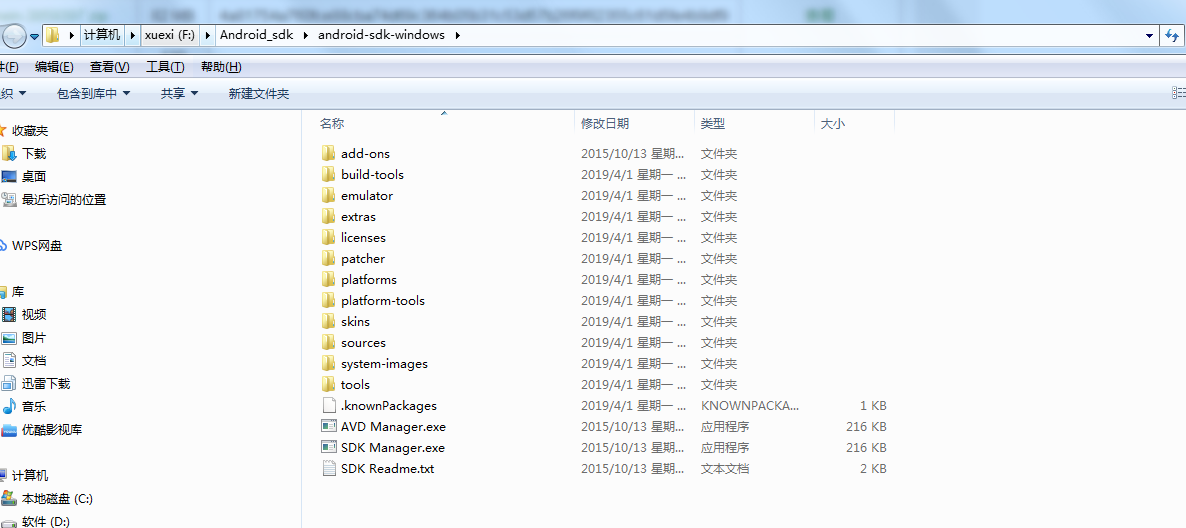
确定号目录就开始配置环境变量
2.2、环境变量配置
新建系统变量 ANDROID_HOME F:\Android_sdk\android-sdk-windows
配置ok即可。
3.1、下载Flutter

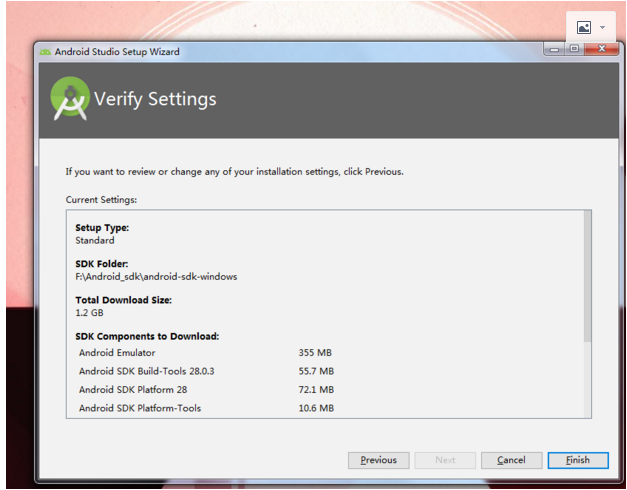
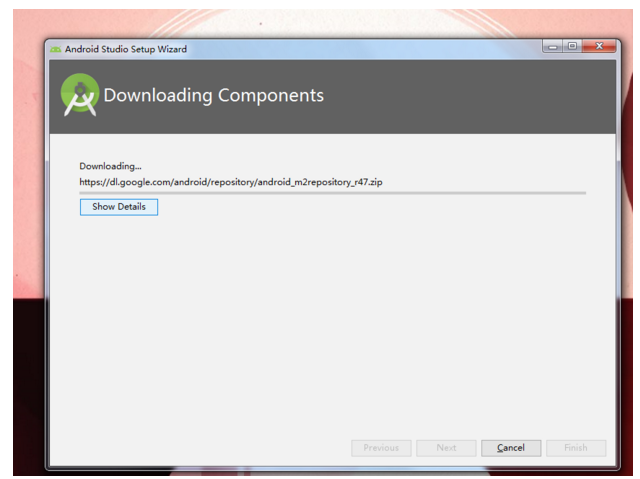
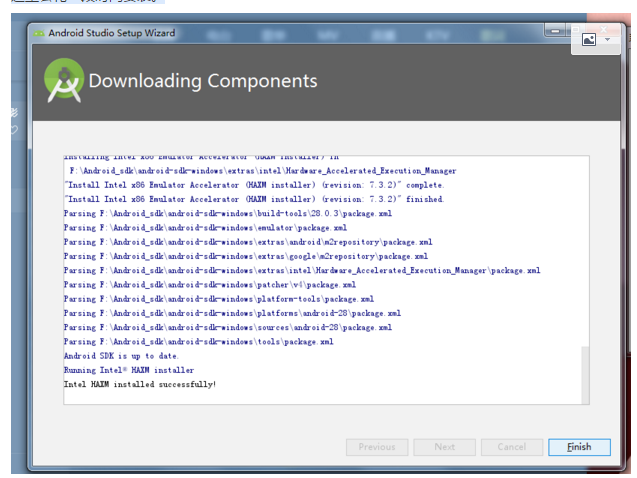
4.2、安装插件
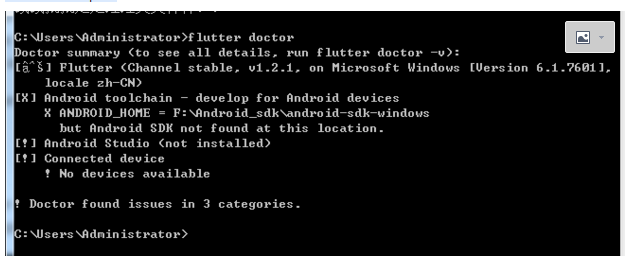
主要是flutter 和 Dart插件,用来解决下面的问题

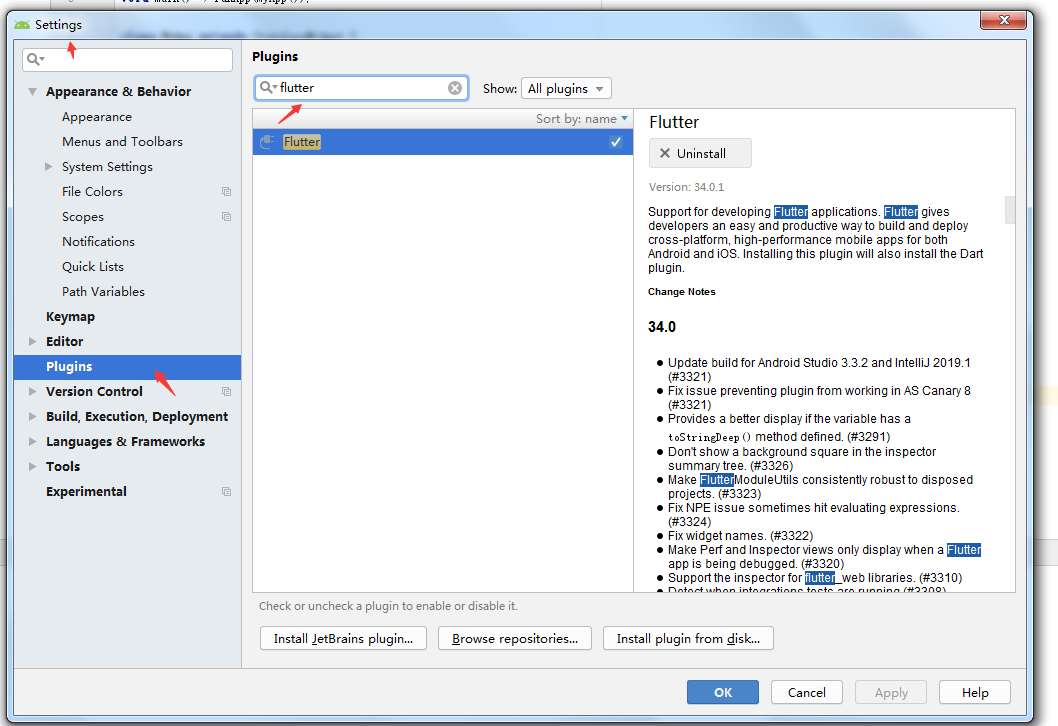
settings-Plugins-输入flutter搜索,如果没有找到就点击下面的tab


接受一些即可
cmd flutter doctor --android-licenses
接下来输入‘y’同意就完成了。

5.1、Android license status unknown
一般这个问题就是jdk版本高于java8,下载java8的版本即可。
一开始我就不小心下到java12了,怎么弄都不行,环境变量也查看了好久。
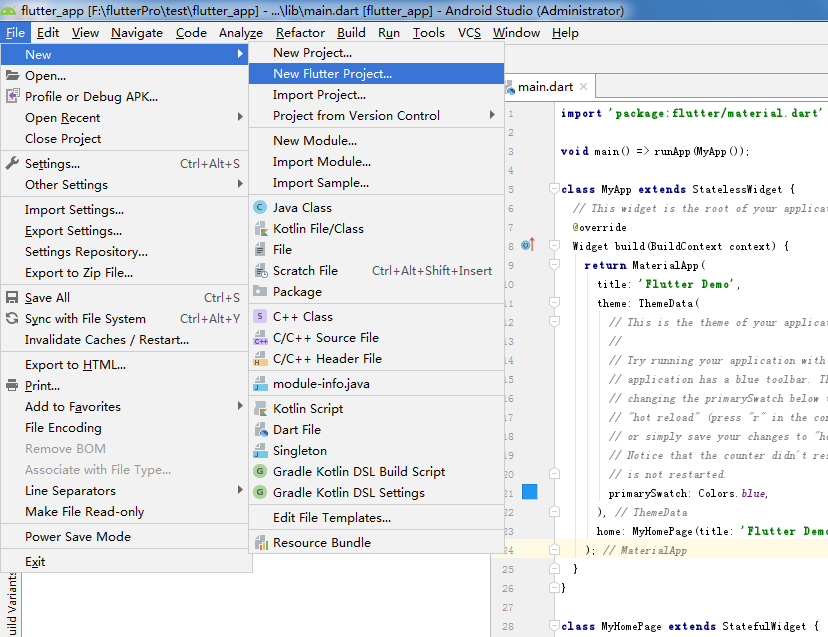
6.1、创建项目
file-New Flutter Project

项目创建ok

6.2、运行项目
a、手机处于连接状态

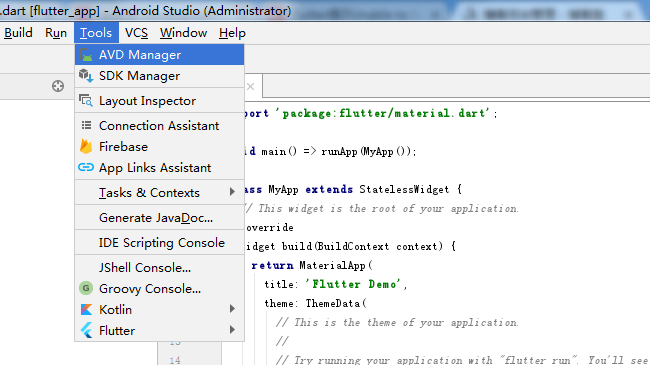
打开 tools- AVD Manager

上面我已经创建了一个
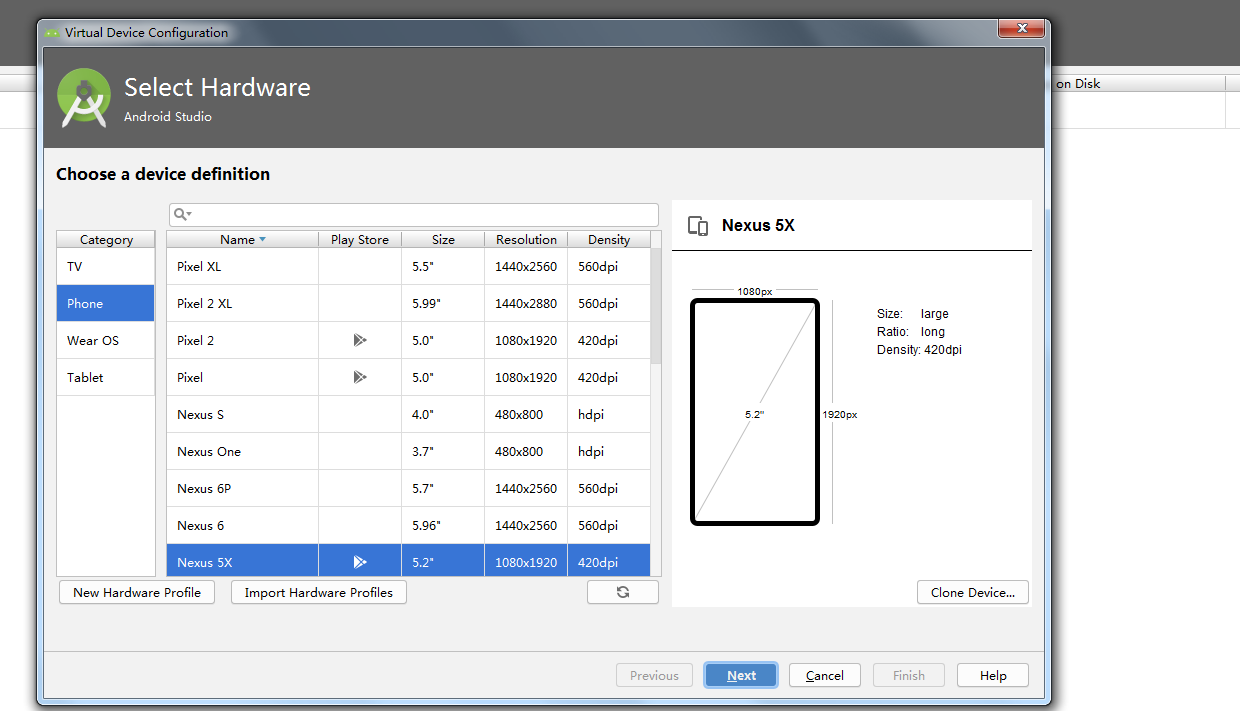
选择一个就ok,点击next
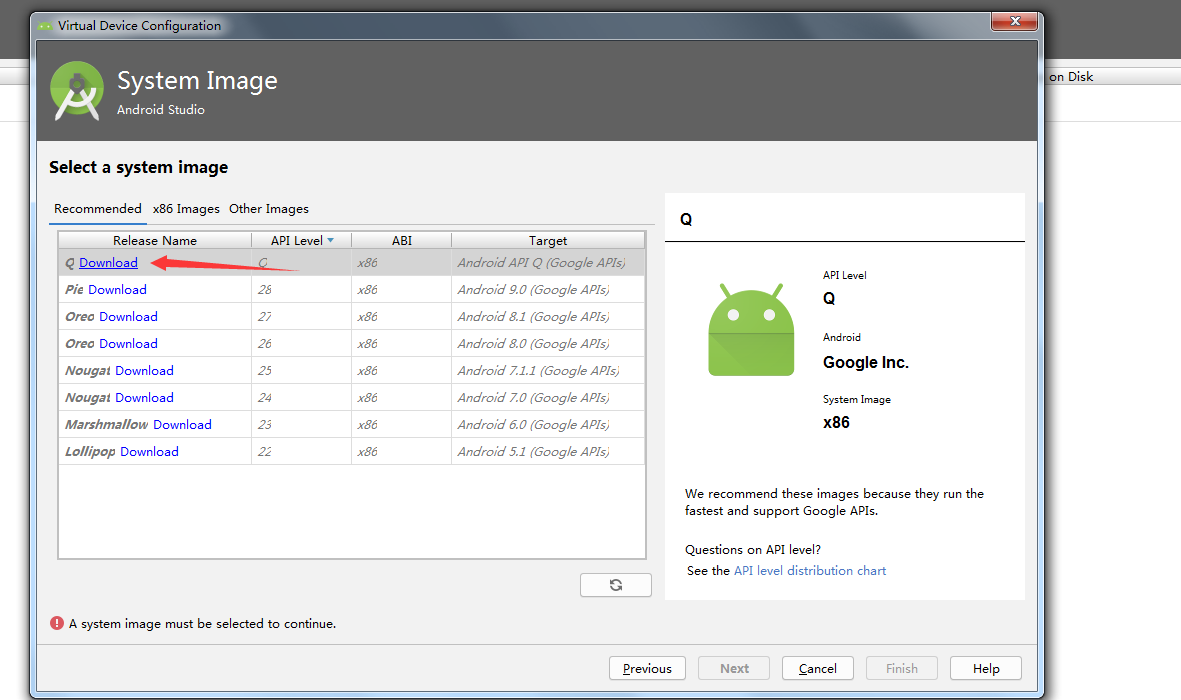


运行这个虚拟设备,运行ok之后桌面就会出现,不得不说这个颜色很sao啊。

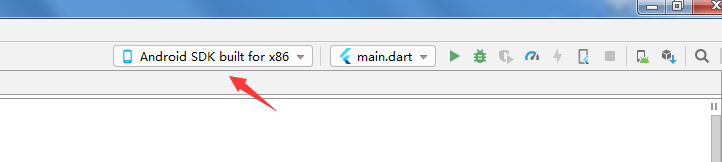
这里也出现设备名称了
如果运行失败的话,而且提示信息跟HAXM有关,就需要安装这个。
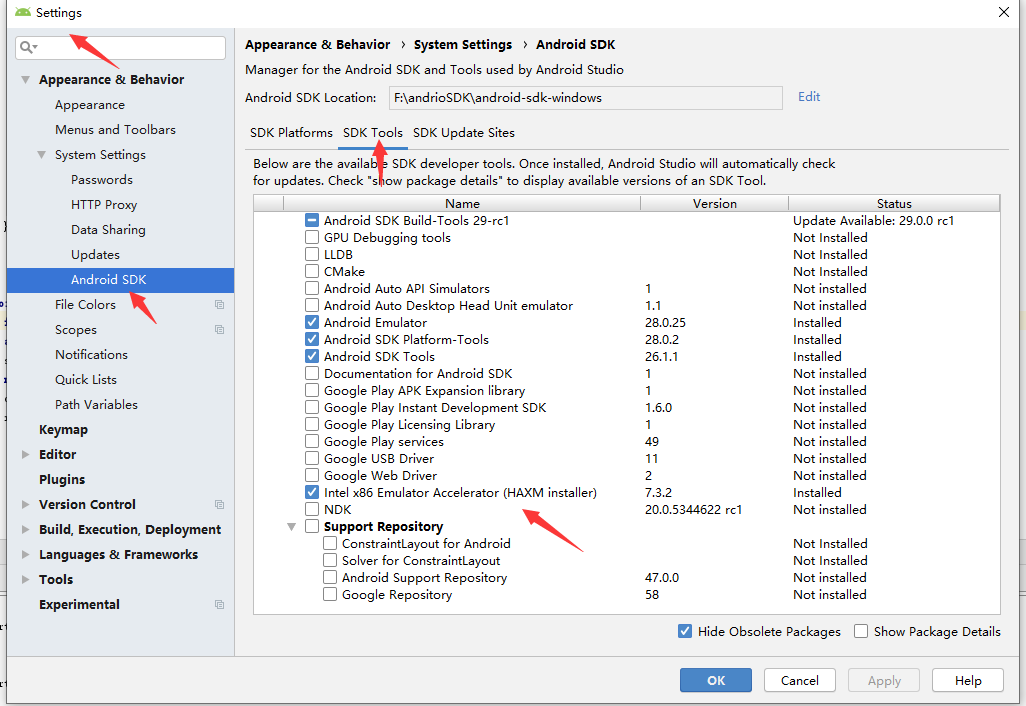
安装完成应该就可以启动ok。
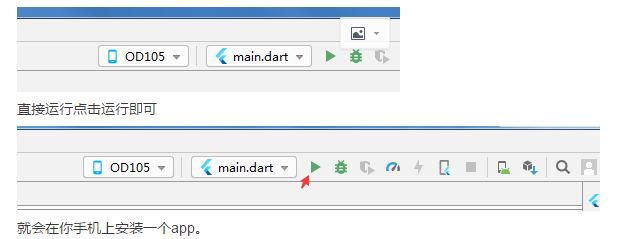
按照上面有了测试设备之后,就可以点击开始按钮开始构建app了
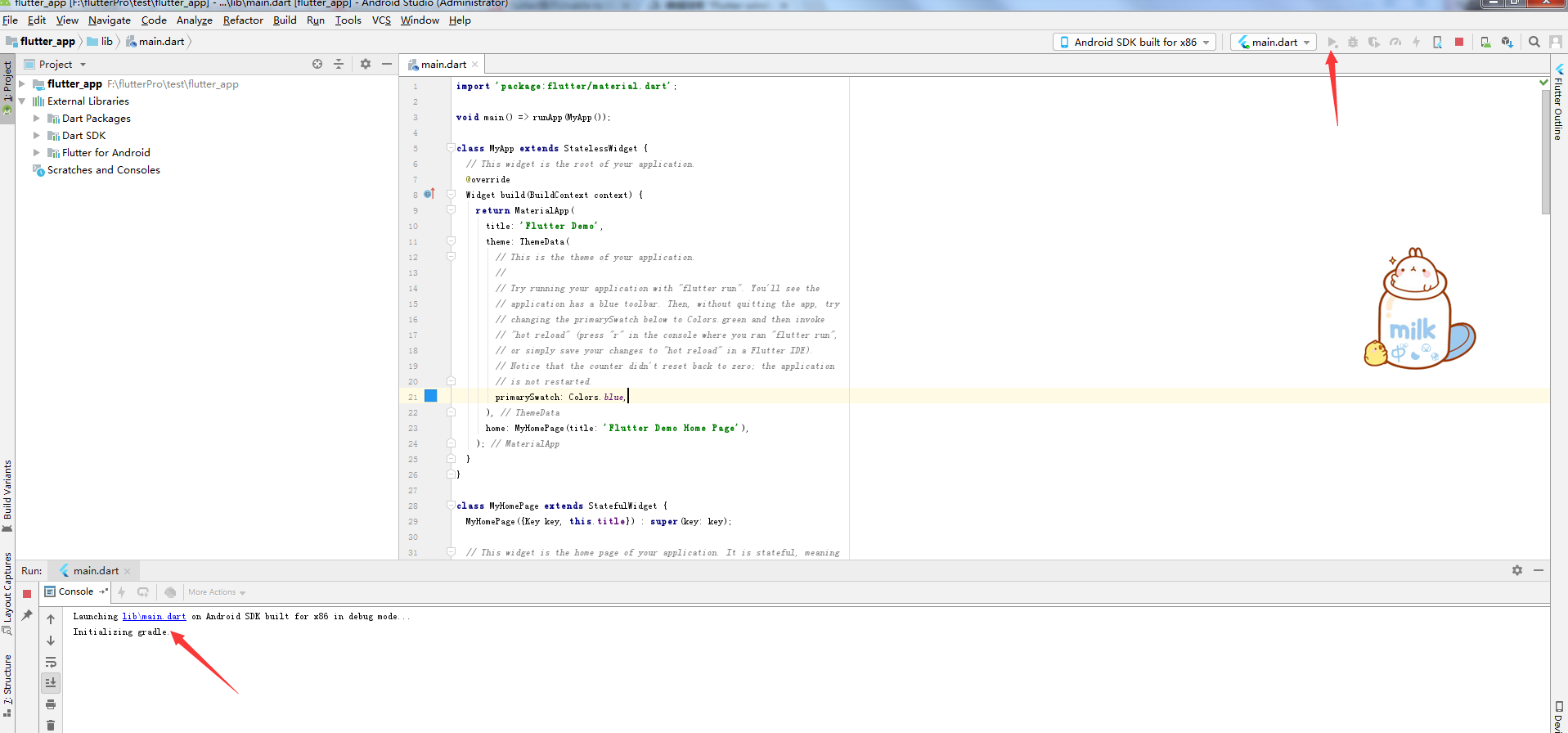
构建需要一会儿,主要看你电脑。
,至此环境就搭建的差不多了,然后就可以安安心心着手开发了。
Flutter windows环境安装 + 模拟设备 + 项目运行的更多相关文章
- Flutter之环境配置与项目搭建
Flutter之环境配置与项目搭建 一,介绍 1.1,Dart Dart 是一种 易于学习. 易于扩展.并且可以部署到 任何地方 的 应用 编程 语言.并且同时借鉴了Java和JavaScript.D ...
- Windows环境安装tesseract-ocr 4.00并配置环境变量
最近要做文字识别,不让直接用别人的接口,所以只能尝试去用开源的类库.tesseract-ocr是惠普公司开源的一个文字识别项目,通过它可以快速搭建图文识别系统,帮助我们开发出能识别图片的ocr系统.因 ...
- windows环境安装MySQL
转:https://www.cnblogs.com/ayyl/p/5978418.html windows环境安装MySQL mySQL下载链接:MySQL Installer 5.7 :http:/ ...
- Windows环境安装MySQL数据库
Windows环境安装MySQL数据库 作者:尹正杰 版权声明:原创作品,谢绝转载!否则将追究法律责任. 最近在学习Java语言,开发环境在Windows操作系统上,因此需要在Windows上安装My ...
- angular入门一之环境安装及项目创建
angular入门一之环境安装及项目创建 1.安装node.js 下载,安装,在终端测试安装是否成功:node -v(查看nodejs版本) npm -v(查看npm版本) 下载地址:https:// ...
- 树莓派 Learning 002 装机后的必要操作 --- 05 给树莓派搭建“x86 + pi”环境 -- 安装**32位运行库** -- 解决`E:未发现软件包 xxx` 问题
树莓派 装机后的必要操作 - 给树莓派搭建"x86 + pi"环境 – 安装32位运行库 – 解决E:未发现软件包 xxx 问题 我的树莓派型号:Raspberry Pi 2 Mo ...
- Redis:在windows环境安装Redis
Redis:在windows环境安装Redis 第一步: 下载windows版本的Redis:https://github.com/MSOpenTech/Redis. 第二步: 在命令行执行:D:\r ...
- PHP XAMPP windows环境安装扩展redis 致命错误: Class 'Redis' not found解决方法
PHP XAMPP windows环境安装扩展redis 致命错误: Class 'Redis' not found解决方法 1.电脑需要先安装redis服务端环境,并在安装目录下打开客户端redis ...
- MongoDB(二):在Windows环境安装MongoDB
1. 在Windows环境安装 1.1 MongoDB下载 要在Windows上安装MongoDB,首先打开MongoDB官网:https://www.mongodb.com/download-cen ...
随机推荐
- Python3.7和数据库MySQL 8.0.12 数据库数据驱动mysql-connector安装(四)
安装mysql-connector驱动 在系统CMD输入命令: pip install mysql-connector 示例: 创建数据库 # 导入驱动 import mysql.connector ...
- 执行shell脚本出错'\r': command not found
在linux中执行脚本时出错 $'\r': command not found 错误原因是在脚本中有空行,如果脚本是在Windows下进行编辑之后上传到linux上去执行的话,就会出现这个问题. 因为 ...
- Css新增内容
css3新增属性 可节省设计时间的属性 border-color:控制边框的颜色,并且有更大的灵活性,可以产生渐变效果 border-image:控制边框图像 border-radius:能产生类似圆 ...
- 解决long类型传到前端损失精度问题
原因: 解决办法:https://blog.csdn.net/xiaoxiangzi520/article/details/76522242 经过验证,发现上述解决办法回导致前端先后台传输数据时导致j ...
- 使用docker构建简约高效的镜像
背景介绍 最近在思考一个问题,我的golang运行到docker环境上的时候,需要安装很大依赖.思考发现我需要就是一个运行二进制的环境而已并不需要golang的编译器等等其他任何多余的. 当前的doc ...
- 《DSP using MATLAB》Problem 7.24
又到清明时节,…… 注意:带阻滤波器不能用第2类线性相位滤波器实现,我们采用第1类,长度为基数,选M=61 代码: %% +++++++++++++++++++++++++++++++++++++++ ...
- D类IP地址和组播传输
在224.0.0.0-239.255.255.255范围内的地址称为D类IP组播地址.其中,224.0.0.0-224.0.0.255为预留的组播地址(永久组地址),地址224.0.0.0保留不做分配 ...
- 2-Add Two Numbers @LeetCode
2-Add Two Numbers @LeetCode 题目 思路 题目中得到的信息有: 这是两个非负数,每位分别保存在链表的一个结点上: 逆序保存,从低位到高位依次. 一般整数的相加都是从低往高进行 ...
- Inno Setup打包带有MSI文件的程序
[Setup] ; 注: AppId的值为单独标识该应用程序. ; 不要为其他安装程序使用相同的AppId值. ; (生成新的GUID,点击 工具|在IDE中生成GUID.) AppId={{47A1 ...
- pycharm 激活码及使用方式
https://www.cnblogs.com/pupilheart/p/9734124.html https://www.cnblogs.com/pupilheart/p/9084127.html ...