
Jenkins 安装 on centos7
本文演示如何在CentOS7上安装jenkins。
1 准备工作
1.1 选择安装节点
因为在DevOps实践环境搭建规划中,Jenkins的任务需要执行docker swarm的相关命令,简单起见,把jenkins安装在swarm的manager节点上
$ ssh 192.168.1.101
1.2 安装jdk
openjdk安装明细,请参考这里。
1.3 安装maven
maven安装明细,请参考这里。
1.4 安装docker
docker安装明细,请参考这里。
1.5 安装git
git安装明细,请参考这里。
1.6 下载所需的yum源配置文件
$ wget -O /etc/yum.repos.d/jenkins.repo https://pkg.jenkins.io/redhat-stable/jenkins.repo
1.7 导入密钥
$ rpm --import https://pkg.jenkins.io/redhat-stable/jenkins.io.key
2 安装Jenkins
通过yum安装:
$ yum -y install jenkins
3 启动Jenkins
3.1 Jenkins主要目录和文件说明
| 目录/文件名 | 说明 |
|---|---|
| /usr/lib/jenkins/ | 安装目录,war包所在地。 |
| /etc/sysconfig/jenkins | 配置文件 |
| /var/lib/jenkins/ | 主目录,工作目录(workspace)也在这里 | /var/log/jenkins/jenkins.log | 日志文件 |
3.2 修改Jenkins默认端口
因为8080端口通常会是微服务网关的端口,这里讲Jenkins端口改成8088:
$ vi /etc/sysconfig/jenkins

# 把默认端口8080改成8088

JENKINS_PORT="8088"
3.3 防火墙设置
192.168.1.101上开启了防火墙,需要把http协议和8088端口都开放:
$ firewall-cmd --zone=public --add-port=8088/tcp --permanent

$ firewall-cmd --zone=public --add-service=http --permanent

$ firewall-cmd --reload
3.4 启动jenkins并设置开机启动
$ service jenkins start

$ chkconfig jenkins on
注意:
如果启动失败,检查jenkins是否配置jdk。
如果没有配置,打开/etc/rc.d/init.d/jenkins文件,在candidates的最后面加上正确的java命令文件的路径:
$ vi /etc/rc.d/init.d/jenkins

# 添加java的路径

candidates="

***

***

/usr/bin/java

/usr/local/java/jdk-<version>/bin/java # 加入java命令文件所在路径

"
4 配置Jenkins
4.1 启动成功后,通过浏览器访问:
http://192.168.1.101:8088
4.2 获取安装密码
页面上会要求在执行安装前输入安装密码:
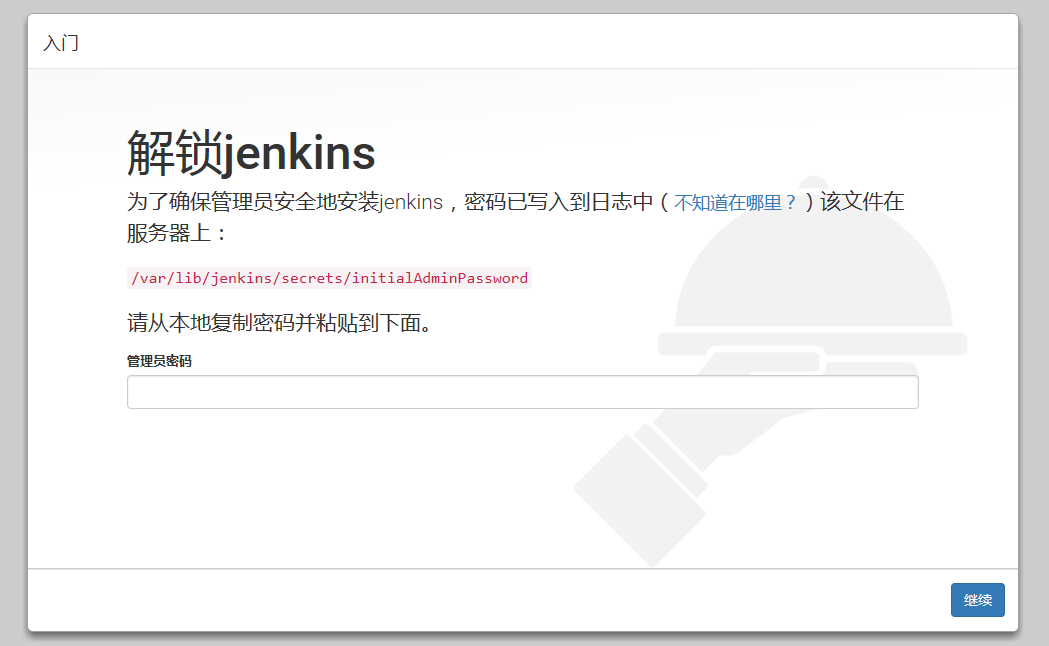
根据页面提示,在指定路径下获得安装密码:
$ cat /var/lib/jenkins/secrets/initialAdminPassword
复制密码,粘贴到页面输入框,点击继续。
4.3 选择插件
默认选择安装推荐的插件:
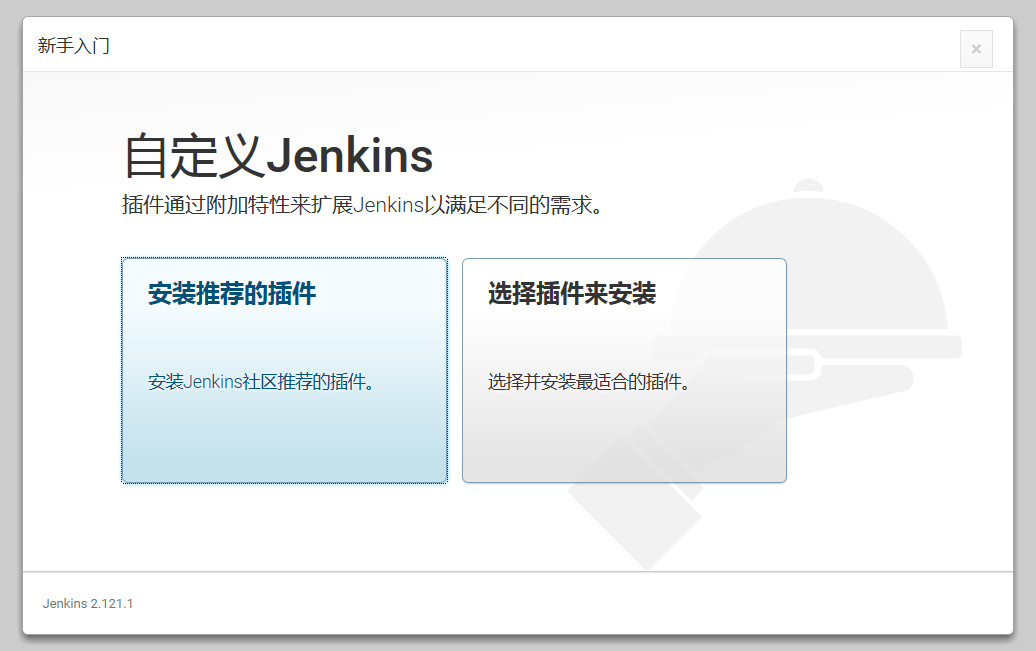
安装插件可能需要几分钟的时间。
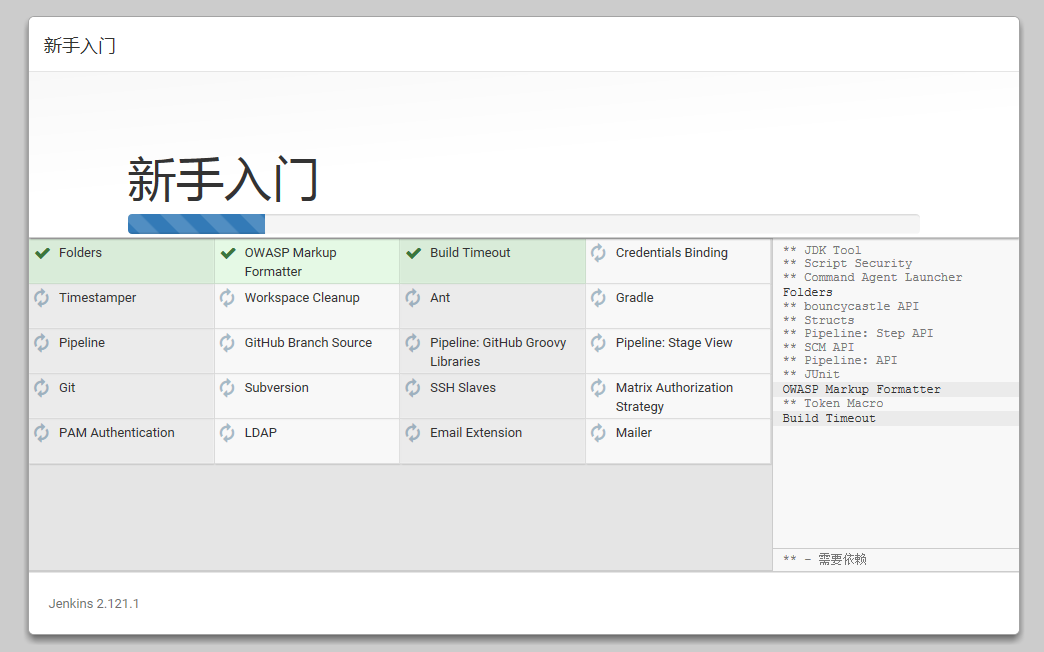
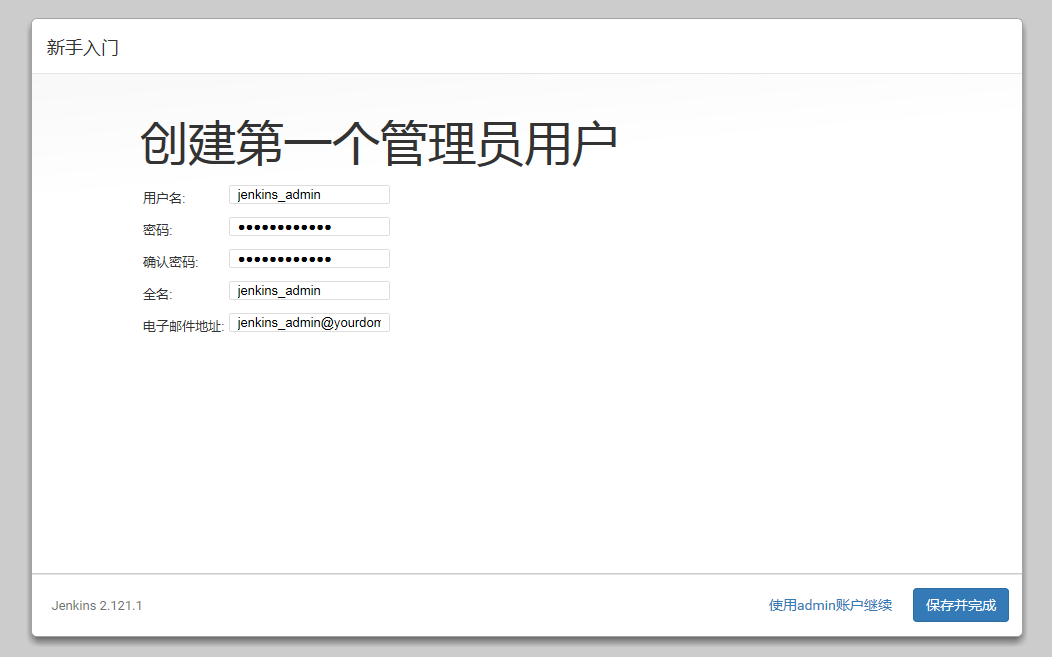
4.4 创建用户
创建一个新的用户,也可以选择使用admin账户继续:
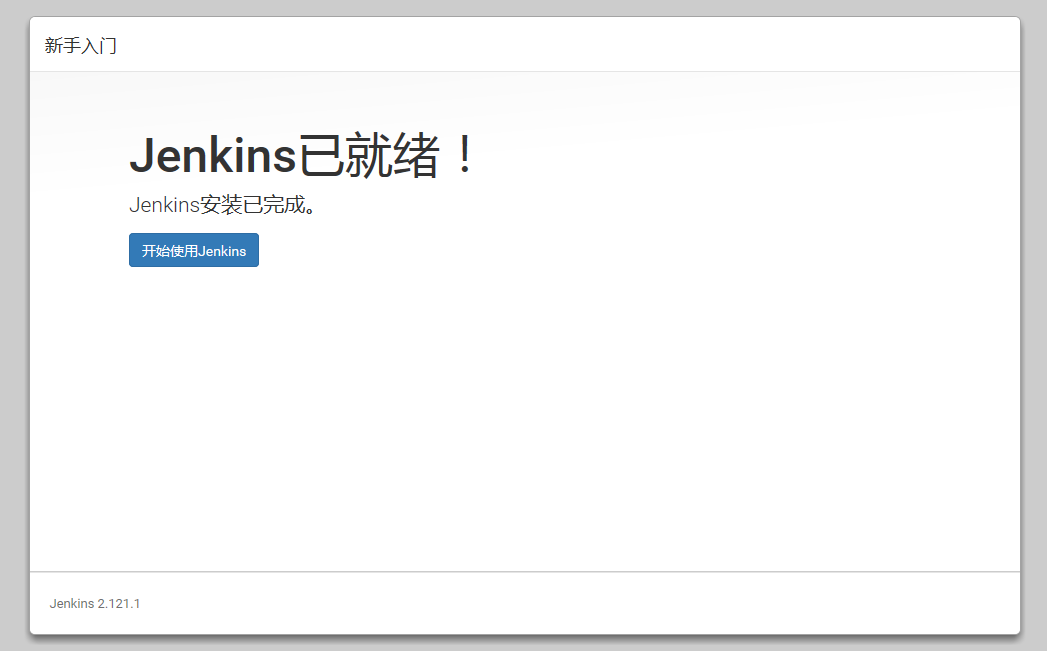
4.5 安装完成
点击开始使用Jenkins,完成安装:
4.6 登录
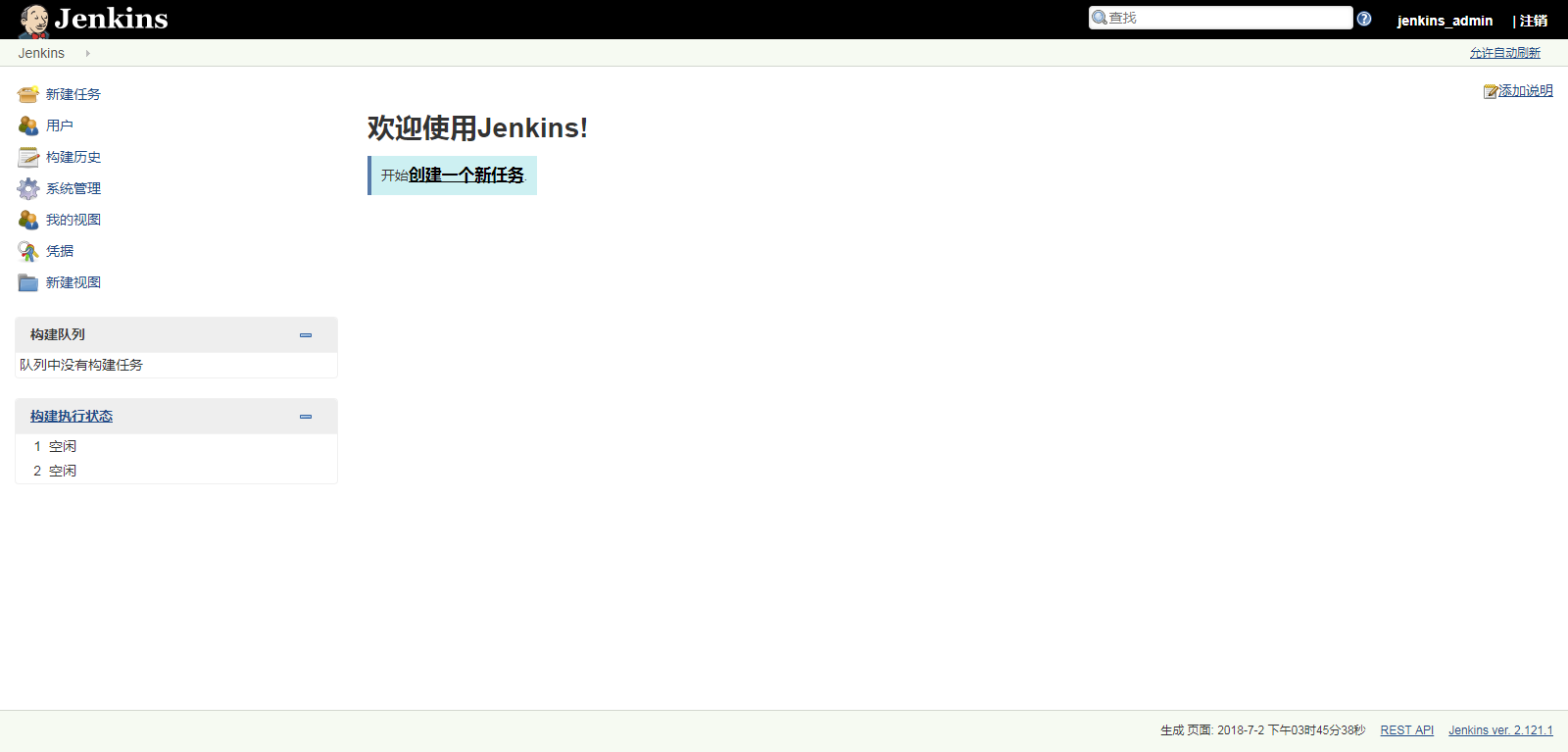
安装完成后,会自动跳转到登录页面:

登录成功后,就可以开始创建任务了:
Jenkins 安装 on centos7的更多相关文章
- CentOS7 Jenkins安装
CentOS7 Jenkins安装 CentOS7 Jenkins安装 Download 从Jenkins下载apache-tomcat-8.0.18.tar.gz Install 安装 上传RPM文 ...
- 运维学习篇之jenkins的安装(CentOS7)
一. 介绍 Jenkins是一个开源软件项目,是基于Java开发的一种持续集成工具,用于监控持续重复的工作,旨在提供一个开放易用的软件平台,使软件的持续集成变成可能二. 作用 1.持续的软件版本 ...
- centos7 jenkins安装和使用
jenkins 安装和使用 1.先安装jdK1.8 和 maven 此步骤省略 2.进入jenkisn 官网 下载https://jenkins.io/download/ Long-term Supp ...
- 【centOS7】Jenkins安装--漫漫踩坑路
安装步骤: https://www.cnblogs.com/h--d/p/5673085.html 安装后遇到的问题及解决办法: jenkins的admin用户的初始密码路径 https://blog ...
- 【Linux】Jenkins安装
安装环境准备 操作系统:Linux(CentOS7) 软件:jdk,安装及配置步骤见Linux安装jdk 软件:tomcat,安装及配置见Linux安装tomcat Jenkins安装 由于Jenki ...
- docker和jenkins安装启动
docker安装Jenkins 1.安装Docker 1.1 yum 包更新到最新 sudo yum update 1.2 安装需要的软件包, yum-util 提供yum-config-manage ...
- Jenkins 安装与部署详细教程
一.概述 Jenkins 的前身是 Hudson 是一个可扩展的持续集成引擎.Jenkins 是一款开源 CI&CD 软件,用于自动化各种任务,包括构建.测试和部署软件.Jenkins 支持各 ...
- 教你搞懂Jenkins安装部署!
前言:请各大网友尊重本人原创知识分享,谨记本人博客:南国以南i Jenkins介绍 Jenkins是一个开源软件项目,是基于Java开发的一种持续集成工具,用于监控持续重复的工作,旨在提供一个开放易用 ...
- 有手就行2——持续集成环境—Jenkins安装、插件、用户权限及凭证管理
有手就行2--持续集成环境-Jenkins安装.插件.权限及凭证管理 持续集成环境(1)-Jenkins安装 持续集成环境(2)-Jenkins插件管理 持续集成环境(3)-Jenkins用户权限管理 ...
随机推荐
- NLog 自定义Target
http://nlog-project.org/2015/06/30/extending-nlog-is-easy.html 新建一个类库,命名规则为NLog.*.dll 定义一个类输出日志到Rabb ...
- Android--UI之ImageView
前言 这篇博客聊一聊在Android下ImageView的使用,在此篇博客中,会讲解到ImageView的一些属性的使用,以及ImageView展示图片的放大.缩小.旋转等操作.最后再讲解一下Andr ...
- Jenkins问题记录:android构建时提示Unzipping /home/.gradle/wrapper/dists/gradle-3.3-all/55gk2rcmfc6p2dg9u9ohc3hw9/gradle-3.3-all.zip to /home/.gradle/wrapper/dists/gradle-3.3-all/55gk2rcmfc6p2dg9u9ohc3hw9 Except
-------------- -------------- 问题:今日job构建报出如下错误: Unzipping /home/.gradle/wrapper/dists/gradle-3.3-all ...
- Apache Flume 1.7.0 自定义输入输出
自定义http source config a1.sources.r1.type=http a1.sources.r1.bind=localhost a1.sources.r1.port= a1.so ...
- AI历史和哲学基础浅谈
换个角度看AI:研究历史和哲学逻辑 正如题图所示,仿生人会梦见电子羊吗?(注:Do Androids Dream of Electric Sheep?是Philip K. Dick所著的一本科幻小说, ...
- ClickHouse之clickhouse-local
一直在慢慢的摸索clickhouse,之前是用rpm包安装的,没有发现clickhouse-local,最近在centos上面编译成功以后发现多了clickhouse-local,那么这个玩意是什么鬼 ...
- kibana从入门到精通-Kibana安装
作者其他ELK快速入门系列文章 Elasticsearch从入门到精通 logstash快速入门实战指南 简介 Kibana 是一款开源的数据分析和可视化平台,它是 Elastic Stack 成员之 ...
- LAMP环境快速搭建
1.安装httpd [root@localhost httpd]# yum -y install httpd #安装httpd [root@localhost httpd]# chkconfig ht ...
- kubelet集群网络配置flannel(覆盖网络)
kubernetes本身并不会对跨主机容器的网络进行设置,这需要额外的工具来实现.一些常用的开源工具主要包括flanne.OpenvSwitch.Weave.Calico等,这里面最常用的是flann ...
- 浅谈Quartz定时任务调度
一 开发概述 对于具有一定规模的大多数企业来说,存在着这样一种需求:存在某个或某些任务,需要系统定期,自动地执行,然而,对大多数企业来说,该技术的实现,却是他们面临的一大难点和挑战. 对于大部分企 ...