
Android开发最强模拟器Genymotion的安装及使用教程。附注释图详解
前沿
测试环境
安装步骤
一.下载Genymotion软件

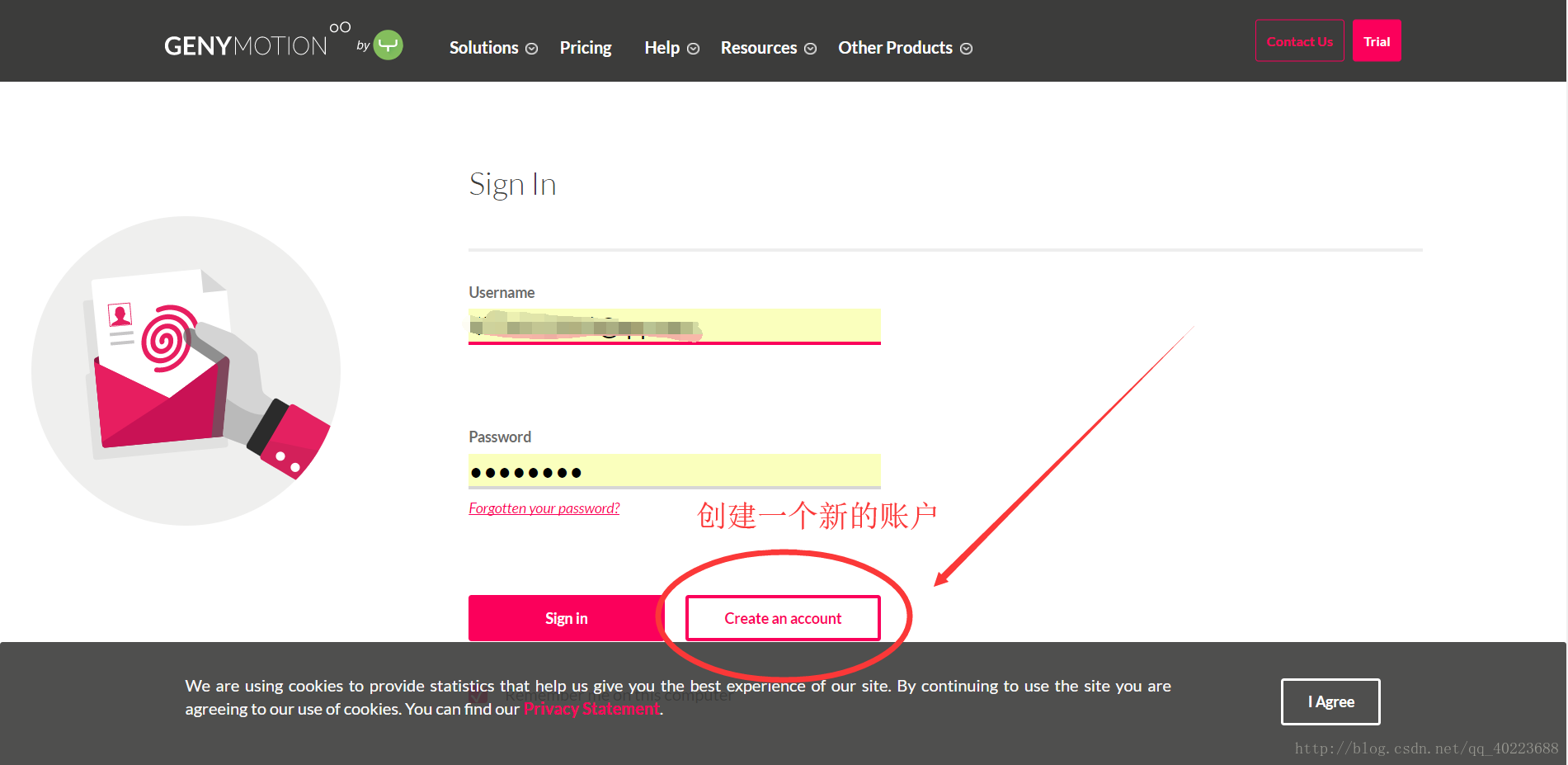
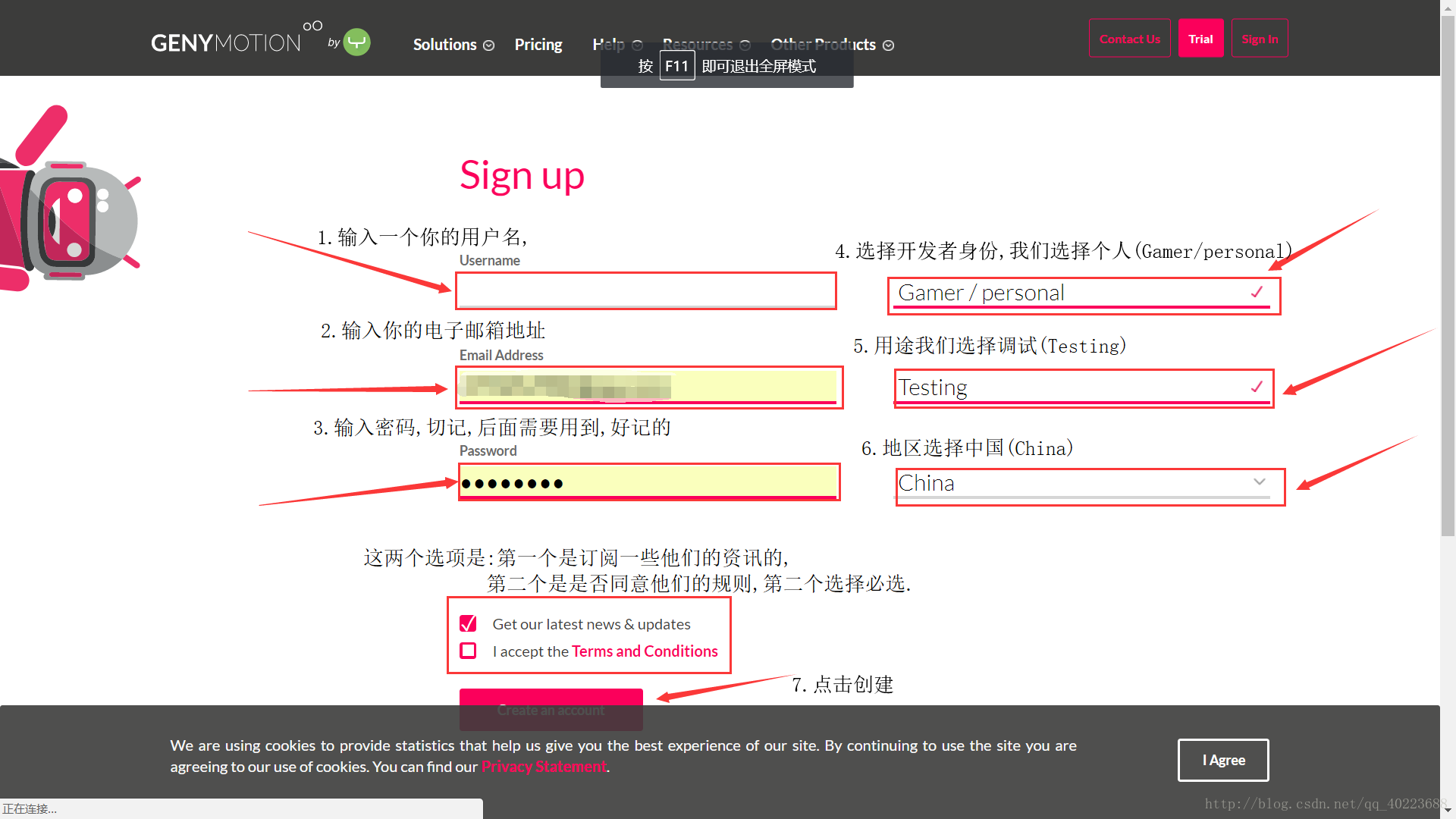
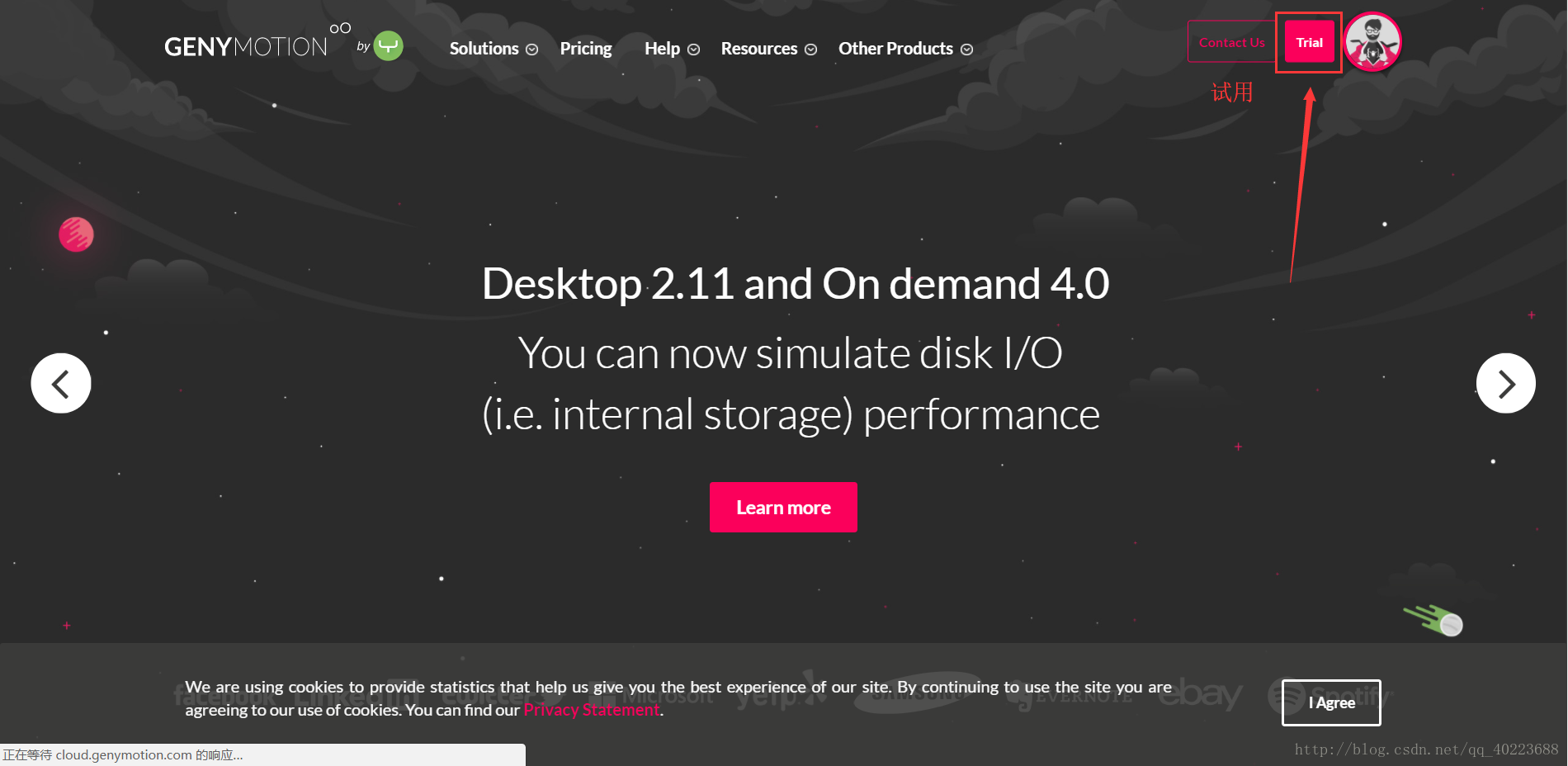
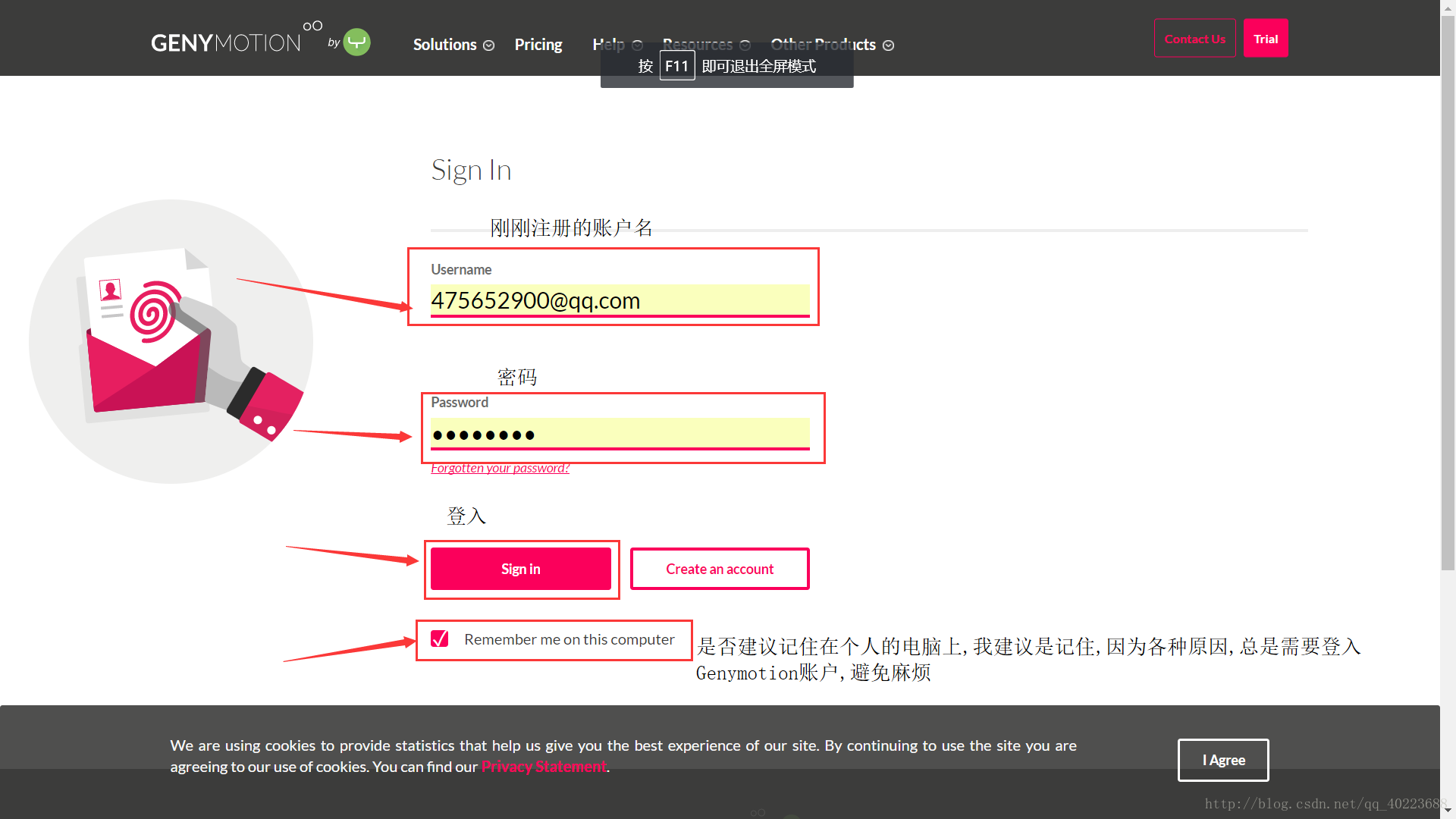
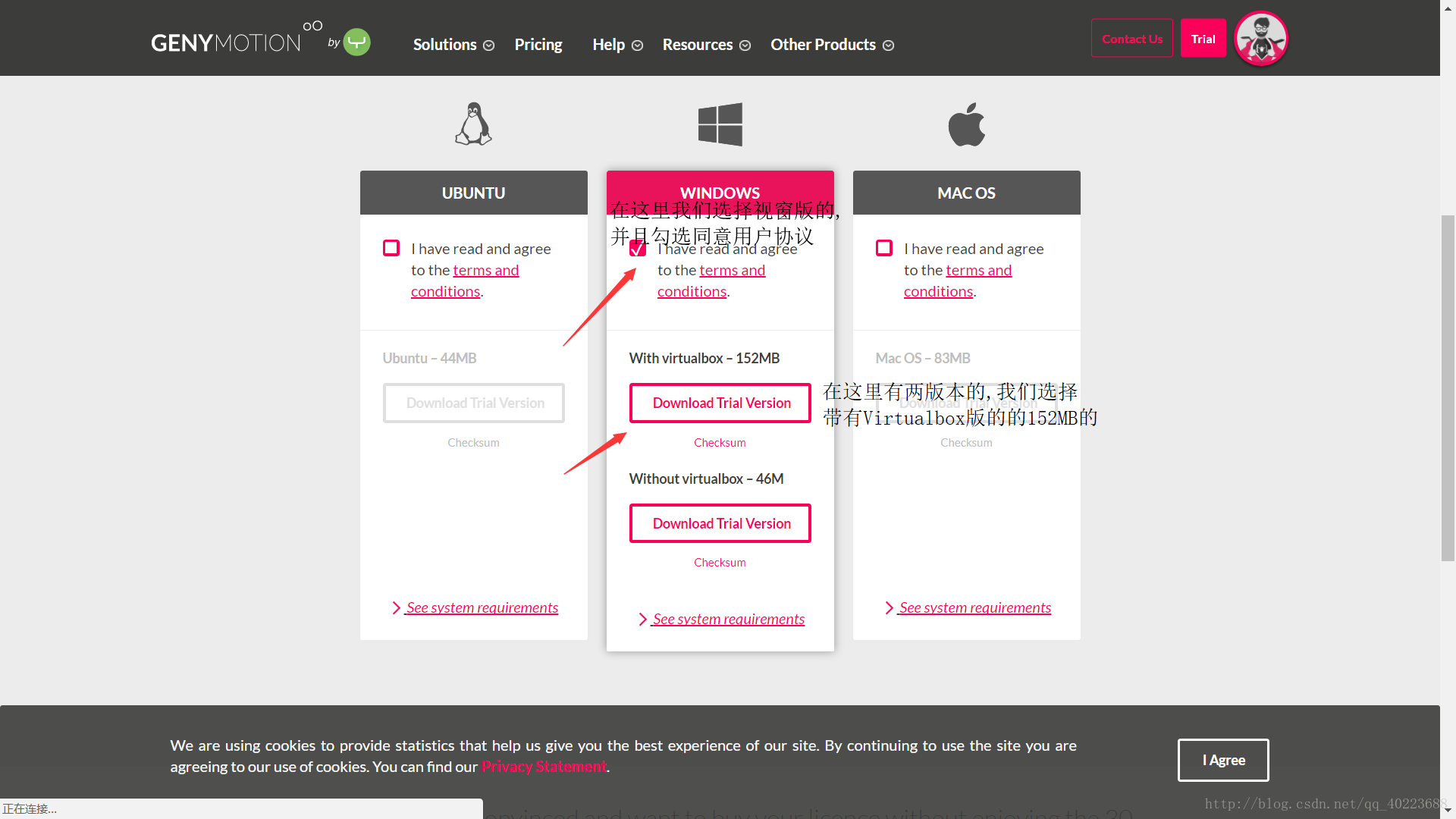
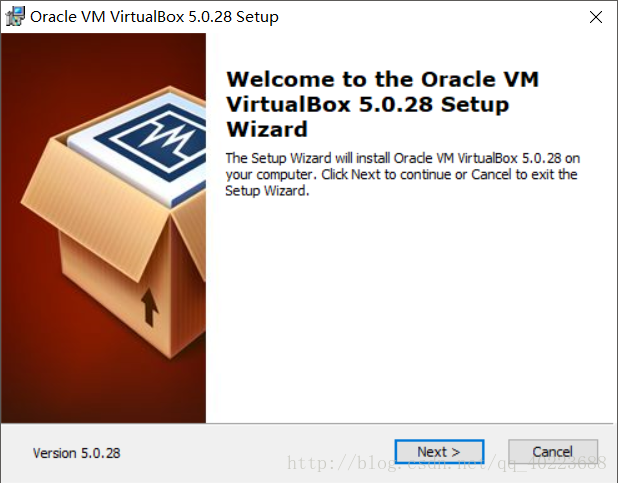
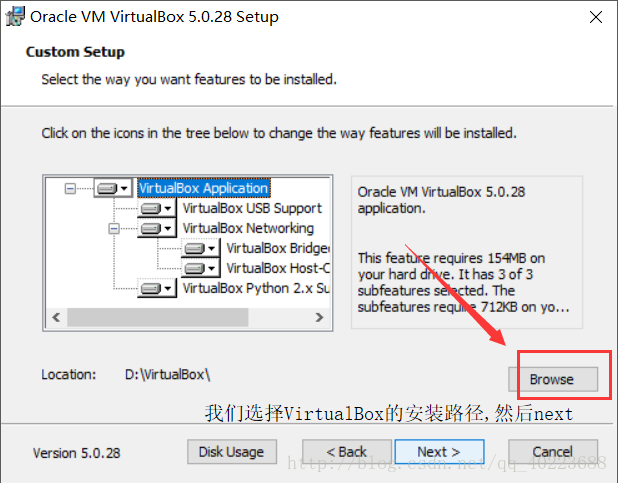
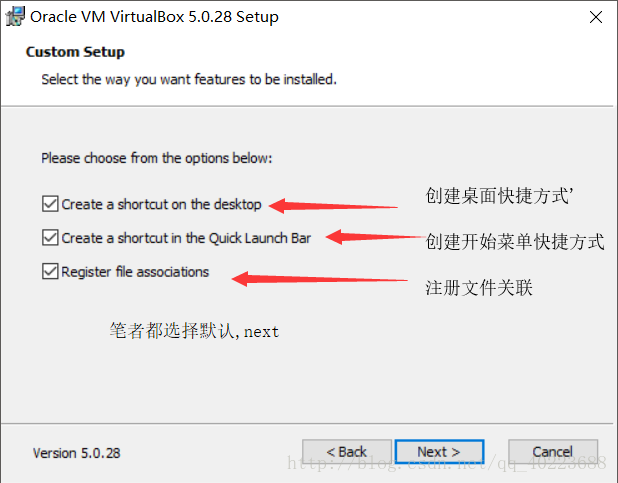
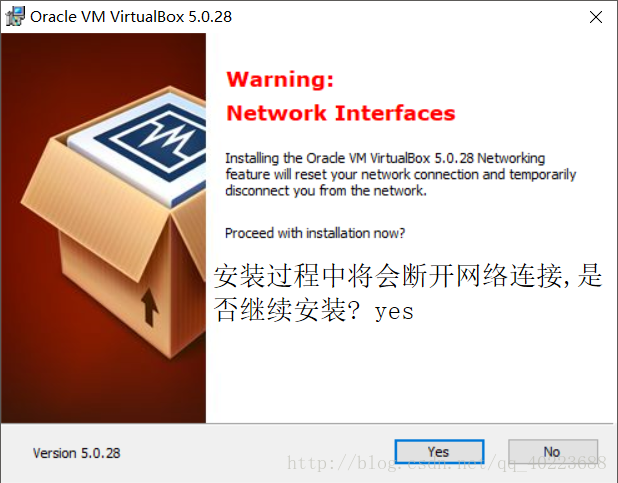
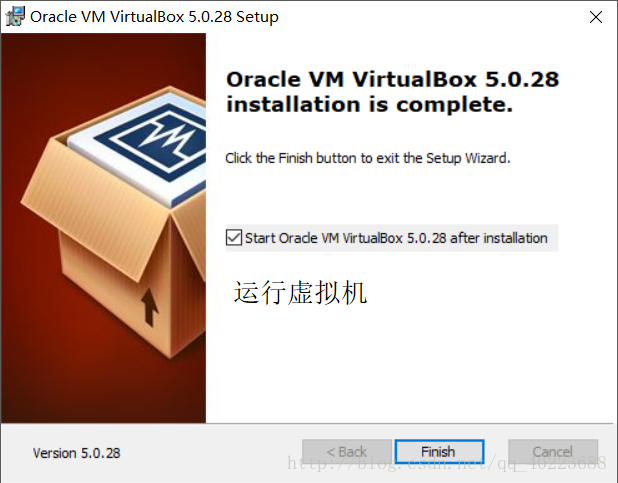
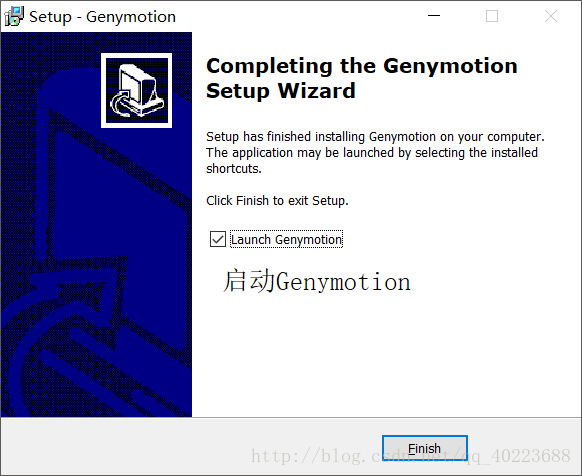
二.安装
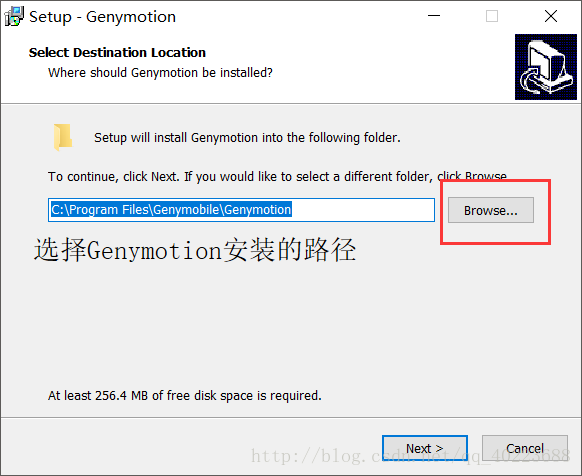
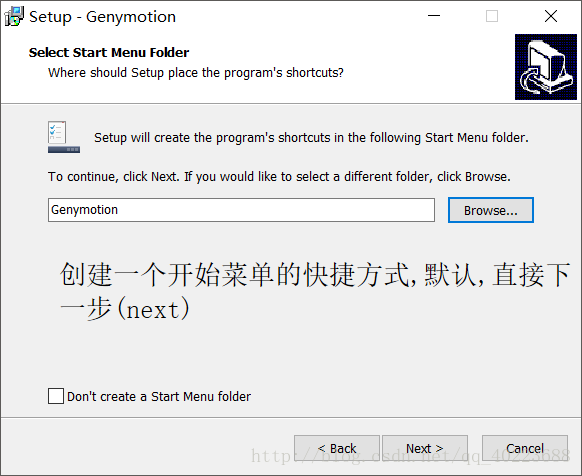
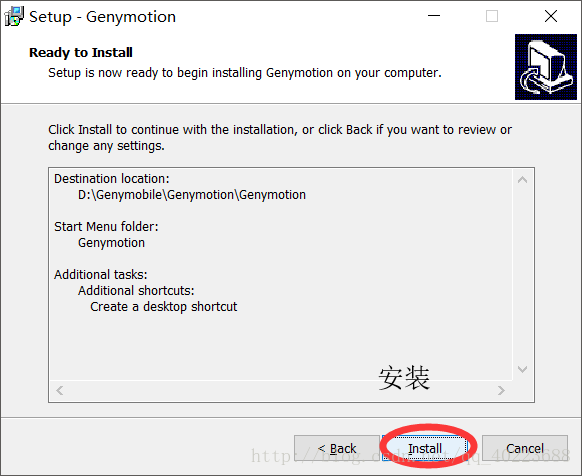
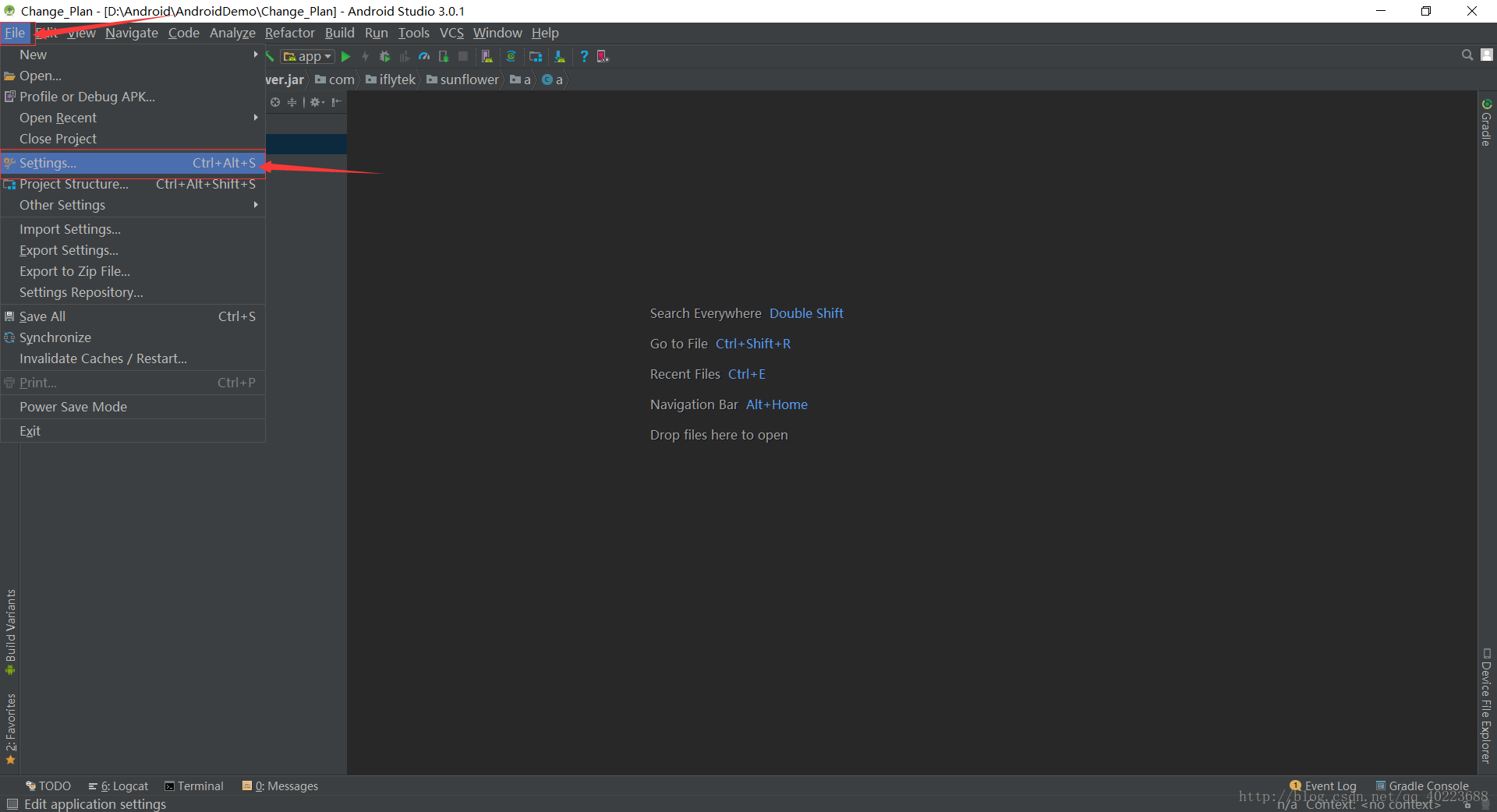
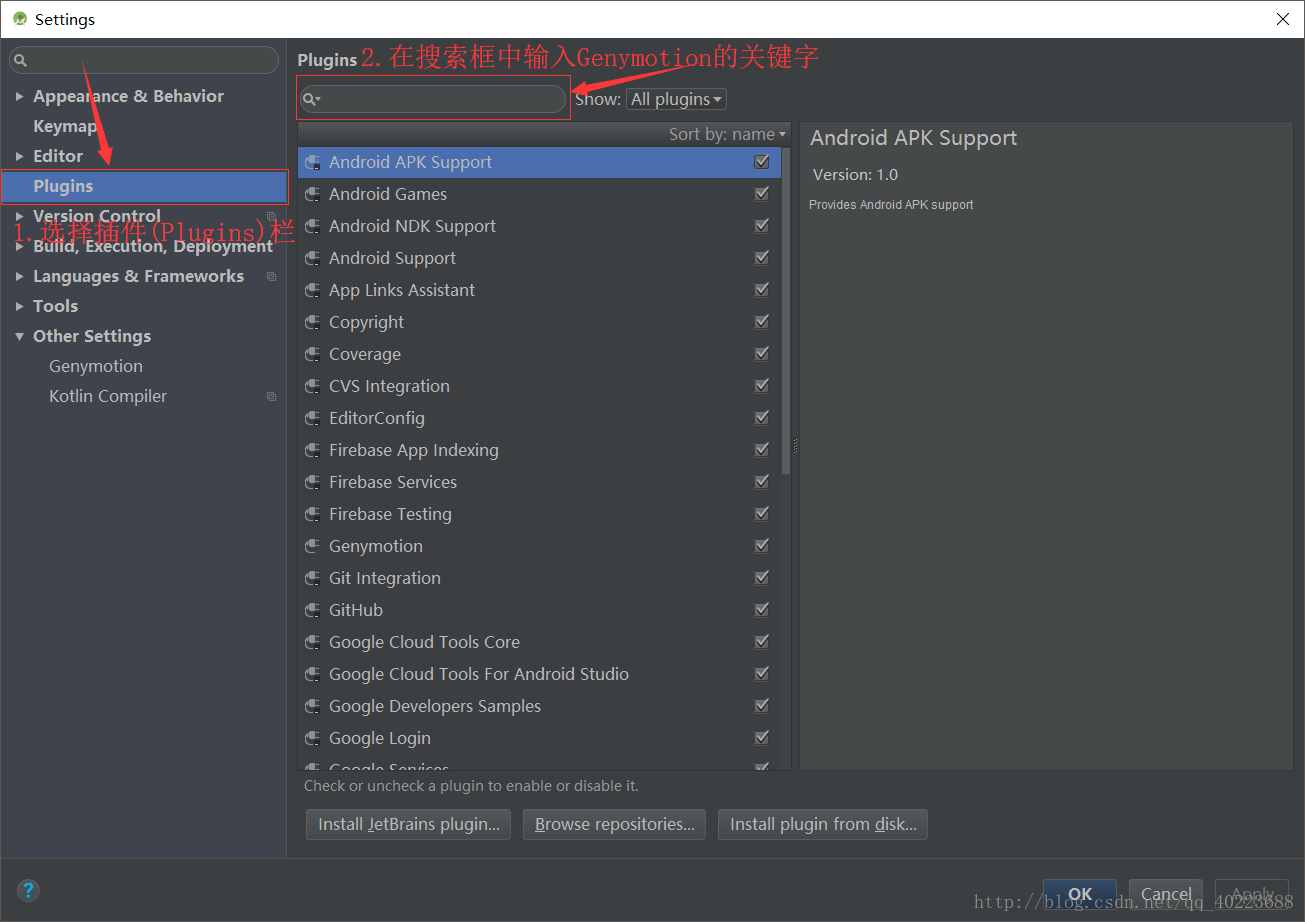
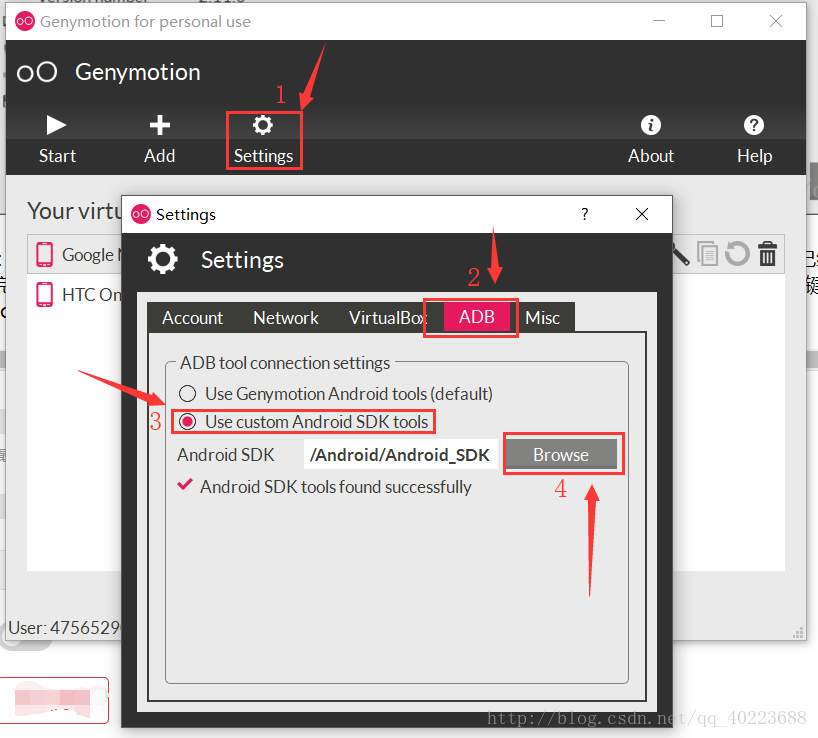
三.配置Android Studio中的Genymotion插件
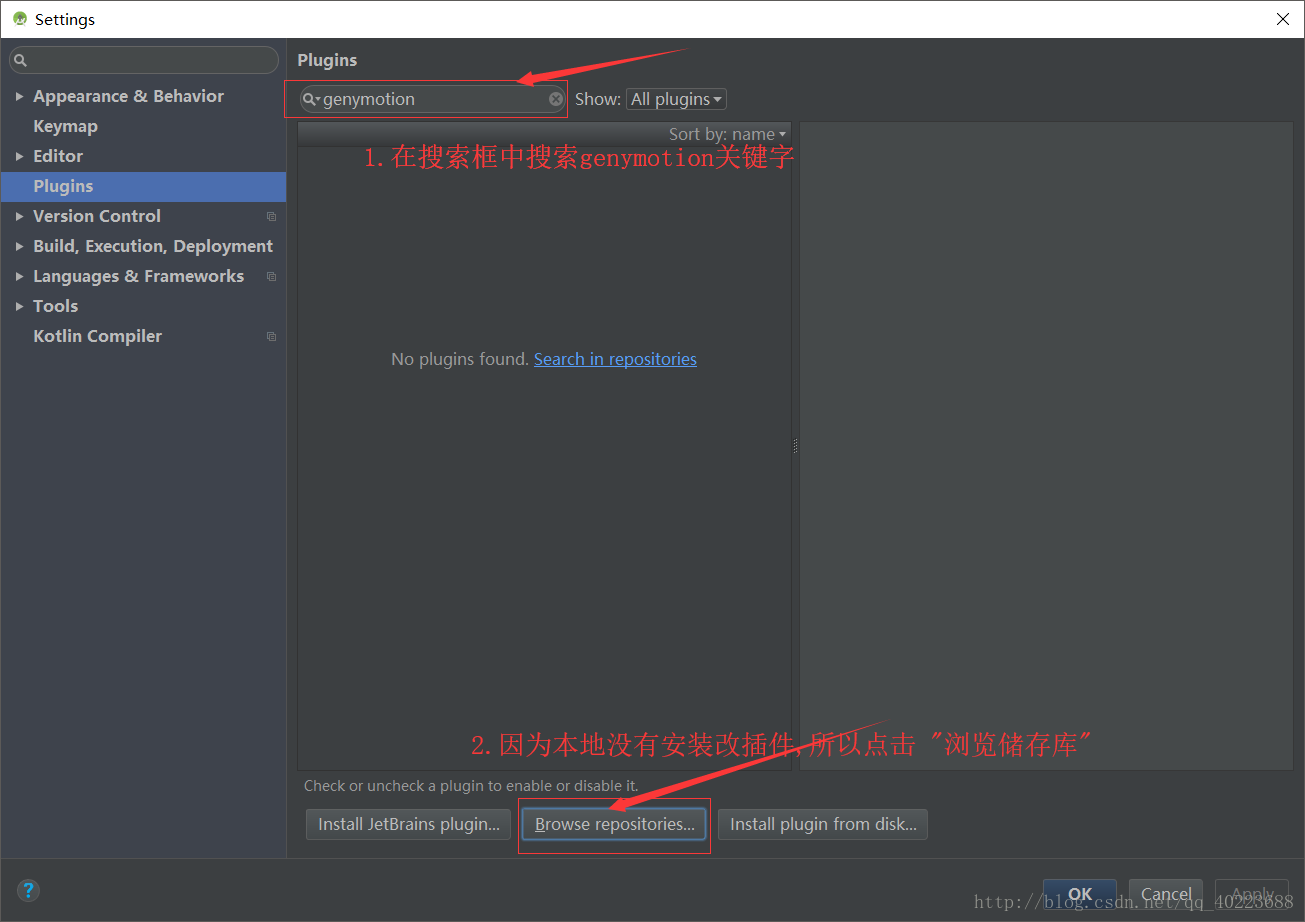
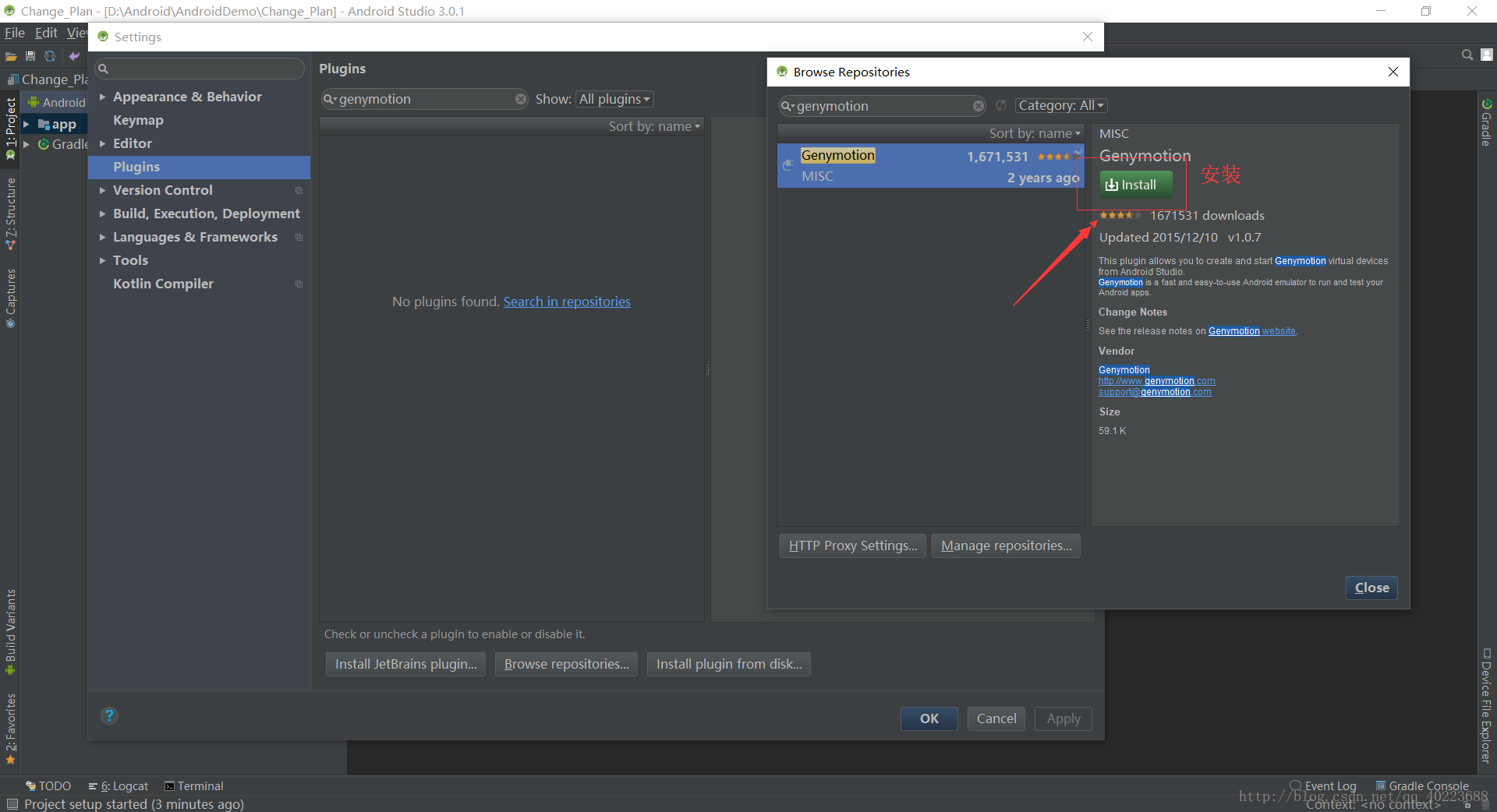
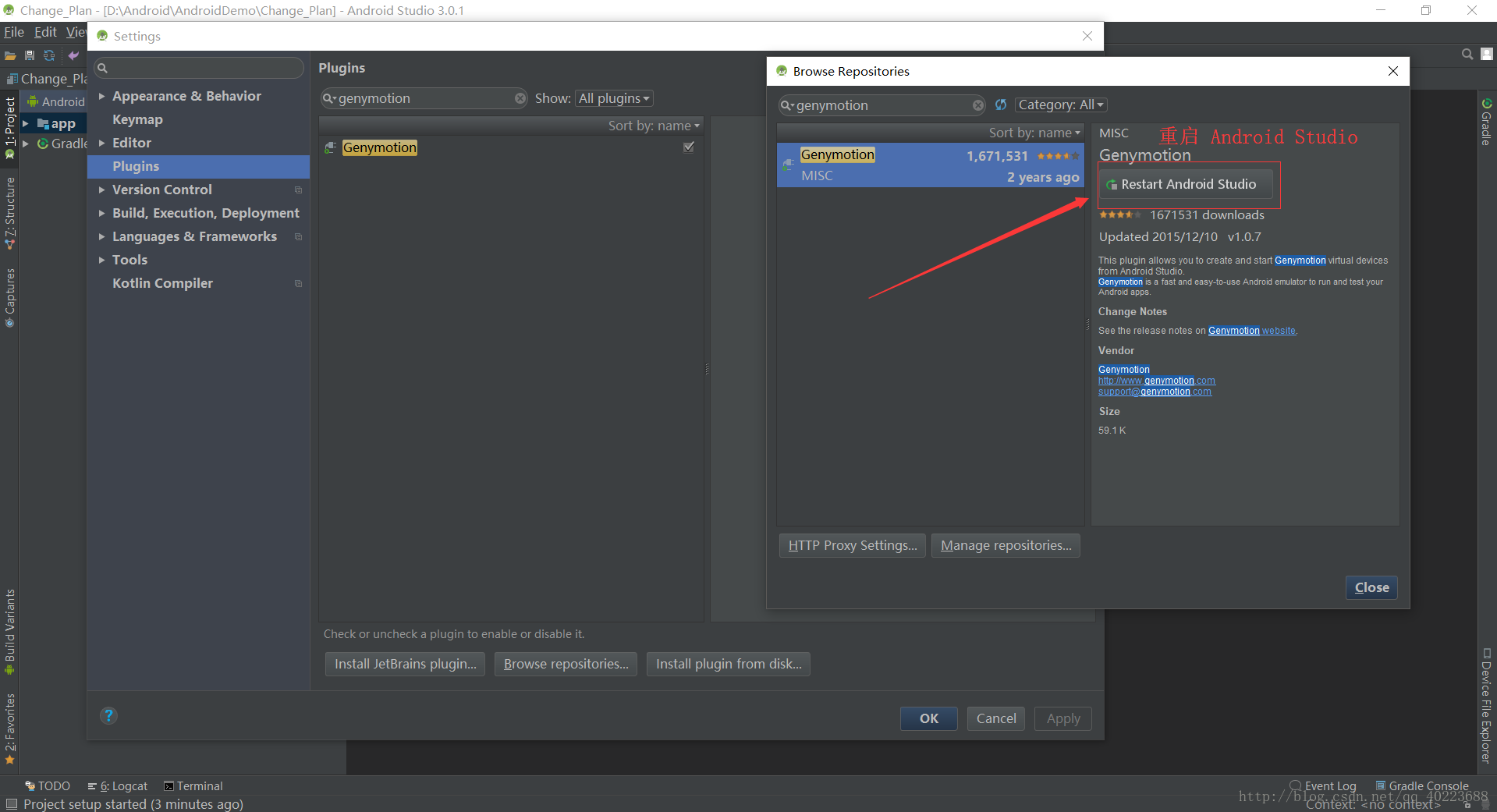
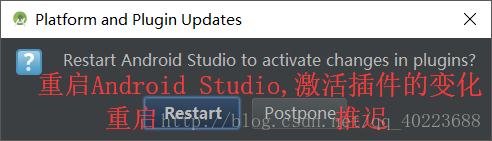
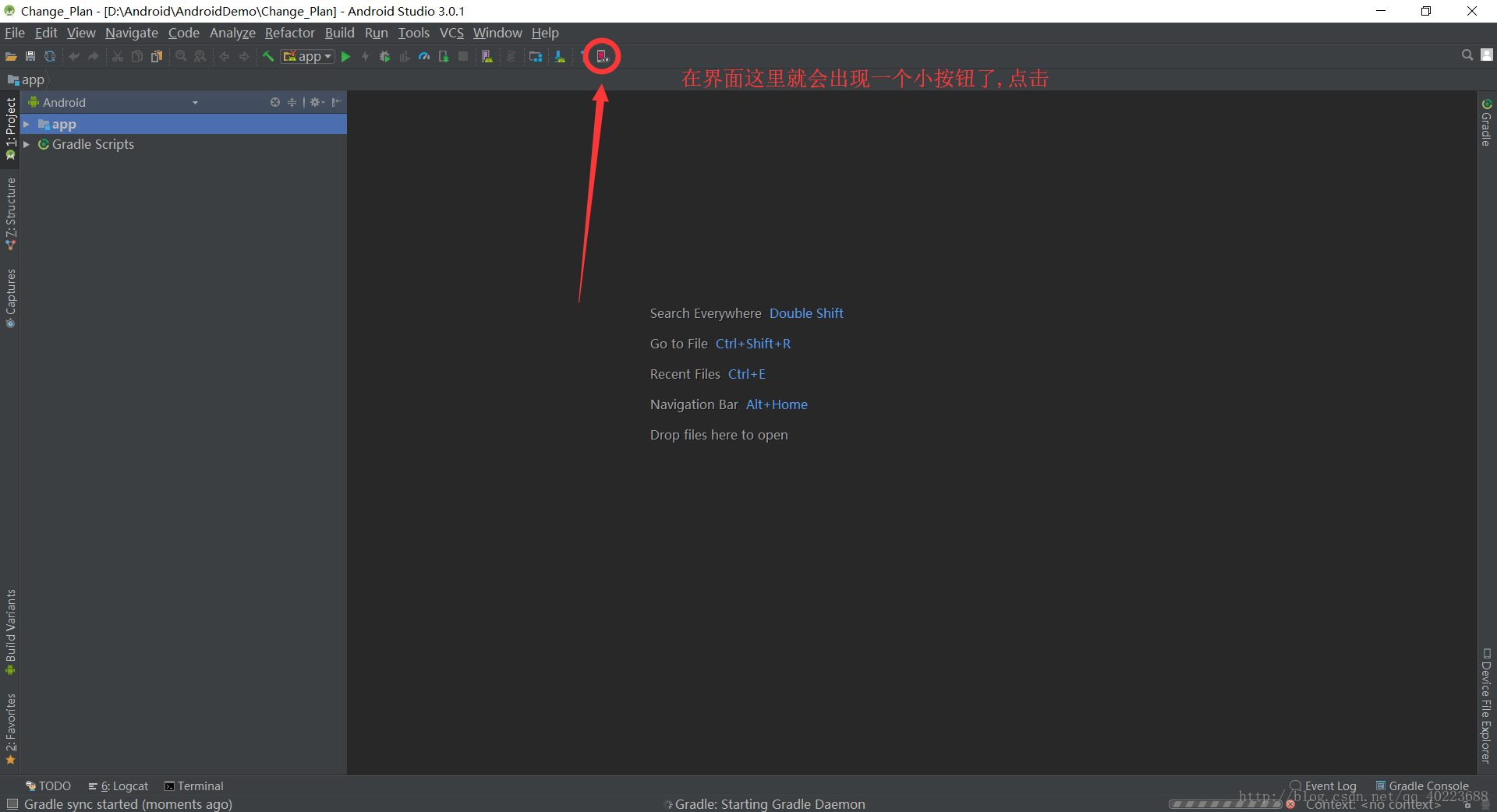
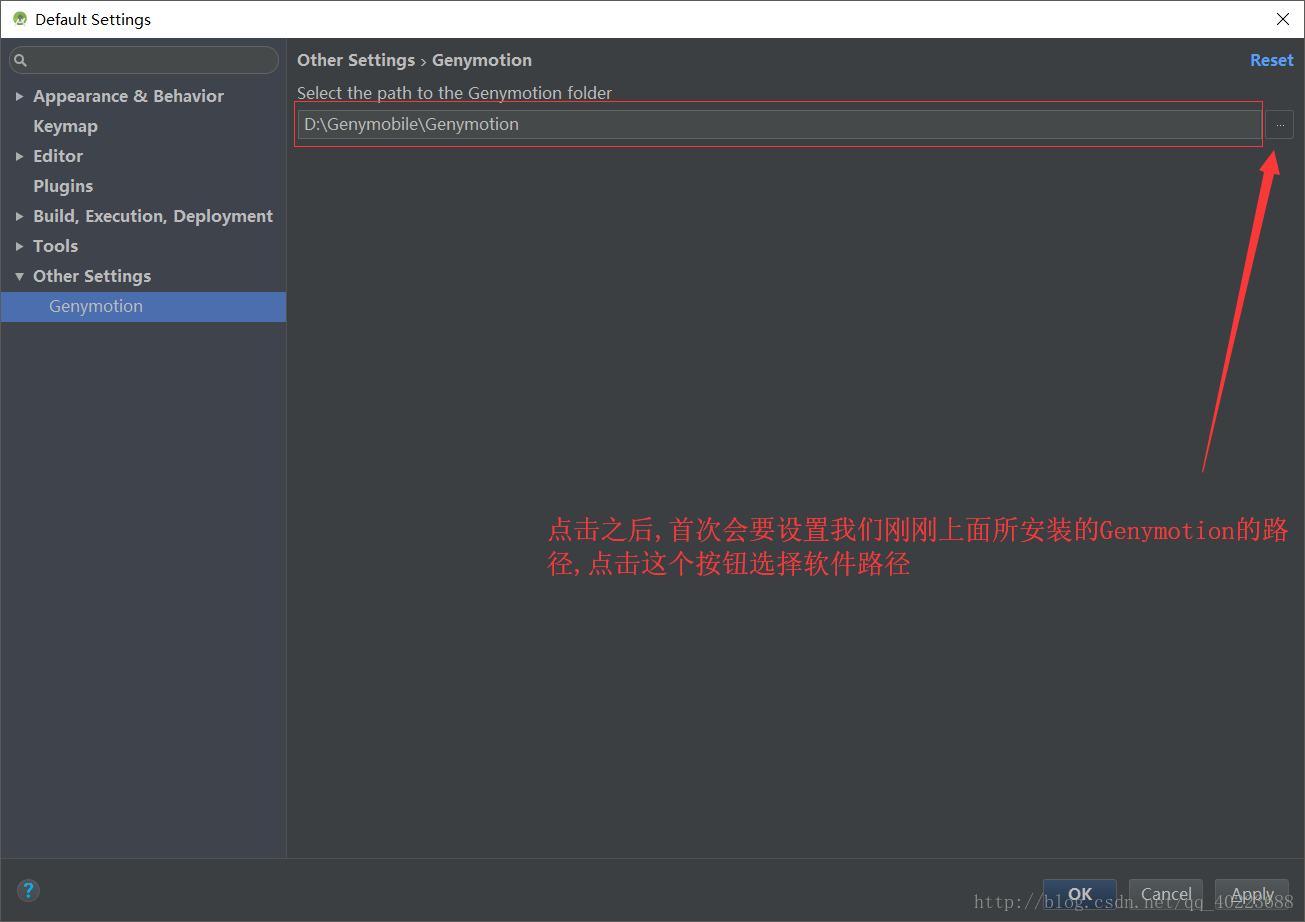
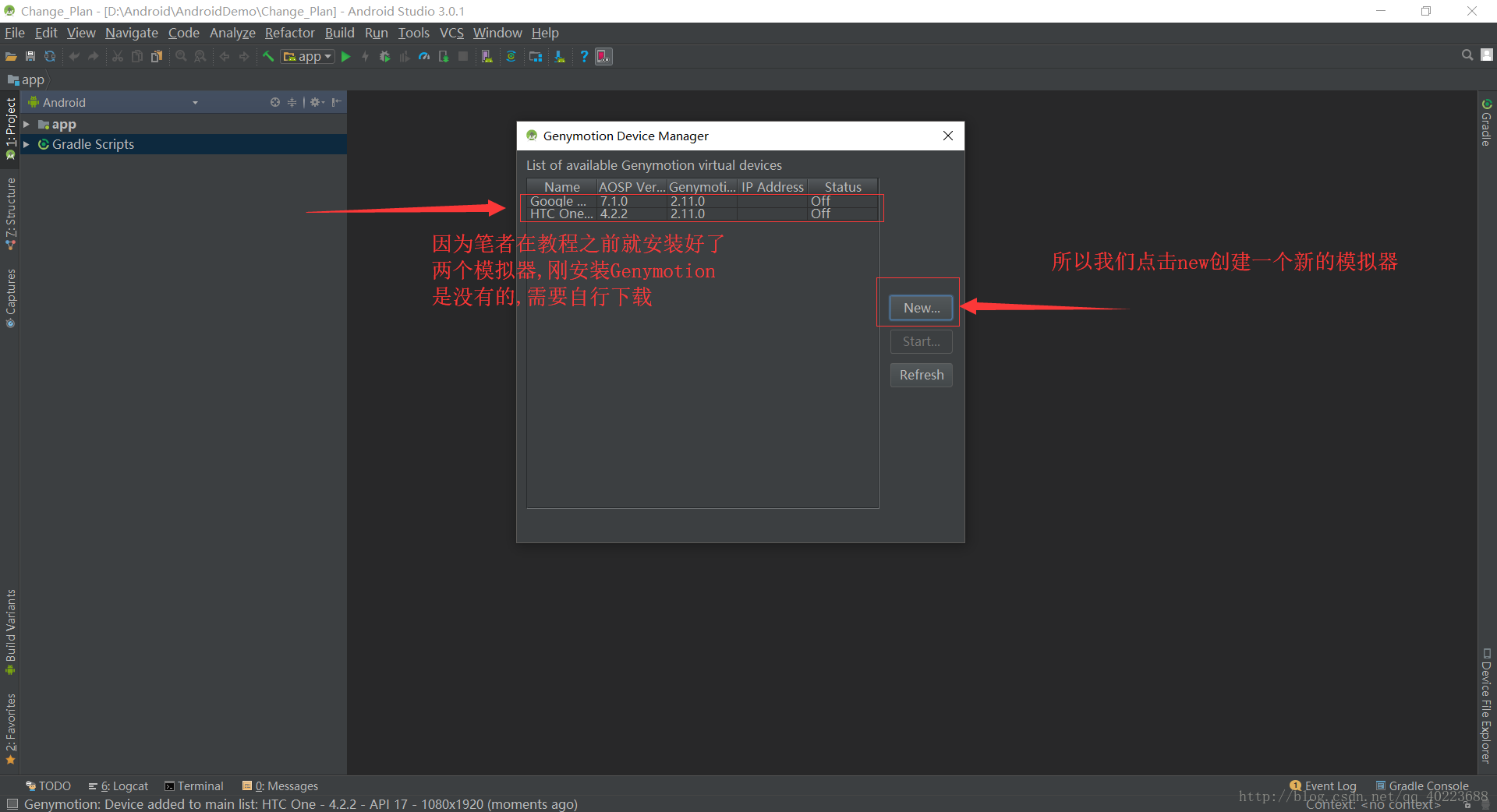
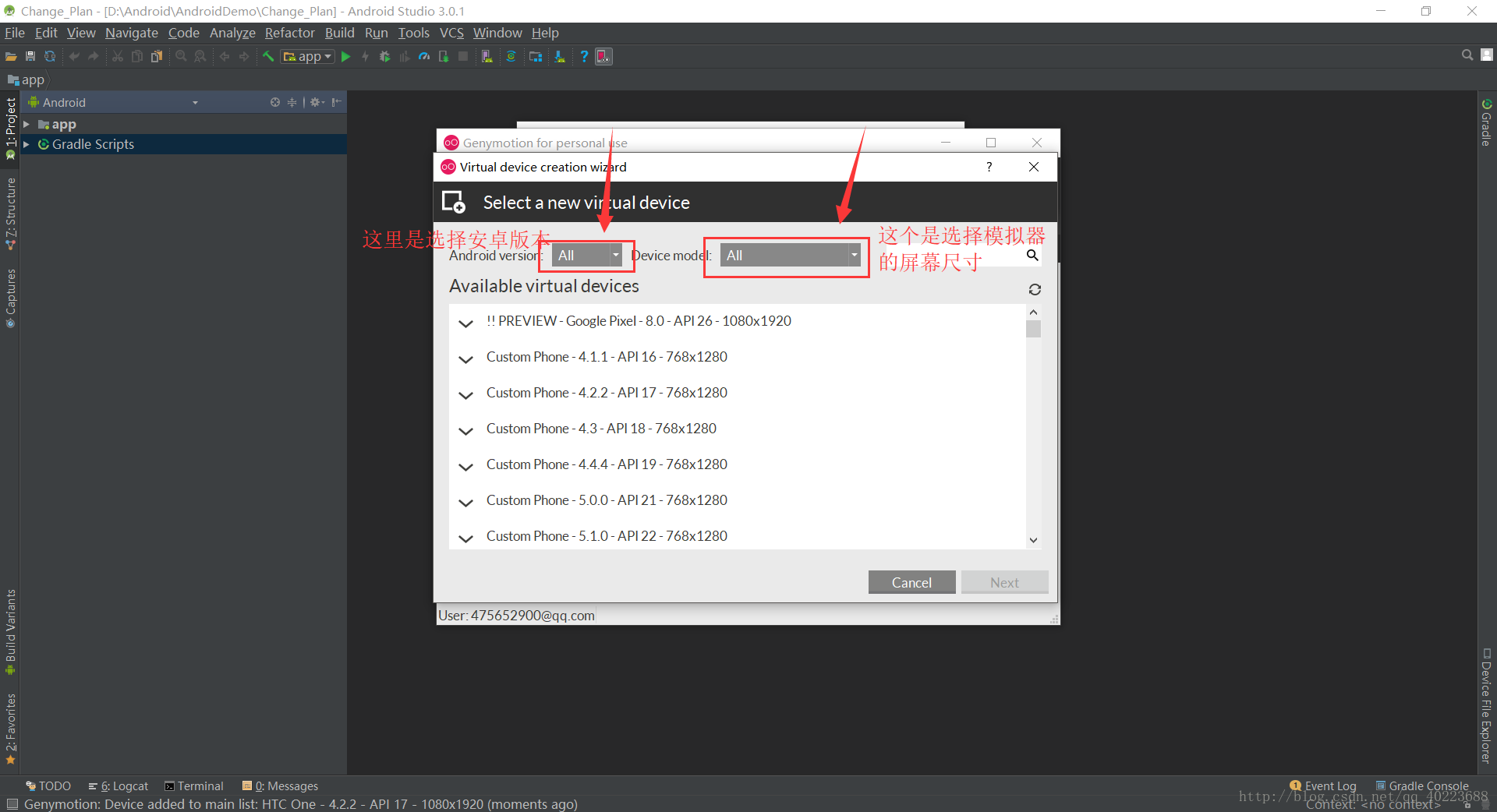
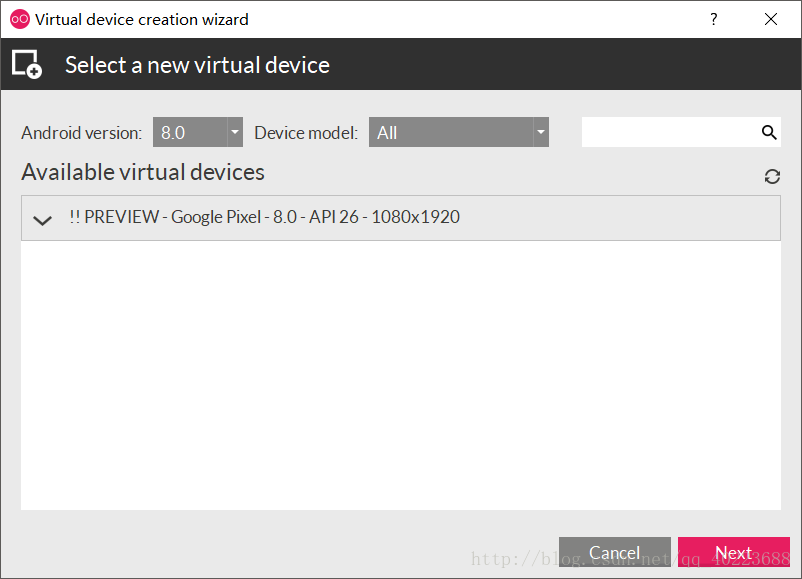
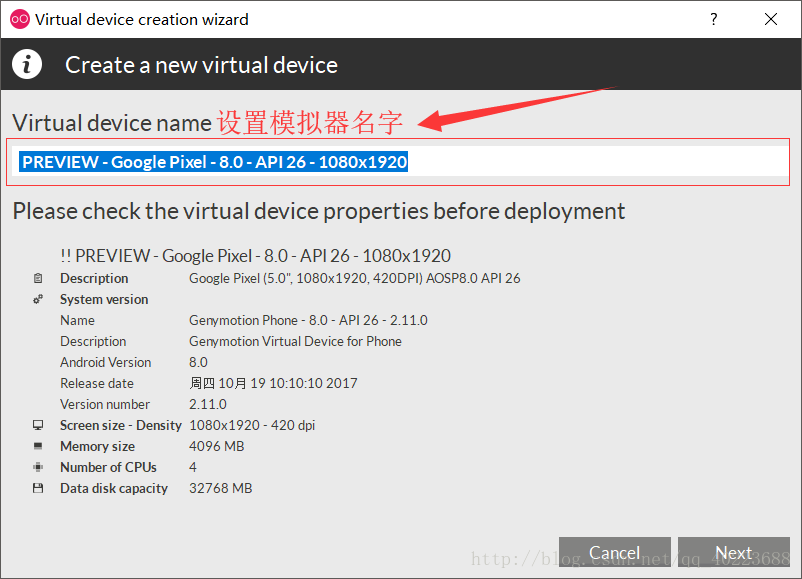
四.启动
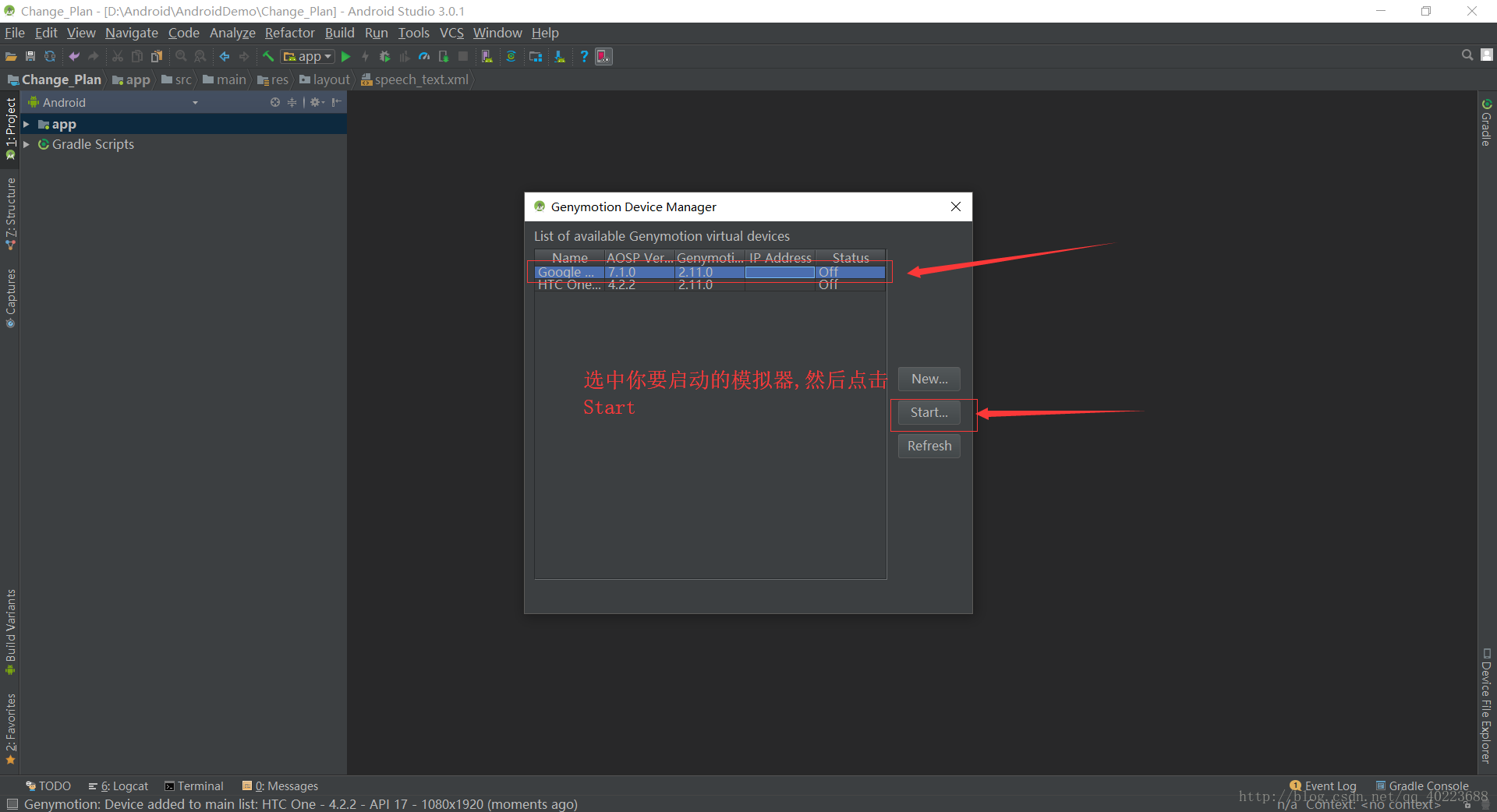
五.总结
Android开发最强模拟器Genymotion的安装及使用教程。附注释图详解的更多相关文章
- Linux软件安装方法小结(附:rpm详解)(转载)
在使用Linux系统的过程中,软件包的安装是避免不了的,在Linux下,软件安装程序的种类很多,安装方法也各式各样,(舒适性自然比不上windows :-))不过我们常见的软件包有两种: 1)含有软件 ...
- Oracle数据库的安装 【超详细的文图详解】
Oracle简介Oracle Database,又名Oracle RDBMS,或简称Oracle.是甲骨文公司的一款关系数据库管理系统.它是在数据库领域一直处于领先地位的产品.可以说Oracle数据库 ...
- Genymotion Android模拟器Genymotion的安装和使用
Android模拟器Genymotion的安装和使用 by:授客 QQ:1033553122 环境: Win7 Genymotion 2.12.0 下载地址:http://download.canad ...
- 【转】android开发中关于模拟器emulation的常见问题
[转]android开发中关于模拟器emulation的常见问题 Trouble: 无法启动android模拟器,提示 XDM authorization key matches an existin ...
- Android ADB命令教程二——ADB命令详解
Android ADB命令教程二——ADB命令详解 转载▼ 原文链接:http://www.tbk.ren/article/249.html 我们使用 adb -h 来看看,adb命令里面 ...
- Android Studio系列教程五--Gradle命令详解与导入第三方包
Android Studio系列教程五--Gradle命令详解与导入第三方包 2015 年 01 月 05 日 DevTools 本文为个人原创,欢迎转载,但请务必在明显位置注明出处!http://s ...
- 史上!最最最简洁明了的 Java JDK 安装目录及其子目录含义 10分钟详解 - 精简归纳
Java JDK 安装目录及其子目录含义 10分钟详解 - 精简归纳 JERRY_Z. ~ 2020 / 8 / 30 转载请注明出处!️ 目录 Java JDK 安装目录及其子目录含义 10分钟详解 ...
- 深入浅出 Java JDK 安装目录及其子目录含义 10分钟详解 - 精简归纳
Java JDK 安装目录及其子目录含义 10分钟详解 - 精简归纳 JERRY_Z. ~ 2020 / 8 / 30 转载请注明出处!️ 目录 Java JDK 安装目录及其子目录含义 10分钟详解 ...
- STC8H开发(二): 在Linux VSCode中配置和使用FwLib_STC8封装库(图文详解)
目录 STC8H开发(一): 在Keil5中配置和使用FwLib_STC8封装库(图文详解) STC8H开发(二): 在Linux VSCode中配置和使用FwLib_STC8封装库(图文详解) 前面 ...
随机推荐
- 「SCOI2016」妖怪 解题报告
「SCOI2016」妖怪 玄妙...盲猜一个结论,然后过了,事后一证,然后假了,数据真水 首先要最小化 \[ \max_{i=1}^n (1+k)x_i+(1+\frac{1}{k})y_i \] \ ...
- Nginx加载模块
1. /usr/local/nginx/sbin/nginx -V 查看nginx版本与编译安装了哪些模块nginx version: nginx/1.10.3built by gcc 4.4.7 2 ...
- 【转】idea设置JVM运行参数
对JVM运行参数进行修改是JVM性能调优的重要手段,下面介绍在应用程序开发过程中JVM参数设置的几种方式. 方式一 java程序运行时指定 -Dproperty=value 该参数通常用于设置系统级全 ...
- GNOME 3.28 启用桌面图标
原由 GNOME 3.28合并了移除桌面图标支持 Nautilus从此不在支持桌面图标,直到找到新的解决方案 Issues地址:https://gitlab.gnome.org/GNOME/nauti ...
- 百度地图API示例:使用vue添加删除覆盖物
1.index.html <script type="text/javascript" src="http://api.map.baidu.com/api?v=2. ...
- 洛谷P1880 石子合并
经典水题....... 断环为链长度乘二,求前缀和区间DP. #include <cstdio> #include <cstring> #include <algorit ...
- Django 路由
创建好项目后在项目文件下的urls.py为设置路由 Django 有两种路由方式一种的精确路由 另一个为模糊路由 """mysite URL Configuration ...
- FindExecutable:查找与一个指定文件关联在一起的程序的文件名
百度百科:http://baike.baidu.com/view/1285880.htm ------------------------------------------------------- ...
- jmeter自动生成测绘报告并发送邮件
步骤: 1.安装ant,添加到环境变量(windows是将bin目录添加到path.cmd命令输入 ant -v 查看版本号) (mac:brew install ant ant –version) ...
- java eclipse 安卓环境配置
adt下载地址 http://www.runoob.com/w3cnote/android-tutorial-eclipse-adt-sdk-app.html 我的云 安卓学习 java htt ...