
学习bootstrap3
官方手册(英文):http://getbootstrap.com/docs/3.3/getting-started/
中文文档:https://v3.bootcss.com/getting-started/
菜鸟教程:http://www.runoob.com/bootstrap/bootstrap-tutorial.html
标题
<h1>header</h1>

<h2>header</h2>

<h3>header</h3>

<h4>header</h4>

<h5>header</h5>

<div class="h1">标题<small>这是副标题</small></div>

<div class="h2">标题</div>

<div class="h3">标题</div>

<div class="h4">标题</div>

<div class="h5">标题</div>
段落以及文本
<p>this is test</p>

<!--

	<mark>标签包含的内容会有浅色的背景

	<del>标签包含的内容中间会有删除线

	<ins>标签包含的内容出现下划线

	<small>标签会以小字体显示内容

	<strong>标签会加粗内容

-->

<mark>two</mark> <del>three</del> <ins>four</ins> <small>five</small>

<p class="text-left">文本居左显示</p>

<p class="text-right">文本居右显示</p>

<p class="text-center">文本居中显示</p>

<!--

	.text-lowercase 全部改为小写

	.text-uppercase 全部改为大写

	.text-capitalize 首字母大写

 -->

<p class="text-lowercase">ABCDEFG</p>

<p class="text-uppercase">abcdefg</p>

<p class="text-capitalize">abcdefg</p>
表格
<!--

	可以为table标签添加如下样式

	.table    默认包含一些样式(表宽度为100%,显示tr的边框,不显示td的边框)

	.table-striped  斑马线效果

	.table-bordered   显示所有单元格的边框

	.table-hover   鼠标移动到某一行时变色

	可以为每一个tr或者td添加如下样式

	.denger   危险状态

	.warning  警告状态

	.success  操作成功状态

	.info     提示状态

	.active   选中状态

-->

<table class="table table-striped table-bordered table-hover">

	<thead>

		<th>11111</th>

		<th>11111</th>

		<th>11111</th>

		<th>11111</th>

	</thead>

	<tbody>

		<tr>

			<td class="info">22222</td>

			<td>22222</td>

			<td>22222</td>

			<td>22222</td>

		</tr>

		<tr class="success">

			<td>22222</td>

			<td>22222</td>

			<td>22222</td>

			<td>22222</td>

		</tr>

	</tbody>

</table>
表单
<!--

	表单中的每一个表单项可以使用一个div来包裹,设置其class为form-group,表示这是一个输入组件

	每一个表单项的class设置为form-control,就可以使用bootstrap的表单样式

	对于form-group,可以通过添加has-success、has-warning、has-error这些状态值,设置表单状态

 -->

<form action="">

	<div class="form-group has-success" >

		<label for="demo">Input</label>

		<input type="text" id="demo"class="form-control">

	</div>

	<div class="form-group has-error">

		<label for="sele">select</label>

		<select name="" id="sele" class="form-control">

			<option value="">aaaa</option>

			<option value="">aaaa</option>

			<option value="">aaaa</option>

		</select>

	</div>

	<div class="form-group has-warning">

		<label for="text">select</label>

		<textarea name="" id="text" cols="30" rows="10" class="form-control"></textarea>

	</div>

</form>
按钮
<!-- 默认的样式 -->

<button>click</button>

<!-- bootstrap中按钮的默认样式,灰色背景(hover效果),带圆角 -->

<button class="btn">click</button>

<!-- 不同颜色的bootstrap按钮 -->

<button class="btn btn-default">click</button>

<button class="btn btn-success">click</button>

<button class="btn btn-primary">click</button>

<button class="btn btn-warning">click</button>

<button class="btn btn-danger">click</button>

<button class="btn btn-link">click</button>

<!-- 不同大小的bootstrap按钮 -->

<button class="btn btn-sm">click</button>

<button class="btn btn-lg">click</button>

<!-- btn-block 宽度100%的按钮 -->

<button class="btn btn-block">click</button>

<!-- 不同状态的bootstrap按钮 -->

<button class="btn active">click</button>

<button class="btn disabled">click</button>

<!-- 可以使用a、div、span加上btn的class来创建按钮 -->

<a href="" class="btn btn-default">click</a>

<div href="" class="btn btn-default">click</div>

<span href="" class="btn btn-default">click</span>
图片
<img src="demo.png">

<!-- 圆角 -->

<img src="demo.png" class="img-rounded">

<!-- 圆形的边框 -->

<img src="demo.png" class="img-circle">

<!-- 带边框 -->

<img src="demo.png" class="img-thumbnail">
设置响应式
meta的name设置为viewport
width、height:可以设置为设备宽高device-width、device-height。
initial-scale:初始缩放比例
maximum-scale、minimum-scale:用户缩小和放大内容时的最小和最大比例。
user-scalable:设置为yes时,允许用户缩放;为no时,不允许用户进行缩放。
<meta name="viewport" content="width=device-width, initial-scale=1.0, maximux-scale=1.5, minimum-scale=0.5, user-scalable=yes">
栅格
<!--

	col-xx-xx要放在 .row中包含

	宽度:

	col-lg-x   col-md-x   col-sm-x分别在大屏、中屏、小屏中显示的宽度。

	基数为12,表示100%,比如col-lg-4,表示在大屏的时候,该元素的宽度是4/12个宽度。

	可以对同一个元素同时设置上面的三个宽度,实现响应式。

	偏移:

	col-lg-offset-x   col-md-offset-x    col-sm-offset-x分别在大屏、中屏、小屏中设置元素的偏移

	基数仍为12,表示100%,比如col-lg-offset-5表示在大屏的时候,该元素距离左边有5/12个宽度。

 -->

<div class="row">

	<div class="col-sm-4 col-md-3 col-lg-8 col-sm-offset-8" style="background:red;height:100px"></div>

</div>
图标
bootstrap中的图标使用的是glyphicons图标。
浏览图标可以访问:https://v3.bootcss.com/components/
使用方法,直接将图标名称写在class中即可。
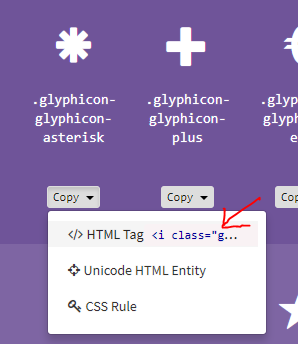
<i class="glyphicon glyphicon-asterisk"></i>
设置图标的颜色和大小,可以在<style>中修改,
.glyphicon-asterisk { color:red; font-size:40px;}
按钮+图标
<button class="btn btn-primary">

	<i class="glyphicon glyphicon-star"></i>

	收藏

</button>

下拉菜单
使用下拉菜单的时候,要引入jquery、bootstrap.min.js
<div class="dropdown">

	<button class="btn btn-default btn-toggle" data-toggle="dropdown">

		请选择

		<i class="caret"></i>

	</button>

	<ul class="dropdown-menu">

		<li><a href="">demo</a></li>

		<li class="divider"></li>

		<li><a href="">demo</a></li>

		<li><a href="">demo</a></li>

	</ul>

</div>
输入框组件
<form action="">

	<div class="col-lg-4">

		<label for="demo">Please Input URL</label>

		<div class="input-group" id="demo">

			<span class="input-group-addon">https://</span>

			<input type="text"  class="form-control">

			<span class="input-group-addon">.com</span>

		</div>

	</div>

</form>
导航
<!-- tab类型 -->

<ul class="nav nav-tabs">

	<li class="active"><a href="">one</a></li>

	<li><a href="">one</a></li>

	<li class="disabled"><a href="">one</a></li>

</ul>

<!-- 胶囊类型 -->

<ul class="nav nav-pills">

	<li class="active"><a href="">one</a></li>

	<li><a href="">one</a></li>

	<li class="disabled"><a href="">one</a></li>

</ul>

<!-- 垂直类型 -->

<ul class="nav nav-stacked">

	<li class="active"><a href="">one</a></li>

	<li><a href="">one</a></li>

	<li class="disabled"><a href="">one</a></li>

</ul>
分页
<ul class="pagination">

	<li><a href="#"><span>«</span></a></li>

	<li><a href="">1</a></li>

	<li><a href="">2</a></li>

	<li><a href="">3</a></li>

	<li><a href="">2</a></li>

	<li><a href="">5</a></li>

	<li><a href="">6</a></li>

	<li><a href="#"><span>»</span></a></li>

</ul>
进度条
<div class="progress">

	<div class="progress-bar progress-bar-success progress-bar-striped" style="width:60%">60%</div>

</div>
可以使用jquery来改变style中的width和元素文本来怪变进度条状态。
列表与徽章
<ul class="list-group col-lg-2">

	<li class="list-group-item list-group-item-success">

		one

		<span class="badge">1</span>

	</li>

	<li class="list-group-item active">

		two

		<span class="badge">2</span>

	</li>

	<li class="list-group-item disabled">

		three

		<span class="badge">3</span>

	</li>

</ul>
面板
<div class="panel panel-warning">

  	<div class="panel-heading">

    	<h3 class="panel-title">警告</h3>

  	</div>

  	<div class="panel-body">

   		Panel content

  	</div>

  	<div class="panel-footer">

   		Panel footer

  	</div>

</div>
弹窗
<button class="btn btn-defualt" data-toggle="modal" data-target="#dialog">显示弹出框</button>

<div class="modal fade"  id="dialog">

  	<div class="modal-dialog">

    	<div class="modal-content">

      		<div class="modal-header">

        		<button type="button" class="close" data-dismiss="modal">

        			<span>×</span>

        		</button>

        		<h4 class="modal-title">弹窗标题</h4>

      		</div>

      		<div class="modal-body">

	        	<p>弹窗主体</p>

	      	</div>

	      	<div class="modal-footer">

	        	<button type="button" class="btn btn-danger" data-dismiss="modal">关闭</button>

	        	<button type="button" class="btn btn-primary">确认</button>

	      	</div>

	    </div>

  	</div>

</div>
学习bootstrap3的更多相关文章
- 学习BootStrap3.3.4——敲完全局CSS样式
历时7小时- -(算上晚饭)终于敲完BootStrap CSS样式部分.还是第一次这么持久的敲纯前端,连JS都没有. 正好趁这机会熟悉了Sublime,主要是各个快捷键的用法.目前用到最多的: 而且s ...
- Bootstrap3入门
Bootstrap3学习第一轮(入门) 前言 在上一节中http://www.cnblogs.com/aehyok/p/3381651.html主要是简单的介绍了一下Bootstrap.从http:/ ...
- Bootstrap3简单好用,轻松实现手机适配
个人官网http://FansUnion.cn,前端使用Bootstrap框架.大部分的样式,轻松就实现了. 只是呢,关于导航条,被无数网友吐槽了. 通过手机访问时,导航条把屏幕给完全占居了 ...
- Html中模态框(弹出框)使用入门
作为html学习学习模态框需要二步: 效果图 第一步学习HTML中 div的弹出 ①触发按钮 <input class="btn btn-success" i ...
- 前端开发工具Brackets介绍,安装及安装Emme插件时踩过的坑
对于前端开发的园友来说有可能IDE工具有很多,层次不穷,还有每个人的喜好及习惯也不一样,因为我是一名后端开发的.Net程序员,但是大家都知道,现在都提倡什么全栈工程师,所以也得会点前端开发,所以我对于 ...
- Bootstrap3学习笔记
Bootstrap3简单介绍----专题1 声明:本文章是给初学bootstrap3的同学添加记忆的, 一定有非常多欠缺和不完好的地方, 希望能帮助到大家, 也希望能让很多其它的人了解boostrap ...
- Bootstrap3.0学习14
Bootstrap3.0学习第十四轮(分页.徽章) 前言 阅读之前您也可以到Bootstrap3.0入门学习系列导航中进行查看http://www.cnblogs.com/aehyok/p/340 ...
- Bootstrap3.0学习第八轮
Bootstrap3.0学习第八轮(工具Class) 前言 阅读之前您也可以到Bootstrap3.0入门学习系列导航中进行查看http://www.cnblogs.com/aehyok/p/34 ...
- Bootstrap3.0学习第六轮(表单)
Bootstrap3.0学习第六轮(表单) 前言 阅读之前您也可以到Bootstrap3.0入门学习系列导航中进行查看http://www.cnblogs.com/aehyok/p/3404867.h ...
随机推荐
- Can We Make Operating Systems Reliable and Secure?
Andrew S. Tanenbaum, Jorrit N. Herder, and Herbert Bos Vrije Universiteit, Amsterdam Microkernels-lo ...
- netsh winsock reset命令,作用是重置 Winsock 目录
Win xp重置 编辑 要为 Windows XP 重置 Winsock,请按照下列步骤操作: 1.单击“开始”,运行中输入cmd. 2.然后输入命令 netsh winsock reset. 3.重 ...
- 虚拟机备份,部署VDP
VDP是一个基于磁盘的备份和恢复解决方案,可靠且易于部署.VDP这一经过更新的备份设备完全取代了VMware原有的备份架构.而且VDP与VMware vCenter Server 完全集成,可以对备份 ...
- LeetCode算法题-Add Binary(Java实现)
这是悦乐书的第157次更新,第159篇原创 01 看题和准备 今天介绍的是LeetCode算法题中Easy级别的第16题(顺位题号是67).给定两个二进制字符串,返回它们的总和(也是二进制字符串).输 ...
- Python Numpy-基础教程
目录 1. 为什么要学习numpy? 2. Numpy基本用法 2.1. 创建np.ndarry 2.2. Indexing and Slicing Boolean Index 2.3. Univer ...
- Spring容器技术内幕之BeanWrapper类介绍
引言 org.springframework.beans.BeanWrapper是Spring框架中重要的组件类.BeanWrapper相当于一个代理器,Spring委托BeanWrapperwanc ...
- 《Linux服务器的监控》
本文地址:http://www.cnblogs.com/aiweixiao/p/7131532.html 原文地址(公众号):http://t.cn/RKwmqUs 点击关注 微信公众号 1. 监控概 ...
- 接入天猫精灵auth2授权页面https发送ajax请求
已存在一个应用A,采用的是http交互, 在接入天猫精灵时,要求请求类型是https,所以在应用服务前加了个nginx转发https请求.在绑定授权页面,会发送ajax请求验证用户名和密码,采用htt ...
- 测试一下robotgo自动化操作,顺便解决了原来的mingw版本中只有gcc,没有g++的问题
参考:https://gitee.com/veni0/robotgo#examples 但是编译不成功 找到这个:https://gitee.com/veni0/robotgo#examples ( ...
- linux 基本操作
终端常用快捷键 ctrl+c 中断运行ctrl+d 退出中断ctrl+s 暂停当前程序,暂停后按下任意键恢复运行 ctrl+k 删除从光标所在位置到行末 Alt+Backspace 向前删除一个单词 ...