
使用 flexible.js + rem 制作苏宁移动端首页
一、技术选型

二、搭建相关文件夹

三、设置视口标签以及引入初始化样式文件和js文件
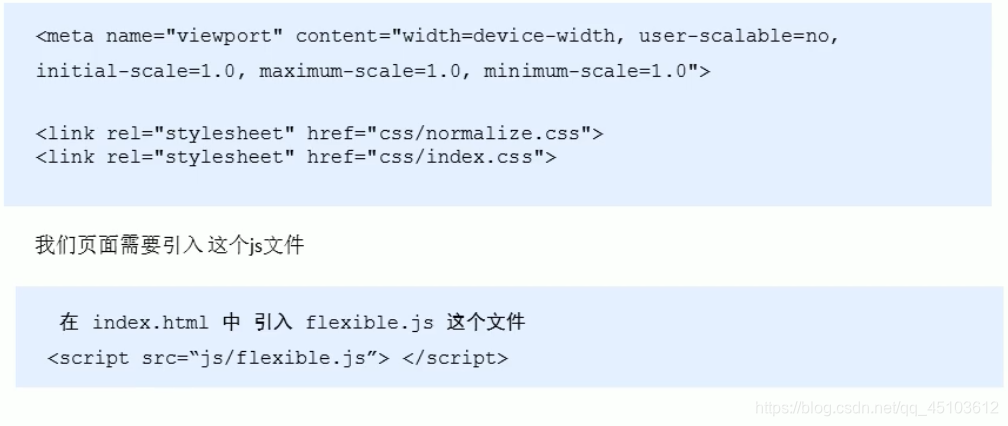
四、body 样式
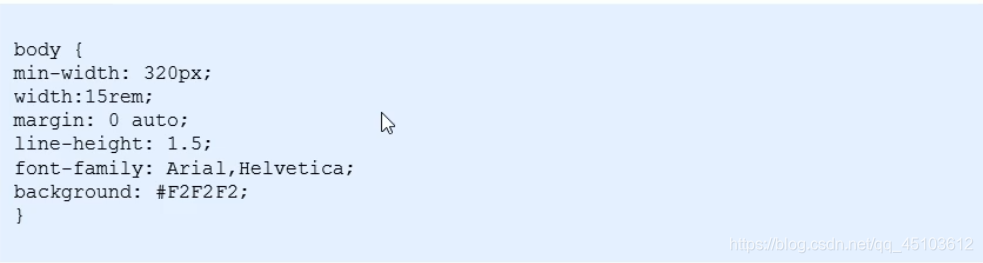
五、rem 适配方案二 body样式修改
index.css
body {

    min-width: 320px;

    max-width: 750px;

    /* flexible 给我们划分了 10 等份 */

    width: 10rem;

    margin: 0 auto;

    line-height: 1.5;

    font-family: Arial, Helvetica;

    background: #f2f2f2;

}
不再需要common.js来做屏幕适配了
六、VScode px转换rem 插件 cssrem
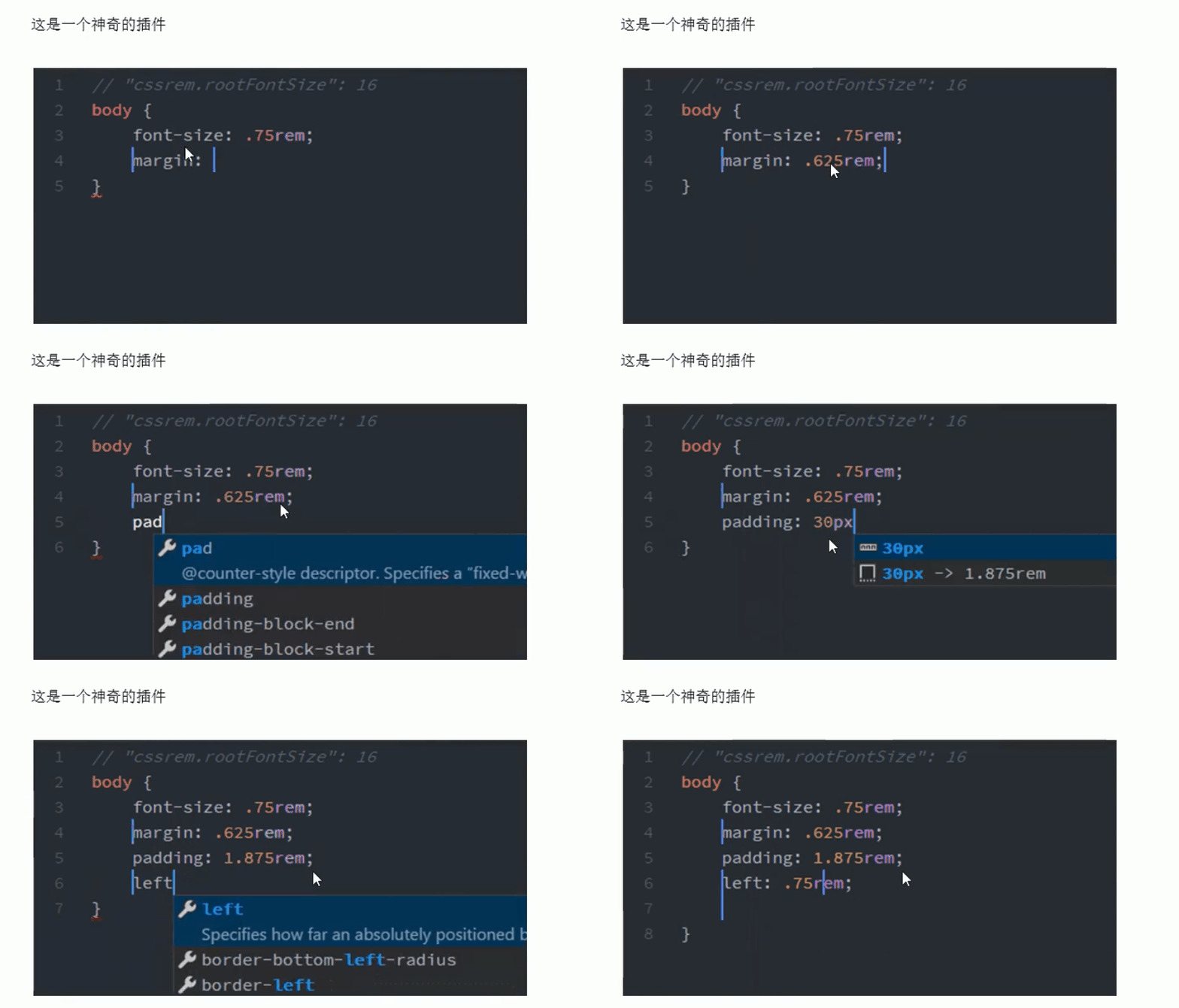
6.1 安装 cssrem
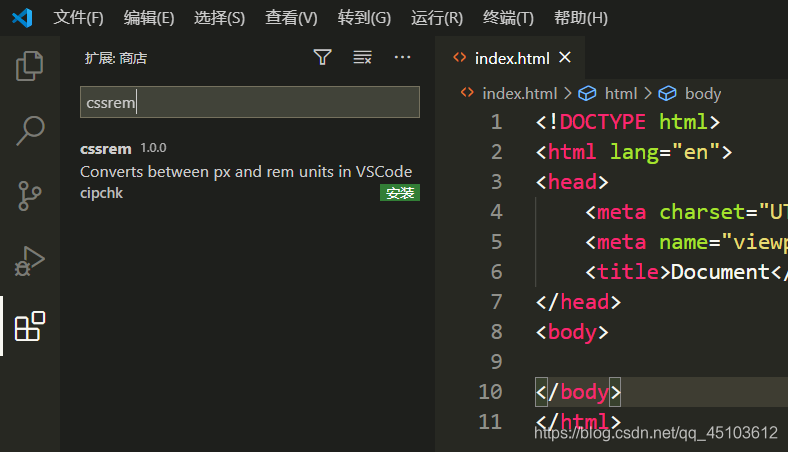
6.2 设置html 字体大小基准值
ctrl + 逗号打开设置
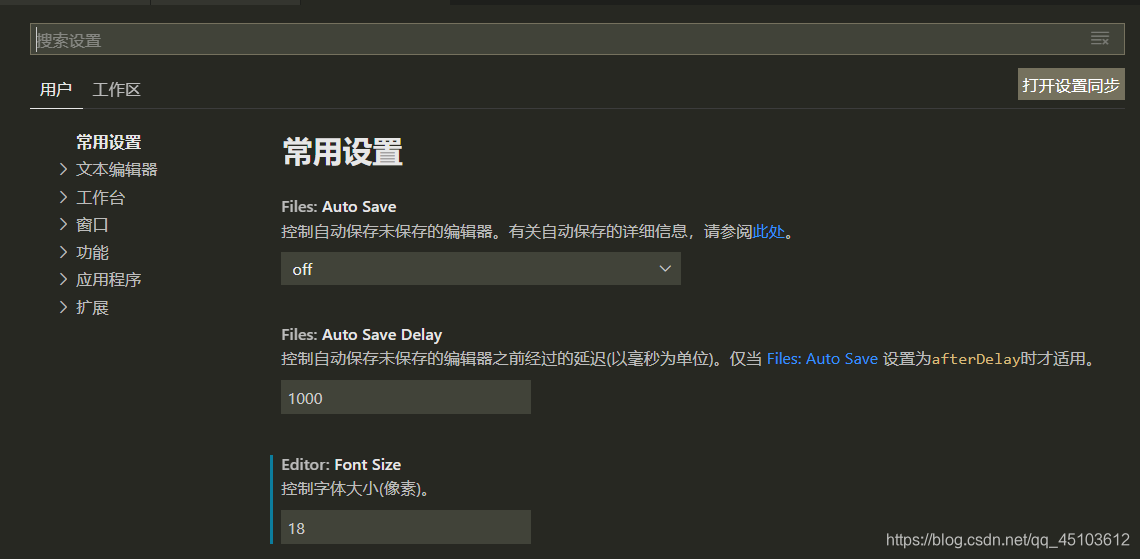
找到扩展中的 cssrem 插件 进入
Root Font Size修改
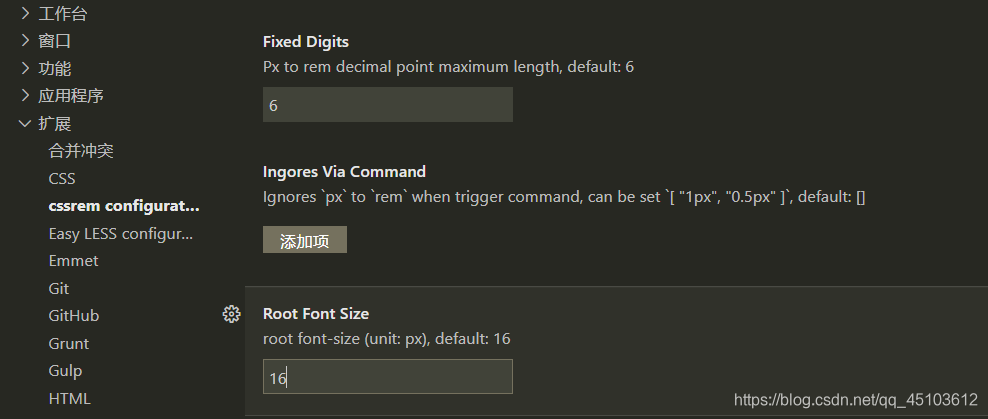
修改完成后 重启 VScode
七、search-content布局以及修改 flexble.js 默认html字体大小
index.html
<body>

    <!-- 顶部部分 -->

    <div class="search-content"></div>

</body>
index.css
.search-content {

    position: fixed;

    top: 0;

    left: 50%;

    transform: translateX(-50%);

    width: 10rem;

    height: 1.173333rem;

    background-color: #FFC001;

}
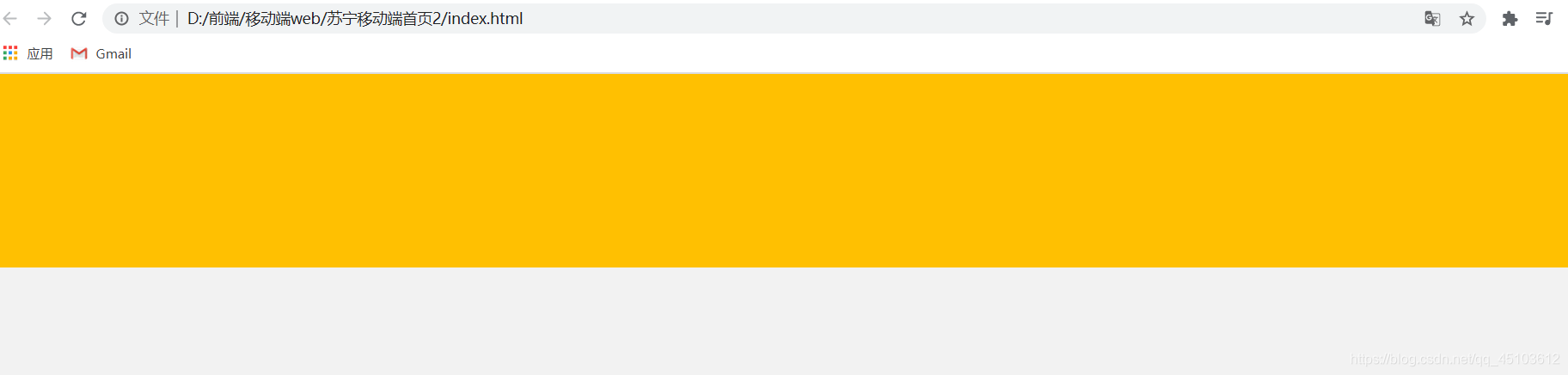
我们发现,由于 flexble.js中的影响,页面的效果其实是根据我们当前屏幕的大小来判定的,并不是我们想要的效果,所以我们需要修改 flexble.js 默认html字体大小
如果我们的屏幕超过了 750px 那么我们就按照 750设计稿来执行
@media screen and (min-width: 750px) {

    html {

        font-size: 75px;

    }

}
我们发现页面还是没有达到我们想要的效果,原因是权重不够
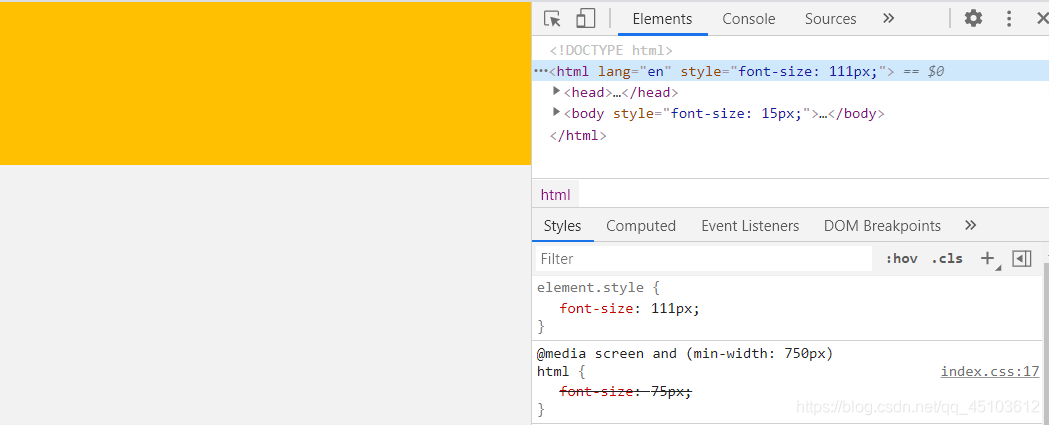
为 html 的字体大小设置 !important
@media screen and (min-width: 750px) {

    html {

        font-size: 75px!important;

    }

}

.search-content {

    position: fixed;

    top: 0;

    left: 50%;

    transform: translateX(-50%);

    width: 10rem;

    height: 1.173333rem;

    background-color: #FFC001;

}
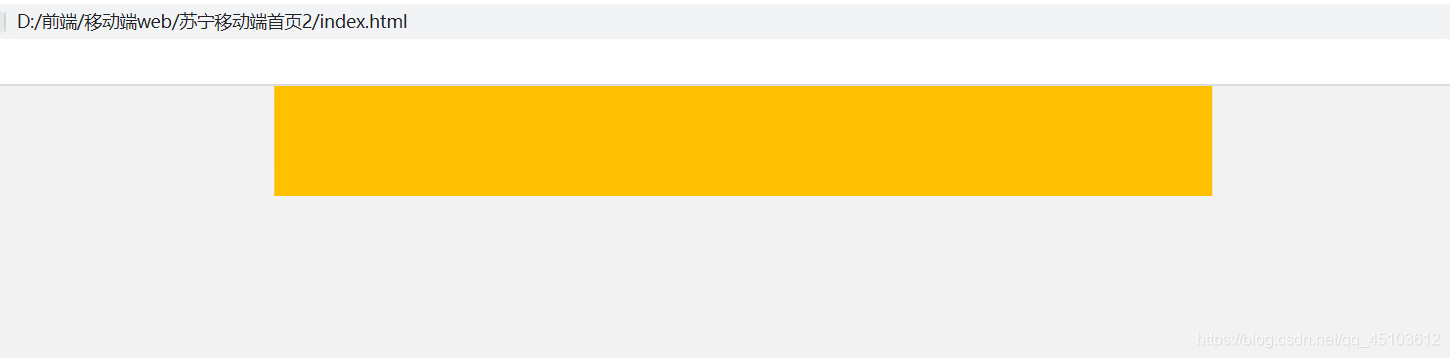
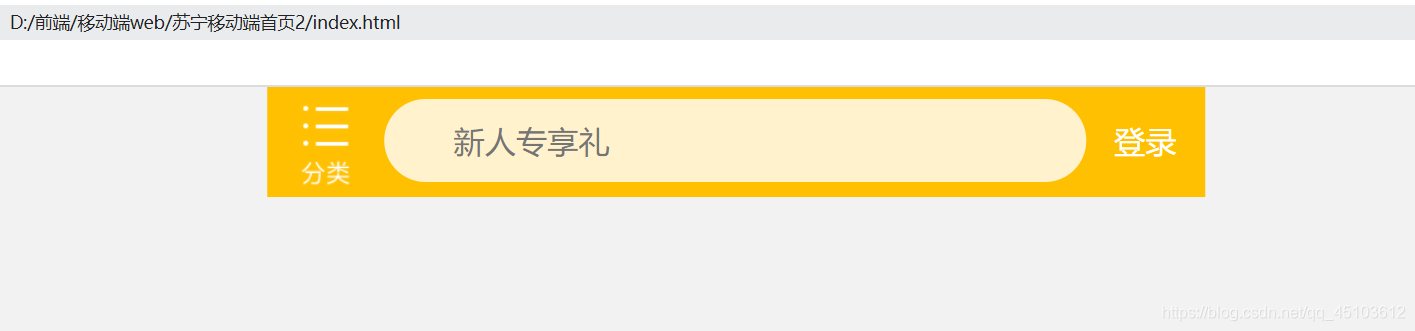
八、search-content 内容制作
index.html
<body>

    <div class="search-content">

        <a href="#" class="classify"></a>

        <div class="search">

            <form action="">

                <input type="search" value="新人专享礼">

            </form>

        </div>

        <a href="#" class="login">登录</a>

    </div>

</body>
index.css
a {

    text-decoration: none;

    font-size: .333333rem;

}

.classify {

    width: .586667rem;

    height: .933333rem;

    margin: .146667rem .333333rem .133333rem;

    background: url(../images/classify.png) no-repeat;

    background-size: .586667rem .933333rem;

}

.search {

    flex: 1;

}

.search input {

    outline: none;

    border: 0;

    width: 100%;

    height: .88rem;

    font-size: .333333rem;

    background-color: #FFF2CC;

    margin-top: .133333rem;

    border-radius: .44rem;

    color: #757575;

    padding-left: .733333rem;

}

.login {

    width: 1rem;

    height: .933333rem;

    margin: .133333rem;

    color: #fff;

    text-align: center;

    line-height: .933333rem;

    font-size: .333333rem;

}
使用 flexible.js + rem 制作苏宁移动端首页的更多相关文章
- vue2.0 flexible.js + rem 进行自适应开发
1.在页面中引入flexible.js base.js /** * flexible.js 阿里前端自适应解决方案 */ ;(function(win, lib) { var doc = win.do ...
- rem适配布局(rem+less+媒体查询 和 rem+flexible.js)
1. rem 基础 rem 是一个相对单位,类似于 em ,em 是父元素字体大小. em 是相对于父元素 的字体大小来说的 rem 是相对于 html 元素 字体大小来说的 rem 优点 就是可以 ...
- 手淘的flexible.js解决手机适配问题
如何使用flexible.js做手机适配 做移动端网页肯定需要做适配,以前都用的fixscreen.js,对比一下,觉得flexible.js更好吧,毕竟是大厂出的东西. 第一步要给页面加在viewp ...
- vue移动端flexible.js结合Muse-ui使用和vux的小坑
因为公司有个项目有webapp的需求,在前期准备的期间考虑过使用ionic,毕竟该项目web端的框架使用的是Angular,项目组的人也都比较熟悉,但是我们毕竟只是做个移动的网页,不想用ionic那么 ...
- vue 的rem 配置和flexible.js的应用
1.环境的配置: C:\Windows\System32\drivers\etc 2.多行注释: 光标放在函数中间,连按两次:“Ctrl+Alt+D”,就会出现以下的内容 3.总结使用过程:vue移动 ...
- flexible.js在华某为手机上使用rem时,页面宽度超出手机屏幕宽度
问题:手机端项目在华为的某款手机上显示时页面内容没有自适应手机宽度,出现横向滚动条 原因:手机获取手机屏幕宽度并计算出rem时出现偏差,明显宽余真实手机屏宽度 解决方案一:在页面里获取页面最外层dom ...
- flexible.js结合rem实现移动端自适应布局
1. 配置开发工具(sublime)插件 https://github.com/flashlizi/cssrem 注意: 只有在‘.css’后缀文件才能使用此插件功能 2. 在h ...
- 移动端自适应:flexible.js可伸缩布局使用
http://caibaojian.com/flexible-js.html 阿里团队开源的一个库.flexible.js,主要是实现在各种不同的移动端界面实现一稿搞定所有的设备兼容自适应问题. 实现 ...
- flexible.js 移动端自适应方案
一,flexible.js 的使用方式: github地址:https://github.com/amfe/lib-flexible 官方文档地址:https://github.com/amfe/ar ...
- 有了这套flexible.js 移动端自适应方案,你就能在移动端的来去自如, (*^__^*)
flexible.js 移动端自适应方案 一,flexible.js 的使用方式: github地址:https://github.com/amfe/lib-flexible 官方文档地址:https ...
随机推荐
- vue使用elementUI组件提交表单(带图片)到node后台
1.方法一(图片与表单分开,请求2次) 1.1 前台代码 // elementUI表单 <el-form ref="form" class="forms" ...
- CSP2022游记
第一次几乎完全没有准备的比赛 也是倒数第二场比赛 Day -1 上了一天文化课,晚上还有强基班. 强基班上完之后来机房写了几个板子就开始颓废了 基本上就抱着摆烂的心态 不过是第一次在学校拿到手机 还在 ...
- TASK 总结
信相连知识 1.python操作EXCEL 库:xlwings. 基本操作:打开.读写.关闭. 2.python操作问题库 库:JIRA 基本操作:提交问题 3.网页信息在网址不变时的获取 库:req ...
- 统一的开发平台.NET 7正式发布
在 2020 年规划的.NET 5功能终于在.NET 7 完成了,为微软和社区一起为多年来将不同的开发产品统一起来的努力加冕,未来只有一个.NET, 回顾.NET 20年,从.NET Framewo ...
- 嵌入式-C语言基础:二维数组
二维数组的每个元素都是一个一维数组,例如int arr[2][3]={{1,2,3},{4,5,6}}; 下面通过几个例子来对二维数组进行深入了解:二维数组可以看作是一个父数组,他的每个元素都是一个一 ...
- 谈软件-Java重构案例之Switch_Statements
1.软件重构,大量swich语句如何重构 2.使用 ide 使用 快捷键ctrl+alt+shift+T调出重构菜单,选择method对之前的for循环重构一个method 3.得到一个新的方法,使用 ...
- jdk线程池ThreadPoolExecutor优雅停止原理解析(自己动手实现线程池)(二)
jdk线程池工作原理解析(二) 本篇博客是jdk线程池ThreadPoolExecutor工作原理解析系列博客的第二篇,在第一篇博客中从源码层面分析了ThreadPoolExecutor在RUNNIN ...
- Kubernetes安装GitLab
个人名片: 对人间的热爱与歌颂,可抵岁月冗长 Github:念舒_C.ying CSDN主页️:念舒_C.ying 个人博客 :念舒_C.ying Kubernetes安装GitLab Step 1 ...
- ArcGIS 添加Excel数据 报错 ArcGIS Failed to connect to database 外部数据库驱动程序(1)中的意外错误
原因是因为 操作系统安装了一些补丁,卸载即可. 把以下补丁卸载掉即可. win7 <-- KB4041678 , KB4041681 --> SERVER 2008 R2 <-- ...
- 批量删除多个相同格式内容的Excel表格的列
Sub Del_Col()Application.DisplayAlerts = FalseDim myFiles As StringDim myExcels As StringWith Applic ...