
矩池云 | 神经网络图像分割:气胸X光片识别案例
在上一次肺炎X光片的预测中,我们通过神经网络来识别患者胸部的X光片,用于检测患者是否患有肺炎。这是一个典型的神经网络图像分类在医学领域中的运用。
另外,神经网络的图像分割在医学领域中也有着很重要的用作。接下来,我们要演示如何在气胸患者的X光片上,分割出气胸患者患病区的部位和形状。
那么就让我们来正式开始了。
第一步:导入需要的 Python 包
import sys

import cv2

import pydicom

import numpy as np

import pandas as pd

import matplotlib.pyplot as plt

from matplotlib import patches as patches

from glob import glob

from tqdm import tqdm

from plotly.offline import download_plotlyjs, init_notebook_mode, iplot

from plotly import subplots

from plotly.graph_objs import *

from plotly.graph_objs.layout import Margin, YAxis, XAxis

init_notebook_mode()

import tensorflow as tf

from tensorflow import reduce_sum

from tensorflow.keras.models import Model

from tensorflow.keras.layers import Input, Conv2D, MaxPool2D, UpSampling2D, Concatenate, Flatten, Add

from tensorflow.keras.losses import binary_crossentropy

from tensorflow.keras import callbacks

from sklearn.model_selection import train_test_split

# 数据增强库

from albumentations import (

    Compose, HorizontalFlip, CLAHE, HueSaturationValue,

    RandomBrightness, RandomContrast, RandomGamma,OneOf,

    ToFloat, ShiftScaleRotate,GridDistortion, ElasticTransform, JpegCompression, HueSaturationValue,

    RGBShift, RandomBrightness, RandomContrast, Blur, MotionBlur, MedianBlur, GaussNoise,CenterCrop,

    IAAAdditiveGaussianNoise,GaussNoise,OpticalDistortion,RandomSizedCrop

)

# 设置使用90%的显存,避免显存OOM错误

config = tf.compat.v1.ConfigProto()

config.gpu_options.per_process_gpu_memory_fraction = 0.9

session = tf.compat.v1.Session(config=config)

%matplotlib inline
第二步:导入数据库
图像分割的数据一共分为两部分:
训练用的图片
图片中需要分割的部分,称之为 mask
这次我们训练的数据是以 DCM 文件存储。
DCM 是一种数位成像,广泛运用于医学领域,但并不局限于医学,DCM 本身是一种特殊的图像文件,它可以用来存储各种图像信息。
DCM 文件是遵循 DICOM 标准的一种文件
我们的 mask 部分的数据存储在 csv 文件中,csv 文件大家都比较熟悉, 这里就不做介绍了。
2.1 导入 mask 数据
首先我们来看下存放 mask 数据的 csv 文件中的 mask 数据
使用 pandas 的 read_csv 接口读取 train-rle.csv 文件。
我们先查看其中的头部5条数据,其中我们可以看到这个 csv 文件中存放了两列,一列是 ImageId , 一列是 EncodedPixels 。
ImageId 这一列比较好理解,是训练数据的 id,对应的是 dcm 文件的文件名。
rles_df = pd.read_csv('pneumothorax-segmentation/train-rle.csv')

rles_df.columns = ['ImageId', 'EncodedPixels']

rles_df.head()
这里要对 EncodedPixels 这一列做下说明:
EncodedPixels 实际存放的就是 mask 的像素数据,这些像素数据是以 RLE 编码存放的。
接下来,我们需要定义一个函数来将 RLE 编码的数据还原成 mask 图片数据。
def rle2mask(rle, width, height):

    mask= np.zeros(width* height)

    array = np.asarray([int(x) for x in rle.split()])

    starts = array[0::2]

    lengths = array[1::2]

    current_position = 0

    for index, start in enumerate(starts):

        current_position += start

        mask[current_position:current_position+lengths[index]] = 255

        current_position += lengths[index]

    return mask.reshape(width, height)
2.2 导入 DCM 文件
接下来我们将DCM读入并存储到字典中,方便以后查看跟使用。我们还将之前读入的 mask 数据也合并到相应的 ImageId 的字典中。
在训练数据中,如果胸片没有被 mask 标记,表示这个病例他并不患有气胸。通过 EncodedPixels 中的数据,将是否是气胸的患者记录到 has_pneumothorax 这一字段中。
def dicom_to_dict(dicom_data, file_path, rles_df, encoded_pixels=True):

    data = {}

    # Parse fields with meaningful information

    data['patient_name'] = dicom_data.PatientName

    data['patient_id'] = dicom_data.PatientID

    data['patient_age'] = int(dicom_data.PatientAge)

    data['patient_sex'] = dicom_data.PatientSex

    data['pixel_spacing'] = dicom_data.PixelSpacing

    data['file_path'] = file_path

    data['id'] = dicom_data.SOPInstanceUID

    # look for annotation if enabled (train set)

    if encoded_pixels:

        encoded_pixels_list = rles_df[rles_df['ImageId']==dicom_data.SOPInstanceUID]['EncodedPixels'].values

        pneumothorax = False

        for encoded_pixels in encoded_pixels_list:

            if encoded_pixels != ' -1':

                pneumothorax = True

        data['encoded_pixels_list'] = encoded_pixels_list

        data['has_pneumothorax'] = pneumothorax

        data['encoded_pixels_count'] = len(encoded_pixels_list)

    return data
    train_fns = sorted(glob('pneumothorax-segmentation/dicom-images-train/*/*/*.dcm'))

train_metadata_df = pd.DataFrame()

train_metadata_list = []

for file_path in tqdm(train_fns):

    dicom_data = pydicom.dcmread(file_path)

    train_metadata = dicom_to_dict(dicom_data, file_path, rles_df)

    train_metadata_list.append(train_metadata)

train_metadata_df = pd.DataFrame(train_metadata_list)

train_metadata_df.head()
第三步:数据可视化
我们在读取完数据以后,接下来就进行数据情况的查看。
3.1 随机挑选病例样本
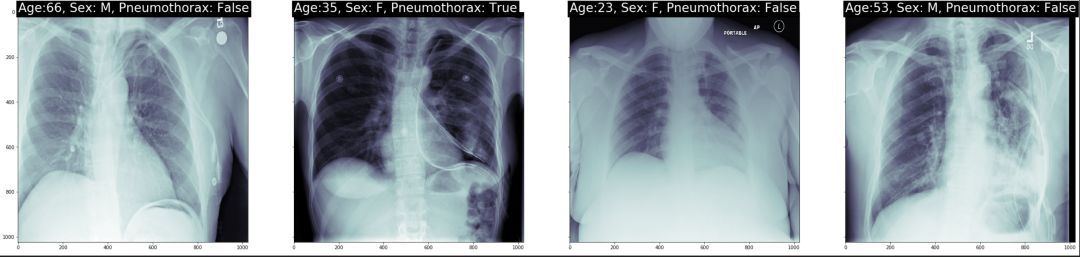
我们随机挑选了几个病例。我们在每个病例上打出了年龄,性别以及是否是气胸患者。
num_img = 4

subplot_count = 0

fig, ax = plt.subplots(nrows=1, ncols=num_img, sharey=True, figsize=(num_img*10,10))

for index, row in train_metadata_df.sample(n=num_img).iterrows():

    dataset = pydicom.dcmread(row['file_path'])

    ax[subplot_count].imshow(dataset.pixel_array, cmap=plt.cm.bone)

    # label the x-ray with information about the patient

    ax[subplot_count].text(0,0,'Age:{}, Sex: {}, Pneumothorax: {}'.format(row['patient_age'],row['patient_sex'],row['has_pneumothorax']),

                           size=26,color='white', backgroundcolor='black')

    subplot_count += 1
结果如图示:
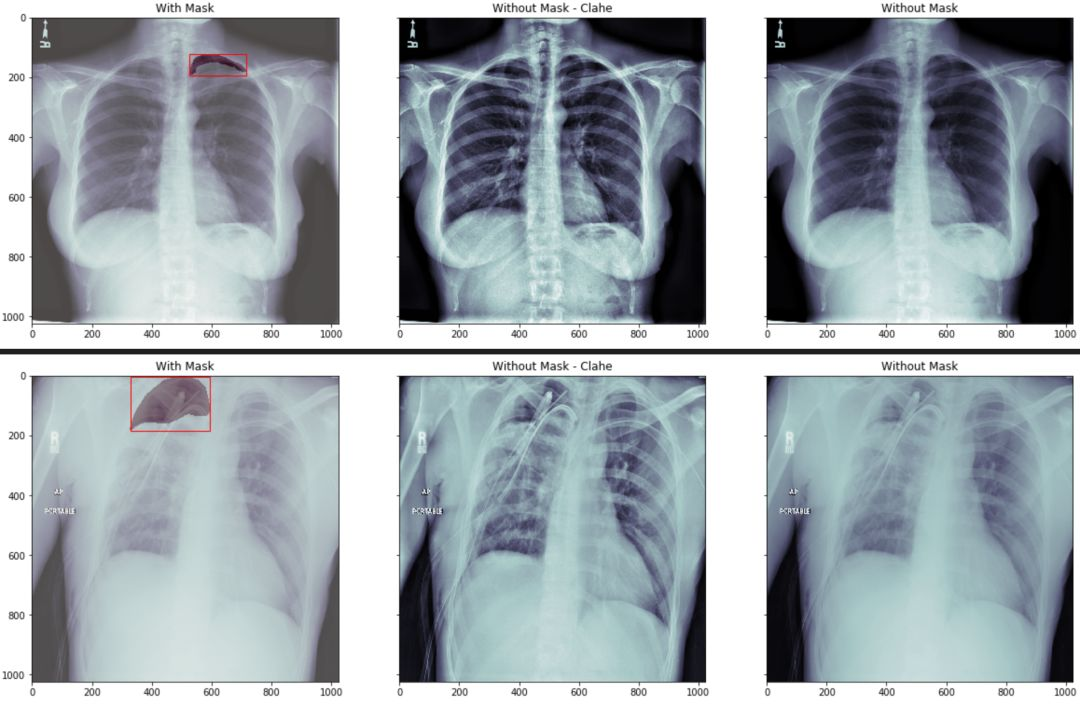
我们在看下 mask 图像在相对应的病例中的位置:
我们分三组来显示
第一组我们将原始胸片图像中用红色的框框出 mask 的最小包围盒. 然后将mask 数据部分用不同的颜色区分
第二组我们将原始图像做直方图均衡化处理,让胸片对比度更加清晰。
第三组我们直接显示原始图像
通过观察我们看到,如果没有一定的专业知识,根本无法区分跟看出气胸的具体位置。
def bounding_box(img):

    # return max and min of a mask to draw bounding box

    rows = np.any(img, axis=1)

    cols = np.any(img, axis=0)

    rmin, rmax = np.where(rows)[0][[0, -1]]

    cmin, cmax = np.where(cols)[0][[0, -1]]

    return rmin, rmax, cmin, cmax

def plot_with_mask_and_bbox(file_path, mask_encoded_list, figsize=(20,10)):

    pixel_array = pydicom.dcmread(file_path).pixel_array

    clahe = cv2.createCLAHE(clipLimit=2.0, tileGridSize=(16, 16))

    clahe_pixel_array = clahe.apply(pixel_array)

    # use the masking function to decode RLE

    mask_decoded_list = [rle2mask(mask_encoded, 1024, 1024).T for mask_encoded in mask_encoded_list]

    fig, ax = plt.subplots(nrows=1, ncols=3, sharey=True, figsize=(20,10))

    # print out the xray

    ax[0].imshow(pixel_array, cmap=plt.cm.bone)

    # print the bounding box

    for mask_decoded in mask_decoded_list:

        # print out the annotated area

        ax[0].imshow(mask_decoded, alpha=0.3, cmap="Reds")

        rmin, rmax, cmin, cmax = bounding_box(mask_decoded)

        bbox = patches.Rectangle((cmin,rmin),cmax-cmin,rmax-rmin,linewidth=1,edgecolor='r',facecolor='none')

        ax[0].add_patch(bbox)

    ax[0].set_title('With Mask')
结果如图示:
3.2 气胸患者的数据分布
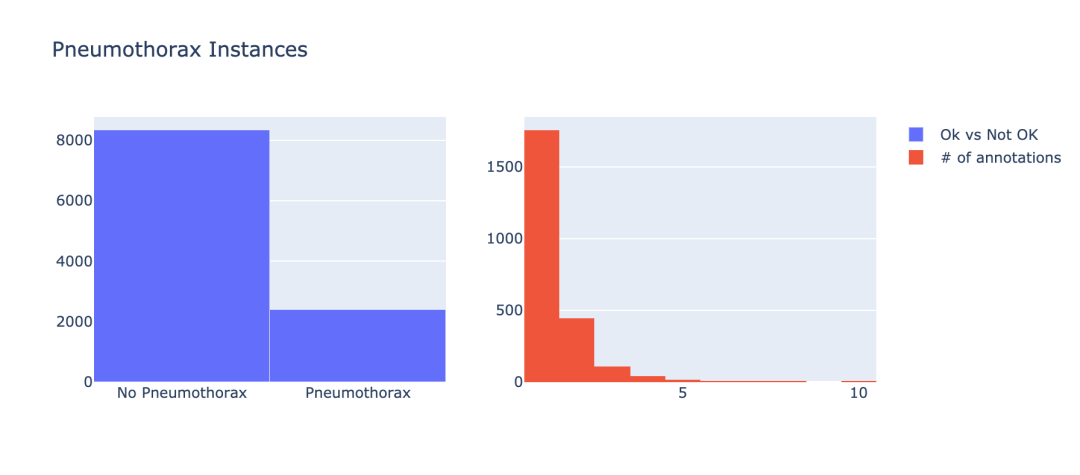
接下来,我们需要查看患有气胸的数据和未患有气胸的数据的分布情况。
nok_count = train_metadata_df['has_pneumothorax'].sum()

ok_count = len(train_metadata_df) - nok_count

x = ['No Pneumothorax','Pneumothorax']

y = [ok_count, nok_count]

trace0 = Bar(x=x, y=y, name = 'Ok vs Not OK')

nok_encoded_pixels_count = train_metadata_df[train_metadata_df['has_pneumothorax']==1]['encoded_pixels_count'].values

trace1 = Histogram(x=nok_encoded_pixels_count, name='# of annotations')

fig = subplots.make_subplots(rows=1, cols=2)

fig.append_trace(trace0, 1, 1)

fig.append_trace(trace1, 1, 2)

fig['layout'].update(height=400, width=900, title='Pneumothorax Instances')

iplot(fig)
结果如图示:
3.3 气胸患者的年龄分布
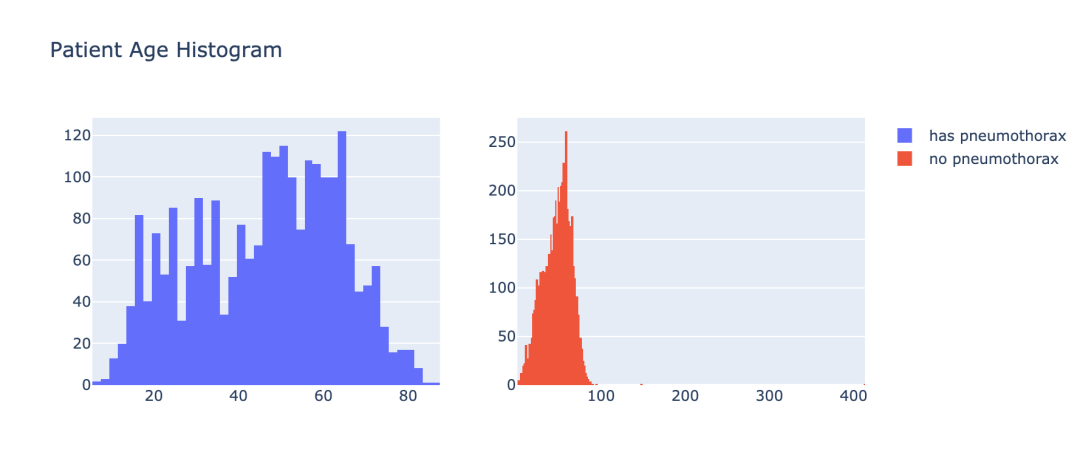
在让我们通过年龄的角度来看下气胸患者的分布情况。
train_male_df = train_metadata_df[train_metadata_df['patient_sex']=='M']

train_female_df = train_metadata_df[train_metadata_df['patient_sex']=='F']
pneumo_pat_age = train_metadata_df[train_metadata_df['has_pneumothorax']==1]['patient_age'].values

no_pneumo_pat_age = train_metadata_df[train_metadata_df['has_pneumothorax']==0]['patient_age'].values

pneumothorax = Histogram(x=pneumo_pat_age, name='has pneumothorax')

no_pneumothorax = Histogram(x=no_pneumo_pat_age, name='no pneumothorax')

fig = subplots.make_subplots(rows=1, cols=2)

fig.append_trace(pneumothorax, 1, 1)

fig.append_trace(no_pneumothorax, 1, 2)

fig['layout'].update(height=400, width=900, title='Patient Age Histogram')

iplot(fig)
结果如图示:
3.4 气胸患者的性别分布
让我们通过性别的角度来查看下气胸患者的分布情况。
train_male_df = train_metadata_df[train_metadata_df['patient_sex']=='M']

train_female_df = train_metadata_df[train_metadata_df['patient_sex']=='F']

male_ok_count = len(train_male_df[train_male_df['has_pneumothorax']==0])

female_ok_count = len(train_female_df[train_female_df['has_pneumothorax']==0])

male_nok_count = len(train_male_df[train_male_df['has_pneumothorax']==1])

female_nok_count = len(train_female_df[train_female_df['has_pneumothorax']==1])

ok = Bar(x=['male', 'female'], y=[male_ok_count, female_ok_count], name='no pneumothorax')

nok = Bar(x=['male', 'female'], y=[male_nok_count, female_nok_count], name='has pneumothorax')

data = [ok, nok]

layout = Layout(barmode='stack', height=400)

fig = Figure(data=data, layout=layout)

iplot(fig, filename='stacked-bar')
结果如图示:

m_pneumo_labels = ['no pneumothorax','has pneumothorax']

f_pneumo_labels = ['no pneumothorax','has pneumothorax']

m_pneumo_values = [male_ok_count, male_nok_count]

f_pneumo_values = [female_ok_count, female_nok_count]

colors = ['#FEBFB3', '#E1396C']

fig = {

  "data": [

    {

      "values": m_pneumo_values,

      "labels": m_pneumo_labels,

      "domain": {"column": 0},

      "name": "Male",

      "hoverinfo":"label+percent",

      "hole": .4,

      "type": "pie"

    },

    {

      "values": f_pneumo_values,

      "labels": f_pneumo_labels,

      "textposition":"inside",

      "domain": {"column": 1},

      "name": "Female",

      "hoverinfo":"label+percent",

      "hole": .4,

      "type": "pie"

    }],
结果如图示:
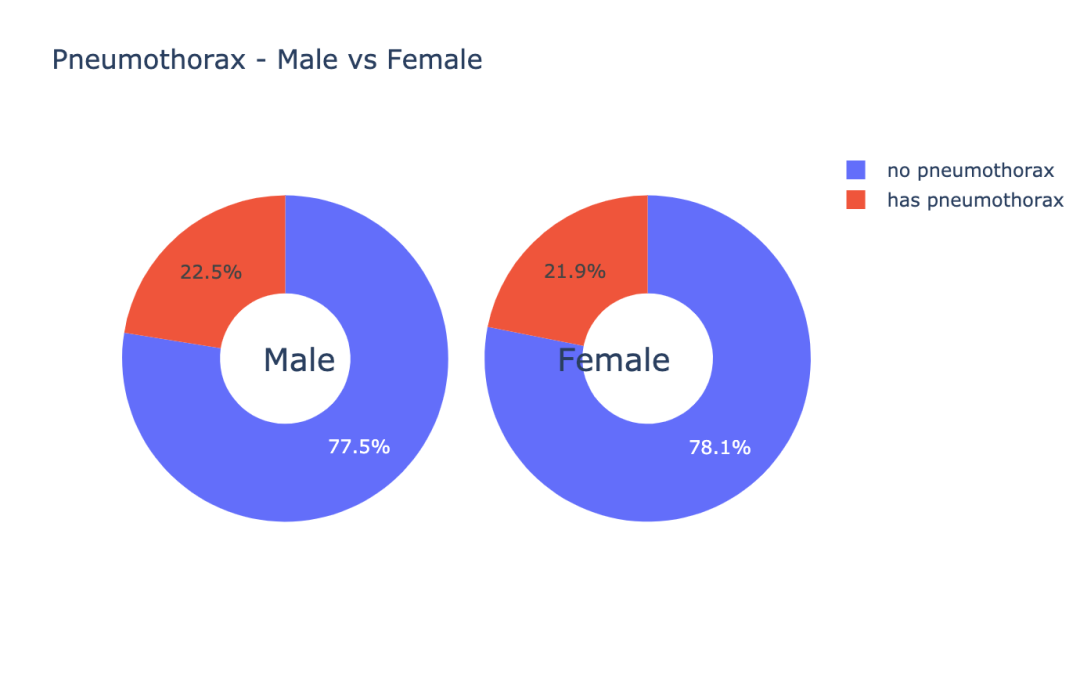
数据可视化是分析数据的一种重要手段,通过上面几个例子,给大家展示了一些比较常用的数据可视化的方法。
第四步:数据清洗
下面我们来看下,我们的数据内是否含有无效的数据,无效的数据指的是我们胸片图片跟 mask 上不一致,也可以说我们的胸片并未被标记标签。
在第二步骤中有说明 mask 是以 RLE 编码的,如果是气胸患者,那么他的 RLE 数据段是有值的,如果他不是我们是以 -1 来标示。
在刚才读取 dcm 的函数里,我们把 EncodedPixels 字段的数据长度给记录下来,正常的数据长度必须是 >0 。
因此我们可以简单的查看下记录 EncodedPixels 长度的 encoded_pixels_count 字段中值是否为 0,来简单的过滤下我们的非正常数据。
missing_vals = train_metadata_df[train_metadata_df['encoded_pixels_count']==0]['encoded_pixels_count'].count()

print("Number of x-rays with missing masks: {}".format(missing_vals))
我们可以看到,有37份数据是没有标签,后面我们需要删除它们。
第五步:准备训练数据
我们先来定义一些我们将要使用到的一些常数。
# 图像大小

img_size = 256

# batch size

batch_size = 16

# 卷积kernel的大小

k_size = 3

# 训练数据跟验证数据的分割比例

val_size = .1
5.1 数据生成类
class DataGenerator(tf.keras.utils.Sequence):

    def __init__(self, file_path_list, labels, batch_size=32,

                 img_size=256, channels=1, shuffle=True, augmentations=None):

        self.file_path_list = file_path_list

        self.labels = labels

        self.batch_size = batch_size

        self.img_size = img_size

        self.channels = channels

        self.shuffle = shuffle

        self.augment = augmentations

        self.on_epoch_end()

    def __len__(self):

        return int(np.floor(len(self.file_path_list)) / self.batch_size)

    def __getitem__(self, index):

        indexes = self.indexes[index*self.batch_size:(index+1)*self.batch_size]

        file_path_list_temp = [self.file_path_list[k] for k in indexes]

        X, y = self.__data_generation(file_path_list_temp)

        if self.augment is None:

            return X,np.array(y)/255

        else:

            im,mask = [],[]

            for x,y in zip(X,y):

                augmented = self.augment(image=x, mask=y)

                im.append(augmented['image'])

                mask.append(augmented['mask'])

            return np.array(im),np.array(mask)/255
5.2 数据增强
数据增强有助于提高数据的数量,因为你每做一次变换相当于得到了一张新的图片;
同时也能提高模型的泛化能力,因为你的数据分布相较于没做数据增强的数据的分布更加的广泛。
AUGMENTATIONS_TRAIN = Compose([

    HorizontalFlip(p=0.5),

    OneOf([

        RandomContrast(),

        RandomGamma(),

        RandomBrightness(),

         ], p=0.3),

    OneOf([

        ElasticTransform(alpha=120, sigma=120 * 0.05, alpha_affine=120 * 0.03),

        GridDistortion(),

        OpticalDistortion(distort_limit=2, shift_limit=0.5),

        ], p=0.3),

    RandomSizedCrop(min_max_height=(156, 256), height=img_size, width=img_size, p=0.25),

    ToFloat(max_value=1)

],p=1)

AUGMENTATIONS_VALIDATION = Compose([

    ToFloat(max_value=1)

],p=1)
第六步:定义模型
在图像分割中, 有很多模型都可以达到很好的效果. 今天我们选用的模型是 UNet 的变形。
使用tensorflow的keras接口定义我们的 ResUNet 。
    'batch normalization layer with an optinal activation layer'

    x = tf.keras.layers.BatchNormalization()(x)

    if act == True:

        x = tf.keras.layers.Activation('relu')(x)

    return x

def conv_block(x, filters, kernel_size=3, padding='same', strides=1):

    'convolutional layer which always uses the batch normalization layer'

    conv = bn_act(x)

    conv = Conv2D(filters, kernel_size, padding=padding, strides=strides)(conv)

    return conv

def stem(x, filters, kernel_size=3, padding='same', strides=1):

    conv = Conv2D(filters, kernel_size, padding=padding, strides=strides)(x)

    conv = conv_block(conv, filters, kernel_size, padding, strides)

    shortcut = Conv2D(filters, kernel_size=1, padding=padding, strides=strides)(x)

    shortcut = bn_act(shortcut, act=False)

    output = Add()([conv, shortcut])

    return output

def residual_block(x, filters, kernel_size=3, padding='same', strides=1):

    res = conv_block(x, filters, k_size, padding, strides)

    res = conv_block(res, filters, k_size, padding, 1)

    shortcut = Conv2D(filters, kernel_size, padding=padding, strides=strides)(x)

    shortcut = bn_act(shortcut, act=False)

    output = Add()([shortcut, res])

    return output
定义我们的模型对象,并且 Summary 一下看下模型的细节。
model = ResUNet(img_size)

model.compile(optimizer="adam", loss=bce_dice_loss, metrics=[iou_metric])

model.summary()
第七步:开始训练
epochs=70

callback = LearningRateCallbackBuilder(nb_epochs=epochs,nb_snapshots=1,init_lr=1e-3)

history = model.fit_generator(generator=training_generator, validation_data=validation_generator, callbacks=callback.get_callbacks(), epochs=epochs, verbose=2)
第八步:训练结果查看
# 模型的IoU

plt.figure(figsize=(16,4))

plt.subplot(1,2,1)

plt.plot(history.history['iou_metric'][1:])

plt.plot(history.history['val_iou_metric'][1:])

# 模型的loss

plt.subplot(1,2,2)

plt.plot(history.history['loss'][1:])

plt.plot(history.history['val_loss'][1:])

plt.ylabel('val_loss')
训练数据的 loss 跟验证数据的 loss 的走势对比,训练数据的 IoU 跟验证数据的 IoU 的走势对比。
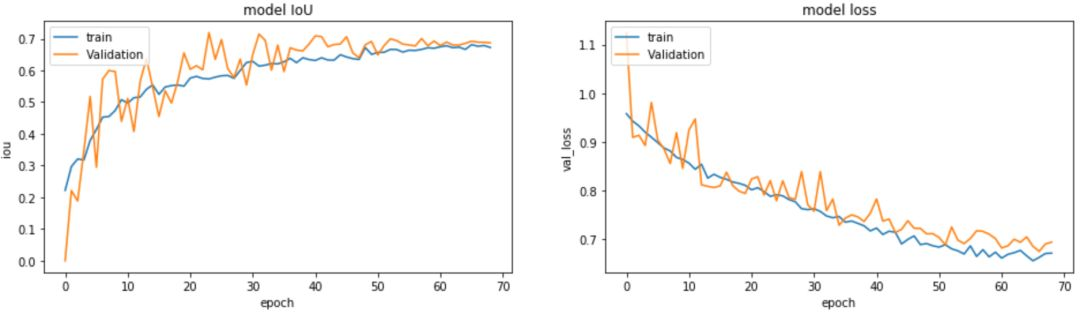
通过上面两个走势我们可以看出,我们的模型在不断的收敛的。
count = 0

for i in range(0,30):

    if count <= 15:

        x, y = validation_generator.__getitem__(i)

        predictions = model.predict(x)

        for idx, val in enumerate(x):

            if y[idx].sum() > 0 and count <= 15:

                img = np.reshape(x[idx]* 255, (img_size, img_size))

                mask = np.reshape(y[idx]* 255, (img_size, img_size))

                pred = np.reshape(predictions[idx], (img_size, img_size))

                pred = pred > 0.5

                pred = pred * 255

                plot_train(img, mask, pred)

                count += 1
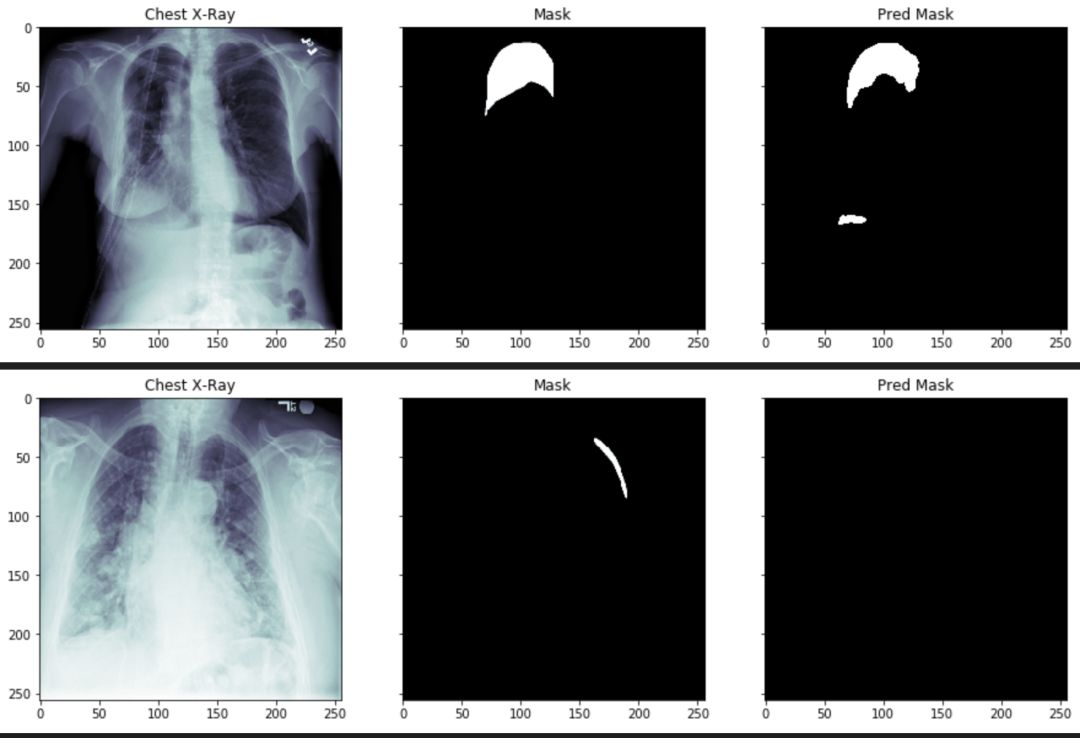
通过上述图片,我们可以看到气胸的阴影面积和位置,已经被分离出来了。但是,某些参数还需要进一步的调整。
大家可以登陆矩池云国内领先的GPU云共享平台,选择demo镜像,进行该气胸分割案例尝试。
矩池云 | 神经网络图像分割:气胸X光片识别案例的更多相关文章
- 矩池云 | Tony老师解读Kaggle Twitter情感分析案例
今天Tony老师给大家带来的案例是Kaggle上的Twitter的情感分析竞赛.在这个案例中,将使用预训练的模型BERT来完成对整个竞赛的数据分析. 导入需要的库 import numpy as np ...
- 矩池云 | 搭建浅层神经网络"Hello world"
作为图像识别与机器视觉界的 "hello world!" ,MNIST ("Modified National Institute of Standards and Te ...
- 矩池云 | 教你如何使用GAN为口袋妖怪上色
在之前的Demo中,我们使用了条件GAN来生成了手写数字图像.那么除了生成数字图像以外我们还能用神经网络来干些什么呢? 在本案例中,我们用神经网络来给口袋妖怪的线框图上色. 第一步: 导入使用库 fr ...
- 矩池云上使用nvidia-smi命令教程
简介 nvidia-smi全称是NVIDIA System Management Interface ,它是一个基于NVIDIA Management Library(NVML)构建的命令行实用工具, ...
- 矩池云里查看cuda版本
可以用下面的命令查看 cat /usr/local/cuda/version.txt 如果想用nvcc来查看可以用下面的命令 nvcc -V 如果环境内没有nvcc可以安装一下,教程是矩池云上如何安装 ...
- 在矩池云上复现 CVPR 2018 LearningToCompare_FSL 环境
这是 CVPR 2018 的一篇少样本学习论文:Learning to Compare: Relation Network for Few-Shot Learning 源码地址:https://git ...
- 矩池云上安装yolov4 darknet教程
这里我是用PyTorch 1.8.1来安装的 拉取仓库 官方仓库 git clone https://github.com/AlexeyAB/darknet 镜像仓库 git clone https: ...
- 用端口映射的办法使用矩池云隐藏的vnc功能
矩池云隐藏了很多高级功能待用户去挖掘. 租用机器 进入jupyterlab 设置vnc密码 VNC_PASSWD="userpasswd" ./root/vnc_startup.s ...
- 矩池云上安装ikatago及远程链接教程
https://github.com/kinfkong/ikatago-resources/tree/master/dockerfiles 从作者的库中可以看到,该程序支持cuda9.2.cuda10 ...
随机推荐
- 从服务之间的调用来看 我们为什么需要Dapr
Dapr 相关的文章我已经写了20多篇了[1] . 当向其他人推荐Dapr 的时候,需要回答的一个问题就是: Dapr 似乎并不是特别令人印象深刻.它提供了一组"构建块",解决了与 ...
- Redis学习笔记(三)redis 的键管理
Redis 的键管理 一.Redis 数据库管理 Redis 是一个键值对(key-value pair)的数据库服务器,其数据保存在 src/server.h/redisDb 中(网上很多帖子说在 ...
- ApacheCN Golang 译文集 20211025 更新
Go 云原生编程 零.前言 一.现代微服务架构 二.使用 RESTAPI 构建微服务 三.保护微服务 四.使用消息队列的异步微服务架构 五.使用 React 构建前端 六.在容器中部署应用 七.AWS ...
- 「CTSC2006」歌唱王国
概率生成函数\(g(x)=\sum_{i\geq 0}t_ix^i\),\(t_i\)表示结果为\(i\)的概率 令\(f(x)\)表示i位表示串结束时长度为i的概率,\(G(x)\)表示i位表示串长 ...
- NoSuchMethodError错误
发生原因: 一个项目中包含有相同名字,但内容不同的包 解决办法:删除其中暂时不用的包 后记:如果不知道哪一个包是多余的,直接用IDE查找:找到该类,然后将该包进行反编译,再次导入该项目,再找到该类,出 ...
- 版本控制SVN
为什么需要版本控制软件 代码的冻结 避免在重大的考核之前改动代码 每个稳定版本都在服务器保存进度,随时可以回退 需求频繁的变化不要改动稳定的代码,不要改别人写好的代码 为什么需求会变化?有时候产品自己 ...
- Java线程--CyclicBarrier使用
原创:转载需注明原创地址 https://www.cnblogs.com/fanerwei222/p/11867687.html Java线程--CyclicBarrier使用, 代码里头有详细注释: ...
- Java中的equals和==的区别以及几个常用的object中的方法简单的调试方法
一.equals 1.equals:是Object类中的方法,只能判断引用类型 2.默认判断的是地址是否相等(判断两个参数是否是同一个对象),子类中往往重写该方法,用于判断内容(值)是否相等 二.== ...
- 范数||x||(norm)笔记
1. 范数的含义和定义 范数是具有"长度"概念的函数.在线性代数.泛函分析及相关领域,是一个函数,它为向量空间内的所有向量赋予非零的正的长度或大小.另一方面,半范数可以为非零的向量 ...
- 帆软报表(finereport)单元格函数,OP参数
单元格模型:单元格数据和引用:数据类型.实际值与显示值.单元格支持的操作单元格样式:行高列宽.隐藏行列.自动换行.上下标.文字竖排.大文本字段分页时断开.标识说明.格式刷单元格Web属性:web显示. ...