
LNMP架构及DISCUZ论坛部署
1)(5分)服务器IP地址规划:client:12.0.0.12/24,网关服务器:ens36:12.0.0.1/24、ens33:172.16.10.1/24,Web1:172.16.10.10/24,Web2:172.16.10.20/24,Nginx:172.16.10.101/24。
2)(5分)在Nginx服务器上搭建LNMP服务,并且能够对外提供Discuz论坛服务。
3)(5分)为Nginx服务配置虚拟主机,新增两个域名 www.kgc.com和 www.benet.com,使用http://www.kgc.com/bbs/index.php可访问Discuz论坛页面。
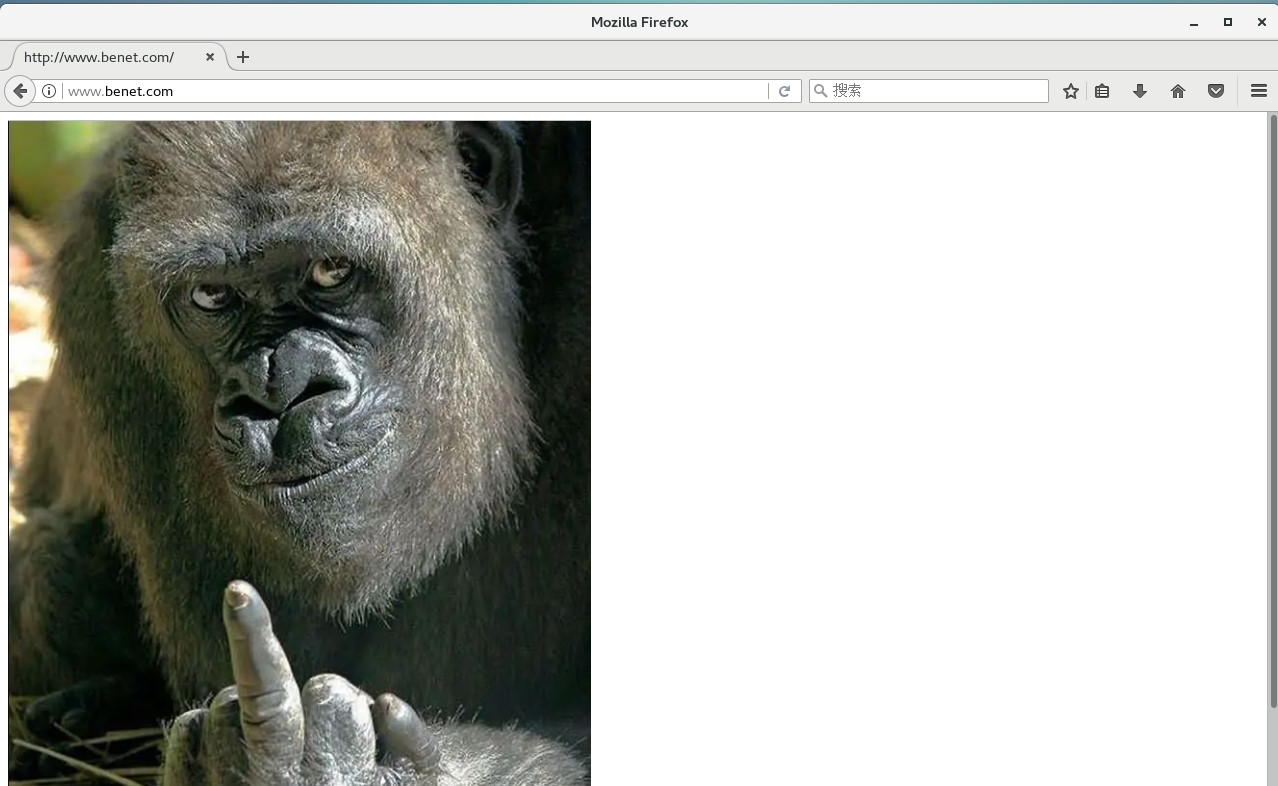
使用http://www.benet.com则访问/var/www/html目录中的index.html文件的内容,内容可自定义,要求有图片。
1.环境
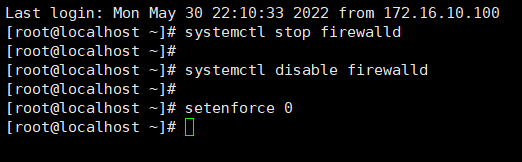
systemctl stop firewalld
systemctl disable firewalld
setenforce 0
2.安装
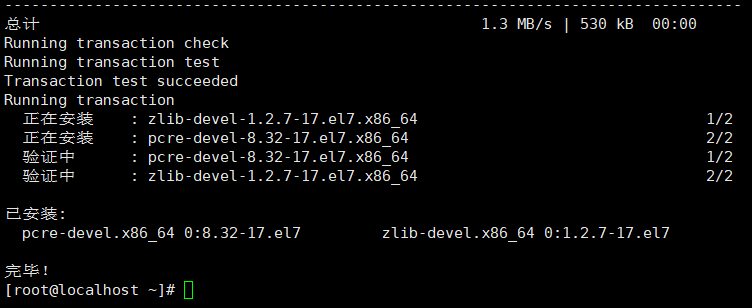
yum -y install pcre-devel zlib-devel gcc gcc-c++ make
3.创建运行用户
useradd -M -s /sbin/nologin nginx

4.编译安装
cd /opt
将所需软件包拖入
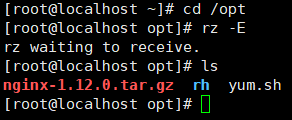
解压:tar zxvf nginx-1.12.0.tar.gz
cd nginx-1.12.0/
编译:
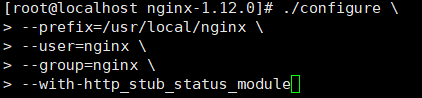
./configure \
--prefix=/usr/local/nginx \
--user=nginx \
--group=nginx \
--with-http_stub_status_module
安装:
make && make install -j4

5.路径优化
ln -s /usr/local/nginx/sbin/nginx /usr/local/sbin

6.添加 Nginx 系统服务
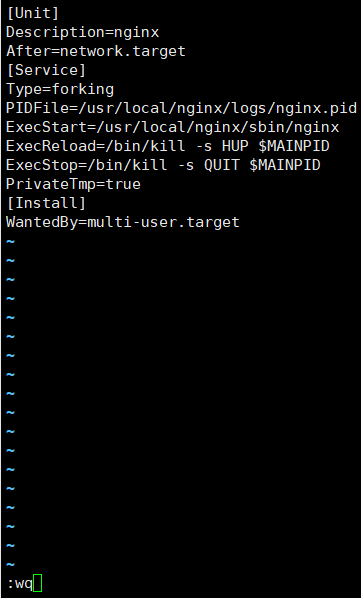
vim /lib/systemd/system/nginx.service
[Unit]
Description=nginx
After=network.target
[Service] Type=forking
PIDFile=/usr/local/nginx/logs/nginx.pid
ExecStart=/usr/local/nginx/sbin/nginx
ExecReload=/bin/kill -s HUP $MAINPID
ExecStop=/bin/kill -s QUIT $MAINPID
PrivateTmp=true [Install]
WantedBy=multi-user.target
systemctl daemon-reload
systemctl start nginx
MySQL
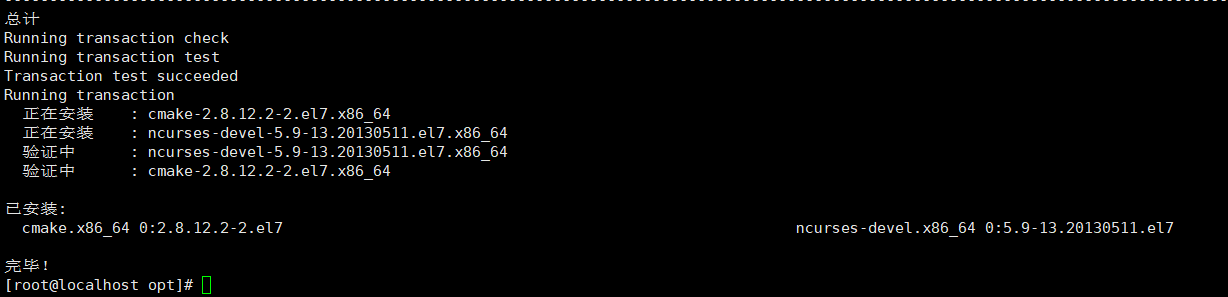
1.安装依赖环境
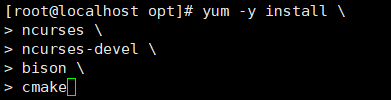
yum -y install \
ncurses \
ncurses-devel \
bison \
cmake
2.创建运行用户
useradd -s /sbin/nologin mysql

3.编译安装
cd /opt
将mysql软件包拖入该目录下进行解压
tar -zxf mysql-boost-5.7.20.tar.gz
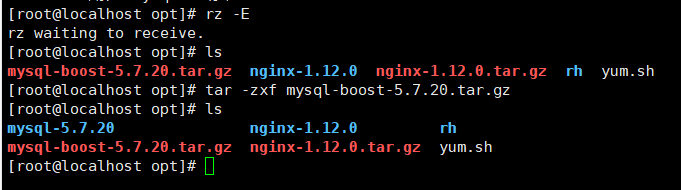
cd mysql-5.7.20
编译
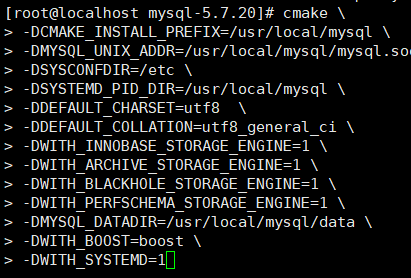
cmake \
-DCMAKE_INSTALL_PREFIX=/usr/local/mysql \
-DMYSQL_UNIX_ADDR=/usr/local/mysql/mysql.sock \
-DSYSCONFDIR=/etc \
-DSYSTEMD_PID_DIR=/usr/local/mysql \
-DDEFAULT_CHARSET=utf8 \
-DDEFAULT_COLLATION=utf8_general_ci \
-DWITH_INNOBASE_STORAGE_ENGINE=1 \
-DWITH_ARCHIVE_STORAGE_ENGINE=1 \
-DWITH_BLACKHOLE_STORAGE_ENGINE=1 \
-DWITH_PERFSCHEMA_STORAGE_ENGINE=1 \
-DMYSQL_DATADIR=/usr/local/mysql/data \
-DWITH_BOOST=boost \ -DWITH_SYSTEMD=1
安装
make && make install -j4
4.数据库目录进行权限调整
chown -R mysql:mysql /usr/local/mysql

5.调整配置文件
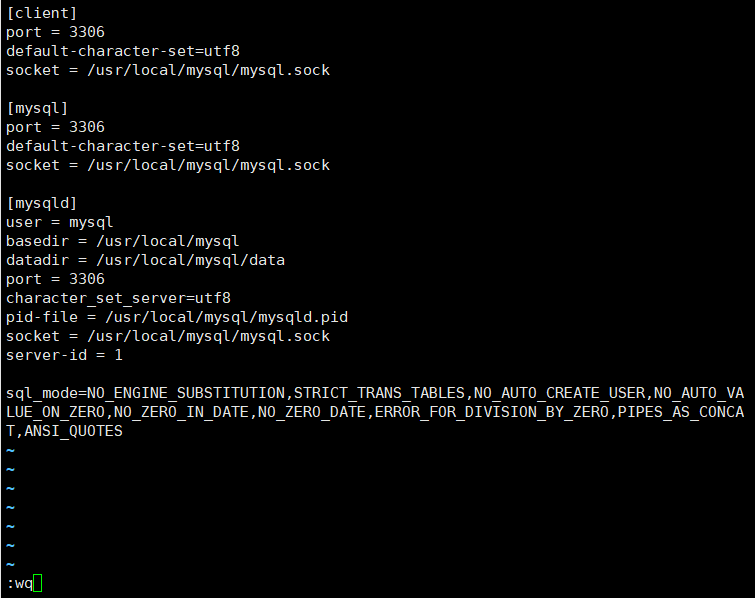
vi /etc/my.cnf
将文件内容删除重新写入以下内容:
[client]
port = 3306
default-character-set=utf8
socket = /usr/local/mysql/mysql.sock
[mysql]
port = 3306
default-character-set=utf8
socket = /usr/local/mysql/mysql.sock
[mysqld]
user = mysql
basedir = /usr/local/mysql
datadir = /usr/local/mysql/data
port = 3306
character_set_server=utf8
pid-file = /usr/local/mysql/mysqld.pid
socket = /usr/local/mysql/mysql.sock server-id = 1
sql_mode=NO_ENGINE_SUBSTITUTION,STRICT_TRANS_TABLES,NO_AUTO_CREATE_USER,NO_AUTO_VALUE_ON_ZERO,NO_ZERO_IN_DATE,NO_ZERO_DATE,ERROR_FOR_DIVISION_BY_ZERO,PIPES_AS_CONCAT,ANSI_QUOTES
6.设置环境变量
echo 'PATH=/usr/local/mysql/bin:/usr/local/mysql/lib:$PATH' >> /etc/profile
echo 'export PATH' >> /etc/profile

7.初始化数据库
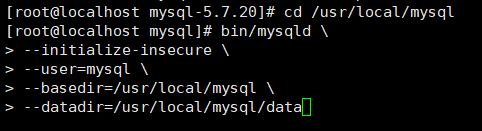
cd /usr/local/mysql
bin/mysqld \
--initialize-insecure \
--user=mysql \
--basedir=/usr/local/mysql \
--datadir=/usr/local/mysql/data
cp usr/lib/systemd/system/mysqld.service /usr/lib/systemd/system

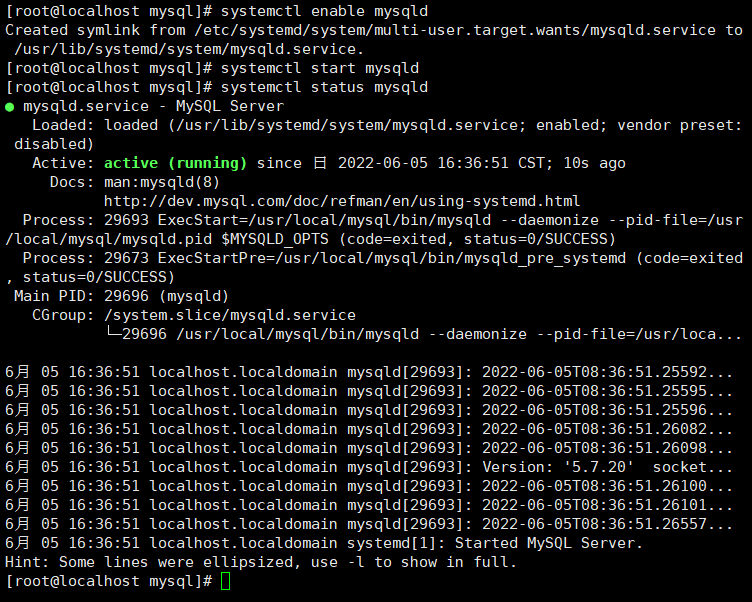
8.数据库开启自启、 关闭、状态
systemctl enable mysqld
systemctl start mysqld
systemctl status mysqld
netstat -anpt | grep 3306
9.设置Mysql密码
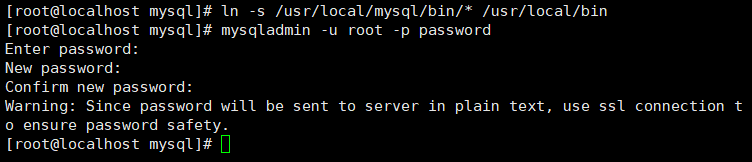
ln -s /usr/local/mysql/bin/* /usr/local/bin
mysqladmin -u root -p password
10.登录数据库
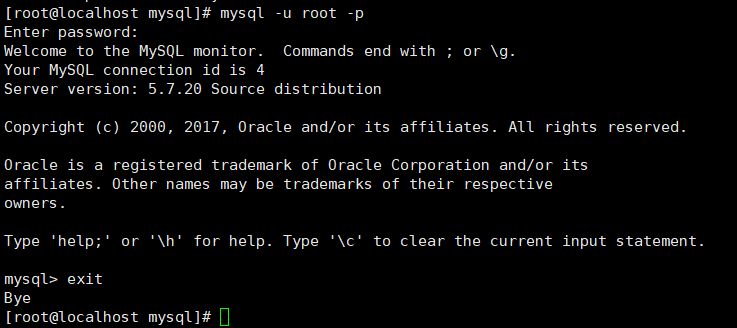
mysql -u root -p
php
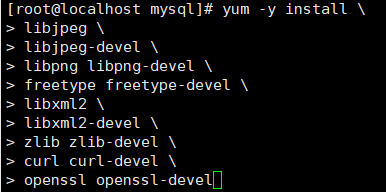
1.安装环境依赖包
yum -y install \
libjpeg \
libjpeg-devel \
libpng libpng-devel \
freetype freetype-devel \
libxml2 \ libxml2-devel \
zlib zlib-devel \
curl curl-devel \
openssl openssl-devel
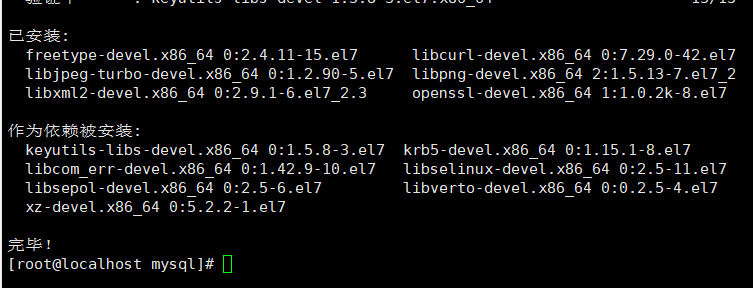
2.编译安装
cd /opt
将php软件包拖入该目录下进行解压
tar -jxf php-7.1.10.tar.bz2
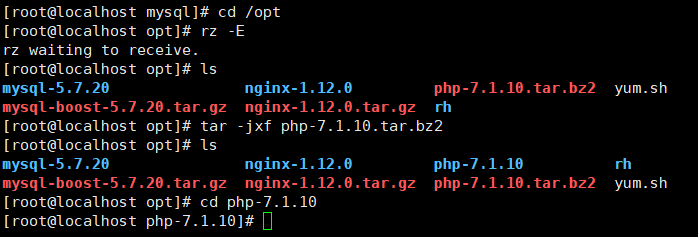
cd php-7.1.10
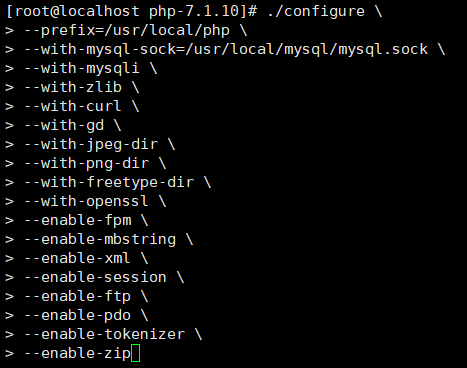
编译:
./configure \
--prefix=/usr/local/php \
--with-mysql-sock=/usr/local/mysql/mysql.sock \
--with-mysqli \
--with-zlib \
--with-curl \
--with-gd \
--with-jpeg-dir \
--with-png-dir \
--with-freetype-dir \
--with-openssl \
--enable-fpm \
--enable-mbstring \
--enable-xml \
--enable-session \
--enable-ftp \
--enable-pdo \
--enable-tokenizer \
--enable-zip
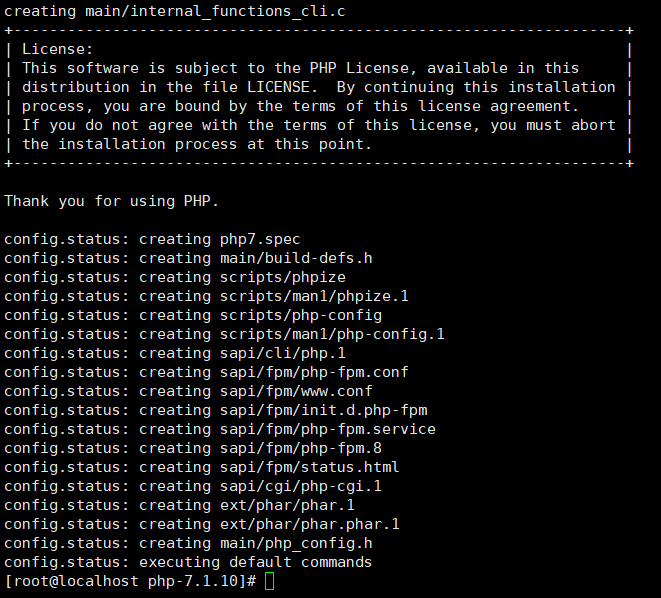
安装
make && make install -j4
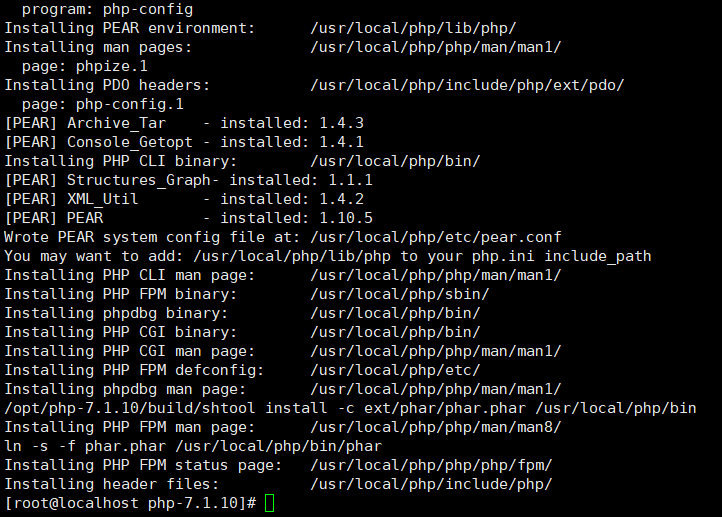
3.修改配置文件
cp php.ini-development /usr/local/php/lib/php.ini
vim /usr/local/php/lib/php.ini
1170 mysqli.default_socket = /usr/local/mysql/mysql.sock
939 date.timezone = Asia/Shanghai


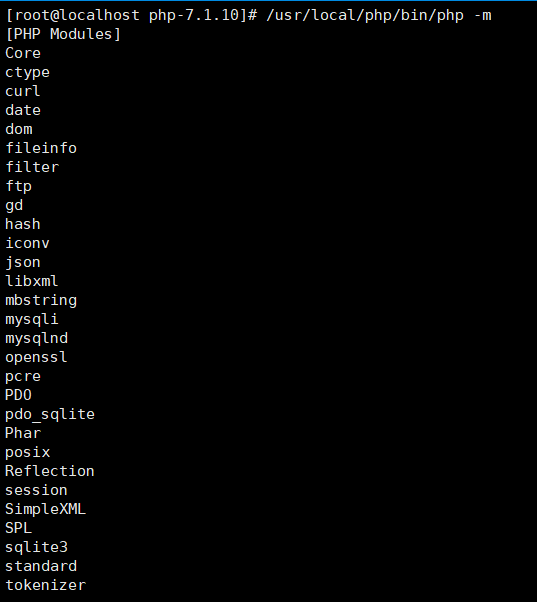
验证安装
/usr/local/php/bin/php -m
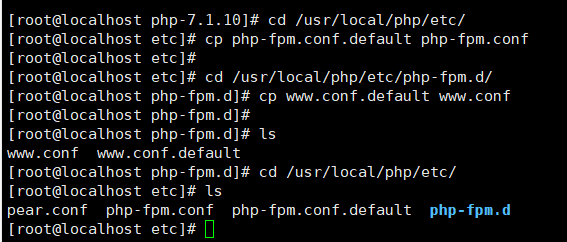
4.配置及优化FPM模块
cd /usr/local/php/etc/
cp php-fpm.conf.default php-fpm.conf
cd /usr/local/php/etc/php-fpm.d/
cp www.conf.default www.conf
cd /usr/local/php/etc
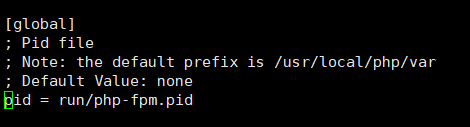
vi php-fpm.conf
pid = run/php-fpm.pid #将这一行注释去掉
/usr/local/php/sbin/php-fpm -c /usr/local/php/lib/php.ini
ps aux | grep -c "php-fpm"

5.进入nginx主配置文件
vi /usr/local/nginx/conf/nginx.conf
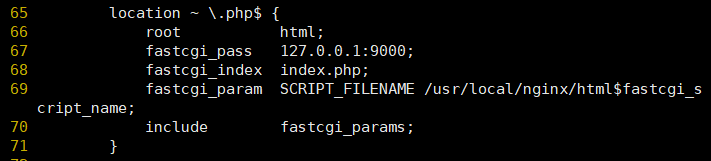
--65行--取消注释,修改
location ~ \.php$ {
root html;
fastcgi_pass 127.0.0.1:9000;
fastcgi_index index.php;
fastcgi_param SCRIPT_FILENAME /usr/local/nginx/html$fastcgi_script_name; #将/scripts修改为nginx的工作目录
include fastcgi_params;
}
systemctl restart nginx.service
6.创建网页文件
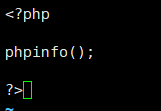
vi /usr/local/nginx/html/index.php
<?php
phpinfo();
?>
systemctl restart nginx
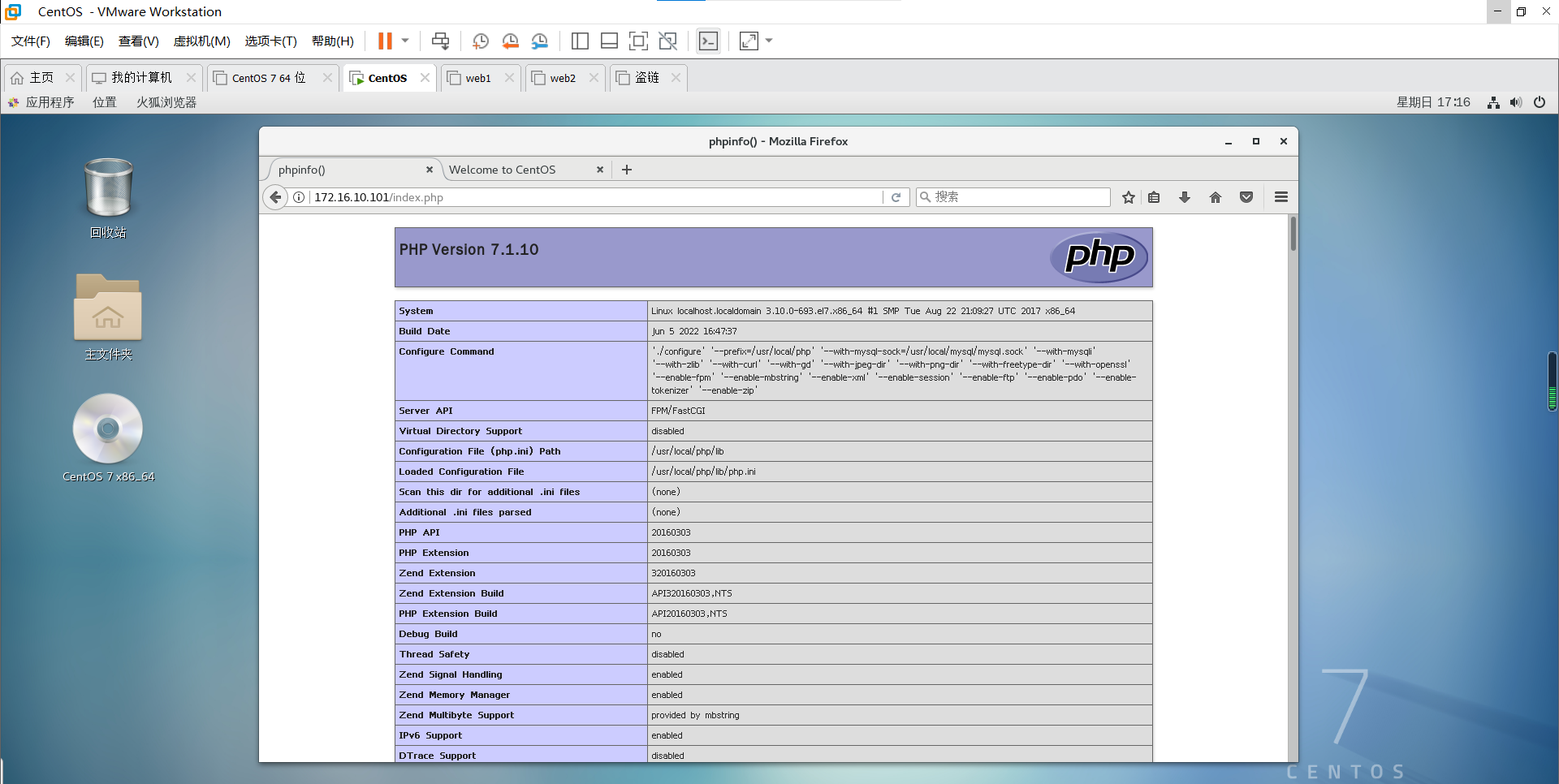
http://172.16.10.101/index.php
论坛
登入数据库
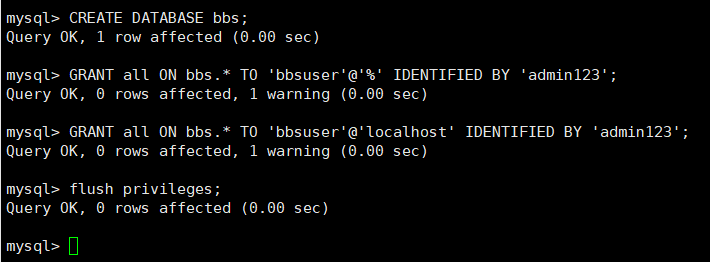
mysql -u root -p
CREATE DATABASE bbs;
GRANT all ON bbs.* TO 'bbsuser'@'%' IDENTIFIED BY 'admin123';
GRANT all ON bbs.* TO 'bbsuser'@'localhost' IDENTIFIED BY 'admin123';
flush privileges;
systemctl restart nginx
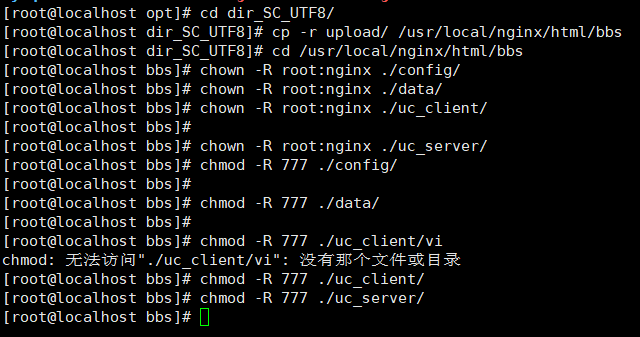
cd /opt
将discuz软件包拖入该目录下进行解压
unzip Discuz_X3.4_SC_UTF8.zip

cd dir_SC_UTF8/
cp -r upload/ /usr/local/nginx/html/bbs
cd /usr/local/nginx/html/bbs
chown -R root:nginx ./config/
chown -R root:nginx ./data/
chown -R root:nginx ./uc_client/
chown -R root:nginx ./uc_server/
chmod -R 777 ./config/
chmod -R 777 ./data/
chmod -R 777 ./uc_client/
chmod -R 777 ./uc_server/
http://172.16.10.101/bbs/install/index.php
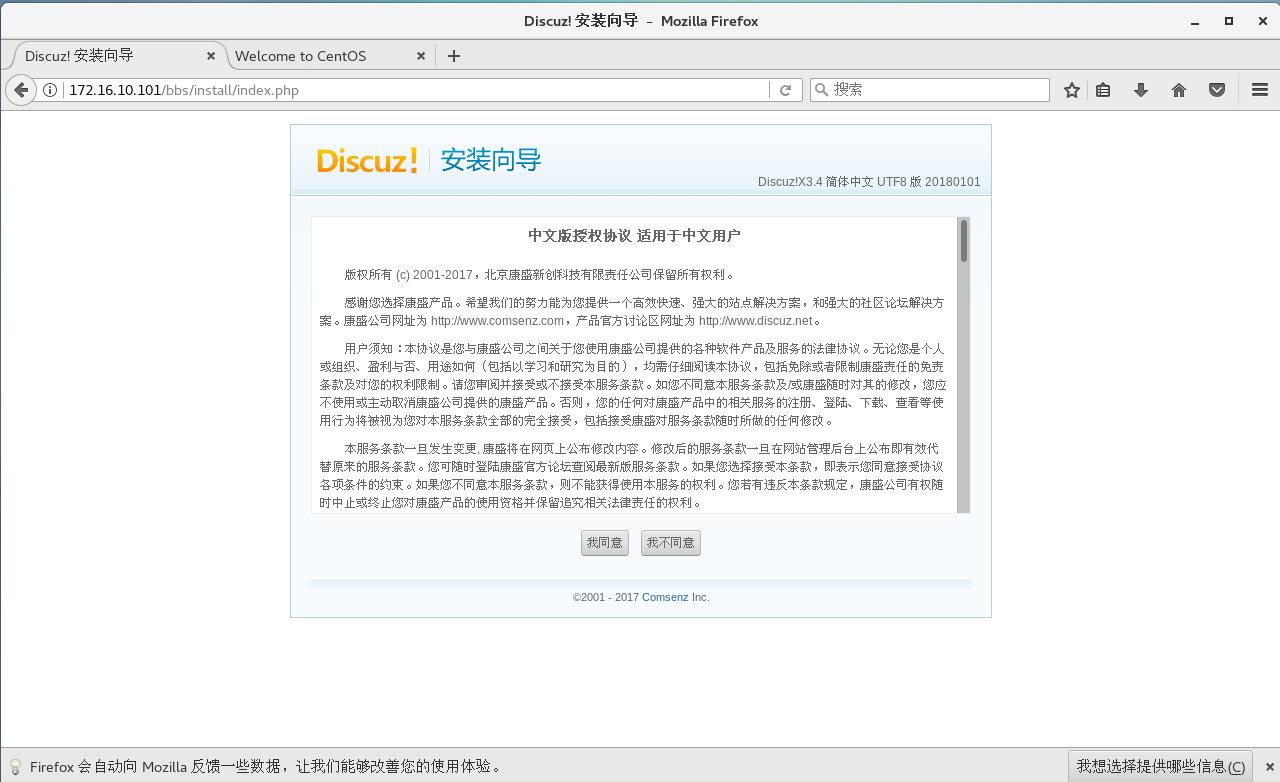
点击“我同意”
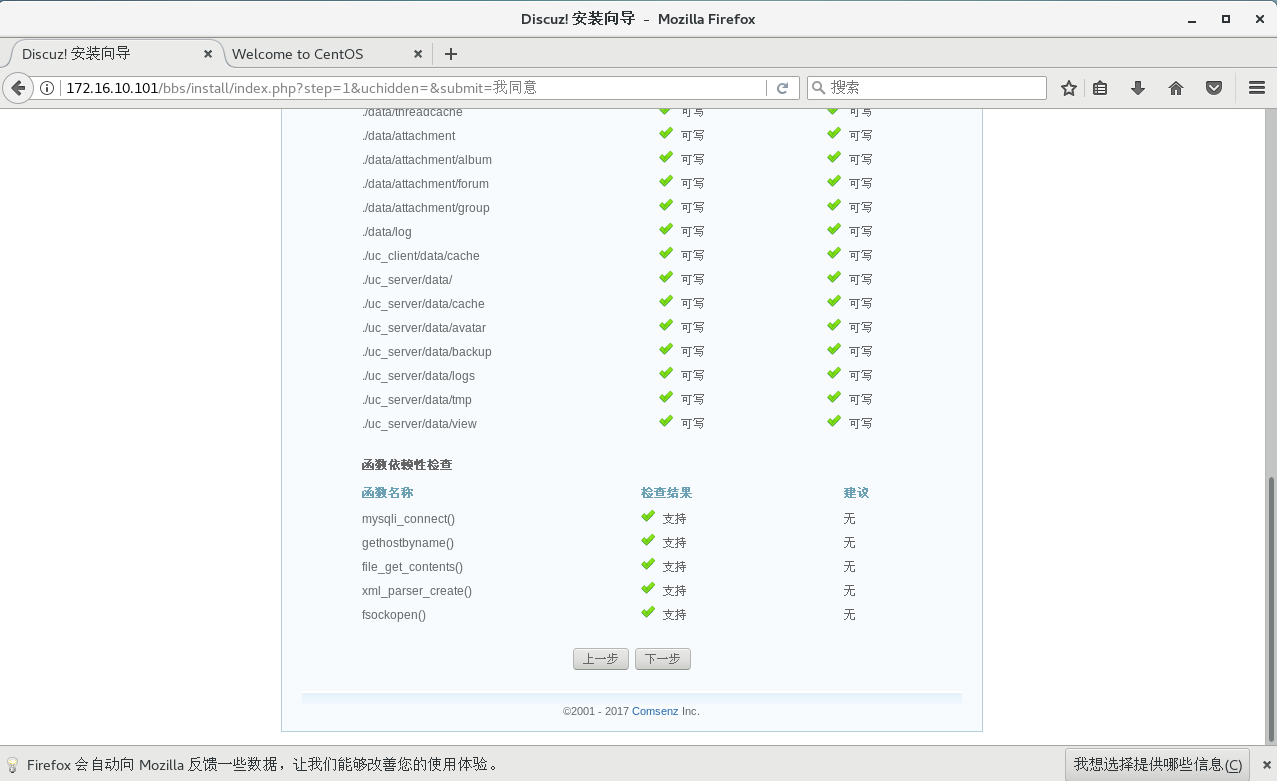
点击“下一步”
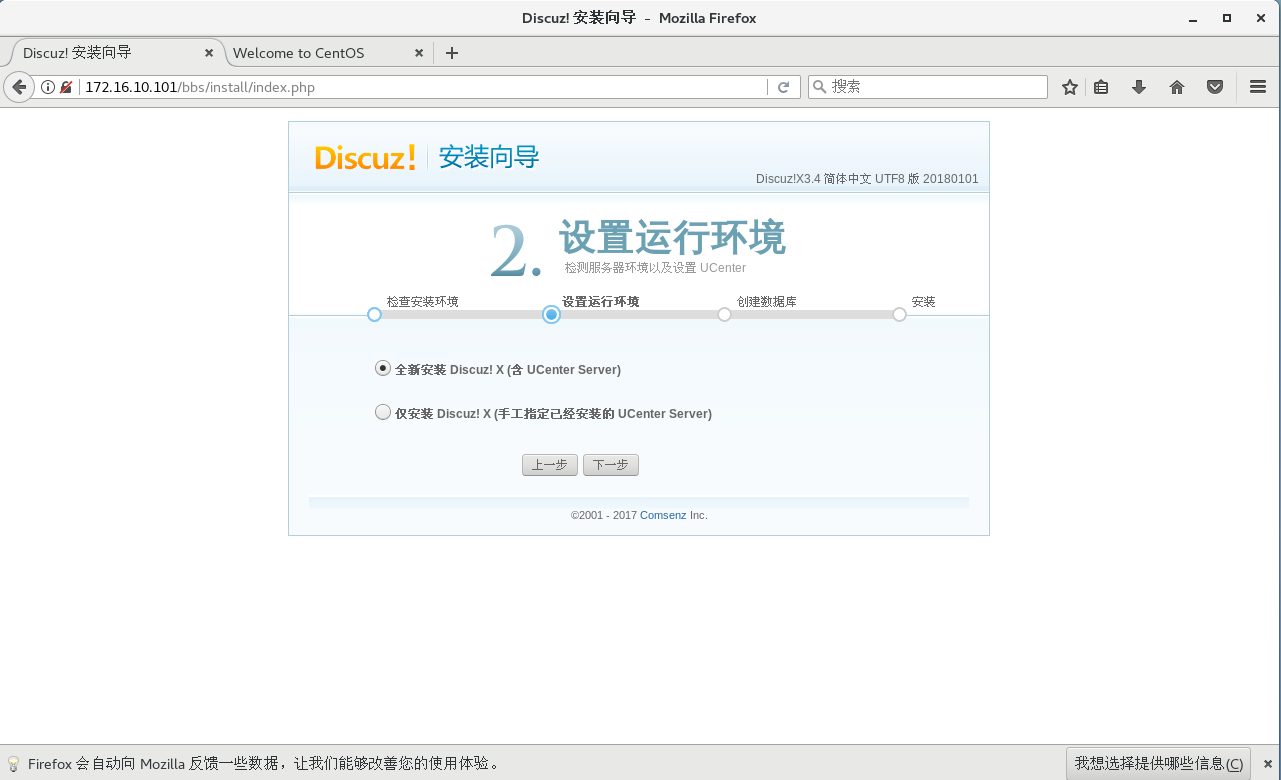
点击“下一步”
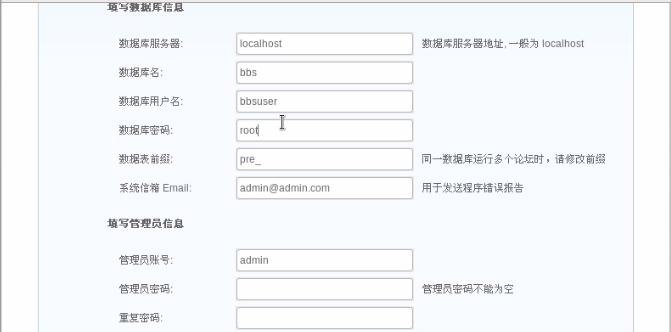
设置完成后点击下一步
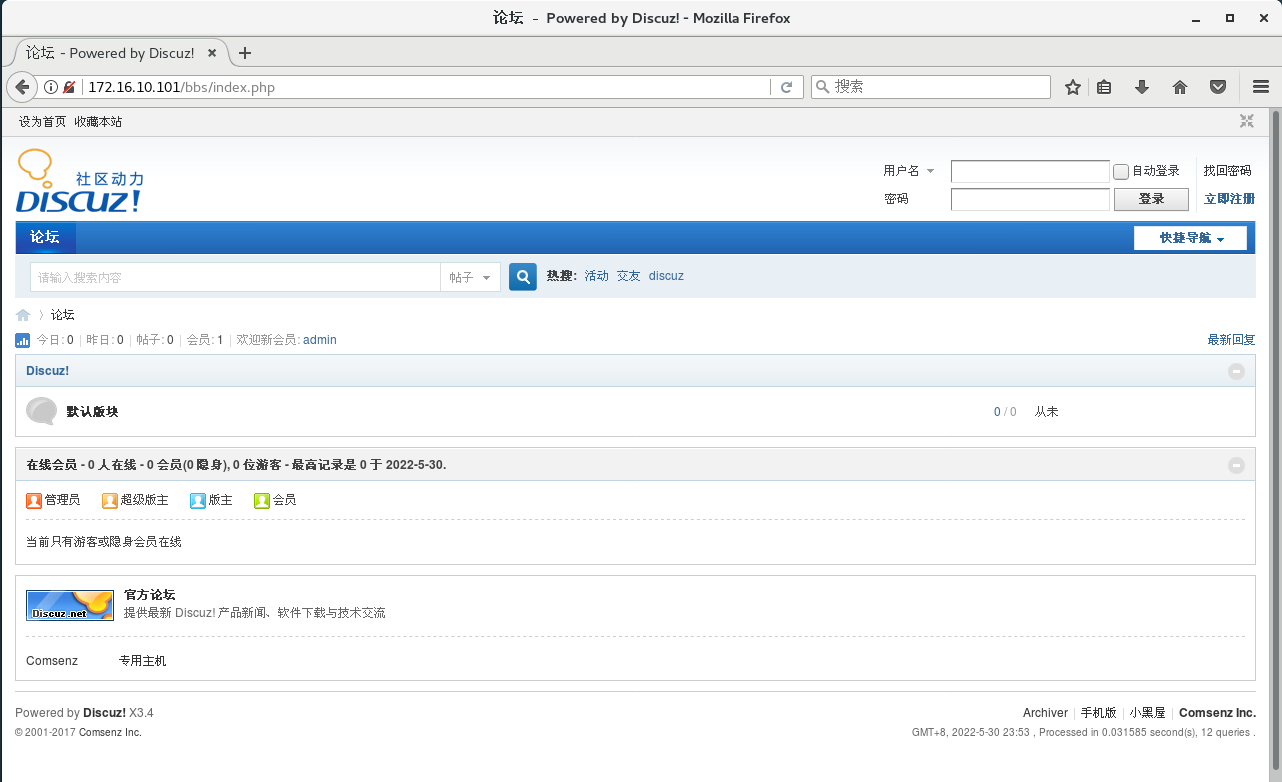
http://172.16.10.101/bbs/index.php
echo "172.16.10.101 www.kgc.com www.benet.com" >>/etc/hosts

mkdir -p /var/www/html
cd /var/www/html
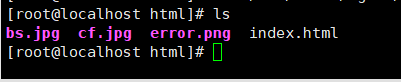
拉入图片(bs.jpg error.png)
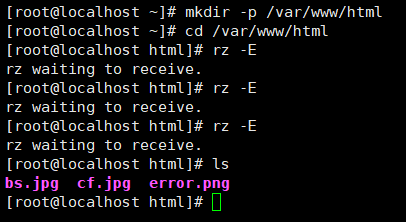
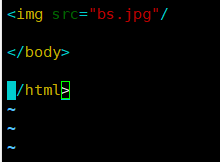
vim index.html
<img src="bs.jpg"/
</body>
</html>
vim /usr/local/nginx/conf/nginx.conf
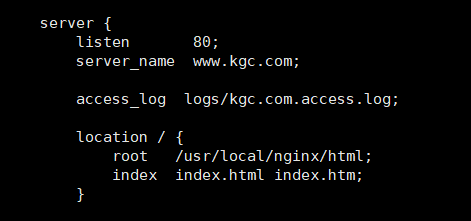
35行修改:
server {
listen 80;
server_name www.kgc.com;
access_log logs/kgc.com.access.log;
location / {
root /usr/local/nginx/html;
index index.html index.htm;
}
81行添加以下内容:
server {
listen 80;
server_name www.benet.com;
charset utf-8;
access_log logs/benet.com.access.log;
location / {
root /var/www/html;
index index.html index.htm;
}
#error_page 404 /404.html;
# redirect server error pages to the static page /50x.html
#
error_page 500 502 503 504 /50x.html;
location = /50x.html {
root html;
}
}

nginx -t
systemctl restart nginx.sevice

http://www.kgc.com/bbs/index.php
4)(5分)对基于www.benet.com域名的虚拟机主机的nginx服务调优:隐藏nginx版本号,缓存静态图片网页时间为1天,设置防盗链功能。根据日期对访问日志进行日志分割,要求每天生成一份日志文件
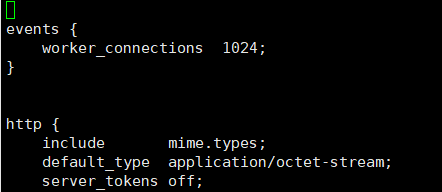
http模块下加
server_tokens off;
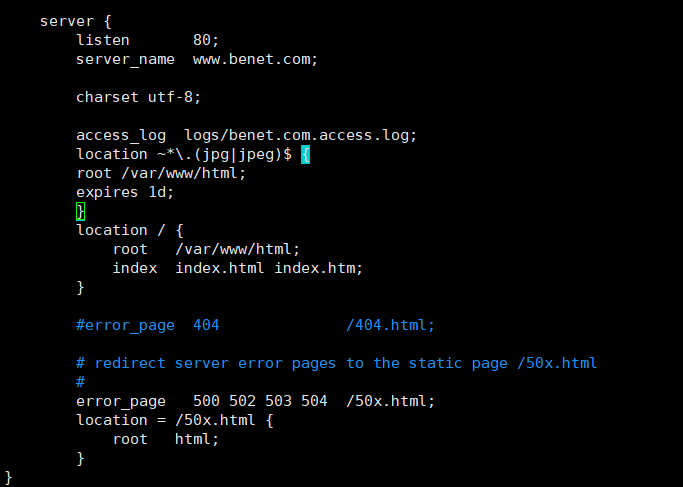
benet server模块下加
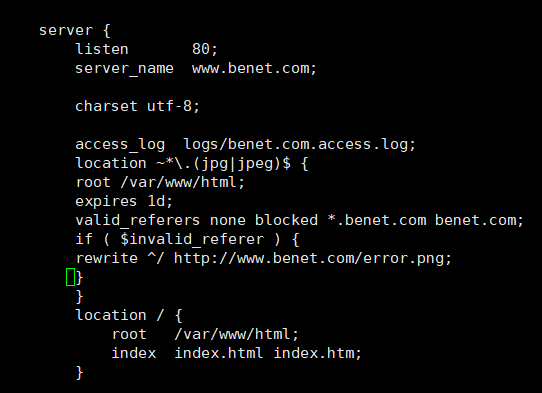
location ~*\.(jpg|jpeg)$ {
root /var/www/html;
expires 1d;
}
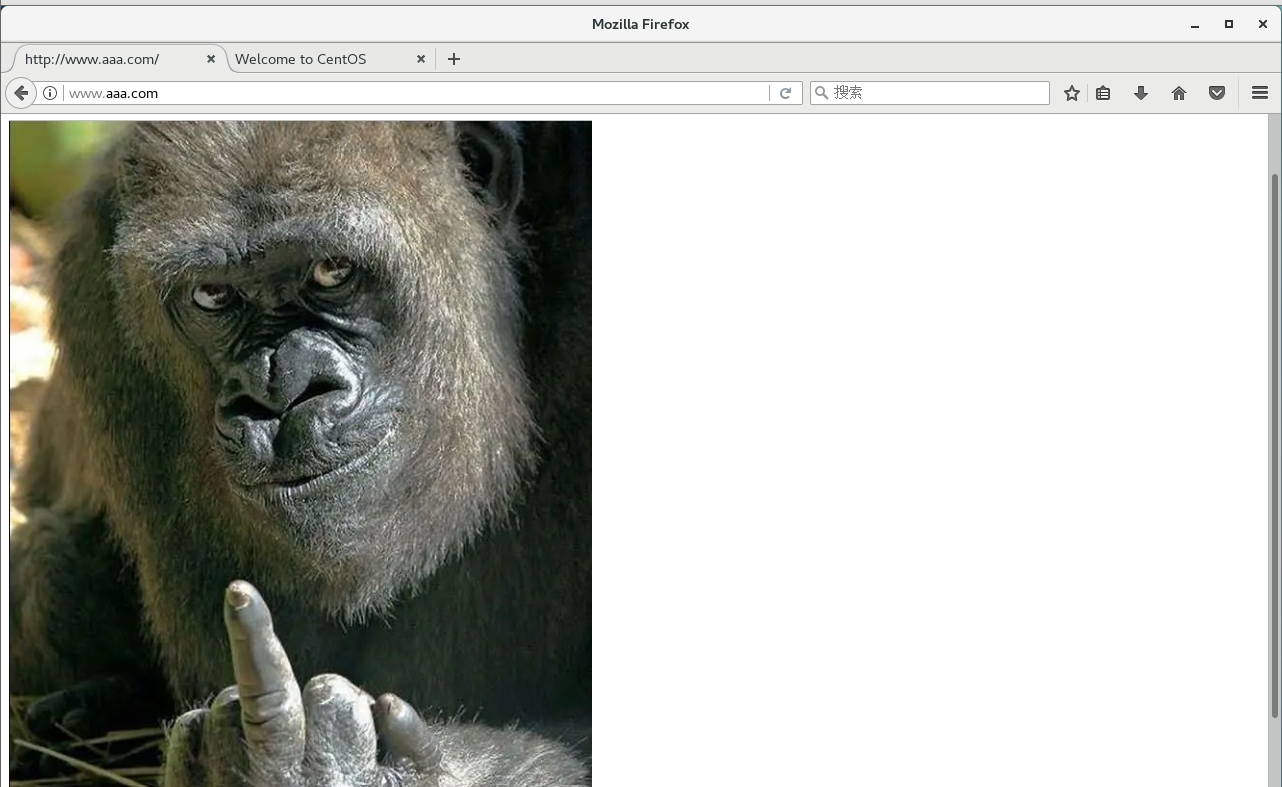
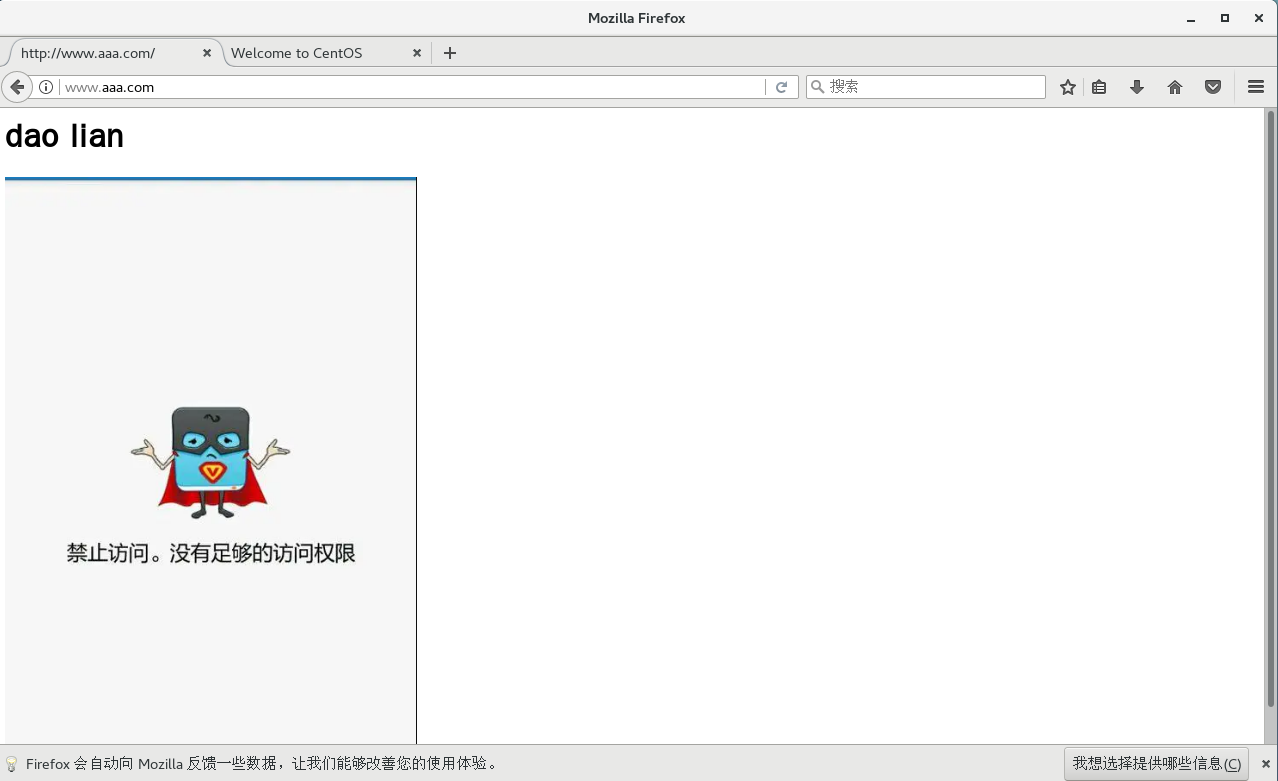
配置盗链主机
yum install -y httpd
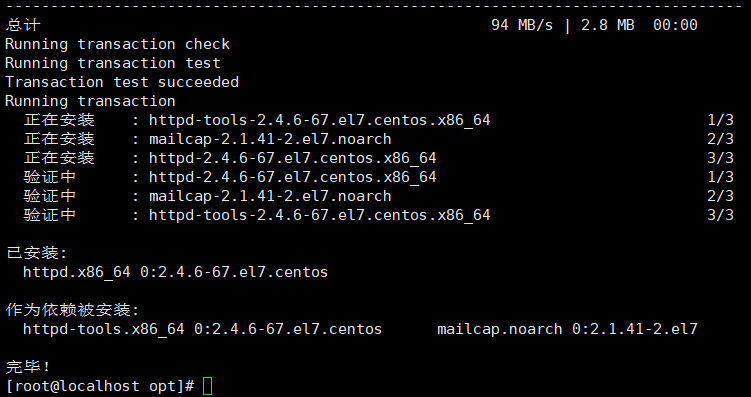
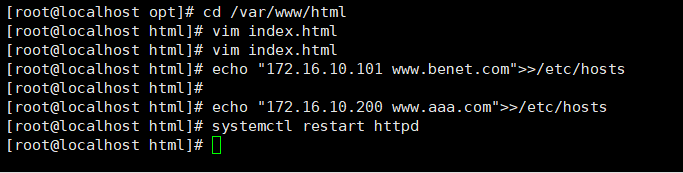
cd /var/www/html
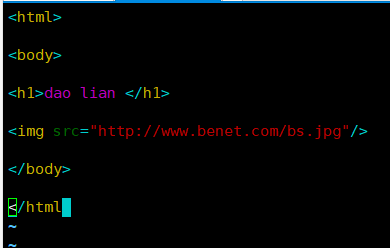
vim index.html
<html>
<body>
<h1>dao lian </h1>
<img src="http://www.benet.com/bs.jpg"/>
</body>
</html>
echo "172.16.10.101 www.benet.com">>/etc/hosts
echo "172.16.10.200 www.aaa.com">>/etc/hosts
systemctl restart httpd
nginx主机下
cd /var/www/html
拉入图片error.png
vim /usr/local/nginx/conf/nginx.conf
在expires 1d;添加
valid_referers none blocked *.benet.com benet.com;
if ( $invalid_referer ) {
rewrite ^/ http://www.benet.com/error.png;

}
systemctl restart nginx
5)(5分)要求使用location将请求http://www.kgc.com/index.php的访问跳转到http://www.kgc.com/bbs/index.php。
要求使用rewrite将使用域名www.benet.com请求以 .php 结尾的访问都跳转到域名www.kgc.com上,而且后面的参数保持不变,比如访问http://www.benet.com/bbs/index.php跳转到http://www.kgc.com/bbs/index.php。
vim /usr/local/nginx/conf/ngin.conf
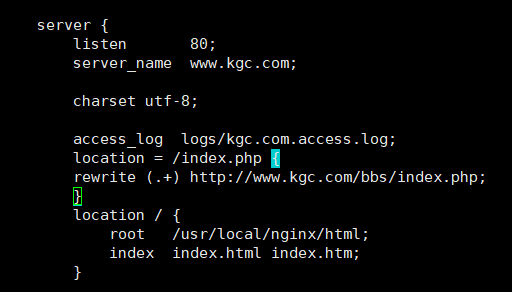
kgc server 模块下加
location = /index.php {
rewrite (.+) http://www.kgc.com/bbs/index.php;
}
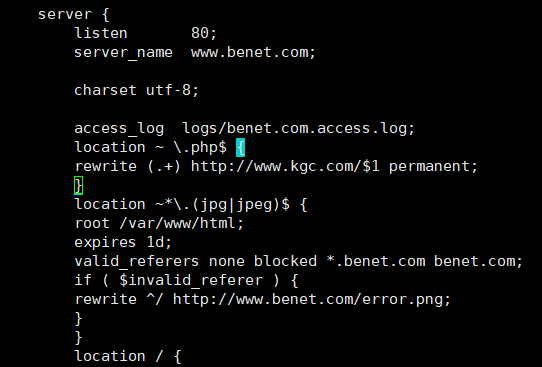
benet server模块下加
location ~ \.php$ {
rewrite (.+) http://www.kgc.com/$1 permanent;
}
systemctl restart nginx
http://www.benet.com/bbs/index.php
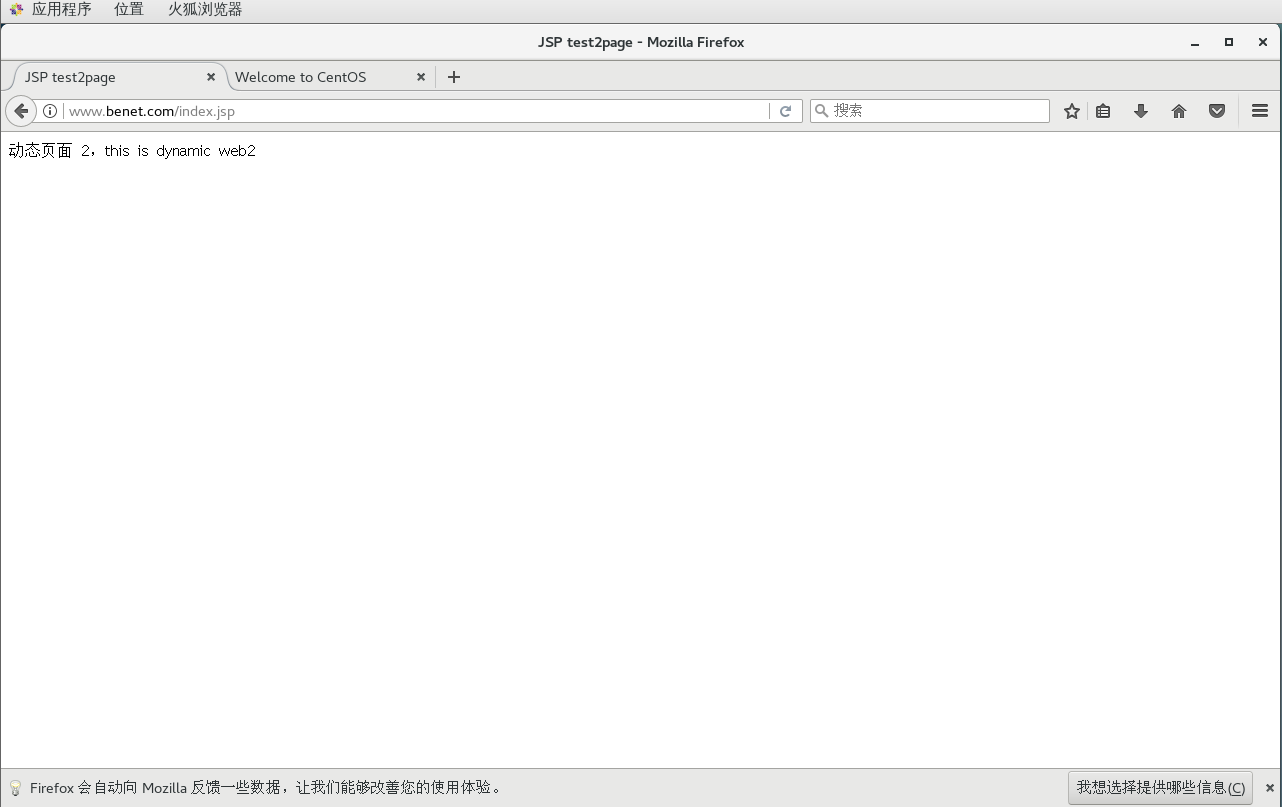
6)(10分)在Web1、Web2服务器上搭建Tomcat服务;在Nginx服务器上对基于www.benet.com域名的虚拟机主机设置动静分离由nginx提供静态页面服务,将对.jsp文件的动态页面请求转发到Tomcat服务器处理,配合2台Tomcat节点实现负载均衡
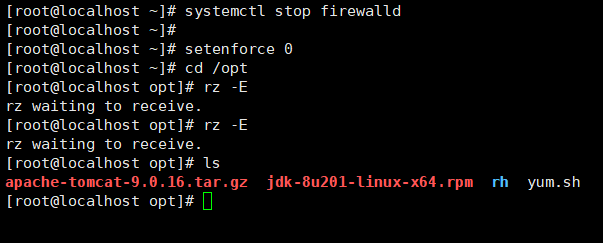
1.环境准备
systemctl stop firewalld
setenforce 0
2.安装jdk
cd /opt
将jdk和tomcat软件包拖入当前目录下进行解压
rpm -ivh jdk-8u201-linux-x64.rpm

3.修改文件
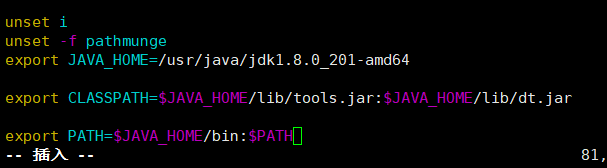
vim /etc/profile
export JAVA_HOME=/usr/java/jdk1.8.0_201-amd64
export CLASSPATH=$JAVA_HOME/lib/tools.jar:$JAVA_HOME/lib/dt.jar
export PATH=$JAVA_HOME/bin:$PATH
source /etc/profile
4.安装tomcat
cd /opt
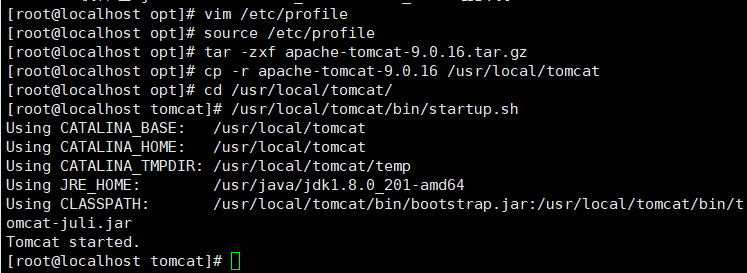
tar -zxf apache-tomcat-9.0.16.tar.gz
cp -r apache-tomcat-9.0.16 /usr/local/tomcat
5.启动tomcat
cd /usr/local/tomcat/
/usr/local/tomcat/bin/startup.sh
ss -natp |grep 8080
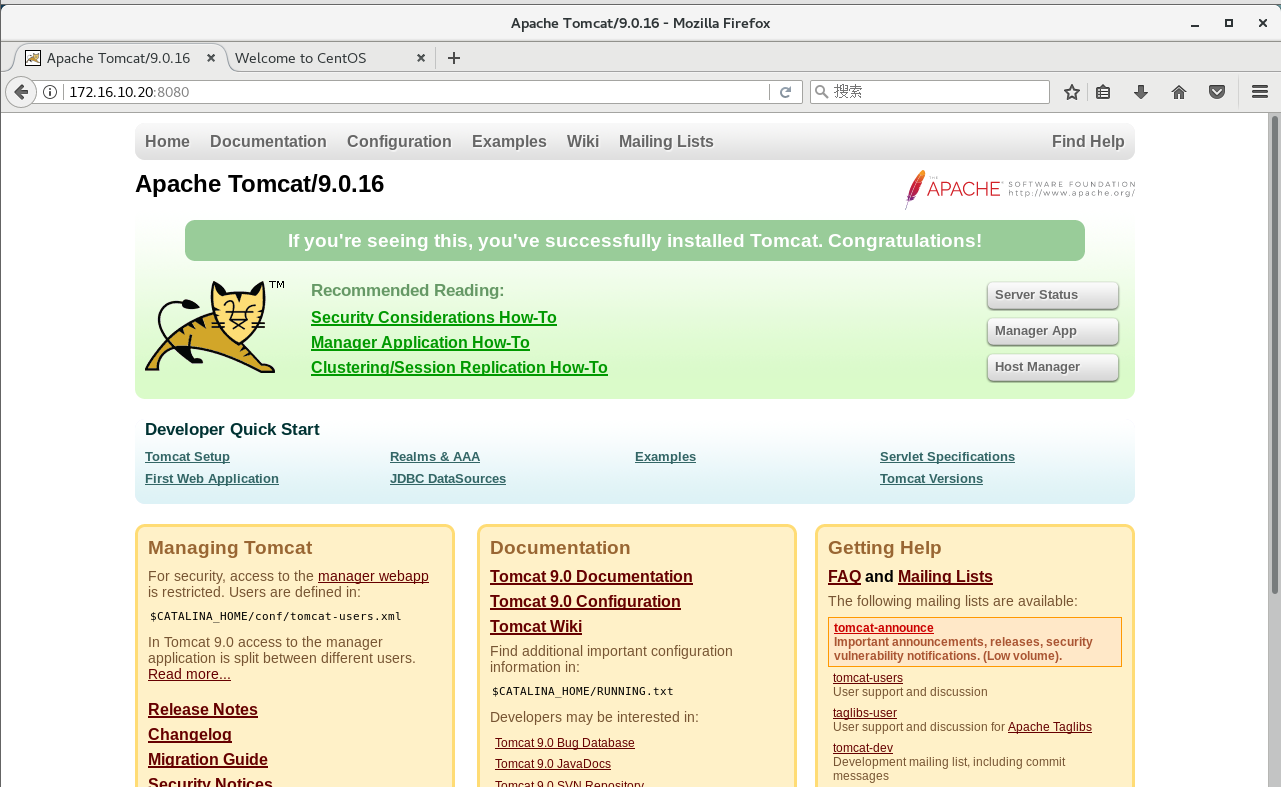
6.将tomcat添加到服务
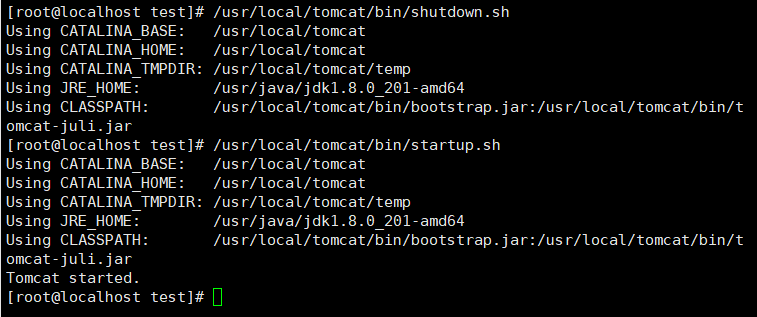
/usr/local/tomcat/bin/shutdown.sh
useradd -s /sbin/nologin tomcat
chown tomcat:tomcat /usr/local/tomcat -R
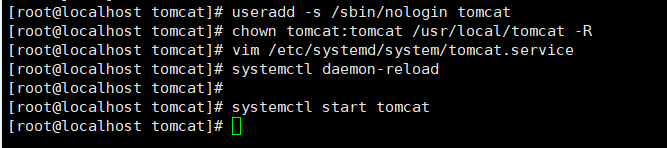
vim /etc/systemd/system/tomcat.service
[Unit]
Description=Tomcat
#After=syslog.target network.target remote-fs.target nss-lookup.target
After=syslog.target network.target
[Service]
Type=forking
ExecStart=/usr/local/tomcat/bin/startup.sh
ExecStop=/usr/local/tomcat/bin/shutdown.sh
RestartSec=3
PrivateTmp=true
User=tomcat
Group=tomcat
[Install]
WantedBy=multi-user.target
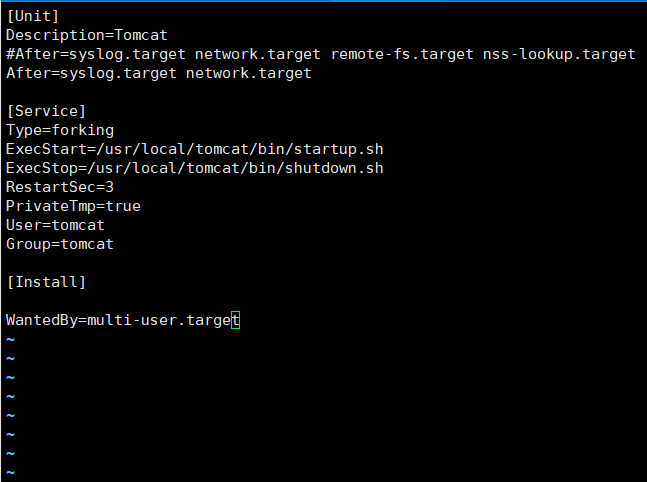
重新加载服务,并开启,查看是否成功启动
systemctl daemon-reload
systemctl start tomcat
ss -ntap |grep 8080 (web2)

7.Tomcat服务优化
cd /usr/local/tomcat/webapps
mkdir test
cd test
vim index.jsp(web1)
<%@ page language="java" import="java.util.*" pageEncoding="UTF-8"%>
<html>
<body>
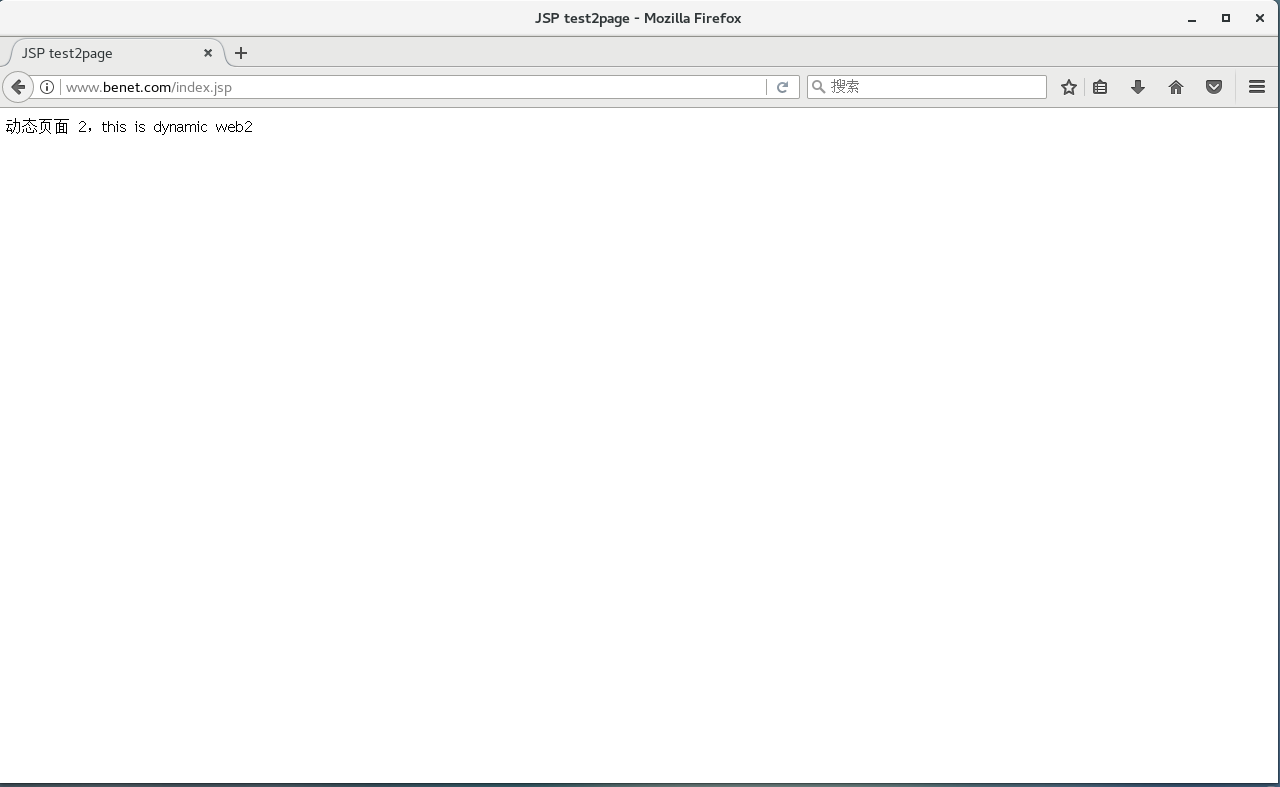
<% out.println("动态页面 1,this is dynamic web1");%>
</body>
</html>
vim index.jsp(web2)
<%@ page language="java" import="java.util.*" pageEncoding="UTF-8"%>
<html>
<body>
<% out.println("动态页面 2,this is dynamic web2");%>
</body>
</html>
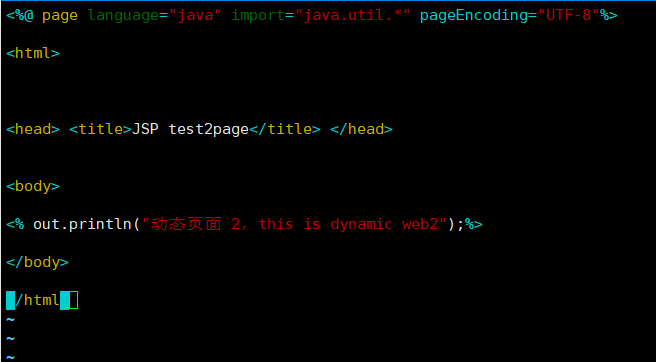
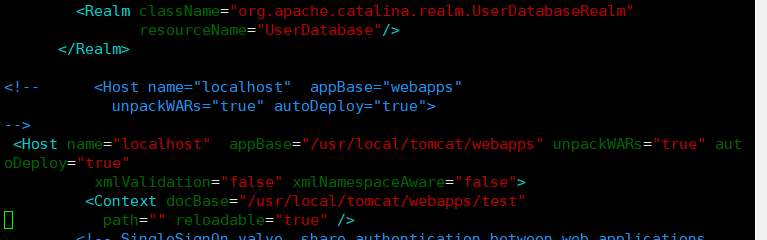
vim /usr/local/tomcat/conf/server.xml
<Host name="localhost" appBase="/usr/local/tomcat/webapps" unpackWARs="true" autoDeploy="true" xmlValidation="false" xmlNamespaceAware="false"> <Context docBase="/usr/local/tomcat/webapps/test" path="" reloadable="true" />
/usr/local/tomcat/bin/shutdown.sh
/usr/local/tomcat/bin/startup.sh
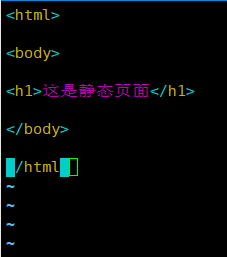
nginx 主机配置
cd /usr/local/nginx/html
<html>
<body>
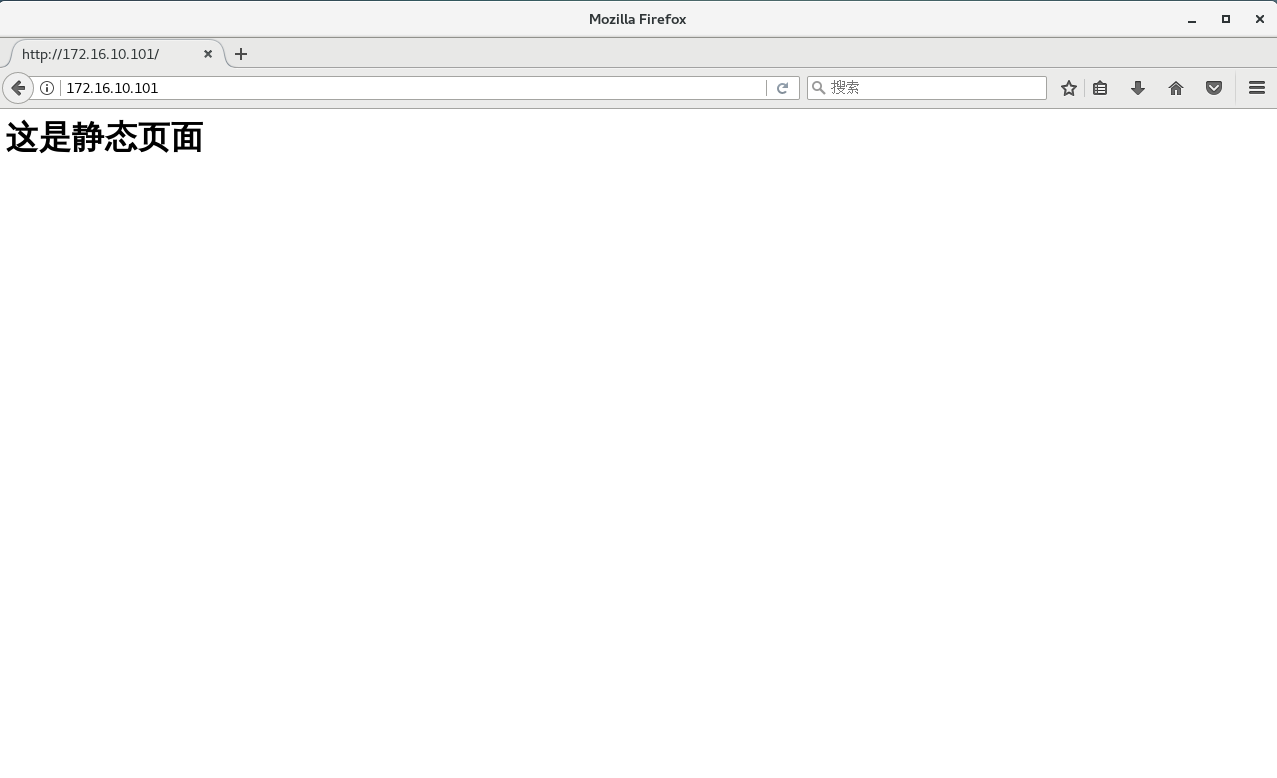
<h1>这是静态页面</h1>
</body>
</html>
mkdir /usr/local/nginx/html/img
cd /usr/local/nginx/html
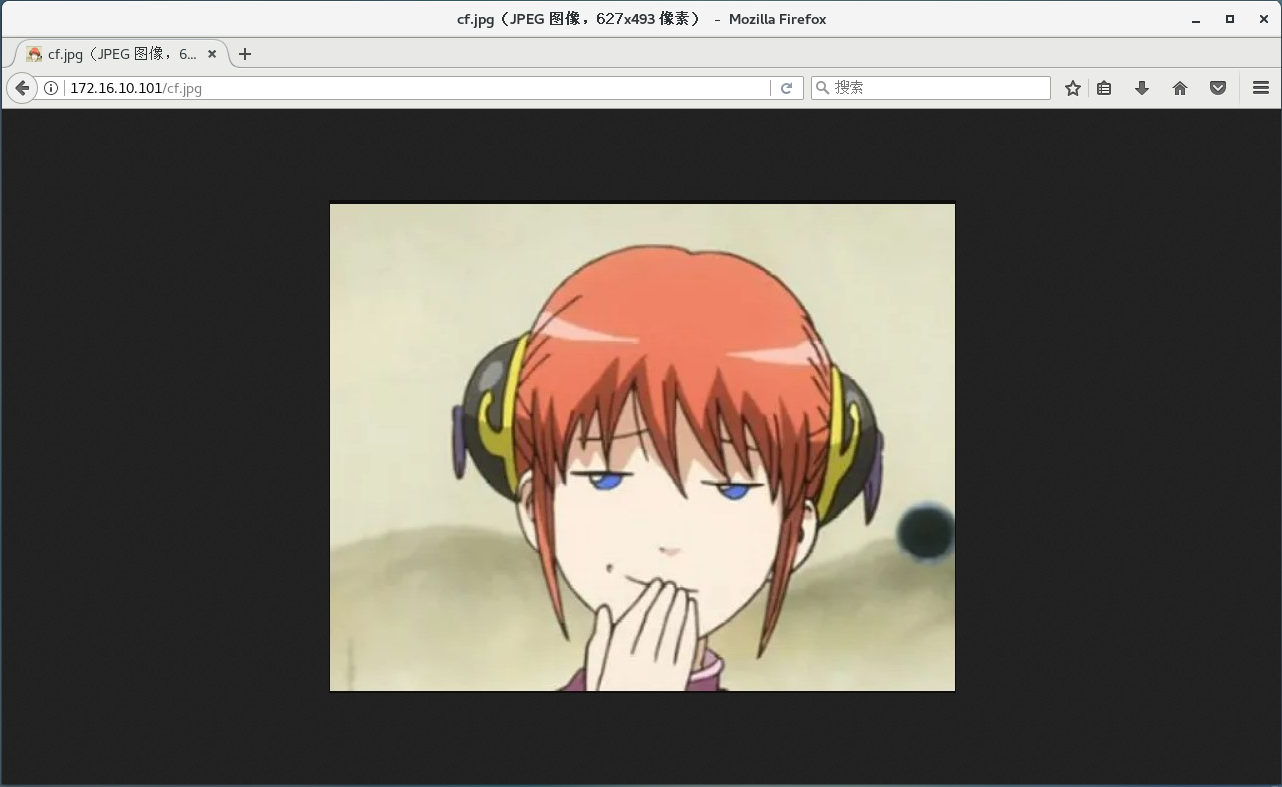
拉入图片(cf.jpg)
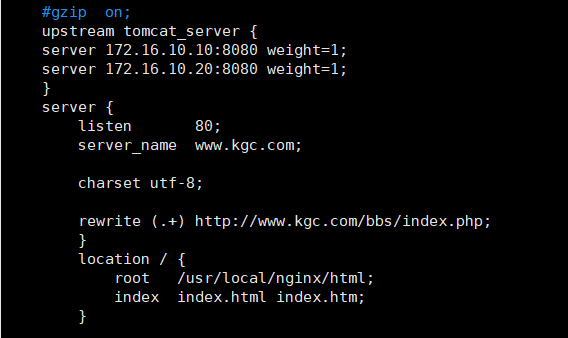
vim /usr/local/nginx/conf/nginx.conf
server模块上面添加
upstream tomcat_server {
server 172.16.10.10:8080 weight=1;
server 172.16.10.20:8080 weight=1;
}
benet模块内添加
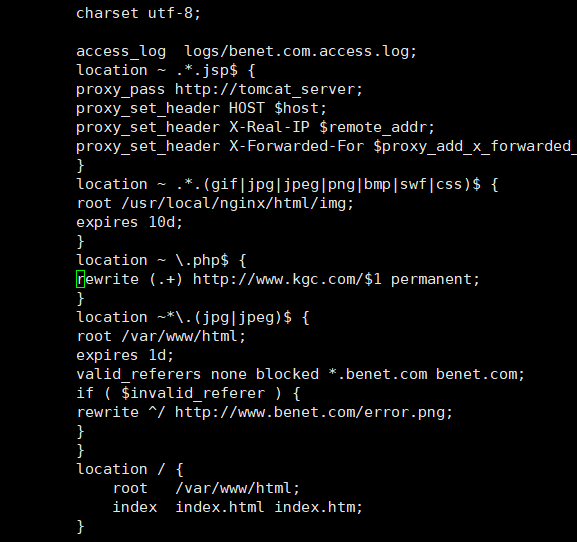
location ~ .*.jsp$ {
proxy_pass http://tomcat_server;
proxy_set_header HOST $host;
proxy_set_header X-Real-IP $remote_addr;
proxy_set_header X-Forwarded-For $proxy_add_x_forwarded_for;
}
location ~ .*.(gif|jpg|jpeg|png|bmp|swf|css)$ {
root /usr/local/nginx/html/img;
expires 10d;
}
systemctl restart nginx

http://www.benet.com/index.jsp
7)(5分)在网关服务器上配置DNAT和DNS,使client可以通过www.benet.com域名访问网关服务器的ens36接口的地址即可验证上题结果。
systemctl stop firewalld
setenforce 0
yum install bind bind-utils -y
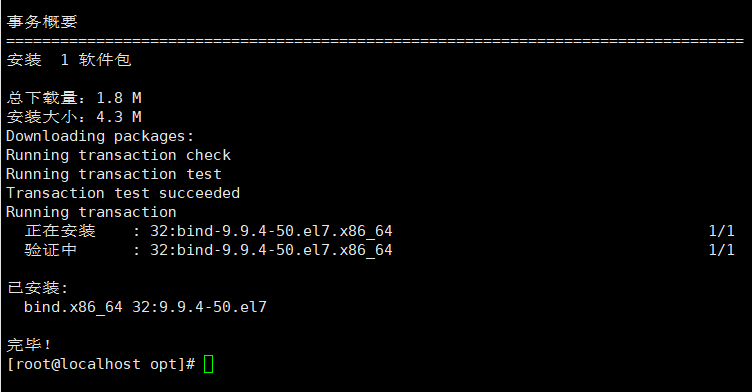
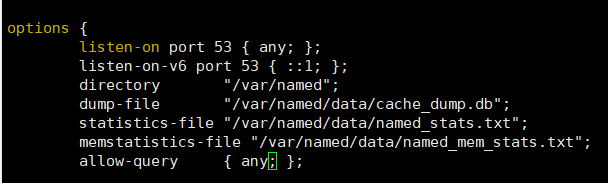
vim /etc/named.conf
any any
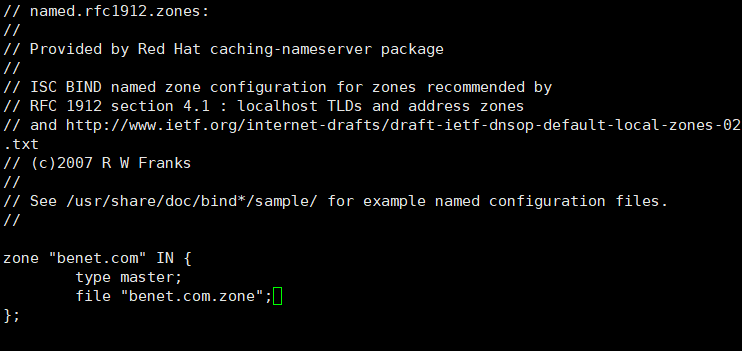
vim /etc/named.rfc1912.zones
zone "benet.com" IN {
type master;
file "benet.com.zone";
};
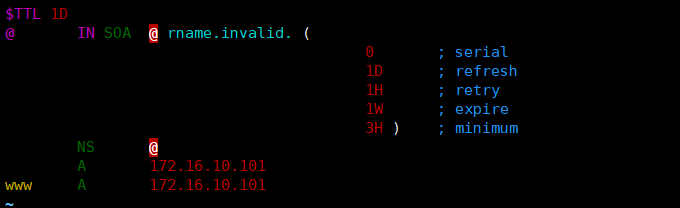
cd /var/named
cp -p named.localhost benet.com.zone
vim benet.com.zone
$TTL 1D
@ IN SOA @ rname.invalid. (
0
1D
1H
1W
3H )
NS @
A 172.16.10.101
www A 172.16.10.101
systemctl restart named
host www.benet.com
iptables -t nat -A PREROUTING -i ens37 -d 12.0.0.1 -p tcp --dport 80 -j DANT --to 172.16.10.101
http://www.benet.com/index/jsp
LNMP架构及DISCUZ论坛部署的更多相关文章
- LNMP架构下Discuz论坛的搭建
在上一节中,我们对lnmp架构下的mysql.php.nginx进行源码的安装,并设置了相关的安装参数.现在我们将在上一节的基础上,把三者联系起来进行一个论坛的部署. 一.首先进行Discuz(社区论 ...
- LNMP环境搭建(discuz论坛)
一.操作系统级环境及软件版本 操作系统:CentOS release 6.5 (Final)minimal 内核版本:2.6.32-431.el6.x86_64 MySQL版本:MySQL-5.6.2 ...
- LAMP架构搭建+Discuz论坛搭建【weber出品必属精品】
一. 本机简介: 本机系统: CentOS-6.4-x86_64 主机名:oracle.ywb IP地址:192.168.146.129 二. 在Linux环境下安装Apache步骤 ...
- lnmp 安装环境之后discuz论坛排版乱的问题
服务器系统类型:centos 6.5 环境:使用lnmp官方安装shell安装 (http://lnmp.org/install.html) 在部署dz之后,访问页面 出现排版乱,资源不能加载的问题: ...
- LNMP架构部署
第1章 部署LNMP架构步骤 1.1 ①部署Linux系统(OK) 基本优化完成(ip地址设置 yum源更新 字符集设置) 安全优化完成(iptables关闭 selinux关闭 /tmp/ 1777 ...
- Httpd服务进阶知识-基于Apache Modele的LAMP架构之Discuz!案例
Httpd服务进阶知识-基于Apache Modele的LAMP架构之Discuz!论坛案例 作者:尹正杰 版权声明:原创作品,谢绝转载!否则将追究法律责任. 一.安装依赖包及数据库 博主推荐阅读: ...
- Location配置项及LNMP架构
目录 Location配置项及LNMP架构 Location location匹配符号 LNMP架构 UWSGI uwsgi服务部署 部署BBS项目 步骤 Location配置项及LNMP架构 Loc ...
- 第20章 使用LNMP架构部署动态网站环境
章节概述: 本章节将从Linux系统的软件安装方式讲起,带领读者分辨RPM软件包与源码安装的区别.并能够理解它们的优缺点. Nginx是一款相当优秀的用于部署动态网站的服务程序,Nginx具有不错的稳 ...
- 《Linux就该这么学》培训笔记_ch20使用LNMP架构部署动态网站环境
<Linux就该这么学>培训笔记_ch20使用LNMP架构部署动态网站环境 文章最后会post上书本的笔记照片. 文章主要内容: 源码包程序 LNMP动态网站架构 配置Mysql服务 配置 ...
随机推荐
- Java Web实现用户登录功能
java web 学习记录一下 mvc结构实现mysql 连接 什么是mvc MVC是模型(model).视图(view).控制(controller)这三个单词上的首字母组成.它是一种应用模型,它的 ...
- JVM探究
1.JVM探究 请你谈谈你对JVM的理解?java8虚拟机和之前的变化更新? 什么是OOM,什么是栈溢出StackOverFlowError?怎么分析? JVM的常用调优参数有哪些? 内存快照如何抓取 ...
- Java 线程常用操作
继Java线程生命周期继续学习Java线程其他常用操作 线程的常用操作 设置线程名字:setName() 获取线程名称:getName() 线程唯一Id:getId() // 自定义线程名称 Stri ...
- 一起看 I/O | Flutter 休闲游戏工具包发布
作者 / Zoey Fan, Product Manager for Flutter, Google 对于大多数开发者来说,Flutter 是一个应用框架.但利用 Flutter 提供的硬件加速图形支 ...
- 干掉RedisHelper,请这样用分布式缓存
前言 我们在项目中使用Redis时通常是写一个单例模式的RedisHelper静态类,暴露一些常用的Get.Set等操作,在需要使用地方直接RedisHelper.StringGet(xx,xx)就可 ...
- 关于我开发tinymce的自由表单、病历插件这件事
项目地址:https://gitee.com/zhao-xuhang/tinymce 1.前期准备 这是个vue2项目所以要使用vue-cli (虽然开发tinymce插件和这个没关系) 1. 使用n ...
- el-form 中的数组表单验证(数组可动态添加删除)
除了一些简单的表单验证之外,我们还会有一些稍微复杂点的多层级表单的验证,如下图所示可点击添加,删除对数组进行操作,当点击确定时需要验证每一条form-item不能为空 其tempalte部分主要代码如 ...
- 《HelloGitHub》第 74 期
兴趣是最好的老师,HelloGitHub 让你对编程感兴趣! 简介 HelloGitHub 分享 GitHub 上有趣.入门级的开源项目. https://github.com/521xueweiha ...
- Hive参数与性能企业级调优
Hive作为大数据平台举足轻重的框架,以其稳定性和简单易用性也成为当前构建企业级数据仓库时使用最多的框架之一. 但是如果我们只局限于会使用Hive,而不考虑性能问题,就难搭建出一个完美的数仓,所以Hi ...
- Python中plt.plot()、plt.scatter()和plt.legend函数的用法示例
参考:http://www.cppcns.com/jiaoben/python/471948.html https://blog.csdn.net/weixin_44825185/article/de ...