
Octave安装
转自:https://www.cnblogs.com/freeweb/p/7124589.html
Octave是一种解释类的编程语言,并且是GNU项目下的开源软件,与之相对是大家都非常熟悉的matlab,Octave和matlab语法基本上一致,都是用来快速做一些强大的矩阵运算来使用的,最大的不同是Octave是完全免费的,并且是开源的,这意味着任何人都可以直接去使用甚至修改源代码,但是matlab是商业软件,并且价格非常昂贵,高校和研究机构用的会多一些,并且付费的会有完善的技术支持,在国内通常可以非常方便的获取破解版本,但是Octave既免费又轻量,而且随着4.0之后界面和绘图功能都变得不断强大,这应该比安装笨重的matlab要让人愉快很多,并且绝大数情况下Octave已经具备了你需要的所有功能
另外Octave正是因为矩阵运算的优势,可以把很多复杂的需要迭代的计算转化为矩阵或者向量来计算,这种转化往往可以将几十行代码精简为几行代码就能完成,并且内置的数值分析库的性能也比一般自己写要高,一般在数据分析,机器学习中可以先使用Octave快速做好模型,然后投入生产可以使用Python,Java或者C/C++来实现,并且各种语言都有对应的矩阵运算库,这个也不用自己去编写代码,所以使用Octave可以专注与模型与数据分析本身,而不用考虑过多关于计算的东西,所以这样效率才非常好,说了那么多下面是具体的下载以及安装过程:
Octave的官网地址是:https://www.gnu.org/software/octave/ 进入之后点击首页的Download按钮可以快速看到下载的来源,对于Linux特定的发行版可以直接使用系统的包管理来安装,一步到位;也可以下载源码包编译安装,和安装一般软件通用,对于windows可以直接下载安装包来安装,
windows安装包下载地址是:https://ftp.gnu.org/gnu/octave/windows/
Linux源码包下载地址是:https://ftp.gnu.org/gnu/octave/
注意:对于版本来说目前最新的是4.2.1,建议安装4.0.1往上的版本,但是一定不要安装4.0.0版本,因为这个版本存在比较严重的bug,而这个bug在4.0.1中得到修复
对于windows下安装没什么好说的,下载安装包运行然后点点下一步就可以安装好了,安装之后桌面会出现两个快捷方式链接,一个是CLI启动之后是命令行形式,一个是GUI就是用户界面形式,不仅可以执行命令还可以作为代码编辑器使用,Octave的源代码是.m的格式;命令行比较快速稳定并且也可以直接绘图,所以通常我们都使用命令行
对于Linux安装就是使用一般的编译步骤来安装即可,注意如果是纯命令行的Linux那么绘图命令和GUI都是不能使用的,不依赖图形界面都是无法启动的,但是仍然可以在命令行中使用大部分功能,这里下载的是最新的4.2.1的源码包,下面开始安装:
释放安装包并进入源码目录: tar -xvzf octave-4.2.1.tar.gz && cd octave-4.2.1/
执行 ./configure --help 可以查看所有的编译参数说明,这里直接全部默认安装到指定目录: ./configure --prefix=/usr/octave
如果此时报缺少一些依赖包的error可以安装下面一些包:
yum -y install lapack64 lapack64-devel

yum -y install readline-devel
安装之后,再执行: ./configure --prefix=/usr/octave 一般就正常了
然后进行编译: make -j4
编译过程很长,一般在半个小时到一个小时左右,耐心等待,编译完成后有一堆警告,大致意思是说缺少图形组件依赖,将无法使用绘图功能等,就是说界面不能用,因为我们系统是命令行,所以直接忽略即可,
执行安装: make install
安装之后这个解压的包连同源代码一块大约有3G左右,这个用不到了可以删除,然后进入/usr/octave安装目录,安装目录大约500M左右,安装目录下面的bin就是octave可执行文件的路径了,可以直接用来运行源文件也可以进入命令行执行指令
此时执行: ./bin/octave-cli 就可以进入Octave命令行了,如下:
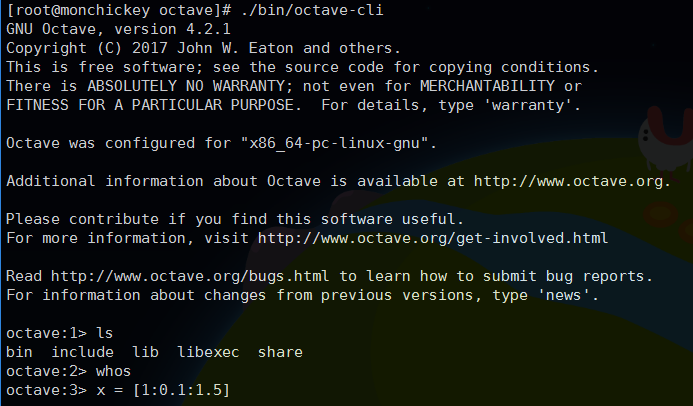
另外如果细心会发现,执行 ./bin/octave 也可以进入命令行并且和上面一样,其实这是一个GUI启动程序,如果在有图形界面的系统上执行会启动GUI界面,但是当前是纯命令行的系统,所以执行的时候先打印了错误,然后就进入命令行界面了,所以用着和上面的octave-cli一样
Octave安装的更多相关文章
- Octave安装和使用
1. Installer Download octave4.0 gnuplot 5.0.4 2. Installation (1) Octave 安装Octave时提示发现系统装有Win8,继续安装 ...
- 科学计算软件——Octave安装
Octave是一个旨在提供与Matlab语法兼容的开放源代码科学计算及数值分析的工具,是Matlab商业软件的一个强有力的竞争产品. 参考:[ML:Octave Installation] Gener ...
- 机器学习工具Octave安装(Win10环境)
介绍 Octave是一个旨在提供与MATLAB语法兼容的开放源代码计算与数值分析的工具:同时也是GNU成员之一.Octave最初的设计以MATLAB为模板,在功能上与MATLAB有许多相似之处.但相较 ...
- Octave安装符号工具箱
1.国内访问Octave的代码包不稳定,可以访问网址http://sourceforge.mirrorservice.org/o/oc/octave/Octave%20Forge%20Packages ...
- Ubuntu通过源代码编译安装Octave 4.0
本教程/笔记,意在指导在Ubuntu及其它Linux系统上怎样通过源代码安装Octave. Octave简单介绍 Octave是GNU旗下取代matlab的数学工具软件,语法与matlab高度兼容.而 ...
- Octave环境的安装
Octave是一种解释类的编程语言,并且是GNU项目下的开源软件,与之相对是大家都非常熟悉的matlab,Octave和matlab语法基本上一致,都是用来快速做一些强大的矩阵运算来使用的,最大的不同 ...
- 在windows和unbuntu上安装octave
windows安装octave 安装wiki Octave ftp库 从上述的库中可以找到对应的版本的octave的exe安装程序,或者是zip等的压缩包,建议直接下载对应系统的exe执行文件.安装. ...
- ubuntu linux安装octave
sudo apt-add-repository ppa:octave/stable sudo apt-get update sudo apt-get install octave 安装完成后,在终端中 ...
- Mac下安装octave
1.首先安装Command Line Tool xcode-select --install2.Mac OSX平台下,用神器Homebrew安装 curl -LsSf http://github.co ...
随机推荐
- 【5】Builder模式(构建者模式)
一.引言 在软件系统中,有时需要创建一个复杂对象,并且这个复杂对象由其各部分子对象通过一定的步骤组合而成.例如一个采购系统中,如果需要采购员去采购一批电脑时,在这个实际需求中,电脑就是一个复杂的对象, ...
- SQL0286N 找不到页大小至少为 "8192"、许可使用授权标识 "db2inst" 的缺省表空间。
在 SQL 处理期间,它返回: SQL0286N 找不到页大小至少为 "8192".许可使用授权标识 "db2inst" 的缺省表空间. 顾名思义,DB2默认 ...
- CentOS 7 搭建PXC 数据库集群
CentOS 7 搭建PXC 数据库集群 PXC( Percona XtraDB Cluster ) 特点如下: 1.同步复制,事务要么在所有节点提交或不提交,保证了数据的强一致性. 2.多主复制,可 ...
- CSS属性之attr()
attr()准确的说,不应该是一个属性,而是一个CSS的函数,我们先看看MDN上的介绍吧: Summary The attr() CSS function is used to retrieve th ...
- TensorFlow分布式部署【多机多卡】
让TensorFlow们飞一会儿 前一篇文章说过了TensorFlow单机多卡情况下的分布式部署,毕竟,一台机器势单力薄,想叫兄弟们一起来算神经网络怎么办?我们这次来介绍一下多机多卡的分布式部署. 其 ...
- the detailed annotation of StringBuilder
public int capacity() 返回当前容量.容量指可用于最新插入字符的存储量,超过这一容量便需要再次分配. 返回: 当前容量. public int length() 返回长度(字符数) ...
- windows 设置CapsLock键开启大写后使用shift键取消大写
1.打开控制面板——>时钟.语言和区域——>更改键盘或其它输入法——>更改键盘——>高级键设置——>要关闭Caps Lock 2.ok
- 7.log4j2的使用
一.简介 log4j2相对于log4j 1.x有了脱胎换骨的变化,其官网宣称的优势有多线程下10几倍于log4j 1.x和logback的高吞吐量.可配置的审计型日志.基于插件架构的各种灵活配置等.如 ...
- 用block将UIAlertView与UIActionSheet统一起来
用block将UIAlertView与UIActionSheet统一起来 效果 1. 将代理方法的实例对象方法转换成了类方法使用 2. 要注意单例block不要长期持有,用完就释放掉 源码 https ...
- 转载:python的编码处理(一)
以下内容转载自: http://in355hz.iteye.com/blog/1860787 最近业务中需要用 Python 写一些脚本.尽管脚本的交互只是命令行 + 日志输出,但是为了让界面友好些, ...