
Octave环境的安装
Octave是一种解释类的编程语言,并且是GNU项目下的开源软件,与之相对是大家都非常熟悉的matlab,Octave和matlab语法基本上一致,都是用来快速做一些强大的矩阵运算来使用的,最大的不同是Octave是完全免费的,并且是开源的,这意味着任何人都可以直接去使用甚至修改源代码,但是matlab是商业软件,并且价格非常昂贵,高校和研究机构用的会多一些,并且付费的会有完善的技术支持,在国内通常可以非常方便的获取破解版本,但是Octave既免费又轻量,而且随着4.0之后界面和绘图功能都变得不断强大,这应该比安装笨重的matlab要让人愉快很多,并且绝大数情况下Octave已经具备了你需要的所有功能
另外Octave正是因为矩阵运算的优势,可以把很多复杂的需要迭代的计算转化为矩阵或者向量来计算,这种转化往往可以将几十行代码精简为几行代码就能完成,并且内置的数值分析库的性能也比一般自己写要高,一般在数据分析,机器学习中可以先使用Octave快速做好模型,然后投入生产可以使用Python,Java或者C/C++来实现,并且各种语言都有对应的矩阵运算库,这个也不用自己去编写代码,所以使用Octave可以专注与模型与数据分析本身,而不用考虑过多关于计算的东西,所以这样效率才非常好,说了那么多下面是具体的下载以及安装过程:
Octave的官网地址是:https://www.gnu.org/software/octave/ 进入之后点击首页的Download按钮可以快速看到下载的来源,对于Linux特定的发行版可以直接使用系统的包管理来安装,一步到位;也可以下载源码包编译安装,和安装一般软件通用,对于windows可以直接下载安装包来安装,
windows安装包下载地址是:https://ftp.gnu.org/gnu/octave/windows/
Linux源码包下载地址是:https://ftp.gnu.org/gnu/octave/
注意:对于版本来说目前最新的是4.2.1,建议安装4.0.1往上的版本,但是一定不要安装4.0.0版本,因为这个版本存在比较严重的bug,而这个bug在4.0.1中得到修复
对于windows下安装没什么好说的,下载安装包运行然后点点下一步就可以安装好了,安装之后桌面会出现两个快捷方式链接,一个是CLI启动之后是命令行形式,一个是GUI就是用户界面形式,不仅可以执行命令还可以作为代码编辑器使用,Octave的源代码是.m的格式;命令行比较快速稳定并且也可以直接绘图,所以通常我们都使用命令行
对于Linux安装就是使用一般的编译步骤来安装即可,注意如果是纯命令行的Linux那么绘图命令和GUI都是不能使用的,不依赖图形界面都是无法启动的,但是仍然可以在命令行中使用大部分功能,这里下载的是最新的4.2.1的源码包,下面开始安装:
释放安装包并进入源码目录: tar -xvzf octave-4.2..tar.gz && cd octave-4.2./
执行 ./configure --help 可以查看所有的编译参数说明,这里直接全部默认安装到指定目录: ./configure --prefix=/usr/octave
如果此时报缺少一些依赖包的error可以安装下面一些包:
yum -y install lapack64 lapack64-devel

yum -y install readline-devel
安装之后,再执行: ./configure --prefix=/usr/octave 一般就正常了
然后进行编译: make -j4
编译过程很长,一般在半个小时到一个小时左右,耐心等待,编译完成后有一堆警告,大致意思是说缺少图形组件依赖,将无法使用绘图功能等,就是说界面不能用,因为我们系统是命令行,所以直接忽略即可,
执行安装: make install
安装之后这个解压的包连同源代码一块大约有3G左右,这个用不到了可以删除,然后进入/usr/octave安装目录,安装目录大约500M左右,安装目录下面的bin就是octave可执行文件的路径了,可以直接用来运行源文件也可以进入命令行执行指令
此时执行: ./bin/octave-cli 就可以进入Octave命令行了,如下:
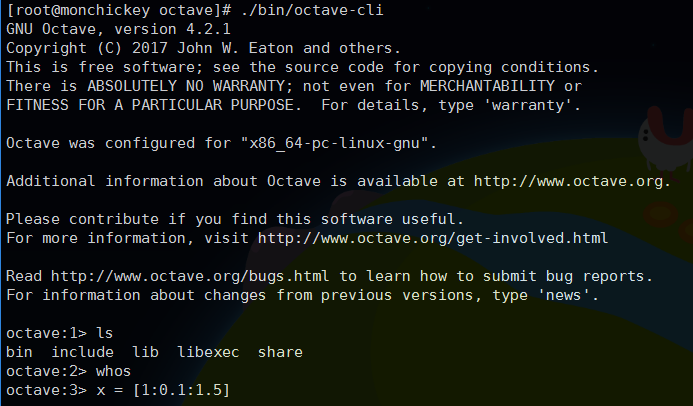
另外如果细心会发现,执行 ./bin/octave 也可以进入命令行并且和上面一样,其实这是一个GUI启动程序,如果在有图形界面的系统上执行会启动GUI界面,但是当前是纯命令行的系统,所以执行的时候先打印了错误,然后就进入命令行界面了,所以用着和上面的octave-cli一样
以上就是Octave的简单介绍和安装
Octave环境的安装的更多相关文章
- Octave 软件的安装
每次安装软件都感觉是一种心痛的历程.下载安装,然后就跳出一堆的错误,之后就各种百度求救,然后就搞了大半天,有时候还搞不定. 最后,搞定的时候发现,原来这么简单,结果时间就这样浪费了,所以还是把这个过程 ...
- 【转】windows环境下安装win8.1+Mac OS X 10.10双系统教程
先要感谢远景论坛里的各位大神们的帖子 没有他们的分享我也不能顺利的装上Mac OS X 10.10! 写这篇随笔主要是为了防止自己遗忘,同时给大家分享下我的经验. 本教程适用于BIOS+MBR分区的 ...
- 服务器运行环境(LNMP)安装说明
服务器运行环境(LNMP)安装说明 因为公司需要一套流程标准,所以写了如下步骤. 先下载文件environment.tar,将文件上传到服务器. 使用命令解压文件,tar xvf environmen ...
- 在 windows 环境下安装 redislive
这是一篇在 windows 环境下安装 redislive 的教程! 项目地址:https://github.com/nkrode/RedisLive 配置文档:http://www.nkrode.c ...
- windows环境下安装win8.1+Mac OS X 10.10双系统教程
首先要感谢远景论坛里的各位大神们的帖子 没有他们的分享我也不能顺利的装上Mac OS X 10.10! 写这篇随笔主要是为了防止自己遗忘,同时给大家分享下我的经验. 本教程适用于BIOS+MBR分区 ...
- 在 xampp 环境下安装 laravel
网上搜了很多教程,很多都是采用命令行安装的.但是对于web前端来说,根本就不知道在干吗! 于是,打算写一篇文章,来教后面的人如何在 XAMPP 环境下安装 laravel. 初步认识 XAMPP(Ap ...
- 【C#】VS2015开发环境的安装和配置(二)2016-08-03更新
分类:C#.VS2015.WPF.ASP.NET MVC.Android.iOS.Unity3D: 更新日期:2016-08-03 按下面介绍的步骤安装即可. 一.安装JDK和Android SDK ...
- 【C#】VS2015开发环境的安装和配置(一)2016-08-03更新
分类:C#.VS2015.WPF.ASP.NET MVC.Android.iOS.Unity3D: 更新日期:2016-08-03 一.简介 为了避免网上乱七八糟的过时介绍,避免误导初学者,这次把至2 ...
- Linux环境下安装Tigase XMPP Server
Tigase是一种XMPP服务器,可以作为采用XMPP协议的各种IM(Instant Messeging)工具(如Pandion.Spark等)的服务器. 在Linux环境下安装Tigase的步骤如下 ...
随机推荐
- haskell学习资料
Haskell基础语法 Real World Haskell 中文版 Haskell趣学指南
- [原创]浅谈H5页面性能优化方法
[原创]浅谈H5页面性能优化方法 前阶段公司H5页面性能测试,其中测试时也发现了一些性能瓶颈问题,接下来我们在来谈谈H5页面性能优化,仅仅是一些常用H5页面性能优化措施,其实和Web页面性能优化思路大 ...
- ASp.net中Froms验证方式
微软的ASP.NET提供了3种用户验证方式,即Windows验证.窗体(Forms)验证和护照验证(Passport)验证. 由于验证方式各不相同,因而这3种验证方式在使用范围上也有很大的不同, Wi ...
- 领域Model?
前言 领域驱动设计里有很多东西,我们可以应用在各种各样的开发模式里,所以接下来说的一些东西,我们可以部分使用. 说道领域驱动的领域,大家肯定就要开始说Bounded Context,聚合,聚合根,容易 ...
- CVPR 2017
https://www.leiphone.com/news/201707/5D5qSICrej6xIdzJ.html Densely Connected Convolutional Networks ...
- [.NET] [.net 脱壳工具]Sixxpack 最新脱壳机 通杀Sixxpack全版本by -=Msdn5 君临=
[.net 脱壳工具]Sixxpack 最新脱壳机 通杀Sixxpack全版本by -=Msdn5 君临=- 识别方法: 如果无法调戏,请上传附件艾特我.............发帖不易啊..身处大西 ...
- Creating popup windows in XBAP applications
A colleague at DevelopMentor recently asked me about creating popup windows in XAML browser applicat ...
- 玩一下C#的语音识别
在.NET4.0中,我可以借助System.Speech组件让电脑来识别我们的声音. 以上,当我说"name",显示"Darren",我说"age&q ...
- eclipse使用profile完成不同环境的maven打包功能
原文:https://blog.csdn.net/duan9421/article/details/79086335 我们在日常开发工作中通常会根据不同的项目运行环境,添加不同的配置文件,例如 开发环 ...
- Java 反射机制(包括组成、结构、示例说明等内容)
第1部分 Java 反射机制介绍 Java 反射机制.通俗来讲呢,就是在运行状态中,我们可以根据“类的部分已经的信息”来还原“类的全部的信息”.这里“类的部分已经的信息”,可以是“类名”或“类的对象” ...