
Jmeter+Ant+Jenkins搭建持续集成的接口测试框架
https://my.oschina.net/hellotest/blog/516079
摘要: 一个系统通常有多个接口,软件的生命周期中,我们会不断的去优化老的接口和开发新的接口,那么在这个过程中,我们如何对已经使用的接口进行不断的测试,这里我们就用到了持续集成
一、Jmeter+ant
1、首先我们默认Jmeter脚本已经录制好了,并测试通过,存在(查询模块.jmx)脚本
2、将JMeter所在目录下extras子目录里的ant-JMeter-1.1.1.jar复制到Ant所在目录lib子目录之下,这样Ant运行时才能找到"org.programmerplanet.ant.taskdefs.jmeter.JMeterTask"这个类,从而成功触发JMeter脚本
3、jmeter默认保存的是.csv格式的文件,所以我们先要设置一下bin/jmeter.properties文件内容,保存
jmeter.save.saveservice.output_format=xml
4、主要逻辑思路:运行D:\jemeterTest\script下面的.jmx脚本,生成.jtl文件放入
D:\jemeterTest\resultLog\jtl文件中,ant在将相应的文件转换为对应的html文件放入D:\jemeterTest\resultLog\html中
build.xml文件中的内容如下:
<?xml version="1.0" encoding="utf-8"?>

<project name="JmeterTest" default="all" basedir=".">

    <tstamp>

        <format property="time" pattern="yyyyMMddhhmm" />

    </tstamp>

    <!-- 需要改成自己本地的 Jmeter 目录-->

    <property name="jmeter.home" value="D:\soft\apache-jmeter-2.9" />

    <!-- jmeter生成jtl格式的结果报告的路径-->

    <property name="jmeter.result.jtl.dir" value="D:\jemeterTest\resultLog\jtl" />

    <!-- jmeter生成html格式的结果报告的路径-->

    <property name="jmeter.result.html.dir" value="D:\jemeterTest\resultLog\html" />

    <!-- 生成的报告的前缀 -->

    <property name="ReportName" value="TestReport" />

    <property name="jmeter.result.jtlName" value="${jmeter.result.jtl.dir}/${ReportName}${time}.jtl" />

    <property name="jmeter.result.htmlName" value="${jmeter.result.html.dir}/${ReportName}${time}.html" />

    <!-- 接收测试报告的邮箱 -->

    <property name="mail_to" value="LIUCHAO448@pingan.com.cn" />

    <!-- 电脑地址 -->

    <property name="ComputerName" value="jkqsh-l0285" />

    <target name="all">

        <antcall target="test" />

        <antcall target="report" />

    </target>

    <target name="test">

        <taskdef name="jmeter" classname="org.programmerplanet.ant.taskdefs.jmeter.JMeterTask" />

        <jmeter jmeterhome="${jmeter.home}" resultlog="${jmeter.result.jtlName}">

            <!-- 声明要运行的脚本。"*.jmx"指包含此目录下的所有jmeter脚本 -->

            <testplans dir="D:\jemeterTest\script" includes="*.jmx" />

        </jmeter>

    </target>

    <target name="report">

        <xslt in="${jmeter.result.jtlName}" out="${jmeter.result.htmlName}" style="${jmeter.home}/extras/jmeter-results-detail-report_90Line.xsl" />

        <!-- 因为上面生成报告的时候,不会将相关的图片也一起拷贝至目标目录,所以,需要手动拷贝 -->

        <copy todir="${jmeter.result.html.dir}">

            <fileset dir="${jmeter.home}/extras">

                <include name="collapse.png" />

                <include name="expand.png" />

            </fileset>

        </copy>

    </target>

    <!-- 发送邮件 --></project>
切换到D:\jemeterTest目录下,输入ant查看运行结果

运行前

运行后
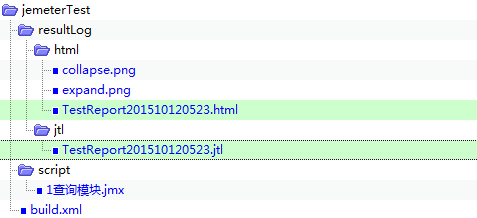
浏览器打开HTML文件,显示正确

二、Jmeter+ant+Jenkins
1、下载Jenkins安装
2、命令行切换到jenkins.war的根目录,输入 java -jar jenkins.war
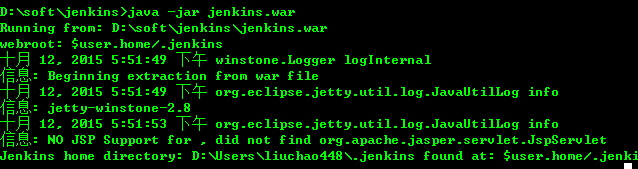
3、浏览器输入地址http://localhost:8080/显示界面,安装成功

4、新建一个任务并配置

5、配置参数

旧的构建保存了你在一次构建中的所有临时文件,如果构建没有保留的必要,就勾选丢弃旧的构建,同时设置保持构建天使和保持构建的最大个数两个参数。
注意:三个设置必须同时设置,否则无效
6、设置定时运行间隔,这里,设置间隔时间为15分钟运行一次

7、设置invoke ant,完成后点击保存

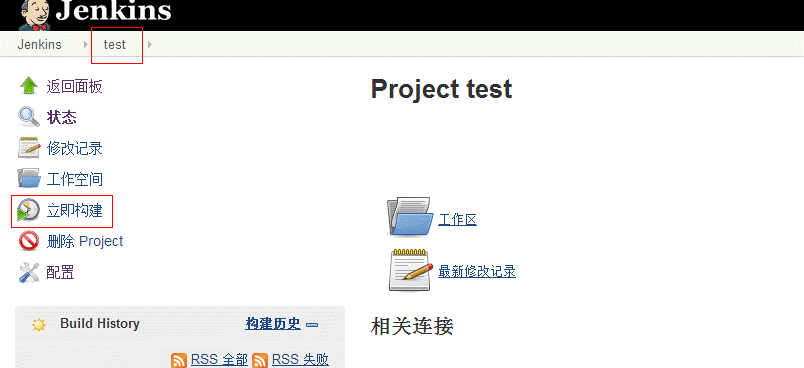
8、点击立即构建,就可以调用ant,执行打包过程。在这里,也就是执行生成测试报告的步骤
三、Tomcat配置虚拟目录
在tomcat文件夹的conf/catalina/localhost(对于Tomcat6版本及其以上,需要自己创建catalina和localhost这两个文件夹)下新建一个xml文件。
内容为:
<?xml version="1.0" encoding="UTF-8"?>

<Context path="/report"
docBase="换成你的路径"
reloadable="true">
</Context>文件名改成你自己的譬如http://localhost:8080/infces ,文件名就为infces.xml
其他配置:
打开 Tomcat/conf/web.xml 文件,找到:
<init-param>
<param-name>listings</param-name>
<param-value>false</param-value>
</init-param>
把false设成true保存,
重启Tomcat:
[root@dashu-dell-vm7 bin]# ./startup.sh
让tomcat支持文件列表显示
输入地址:http://localhost:8080/infces/
显示如下:

Jmeter+Ant+Jenkins搭建持续集成的接口测试框架的更多相关文章
- Jmeter+Ant+Jenkins搭建持续集成的接口测试(推荐 Mark)
转自:http://my.oschina.net/hellotest/blog/516079 目录[-] 一.Jmeter+ant 二.Jmeter+ant+Jenkins 三.Tomcat配置虚拟目 ...
- 一.Jmeter+Ant+Jenkins搭建持续集成接口性能自动化测试
微创新作品信息 1)微创新作品描述 A.为什么诞生: 1. 接口测试是测试系统组件间接口的一种测试.接口测试主要用于检测外部系统与系统之间以及内部各个子系统之间的交互点.测试的重点是要检查数据的交换, ...
- JMeter+ant+jenkins自动化持续集成
一.ant安装配置 1.官网下载地址:http://ant.apache.org/bindownload.cgi 对应的操作系统选择对应的版本下载,本文以windows为列,下载后解压到本地 2.设置 ...
- jmeter+ant+jenkins搭建接口自动化测试环境
jmeter+ant+jenkins搭建接口自动化测试环境(基于win) 1.jmeter jmeter依赖java运行环境,所以需要提前下载jdk并配置好环境变量 官网下载(http://jmete ...
- 用MSBuild和Jenkins搭建持续集成环境(2)
http://www.infoq.com/cn/articles/MSBuild-2 作者 Mustafa Saeed Haji Ali ,译者 李剑 发布于 2012年10月23日 | 注意: ...
- jenkins+ant+jmeter搭建持续集成的接口测试平台
一.jemter接口脚本的编写步骤如下: 1. 编写接口请求 通过录制或者查看接口文档,编写接口请求,进行调试,确保接口调试通过,对于http的请求来说,就是正确的填写域名,查询字符串,查询参数等信息 ...
- Jenkins+Ant+Jmeter搭建持续集成的接口测试平台(转)
一.什么是接口测试? 接口测试是测试系统组件间接口的一种测试.接口测试主要用于检测外部系统与系统之间以及内部各个子系统之间的交互点.测试的重点是要检查数据的交换,传递和控制管理过程,以及系统间的相互逻 ...
- 【转】Jenkins+Ant+Jmeter搭建持续集成的接口测试平台
一.什么是接口测试? 接口测试是测试系统组件间接口的一种测试.接口测试主要用于检测外部系统与系统之间以及内部各个子系统之间的交互点.测试的重点是要检查数据的交换,传递和控制管理过程,以及系统间的相互逻 ...
- 关于Jmeter+Ant+Jenkins作为接口、性能自动化框架的误区
说明:Apach-Jmeter有完善的桌面客户端,关联数据的处方方式,各种参数化的方式,各种Jar包的扩展,也可以用作抓包工具使用,当然最重要的是它是[开源!开源!开源!],重要的事说三遍,目前也有基 ...
随机推荐
- hdu 5317 RGCDQ (2015多校第三场第2题)素数打表+前缀和相减求后缀(DP)
题目链接:http://acm.hdu.edu.cn/showproblem.php?pid=5317 题意:F(x) 表示x的不同质因子的个数结果是求L,R区间中最大的gcd( F(i) , F(j ...
- hdu 4547 LCA **
题意:在Windows下我们可以通过cmd运行DOS的部分功能,其中CD是一条很有意思的命令,通过CD操作,我们可以改变当前目录. 这里我们简化一下问题,假设只有一个根目录,CD操作也只有两种方式: ...
- windows下安装awstats来分析apache的访问日志
一.啰嗦两句 之前在Windows下用Apache时,也曾经配置过Awstats,然后换了工作,改用Linux+nginx,渐渐把Apache忘记了.又换了工作,又得用Apache,这回版本更新到2. ...
- Vue集成腾讯地图和几何库
关于Vue中如何引入腾讯地图,百度搜索中的结果已经非常明确: /** * 腾讯地图. * @param key * @returns {Promise<any>} * @construct ...
- 工作记录(1)- js问题
也是好久不写博客了,确实懒了:想想应该把node.js的东西写完整比较好,在抽时间吧: 这几天在做阿里巴巴的一个页面展示,里面设计到了一些js的问题,中途也遇到了一些幼稚的问题, 算是简单记录一下,以 ...
- 2013Esri全球用户大会之ArcGIS for Server&Portal for ArcGIS
Q1:ArcGIS 10.2 for Server有哪些新特性? ArcGIS 10.2对于ArcGIS for Server来说是一个引人注目的版本.它建立在ArcGIS 10.1扎实雄厚的基础上, ...
- 在Hadoop中重写FileInputFormat类以处理二进制格式存储的整数
近期開始使用MapReduce,发现网上大部分样例都是对文本数据进行处理的,也就是说在读取输入数据时直接使用默认的TextInputFormat进行处理就可以.对于文本数据处理,这个类还是能满足一部分 ...
- OllyDbg 使用笔记 (十二)
OllyDbg 使用笔记 (十二) 參考 书:<加密与解密> 视频:小甲鱼 解密系列 视频 演示样例程序下载地址:http://pan.baidu.com/s/1eQiV6aI 安装好程序 ...
- D-U-N-S申请流程
1.打开D-U-N-S官网 http://fedgov.dnb.com/webform 图一 2.占击页面的“Click here to request your ......” (如图一红框所示)进 ...
- BMP文件格式实例分析
1. 以下为一个RGB565-16位BMP位图实际的部分数据: 00000000h: 42 4D 46 58 02 00 00 00 00 00 46 00 00 00 28 00 ; BMFX... ...