
jmeter+ant+jenkins搭建接口自动化测试环境
jmeter+ant+jenkins搭建接口自动化测试环境(基于win)
1、jmeter
jmeter依赖java运行环境,所以需要提前下载jdk并配置好环境变量
官网下载(http://jmeter.apache.org/download_jmeter.cgi),我用的是3.3版本,下载完后直接解压
2、ant
作用:项目构建,通过构建工具对多个项目文件进行统一批量的编译和运行。比如,对多个jmeter脚本批量运行
Apache Ant,是一个将软件编译、测试、部署等步骤联系在一起加以自动化的一个工具,大多用于集成开发环境中
官网下载(http://ant.apache.org/bindownload.cgi),我用的1.10.1版本,下载完直接解压
这里需要配置ant的环境变量:#(win10系统)
新建:ANT_HOME D:\apache-ant-1.10.1
Path前面添加 %ANT_HOME%\bin;
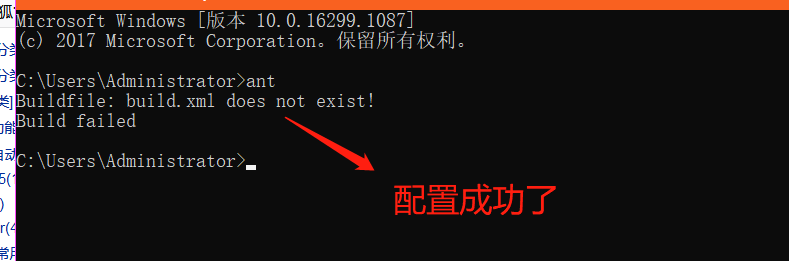
验证:cmd输入ant,出现以下提示就说明ant配置成功,因为ant默认运行当前路径下的build.xml文件,以下路径下没此文件,所以提示不存在,build.xml需要我们一会创建,可以继续执行ant -version查看下版本号
3、将\apache-jmeter-3.3\extras下面的ant-jmeter-1.1.1的jar包复制到ant的lib目录下,否则编译时可能会报ant-jmeter-1.1.1.jar not found,切记
4、在jmeter的根目录下创建一个存放脚本和报告的文件夹testcases
5、在testcases目录下创建report文件夹和build.xml文件,或者从extras目录下复制build.xml文件到testcases下,编辑build.xml文件全选-删除,把下面我的配置复制上去,保存

 1 <?xml version="1.0" encoding="UTF-8"?>

 2

 3 <project name="ant-jmeter-test" default="run" basedir=".">

 4     <tstamp>

 5         <format property="time" pattern="yyyyMMdd_hhmm" />

 6     </tstamp>

 7     <!-- 需要改成自己本地的 Jmeter 目录-->

 8     <property name="jmeter.home" value="D:\Program Files\apache-jmeter-3.3" />

 9     <!-- jmeter生成jtl格式的结果报告的路径-->

10     <property name="jmeter.result.jtl.dir" value="D:\Program Files\apache-jmeter-3.3\testcases\jtl" />

11     <!-- jmeter生成html格式的结果报告的路径-->

12     <property name="jmeter.result.html.dir" value="D:\Program Files\apache-jmeter-3.3\testcases\html" />

13     <!-- 生成的报告的前缀-->

14     <property name="ReportName" value="TestReport" />

15     <property name="jmeter.result.jtlName" value="${jmeter.result.jtl.dir}/${ReportName}${time}.jtl" />

16     <property name="jmeter.result.htmlName" value="${jmeter.result.html.dir}/${ReportName}${time}.html" />

17

18     <target name="run">

19         <antcall target="test" />

20         <antcall target="report" />

21     </target>

22

23     <target name="test">

24         <taskdef name="jmeter" classname="org.programmerplanet.ant.taskdefs.jmeter.JMeterTask" />

25         <jmeter jmeterhome="${jmeter.home}" resultlog="${jmeter.result.jtlName}">

26              <!-- 声明要运行的脚本。"*.jmx"指包含此目录下的所有jmeter脚本-->

27             <testplans dir="D:\Program Files\apache-jmeter-3.3\testcases\cases" includes="*.jmx" />

28             <property name="jmeter.save.saveservice.output_format" value="xml"/>

29         </jmeter>

30     </target>

31

32     <path id="xslt.classpath">

33         <fileset dir="${jmeter.home}/lib" includes="xalan*.jar"/>

34         <fileset dir="${jmeter.home}/lib" includes="serializer*.jar"/>

35     </path>

36

37     <target name="report">

38         <tstamp><format property="report.datestamp" pattern="yyyy/MM/dd HH:mm"/></tstamp>

39         <xslt

40               classpathref="xslt.classpath"

41               force="true"

42               in="${jmeter.result.jtlName}"

43               out="${jmeter.result.htmlName}"

44               >

45               <param name="dateReport" expression="${report.datestamp}"/>

46         </xslt>

47                 <!-- 因为上面生成报告的时候,不会将相关的图片也一起拷贝至目标目录,所以,需要手动拷贝 -->

48         <copy todir="${jmeter.result.html.dir}">

49             <fileset dir="${jmeter.home}/extras">

50                 <include name="collapse.png" />

51                 <include name="expand.png" />

52             </fileset>

53         </copy>

54     </target>

55 </project>
以上注释很全,有一些地方需要根据你的目录情况自行更改一下,比如jmeter的目录,生成jtl和html的路径和下面的html样式
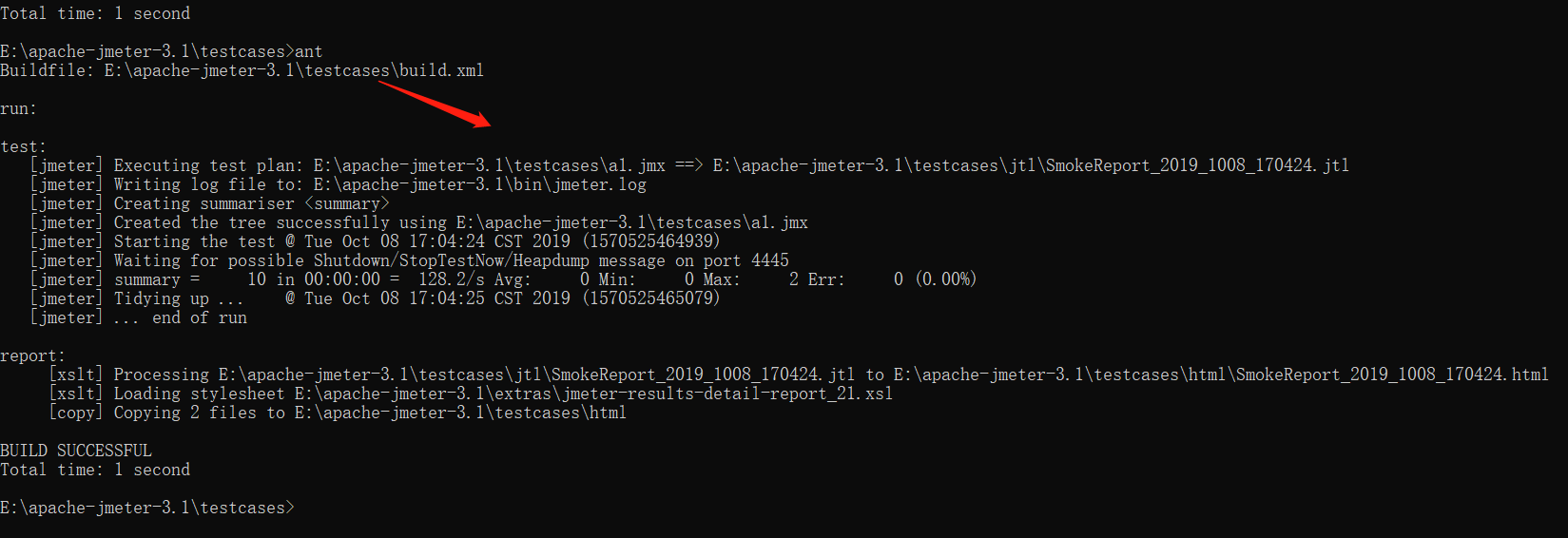
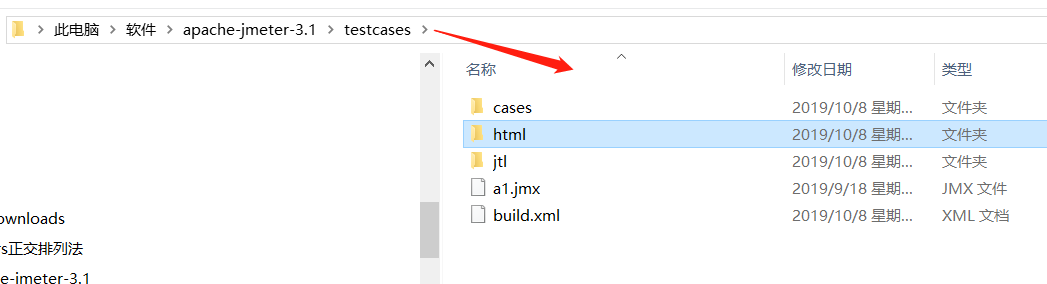
6、用jmeter新建一个.jmx的脚本放到build.xml的目录,在当前地址栏输入cmd--ant,以下则说明构建成功,同时在report目录下会生成html和jtl文件,可以用浏览器打开html的文件
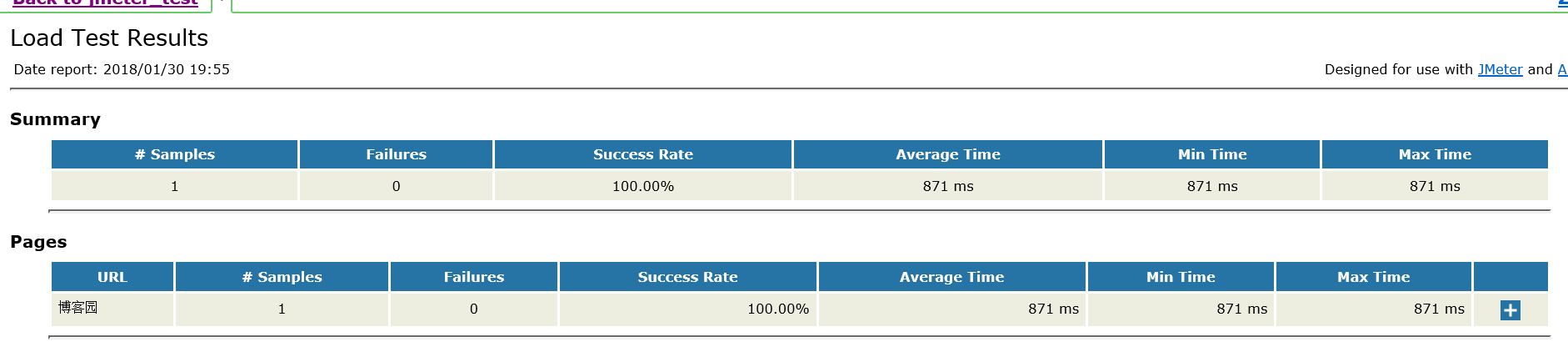
ps:报告样式可以在extras目录下自行选择xsl格式的文件复制到build.xml中即可
7、jenkins
下载tomcat(https://tomcat.apache.org/download-80.cgi)
官网下载(https://jenkins.io/download/),jenkins.war格式的文件,①在当前目录java -jar jenkins.war②或将其放在tomcat解压目录下的webapps下面,进入tomcat\bin下双击startup.bat启动tomcat
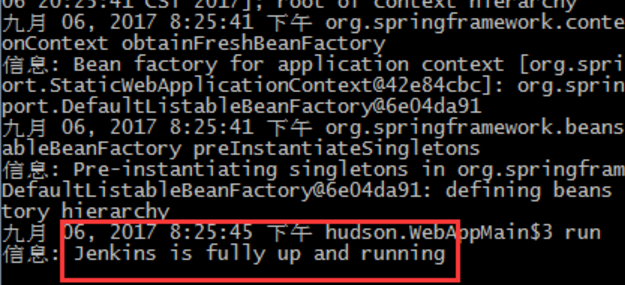
浏览器输入http://localhost:8080/jenkins,tomcat默认端口是8080,如果被占用可以在配置文件自行更改端口号,如果第一次配置jenkins安装默认推荐的插件即可

8、新建自由风格的项目
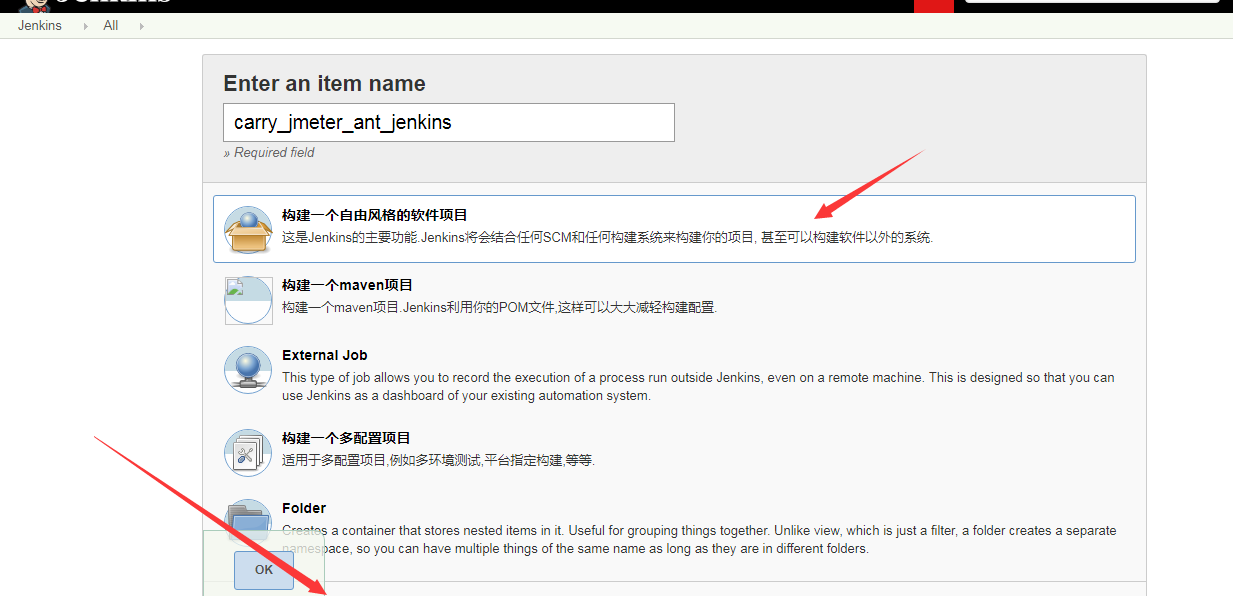
选择第一个自由风格,然后点击OK按钮

配置ant,增加build路径


点击保存之后,继续配置测试报告
如果没有安装推荐的插件在这里需要下载一个插件Public HTML reports
系统管理----》管理插件----》可选插件 输入Public HTML reports 进行查询并进行安装
接下来继续配置报告
点击增加构建后操作步骤 并点击Public HTML reports

并点击保存按钮 好了 现在我们报告也配置好了
现在进行jenkins构建下吧
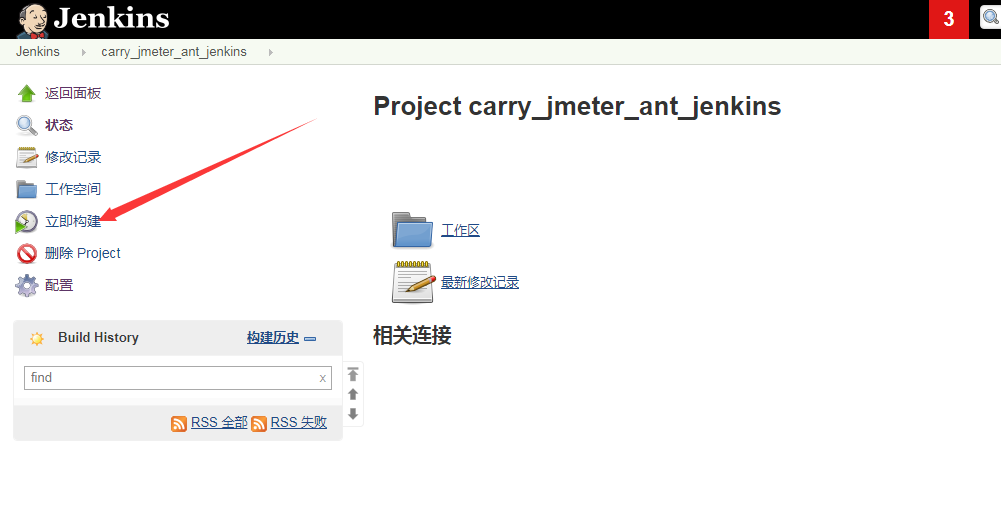
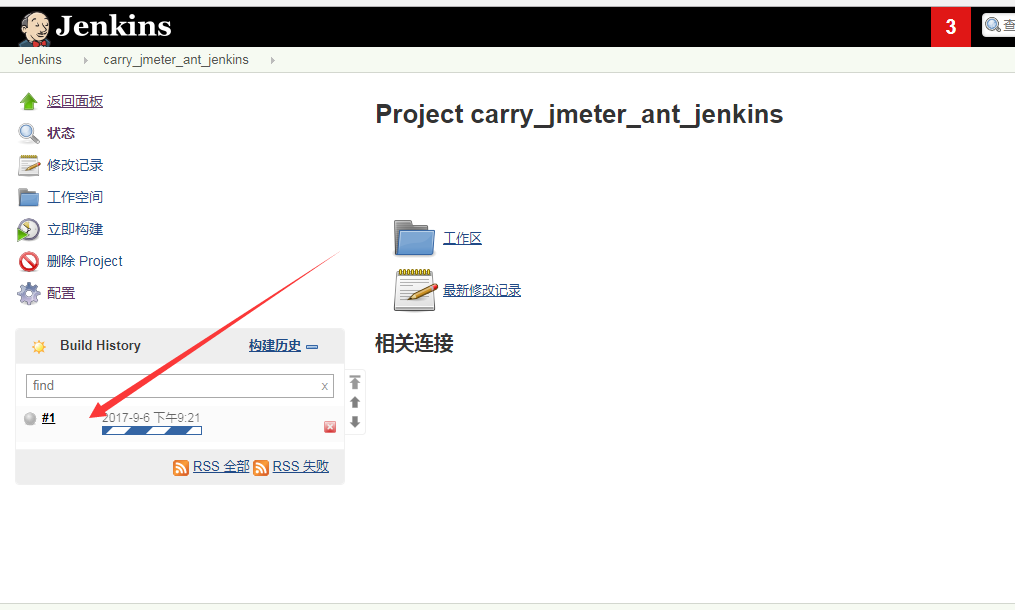

好了到了这一步 已经构建成功了,Success !
我们在jenkins下面看下报告

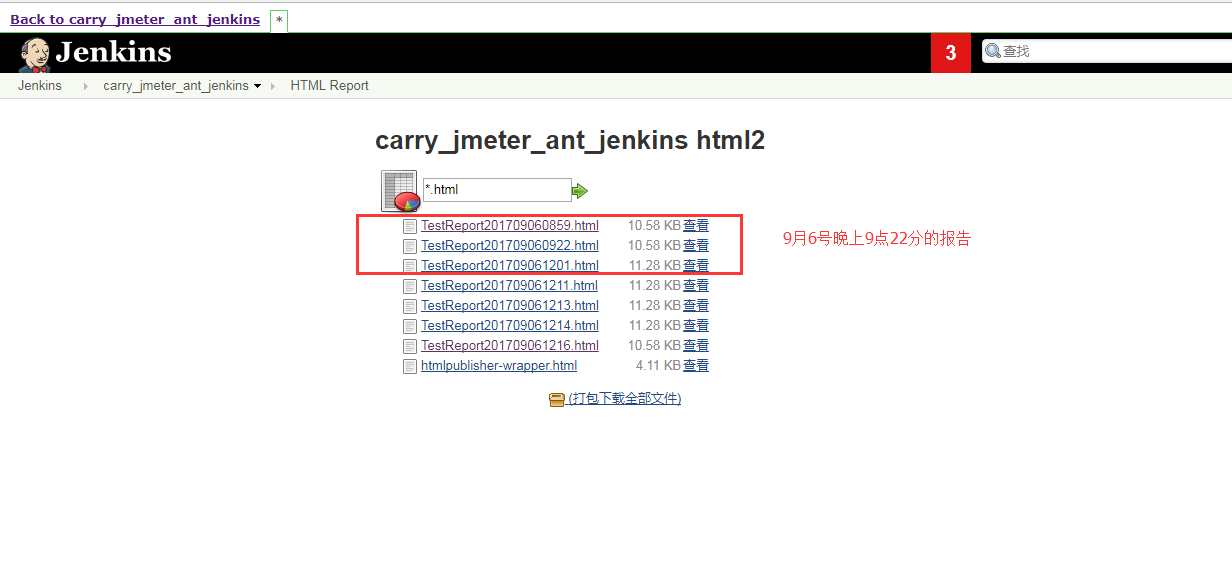
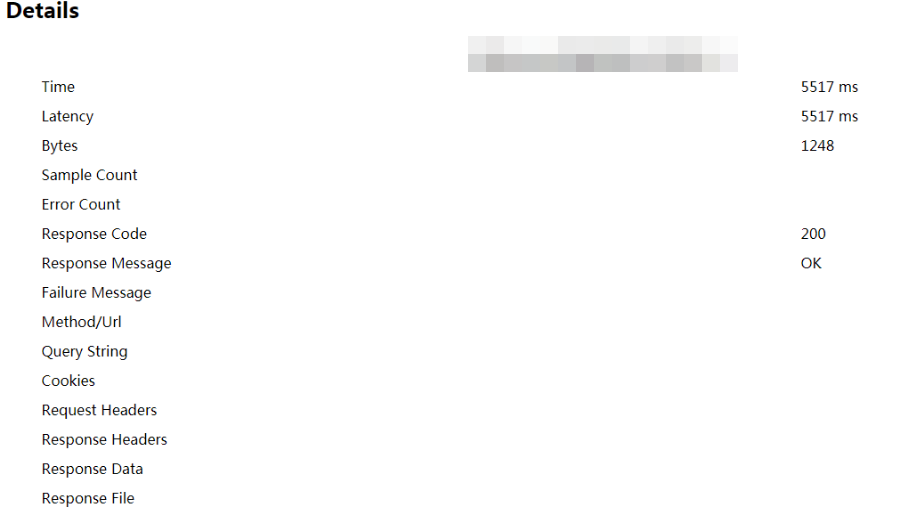
之后可以用jenkins定时器定时执行jmeter脚本,也可以批量执行jmeter脚本
编写 者:一飞冲天,威力无边

jmeter+ant+jenkins搭建接口自动化测试环境的更多相关文章
- jmeter+ant+jenkins搭建接口自动化测试环境(基于win)
1.jmeter jmeter依赖java运行环境,所以需要提前下载jdk并配置好环境变量 官网下载(http://jmeter.apache.org/download_jmeter.cgi),我用的 ...
- jmeter+ant+jenkins 搭建接口自动化测试环境
过程参考:http://www.cnblogs.com/lxs1314/p/7487066.html 1. 安装ant 2. 安装jenkins 遇到问题: 启动Tomcat后,访问http://lo ...
- jmeter+ant+jenkins 搭建接口自动化测试
一.jmeter 我用的jmeter3.2 jmeter要运行,必须本地有java环境,所以需要配置jdk什么的,自行配置 二.ant 安装ant 第一步:下载ant http://ant.a ...
- 七、Jmeter + ant + jenkins轻量级接口自动化测试
七.Jmeter + ant + jenkins轻量级接口自动化测试 杀猪不用牛刀,工具没有牛逼高大尚之分,每个工具都有存在的理由:关键是看会不会用,怎么用,有没有用在合适的地方. 需要安装的工具: ...
- Jmeter+ant+Jenkins构建接口自动化测试时构建失败 提示:Fatal Error! 字符引用 "&#原因
Jmeter+ant+Jenkins构建接口自动化测试时构建失败 提示:Fatal Error! 字符引用 "&#原因:接口响应数据中有&#
- Jmeter+Ant+Jenkins构建接口自动化测试平台(Windows)
一.首先先介绍下我的环境: 1. win10系统 2. ant版本:apache-ant-1.10.1(作用:执行脚本,便于后期的持续集成,下载地址:http://ant.apache.org/bin ...
- 使用jmeter+ant+jenkins实现接口自动化测试
摘自:https://blog.51cto.com/6183574/2318519 本次使用linux环境搭建自动化框架 一.配置ANT 首先下载Ant压缩包,下载地址:http://ant.apac ...
- Jmeter+ant+Jenkins构建接口自动化测试
1.已写好jmeter脚本 2.安装ant并将ant-jmeter-1.1.1.jar文件放入ant/lib目录,用于调用jmeter 3.修改jmeter的jmeter.properties文件(将 ...
- 【Jmeter】利用Jmeter+ant+Jenkins 搭建 接口&性能测试 持续集成平台
https://www.jianshu.com/p/6ab73a95d53e https://yq.aliyun.com/articles/664329
随机推荐
- Bulk synchronous parallel
https://en.wikipedia.org/wiki/Bulk_synchronous_parallel https://zh.wikipedia.org/wiki/整体同步计算模型 超级步(S ...
- 前端基础知识-----HTML
一.HTML基础概述 HTML:超文本标记语言(英语:HyperText Markup Language,简称:HTML)是一种用于创建网页的标准语言.也就是一般我们在浏览器里看到的东西的书写格式,与 ...
- linux常用符号命令
1.符号: 在linux中,&和&&,|和||介绍如下: & 表示任务在后台执行,如要在后台运行redis-server,则有 redis-server & & ...
- java sftp判断目录是否存在
java sftp判断目录是否存在 public boolean isExistDir(String path,ChannelSftp sftp){ boolean isExist=false; tr ...
- Jetty在idea中运行
文章目录 下载 配置 运行时报错 请求 下载 https://download.csdn.net/download/again_vivi/9796169 解压到任意目录 配置 configuratio ...
- Jmeter接口自动化培训
课程前提 速成班,讲的不会非常深,每个人基础不一样,但是实现接口自动化没有问题,因为jmeter更多的用来做性能测试.当然有兴趣我们也可以穿插一点 课程基本大纲 接口基础概念 部署本地测试环境(使用d ...
- Support Vector Machine(1):线性可分集的决策边界
与Logistuc Regression相比,SVM是一种优化的分类算法,其动机是寻找一个最佳的决策边界,使得从决策边界与各组数据之间存在margin,并且需要使各侧的margin最大化.比较容易理解 ...
- 关于public private protected访问修饰符
这个似乎都是老生常谈了,特别是找工作第一轮笔试的时候很爱考这些,再罗列一次,特别要注意继承的情况: 默认状态:即是不加修饰符的时候,所谓的default状态,在类内部可以被访问,在相同的包下面 ...
- Java-多线程第三篇3种创建的线程方式、线程的生命周期、线程控制、线程同步、线程通信
1.Java使用Thread类代表线程. 所有的线程对象必须是Thread类或其子类的实例. 当线程继承Thread类时,直接使用this即可获取当前线程,Thread对象的getName() ...
- Java并发编程:进程的创建
Java并发编程:进程的创建 */--> code {color: #FF0000} pre.src {background-color: #002b36; color: #839496;} J ...