
iOS - TouchLock 手势锁
1、绘制手势锁
具体实现代码见 GitHub 源码 QExtension
QTouchLockView.h
	@interface QTouchLockView : UIView

	/// 提示信息框

	@property (nonatomic, strong) UILabel *alertLabel;

	/**

	 *  创建手势锁视图控件,获取滑动手势结果

	 *

	 *  @param frame    手势锁视图控件的位置尺寸

	 *  @param result   滑动手势结果,YES 成功,NO 失败

	 *

	 *  @return 手势锁视图控件

	 */

	+ (instancetype)q_touchLockViewWithFrame:(CGRect)frame

	                              pathResult:(void (^)(BOOL isSucceed, NSString *result))result;

	@end
QTouchLockView.m
	#import "NSString+Hash.h"

	@interface QTouchLockView ()

	/// 存放选中的按钮

	@property (nonatomic, strong) NSMutableArray *selectedArray;

	/// 当前被选中的按钮

	@property (nonatomic, assign) CGPoint currentPoint;

	/// 滑动手势结果

	@property (nonatomic, copy) void (^resultBlock)(BOOL, NSString *);

	@end

	@implementation QTouchLockView

	/// 创建手势锁界面,获取滑动结果

	+ (instancetype)q_touchLockViewWithFrame:(CGRect)frame

	                              pathResult:(void (^)(BOOL isSucceed, NSString *result))result {

	    QTouchLockView *touchLockView = [[self alloc] init];

	    CGRect tmpFrame = frame;

	    tmpFrame.size.height = frame.size.width;

	    touchLockView.frame = tmpFrame;

	    touchLockView.resultBlock = result;

	    return touchLockView;

	}

	/// 初始化界面

	- (instancetype)initWithFrame:(CGRect)frame {

	    if (self = [super initWithFrame:frame]) {

	        self.backgroundColor = [UIColor whiteColor];

	        // 添加提示信息框

	        self.alertLabel = [[UILabel alloc] init];

	        self.alertLabel.textAlignment = NSTextAlignmentCenter;

	        self.alertLabel.textColor = [UIColor redColor];

	        self.alertLabel.backgroundColor = [UIColor clearColor];

	        self.alertLabel.numberOfLines = 1;

	        self.alertLabel.adjustsFontSizeToFitWidth = YES;

	        [self addSubview:self.alertLabel];

	        // 添加按钮

	        for (int i = 0; i < 9; i++){

	            UIButton *btn = [[UIButton alloc] init];

	            NSString *bundlePath = [[[NSBundle mainBundle] resourcePath]

	                                    stringByAppendingPathComponent:@"QTouchLockView.bundle"];

	            UIImage *normalImage = [UIImage imageWithContentsOfFile:

	                                    [bundlePath stringByAppendingPathComponent:@"gesture_node_normal"]];

	            UIImage *selectedImage = [UIImage imageWithContentsOfFile:

	                                      [bundlePath stringByAppendingPathComponent:@"gesture_node_selected"]];

	            UIImage *highlightedImage = [UIImage imageWithContentsOfFile:

	                                         [bundlePath stringByAppendingPathComponent:@"gesture_node_highlighted"]];

	            [btn setBackgroundImage:normalImage forState:UIControlStateNormal];

	            [btn setBackgroundImage:selectedImage forState:UIControlStateSelected];

	            [btn setBackgroundImage:highlightedImage forState:UIControlStateHighlighted];

	            // 设置 tag 值,设置按钮对应的密码值

	            btn.tag = i + 1;

	            // 关闭按钮的交互,响应触摸事件

	            btn.userInteractionEnabled = NO;

	            [self addSubview:btn];

	        }

	    }

	    return self;

	}

	/// 布局控件

	- (void)layoutSubviews {

	    [super layoutSubviews];

	    // 设置按钮的 frame

	    for (int i = 0; i < self.subviews.count - 1; i++) {

	        // 列数

	        NSInteger cols = 3;

	        // 设置按钮尺寸

	        CGFloat W = self.bounds.size.width;

	        CGFloat H = self.bounds.size.height;

	        CGFloat btnW = W / 5;

	        CGFloat btnH = H / 5;

	        // 计算按钮的 x 坐标值

	        NSUInteger col = i % cols;

	        CGFloat btnX = col * btnW * 2;

	        // 计算按钮的 y 坐标值

	        NSUInteger row = i / cols;

	        CGFloat btnY = row * btnH * 2;

	        // 设置按钮的 frame

	        UIButton *btn = self.subviews[i + 1];

	        btn.frame = CGRectMake(btnX, btnY, btnW, btnH);

	    }

	    // 设置提示信息框的 frame

	    self.alertLabel.frame = CGRectMake(0, -50, self.bounds.size.width, 30);

	}

	/// 触摸开始

	- (void)touchesBegan:(NSSet *)touches withEvent:(nullable UIEvent *)event {

	    // 获取触摸起始点位置

	    CGPoint startPoint = [touches.anyObject locationInView:self];

	    // 获取其 button

	    UIButton *button = nil;

	    for (UIButton *btn in self.subviews) {

	        // 设置触摸按钮的灵敏度

	        CGRect frame = btn.frame;

	        CGRect tmpFrame = CGRectMake(frame.origin.x + frame.size.width / 4,

	                                     frame.origin.y + frame.size.height / 4,

	                                     frame.size.width / 2,

	                                     frame.size.height / 2);

	        // 判断某点在不在其 frame 上

	        if (CGRectContainsPoint(tmpFrame, startPoint)) {

	            button = btn;

	        }

	    }

	    // 选中此 button

	    if (button && button.selected == NO) {

	        button.selected = YES;

	        [self.selectedArray addObject:button];

	    }

	}

	/// 触摸移动

	- (void)touchesMoved:(NSSet *)touches withEvent:(nullable UIEvent *)event {

	    // 获取触摸点位置

	    CGPoint touchPoint = [touches.anyObject locationInView:self];

	    // 获取其 button

	    UIButton *button = nil;

	    for (UIButton *btn in self.subviews) {

	        // 设置触摸按钮的灵敏度

	        CGRect frame = btn.frame;

	        CGRect tmpFrame = CGRectMake(frame.origin.x + frame.size.width / 4,

	                                     frame.origin.y + frame.size.height / 4,

	                                     frame.size.width / 2,

	                                     frame.size.height / 2);

	        // 判断某点在不在其 frame 上

	        if (CGRectContainsPoint(tmpFrame, touchPoint)) {

	            button = btn;

	        }

	    }

	    // 选中此 button

	    if (button && button.selected == NO) {

	        button.selected = YES;

	        [self.selectedArray addObject:button];

	    } else {

	        self.currentPoint = touchPoint;

	    }

	    // 刷新视图

	    [self setNeedsDisplay];

	}

	/// 触摸结束

	- (void)touchesEnded:(NSSet *)touches withEvent:(nullable UIEvent *)event {

	    if (self.selectedArray.count < 4) {

	        // 触摸点数过少

	        if (self.resultBlock) {

	            self.resultBlock(NO, @"请至少连续连接四个点");

	        }

	        for (UIButton *btn in self.selectedArray) {

	            btn.highlighted = YES;

	            btn.selected = NO;

	        }

	        // 延迟

	        dispatch_after(dispatch_time(DISPATCH_TIME_NOW,

	                                     (int64_t)(0.5 * NSEC_PER_SEC)),

	                       dispatch_get_main_queue(), ^{

	                           [self clearPath];

	                       });

	    } else {

	        // 触摸完成

	        if (self.resultBlock) {

	            // 获取触摸结果

	            NSMutableString *path = [NSMutableString string];

	            for (UIButton *btn in self.selectedArray) {

	                [path appendFormat:@"%ld", btn.tag];

	            }

	            // 对滑动获取的密码值进行 MD5 加密

	            NSString *md5Path = [path q_md5String];

	            self.resultBlock(YES, md5Path);

	        }

	        [self clearPath];

	    }

	}

	/// 触摸取消

	- (void)touchesCancelled:(NSSet *)touches withEvent:(nullable UIEvent *)event {

	    [self touchesEnded:touches withEvent:event];

	}

	/// 绘制贝塞尔连接线

	- (void)drawRect:(CGRect)rect {

	    if (self.selectedArray.count == 0) {

	        return;

	    }

	    UIBezierPath *path = [UIBezierPath bezierPath];

	    path.lineWidth = 5;

	    path.lineJoinStyle = kCGLineCapRound;

	    [[UIColor colorWithRed:1 green:0 blue:0 alpha:0.5] set];

	    for (int i = 0; i < self.selectedArray.count; i++) {

	        UIButton *btn = self.selectedArray[i];

	        // 如果是第一个按钮,则将其曲线的起点放在其按钮上,否则则进行连线

	        if (i == 0) {

	            [path moveToPoint:btn.center];

	        } else {

	            [path addLineToPoint:btn.center];

	        }

	    }

	    // 如果不满足上述条件,按钮不存在则连接到临时点

	    [path addLineToPoint:self.currentPoint];

	    [path stroke];

	}

	/// 清除连接线

	- (void)clearPath {

	    // 取消选中按钮

	    for (UIButton *btn in self.selectedArray) {

	        btn.highlighted = NO;

	        btn.selected = NO;

	    }

	    // 清空选中按钮

	    [self.selectedArray removeAllObjects];

	    // 刷新视图

	    [self setNeedsDisplay];

	}

	/// 懒加载

	- (NSMutableArray *)selectedArray {

	    if (_selectedArray == nil) {

	        _selectedArray = [NSMutableArray array];

	    }

	    return _selectedArray;

	}

	@end
ViewController.m
	// 设置 frame

	CGFloat margin = 50;

	CGFloat width = self.view.bounds.size.width - margin * 2;

	CGRect frame = CGRectMake(margin, 200, width, width);

	// 创建手势锁视图界面,获取滑动结果

	QTouchLockView *touchLockView = [QTouchLockView q_touchLockViewWithFrame:frame

	                                                              pathResult:^(BOOL isSucceed, NSString * _Nonnull result) {

	    // 处理手势触摸结果

	    [self dealTouchResult:result isSucceed:isSucceed];

	}];

	[self.view addSubview:touchLockView];

	- (void)dealTouchResult:(NSString *)result isSucceed:(BOOL)isSucceed {

	    // 处理手势触摸结果

	    if (isSucceed) {

	        // 判读密码是否存在

	        NSUserDefaults *df = [NSUserDefaults standardUserDefaults];

	        if ([df objectForKey:@"touchLock"] == nil) {

	            // 设置手势锁

	            [self.passWordArrM addObject:result];

	            if (self.passWordArrM.count == 1) {

	                self.touchLockView.alertLabel.text = @"请再设置一次";

	            }

	            if (self.passWordArrM.count == 2) {

	                if ([self.passWordArrM[0] isEqualToString:self.passWordArrM[1]]) {

	                    // 存储密码

	                    [df setValue:self.passWordArrM[0] forKey:@"touchLock"];

	                    [df synchronize];

	                    self.touchLockView.alertLabel.text = @"手势密码设置成功";

	                } else {

	                    // 两次滑动结果不一致

	                    [self.passWordArrM removeAllObjects];

	                    self.touchLockView.alertLabel.text = @"两次滑动的结果不一致,请重新设置";

	                }

	            }

	        } else {

	            // 解锁

	            if ([result isEqualToString:[df objectForKey:@"touchLock"] ]) {

	                self.touchLockView.alertLabel.text = @"解锁成功";

	            } else {

	                self.touchLockView.alertLabel.text = @"密码不正确,请重试";

	            }

	        }

	    } else {

	        // 滑动点数过少

	        self.touchLockView.alertLabel.text = result;

	    }

	}
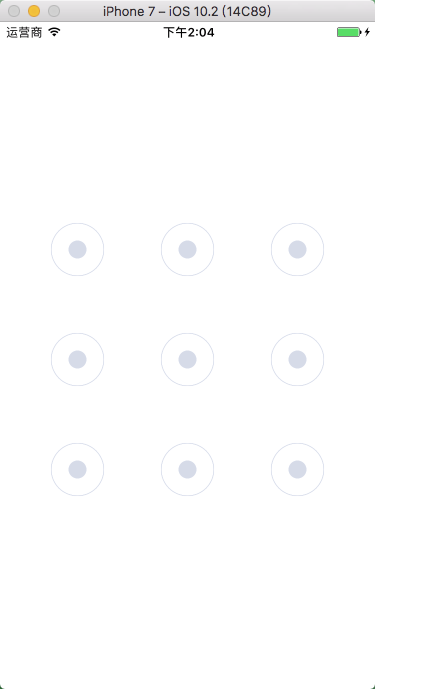
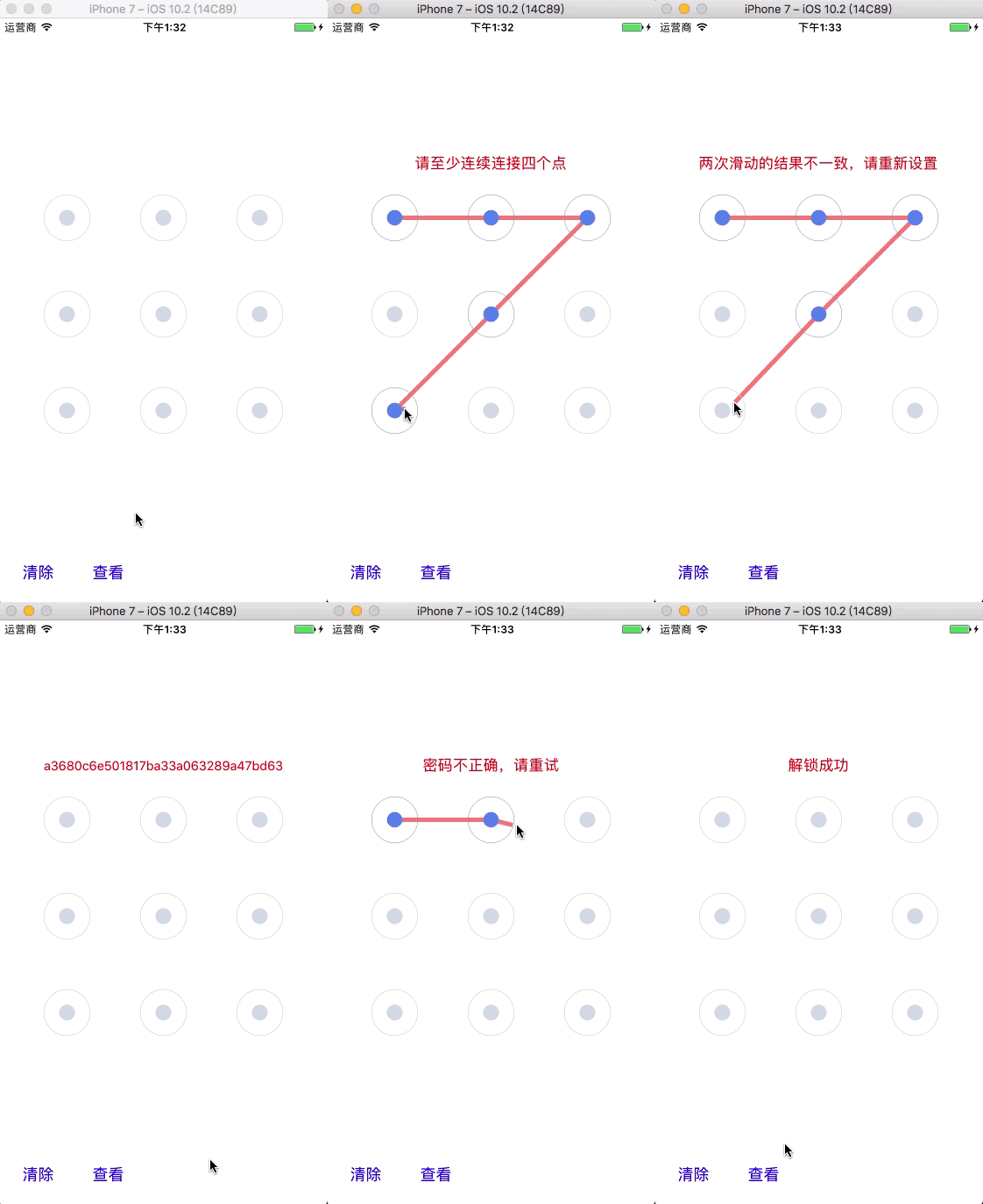
效果
iOS - TouchLock 手势锁的更多相关文章
- iOS - TouchLock 手势解锁
1.手势解锁的创建 代码封装见 QExtension QLockView.h #import <UIKit/UIKit.h> @interface QLockView : UIView / ...
- 在iOS上增加手势锁屏、解锁功能
在iOS上增加手势锁屏.解锁功能 在一些涉及个人隐私的场景下,尤其是当移动设备包含太多私密信息时,为用户的安全考虑是有必要的. 桌面版的QQ在很多年前就考虑到用户离开电脑后隐私泄露的危险,提供了“离开 ...
- 谈谈iOS中的锁
1 前言 近日工作不是太忙,刚好有时间了解一些其他东西,本来打算今天上午去体检,但是看看天气还是明天再去吧,也有很大一个原因:就是周六没有预约上!闲话少说,这里简单对锁来个简单介绍分享. 2 目录 第 ...
- 点击事件touches与ios的手势UIGestureRecognizer
.h文件 @property (weak,nonatomic) IBOutlet UILabel *messageLabel;@property (weak,nonatomic) IBOutlet U ...
- Android手势锁实现
最终效果如下 整体思路 a.自定义了一个RelativeLayout(GestureLockViewGroup)在里面会根据传入的每行的个数,生成多个GestureLockView(就是上面一个个小圈 ...
- [BS-25] IOS中手势UIGestureRecognizer概述
IOS中手势UIGestureRecognizer概述 一.概述 iPhone中处理触摸屏的操作,在3.2之前是主要使用的是由UIResponder而来的如下4种方式: - (void)touches ...
- Android 手势锁的实现 为了让自己的应用程序的安全,现在
转载请注明出处:http://blog.csdn.net/lmj623565791/article/details/36236113 今天偶遇以github上gesturelock关于手势锁的一个样例 ...
- IOS各种手势操作实例
先看下效果 手势相关的介绍 IOS中手势操作一般是 UIGestureRecognizer 类的几个手势子类去实现,一般我们用到的手势就这么5种: 1.点击 UITapGestureRecogniz ...
- Android 手势锁的实现 让自己的应用更加安全吧
转载请标明出处:http://blog.csdn.net/lmj623565791/article/details/36236113 今天偶遇以github上gesturelock关于手势锁的一个例子 ...
随机推荐
- 第二十一章 springboot + 定时任务
1.application.properties #cron job.everysecond.cron=0/1 * * * * * job.everytensecond.cron=0/10 * * * ...
- jquery json实现二级动态联动
以下为代码!需要导入json架包 function getCity1(){ var unitid = document.getElementById('addformunitid').value; $ ...
- Linux 学习 step by step (1)
做为一个技术小菜的android的程序员,做应用层的app觉得没有什么意思,于是像多学点android底层的知识.最近在看<Android 技术内幕(系统卷)> . 我打开书的第一张,便花 ...
- Android网络缓存的实现思路
在开发群里有多位同学问到了关于Android中网络缓存的问题.事实上不管是Android还是iOS,缓存的大致思路都是同样的,以下就几种情况下的缓存做一个大致的介绍.顺便说一下有些开源的网络请求框架已 ...
- mobile移动网页开发常用代码模板
index.html <!DOCTYPE HTML> <html> <head> <!--申明当前页面的编码集--> <meta http-equ ...
- Python模拟登录wap版百度贴吧+自己主动回贴
模拟登录的原理都差点儿相同.大致都是这样: 打开首页获取相关cookie: 提交登陆表单(即username与password). 确认是否登录成功. 假设想了解更具体的原理与相关知识,推荐到具体解释 ...
- struts2訪问servlet的API
1.struts作为控制器,正常非常多时候要訪问到servlet的API.经常使用功能: (1).获取请求參数,控制界面跳转 (2).把共享数据存储于request,session,servl ...
- WPF 同一个程序 只允许 同时运行一个
方法2 当程序已经运行了 再运行这个程序时,则显示当前这个窗体 http://code.3rbang.com/cshape-run-one/ VS2013附件:http://fil ...
- RESTful到底是什么玩意??
0. REST不是"rest"这个单词,而是几个单词缩写.: 1. REST描述的是在网络中client和server的一种交互形式:REST本身不实用,实用的是如何设计 RE ...
- java面试第四天
修饰符static: 把对象相关的变成类相关的,它可以修饰属性.方法.代码块和内部类 static修饰属性(类变量): 那么这个属性就可以用" 类名.属性名 "来访问,也就是使这个 ...