
Selenium2学习(七)-- 定位一组元素find_elements
前言
前面的几篇都是讲如何定位一个元素,有时候一个页面上有多个对象需要操作,如果一个个去定位的话,比较繁琐,这时候就可以定位一组对象。
webdriver 提供了定位一组元素的方法,跟前面八种定位方式其实一样,只是前面是单数,这里是复数形式:find_elements
本篇拿百度搜索作为案例,从搜索结果中随机选择一条搜索结果,然后点击查看。
一、定位搜索结果
1.在百度搜索框输入关键字“测试部落”后,用firebug查看页面元素,可以看到这些搜索结果有共同的属性。
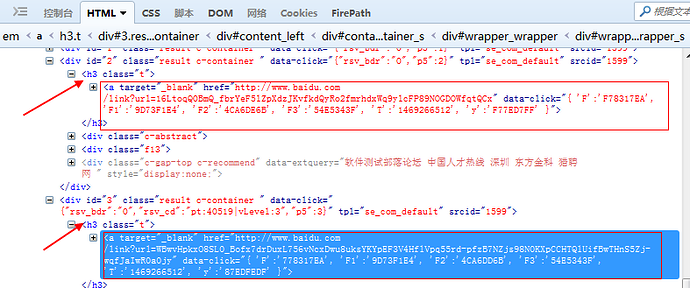
2.从搜索的结果可以看到,他们的父元素一样:<h3 class="t">
3.标签都一样,且target属性也一样:<a target="_blank"
4.于是这里可以用css定位(当然用xpath也是可以的)
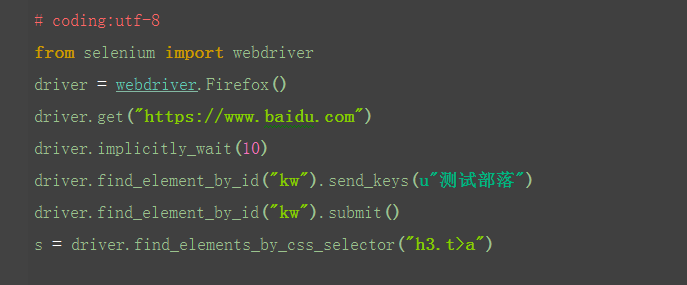
二、确认定位结果
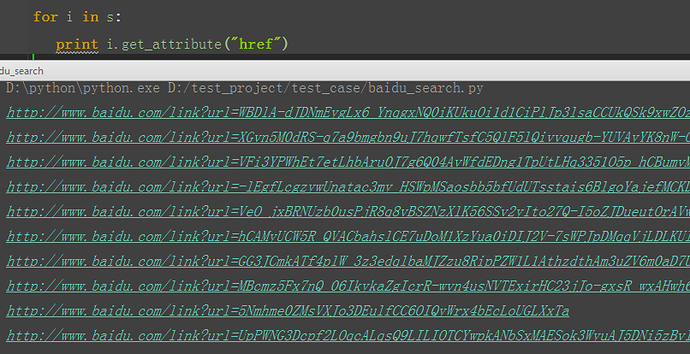
1.前面的定位策略只是一种猜想,并不一定真正获取到自己想要的对象的,也行会定位到一些不想要的对象。
2.于是可以获取对象的属性,来验证下是不是定位准确了。这里可以获取href属性,打印出url地址
三、随机函数
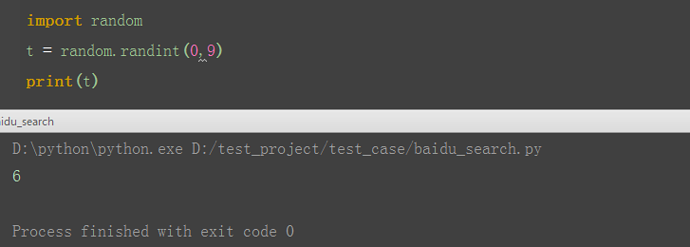
1.搜索结果有10条,从这10条中随机取一个就ok了
2.先导入随机函数:import random
3.设置随机值范围为0~9:a=random.randint(0~9)
四、随机打开url
1.从返回结果中随机取一个url地址
2.通过get方法打卡url
3.其实这种方式是接口测试了,不属于UI自动化,这里只是开阔下思维,不建议用这种方法
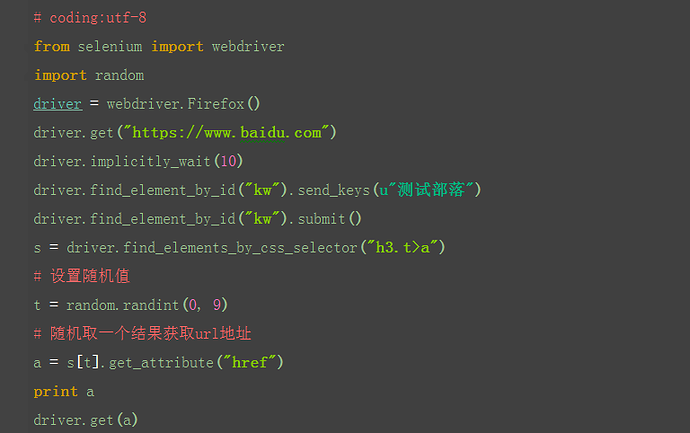
五、通过click点击打开
1.前面那种方法,是直接访问url地址,算是接口测试的范畴了,真正模拟用户点击行为,得用click的方法
# coding:utf-8
from selenium import webdriver
import random
driver = webdriver.Firefox()
driver.get("https://www.baidu.com")
driver.implicitly_wait(10)
driver.find_element_by_id("kw").send_keys(u"测试部落")
driver.find_element_by_id("kw").submit()
s = driver.find_elements_by_css_selector("h3.t>a")
# 设置随机值
t = random.randint(0, 9)
# 随机取一个结果点击鼠标
s[t].click()
不知道有小伙伴有没注意一个细节,前面在搜索框输入关键字后,我并没有去点击搜索按钮,而是用的submit的方法,submit相当于回车键。
具体的操作对象方法,下篇详细介绍。本篇主要学会定位一组对象,然后随机操作其中的一个。
Selenium2学习(七)-- 定位一组元素find_elements的更多相关文章
- python selenium2 定位一组元素find_elements实例
打开hao123首页,需要定位以上区域中的所有链接,他们有相同的父元素<ul class="js_bd site-bd site-hd0">,所有链接处在li>a ...
- Selenium2+python自动化11-定位一组元素find_elements
前言 前面的几篇都是讲如何定位一个元素,有时候一个页面上有多个对象需要操作,如果一个个去定位的话,比较繁琐,这时候就可以定位一组对象. webdriver 提供了定位一组元素的方法,跟前面八种定位方式 ...
- Selenium2+python自动化11-定位一组元素find_elements【转载】
前言 前面的几篇都是讲如何定位一个元素,有时候一个页面上有多个对象需要操作,如果一个个去定位的话,比较繁琐,这时候就可以定位一组对象. webdriver 提供了定位一组元素的方法,跟前面八种定位方式 ...
- 2.8 定位一组元素elements
2.8 定位一组元素elements 前言 前面的几篇都是讲如何定位一个元素,有时候一个页面上有多个对象需要操作,如果一个个去定位的话,比较繁琐,这时候就可以定位一组对象.webdriver 提 ...
- Selenium 定位一组元素
到目前为止,我们已经知道了怎么去定位一个元素,有时候我们需要获取页面上的多个元素,该怎么办呢?难道还一个一个地去定位,那也太lower了吧. webdriver提供了定位一组元素的方法,跟前面讲的那八 ...
- Python+Selenium自动化-定位一组元素,单选框、复选框的选中方法
Python+Selenium自动化-定位一组元素,单选框.复选框的选中方法 之前学习了8种定位单个元素的方法,同时webdriver还提供了8种定位一组元素的方法.唯一区别就是在单词elemen ...
- seleniumu 3.0复选框操作(定位一组元素)
一般验证复选框是否可以选择点击常用到定位一组元素去循环遍历执行点击事件.但是有时候在不同的浏览器下可能会存在差异化的最终结果. 目前谷歌浏览器常常存在多次点击同一复选框,导致最终最后两项复选框均未被勾 ...
- Python+selenium(定位一组元素)
我们熟知Webdriver有8种定位元素的方法,但是当需要定位一组元素的时候,可以使用Webdriver提供的与之对应的8种用于定位一组元素的方法,分别是: find_elements_by_id() ...
- webdriervAPI(定位一组元素)
通过定位一组元素的方法来,来勾选自己需要勾选的选项. from selenium import webdriver from selenium.common.exceptions import NoS ...
随机推荐
- 【算法笔记】B1032 挖掘机技术哪家强
1032 挖掘机技术哪家强 (20 分) 为了用事实说明挖掘机技术到底哪家强,PAT 组织了一场挖掘机技能大赛.现请你根据比赛结果统计出技术最强的那个学校. 输入格式: 输入在第 1 行给出不超过 1 ...
- POJ_2431 Expedition 【数据结构】
一.题面 POJ2431 二.分析 主要说几个坑 1.给出的点需要根据下标排序. 2.根据不同的方式要把起始点或者终点加进去.我没有转换距离,而是直接从起始点到终点根据距离不断相减判断的,那么起点就是 ...
- Codeforces Round #549 (Div. 2) Solution
传送门 A.The Doors 看懂题目就会写的题 给一个 $01$ 序列,找到最早的位置使得 $0$ 或 $1$ 已经全部出现 #include<iostream> #include&l ...
- Python-list()之remove()/pop() I /del()
代码块 remove #remove删除首个符合条件的元素,并不删除特定的索引. n =[1,2,2,3,4,5] n.remove(3) print (n) #输出 [1, 2, 2, 4, 5] ...
- XAML 绑定和结构体不得不说的问题
遇见一个问题 如果用一个结构体struct.再用一个ListView,然后使用绑定. <Window x:Class="WpfApp1.MainWindow" xmlns=& ...
- VBS映射网络驱动器 映射网络驱动器
Dim objNetwork Set objNetwork = CreateObject("Wscript.Network") if objNetwork.EnumNetworkD ...
- IOS不支持overflow: hidden;
IOS不支持overflow: hidden; 假设页面上有个弹出窗,弹出窗出现后,只想让用户的视觉锁定在弹出窗上,正常我们会想到用overflow:hidden这个属性来实现,如下 html{ ov ...
- 关闭Eclipse按空格和等号键自动补全内容
当我们在Eclipse中设置按下任何字母都弹出候选菜单后(默认只有再按"."后才会后输入的弹出菜单), 当是设置完后每次在输入变量的时候Eclipse就会自动给我们补全变量,就是在 ...
- 盒子绝对定位 position:foxed ; 居中
方法1 <!DOCTYPE html> <html lang="en"> <head> <meta charset="UTF-8 ...
- GCD - Extreme(欧拉函数变形)
题目链接:https://vjudge.net/problem/UVA-11426 题目大意: 给出整数n∈[2,4000000],求解∑gcd(i,j),其中(i,j)满足1≤i<j≤n. 的 ...