
Selenium2+python自动化11-定位一组元素find_elements【转载】
前言
前面的几篇都是讲如何定位一个元素,有时候一个页面上有多个对象需要操作,如果一个个去定位的话,比较繁琐,这时候就可以定位一组对象。
webdriver 提供了定位一组元素的方法,跟前面八种定位方式其实一样,只是前面是单数,这里是复数形式:find_elements
本篇拿百度搜索作为案例,从搜索结果中随机选择一条搜索结果,然后点击查看。
一、定位搜索结果
1.在百度搜索框输入关键字“测试部落”后,用firebug查看页面元素,可以看到这些搜索结果有共同的属性。
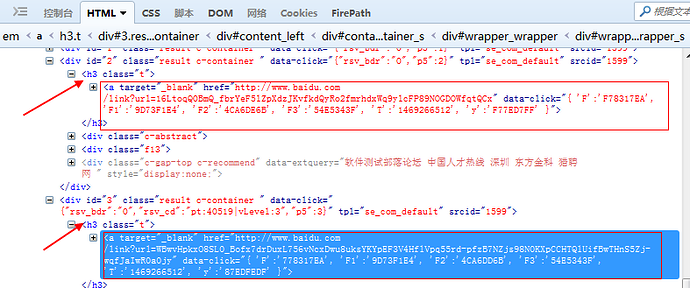
2.从搜索的结果可以看到,他们的父元素一样:<h3 class="t">
3.标签都一样,且target属性也一样:<a target="_blank"
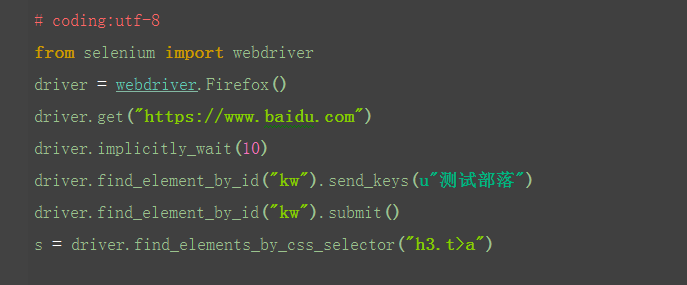
4.于是这里可以用css定位(当然用xpath也是可以的)
二、确认定位结果
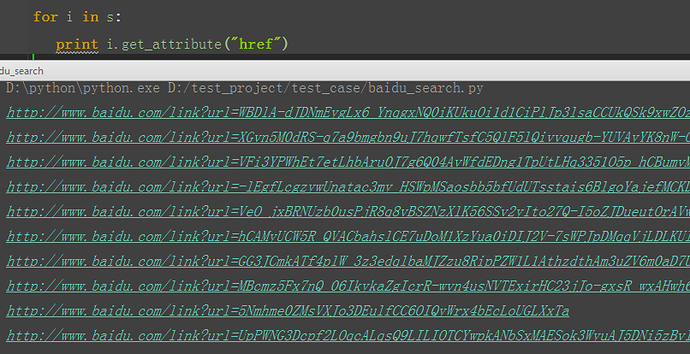
1.前面的定位策略只是一种猜想,并不一定真正获取到自己想要的对象的,也行会定位到一些不想要的对象。
2.于是可以获取对象的属性,来验证下是不是定位准确了。这里可以获取href属性,打印出url地址
三、随机函数
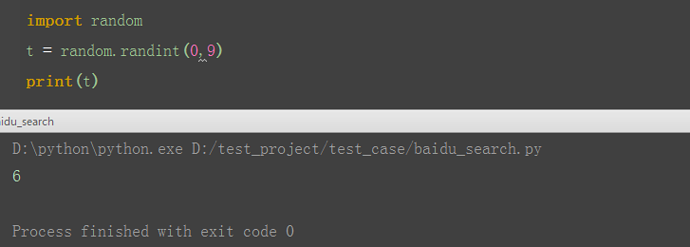
1.搜索结果有10条,从这10条中随机取一个就ok了
2.先导入随机函数:import random
3.设置随机值范围为0~9:a=random.randint(0~9)
四、随机打开url
1.从返回结果中随机取一个url地址
2.通过get方法打卡url
3.其实这种方式是接口测试了,不属于UI自动化,这里只是开阔下思维,不建议用这种方法
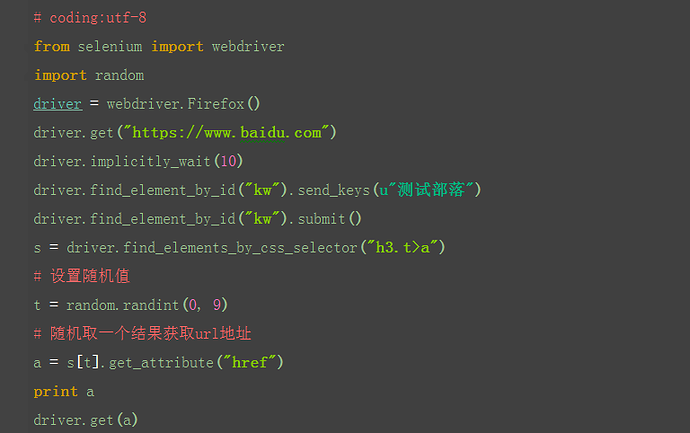
五、通过click点击打开
1.前面那种方法,是直接访问url地址,算是接口测试的范畴了,真正模拟用户点击行为,得用click的方法
# coding:utf-8
from selenium import webdriver
import random
driver = webdriver.Firefox()
driver.get("https://www.baidu.com")
driver.implicitly_wait(10)
driver.find_element_by_id("kw").send_keys(u"测试部落")
driver.find_element_by_id("kw").submit()
s = driver.find_elements_by_css_selector("h3.t>a")
# 设置随机值
t = random.randint(0, 9)
# 随机取一个结果点击鼠标
s[t].click()
不知道有小伙伴有没注意一个细节,前面在搜索框输入关键字后,我并没有去点击搜索按钮,而是用的submit的方法,submit相当于回车键。
具体的操作对象方法,下篇详细介绍。本篇主要学会定位一组对象,然后随机操作其中的一个。
Selenium2+python自动化11-定位一组元素find_elements【转载】的更多相关文章
- Selenium2+python自动化11-定位一组元素find_elements
前言 前面的几篇都是讲如何定位一个元素,有时候一个页面上有多个对象需要操作,如果一个个去定位的话,比较繁琐,这时候就可以定位一组对象. webdriver 提供了定位一组元素的方法,跟前面八种定位方式 ...
- Selenium2+python自动化28-table定位
前言 在web页面中经常会遇到table表格,特别是后台操作页面比较常见.本篇详细讲解table表格如何定位. 一.认识table 1.首先看下table长什么样,如下图,这种网状表格的都是table ...
- Selenium2+python自动化28-table定位【转载】
前言 在web页面中经常会遇到table表格,特别是后台操作页面比较常见.本篇详细讲解table表格如何定位. 一.认识table 1.首先看下table长什么样,如下图,这种网状表格的都是table ...
- Selenium2+python自动化65-js定位几种方法总结
Selenium2+python自动化65-js定位几种方法总结 前言 本篇总结了几种js常用的定位元素方法,并用js点击按钮,对input输入框输入文本 一.以下总结了5种js定位的方法 除了i ...
- Selenium2学习(七)-- 定位一组元素find_elements
前言 前面的几篇都是讲如何定位一个元素,有时候一个页面上有多个对象需要操作,如果一个个去定位的话,比较繁琐,这时候就可以定位一组对象. webdriver 提供了定位一组元素的方法,跟前面八种定位方式 ...
- Selenium2+python自动化7-xpath定位
前言 在上一篇简单的介绍了用工具查看目标元素的xpath地址,工具查看比较死板,不够灵活,有时候直接复制粘贴会定位不到.这个时候就需要自己手动的去写xpath了,这一篇详细讲解xpath的一些语法. ...
- Selenium2+python自动化7-xpath定位【转载】
前言 在上一篇简单的介绍了用工具查看目标元素的xpath地址,工具查看比较死板,不够灵活,有时候直接复制粘贴会定位不到.这个时候就需要自己手动的去写xpath了,这一篇详细讲解xpath的一些语法. ...
- Python+selenium(定位一组元素)
我们熟知Webdriver有8种定位元素的方法,但是当需要定位一组元素的时候,可以使用Webdriver提供的与之对应的8种用于定位一组元素的方法,分别是: find_elements_by_id() ...
- Selenium2+python自动化29-js处理多窗口【转载】
本篇转自博客:上海-悠悠 原文地址:http://www.cnblogs.com/yoyoketang/tag/js/ 前言 在打开页面上链接的时候,经常会弹出另外一个窗口(多窗口情况前面这篇有讲解: ...
随机推荐
- 1,版本控制git--仓库管理
再开始这个话题之前,让我想起了一件很痛苦的事情,在我大学写毕业论文的时候,我当时的文件是这样保存的 毕业论文_初稿.doc 毕业论文_修改1.doc 毕业论文_修改2.doc 毕业论文_修改3.d ...
- jquery跨域解决方案JSONP
1.在互联网中我们的计算机是通过IP来定位的,但是IP比较难记忆,因此通过domain name(域名)来取代IP 2.什么是跨域? (1)默认浏览器为了安全问题,禁止了xmlhttprequest跨 ...
- eclipse、myeclipse 反编译插件 轻松查看源代码
java反编译插件:Eclipse Class Decompiler,能够很方便的使用本插件查看类库源码,以及采用本插件进行Debug调试. eclipse中安装Eclipse Class Decom ...
- ADMX Migrator
实用工具特别推荐ADMX MigratorLance Whitney 下载这篇文章的代码: ADMX Migrator (2765KB) 对于那些 使用组策略的人而言,他们自然非常熟悉如何使用管理模板 ...
- Mongoid Paging and Iterating Over Large Collections
遍历数据库中的所有记录时,我们首先想到的是Model.all.each.但是,当数据量很大的时候(数万?),这就不怎么合适了,因为Model.all.each会一次性加载所有记录,并将其实例化成 Mo ...
- 《Cracking the Coding Interview》——第12章:测试——题目2
2014-04-24 23:15 题目:你有一段程序,运行了十次每次都在不同的地方崩掉了.已知这段程序只用了标准C或C++库函数,请问有什么思路来找出问题所在. 解法:1. 时间戳每次都不同.2. 随 ...
- USACO Section2.1 Hamming Codes 解题报告 【icedream61】
hamming解题报告----------------------------------------------------------------------------------------- ...
- Python调用Webservice
使用Python调用webservice 推荐使用 suds包 该包一般在Python2.x python3各种麻烦 略过 实例 import suds # webservice url url ...
- cloud.cfg_for_ubuntu
user: default disable_root: false preserve_hostname: false cloud_init_modules: - bootcmd - resizefs ...
- oom 和 jvm crash的问题
很多次生产环境jvm进程无故消失的时候都留下了hs_err[pid].log文件 然后通过mat分析大多数情况是oom导致的 所以以前一直认为OOM一定会导致jvm crash 也就是说java ...