
Qt5.7.0移植到4412
搞了几天,终于把Qt5.7移植到4412上,下面是一些自己移植过程中的记录,希望能帮到其他人。
一、需要下载的文件,
下载qt5.7源码qt-everywhere-opensource-src-5.7.0.tar.xz
http://www.download3k.com/Install-Qt.html
下载ARM交叉编译工具arm-2014.05-29-arm-none-Linux-gnueabi-i686-pc-linux-gnu.tar.bz2
http://www.veryarm.com/arm-none-linux-gnueabi-gcc
下载tslib1.4
http://vdisk.weibo.com/s/AcUHxOERV2k0?sudaref=www.baidu.com
桌面系统是ubuntu14.04 32位 ,开发板目前搭载的系统是来自讯为的最小Linux系统。
二、移植
1.安装arm交叉编译器arm-2014,将下载的arm-2014.05-29-arm-none-linux-gnueabi-i686-pc-linux-gnu.tar.bz2解压到自己的安装目录,这里我选的是 /usr/local/arm
下来就是修改环境,打开etc/profile
vi /etc/profile
添加
export PATH=$PATH:/usr/local/arm/arm-2014.05/bin
export CROSS_COMPILE=arm-none-linux-gnueabi-
保存后 更新下 source /etc/profile
控制台输入arm 按两下下table后如果出现arm-none-linux-gnueabi-gcc-4.8.3 说明可以了,也可以通过
arm-none-linux-gnueabi-gcc -v 这条命令测试,如果出现一大串字母 ,最后一行是gcc version 4.8.3 20140320 (prerelease) (Sourcery CodeBench Lite 2014.05-29) ,那就没问题了。
2.安装tslib1.4
将下载的tslib1.4解压到自己的目录 ,我选得是自己downloads文件夹 ,解压得到tslib1.4文件夹,在控制台进入这个文件夹,先安装一些东西,
sudo apt-get install autoconf
sudo apt-get install automake
sudo apt-get install libtool
安装完之后执行
./autogen.sh
然后
./configure CC=arm-none-linux-gnueabi-gcc CXX=arm-none-linux-gnueabi-g++ --host=arm-none-linux-gnueabi  --prefix=/opt/tslib1.4 ac_cv_func_malloc_0_nonnull=yes
prefix是自己的安装目录,自己决定。
最后
make
sudo make install
没出错的话就可以继续下一步了,出错了百度吧,估计是没安装什么东东。

3. 编译Qt5.7的源码。
在自己的downloads文件夹解压得到的源码,
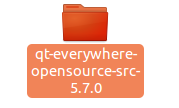
进入该文件夹,打开qtbase/mkspecs/linux-arm-gnueabi-g++/qmake.conf ,修改成下面的
#

# qmake configuration for building with arm-linux-gnueabi-g++

#

MAKEFILE_GENERATOR      = UNIX

CONFIG                 += incremental

QMAKE_INCREMENTAL_STYLE = sublib

QT_QPA_DEFAULT_PLATFORM = linux #eglfs

QMAKE_CFLAGS_RELEASE += -O2 -march=armv7-a

QMAKE_CXXFLAGS_RELEASE += -O2 -march=armv7-a

include(../common/linux.conf)

include(../common/gcc-base-unix.conf)

include(../common/g++-unix.conf)

# modifications to g++.conf

QMAKE_CC                = arm-none-linux-gnueabi-gcc

QMAKE_CXX               = arm-none-linux-gnueabi-g++

QMAKE_LINK              = arm-none-linux-gnueabi-g++

QMAKE_LINK_SHLIB        = arm-none-linux-gnueabi-g++

# modifications to linux.conf

QMAKE_AR                = arm-none-linux-gnueabi-ar cqs

QMAKE_OBJCOPY           = arm-none-linux-gnueabi-objcopy

QMAKE_NM                = arm-none-linux-gnueabi-nm -P

QMAKE_STRIP             = arm-none-linux-gnueabi-strip

load(qt_config)
执行
./configure -release -opensource -tslib -xplatform linux-arm-gnueabi-g++ -prefix /opt/Qt-5.5.0/armv7-a -no-c++11 -no-opengl -I/opt/tslib1.4/include -L/opt/tslib1.4/lib
没有错误的话 就 make && make install
到安装文件夹下就出现了安装的文件

那就成功了。
三、安装qt-crearor3.3.0
从http://mirrors.hust.edu.cn/qtproject/archive/qt/ 下载需要的版本,直接运行 ,一路 next 下去就行了。
打开安装的qtcreator ,设置开发环境,如下图
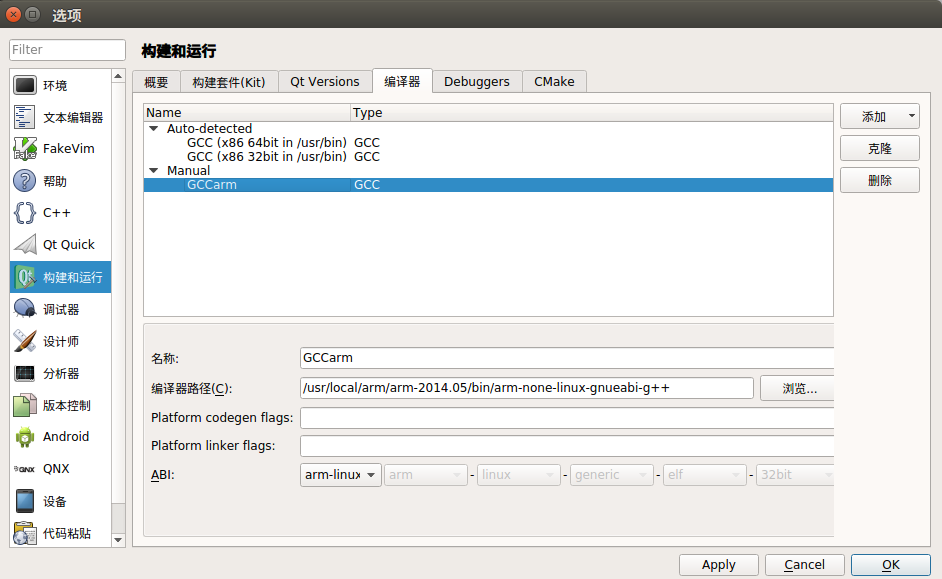
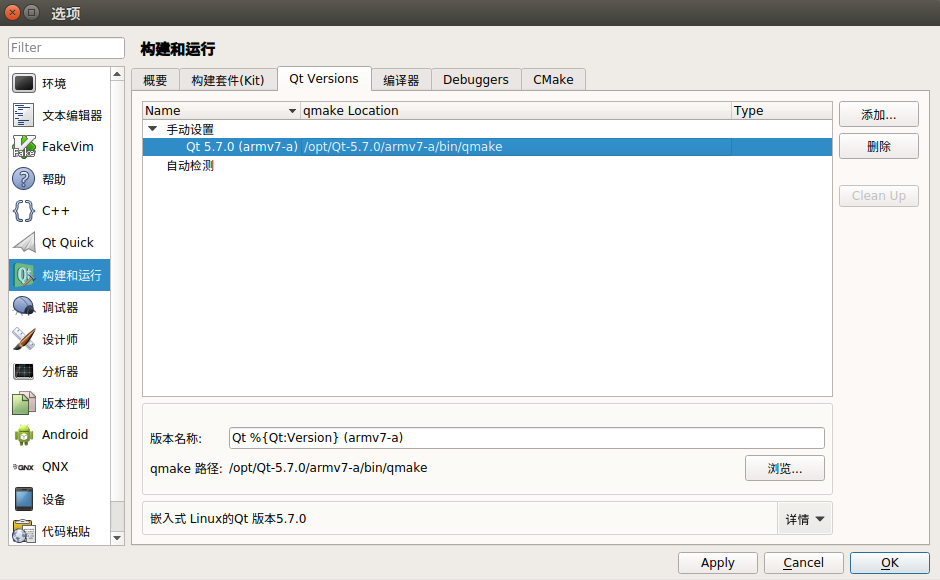
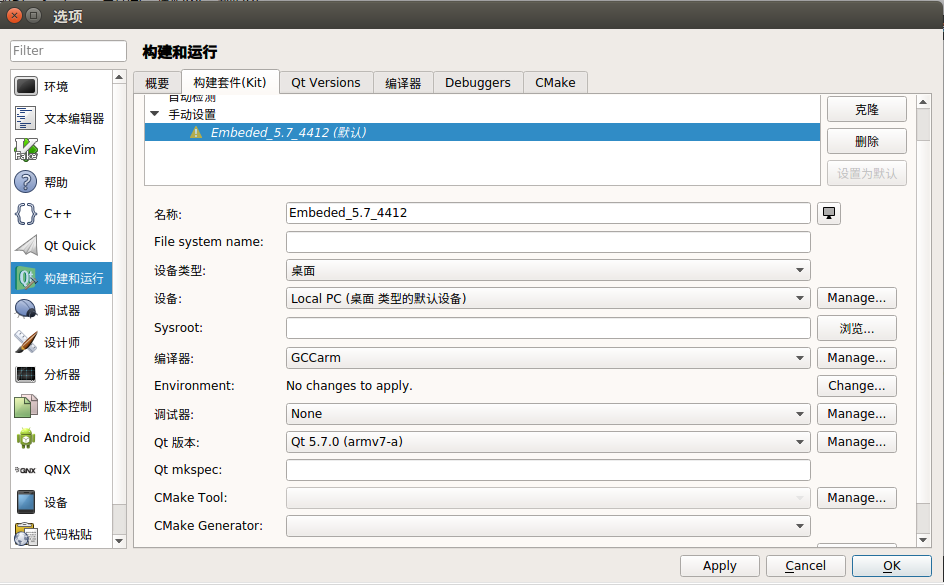
OK 用过windows版本的qt这应该没什么难度。
四 、程序测试。
将编译好的tslib1.4 和qt整个文件夹 拷贝到开发板的/opt目录,
修改开发板环境:vi /etc/profile
export TSLIB_ROOT=/opt/tslib1.4

export QT_ROOT=/opt/qt-5.7.0

export TSLIB_TSDEVICE=/dev/input/event2

export TSLIB_TSEVENTTYPE=input

export TSLIB_CONFFILE=/opt/tslib1.4/etc/ts.conf

export TSLIB_PLUGINDIR=/opt/tslib1.4/lib/ts

export TSLIB_CONSOLEDEVICE=none

export TSLIB_FBDEVICE=/dev/fb0

export QWS_MOUSE_PROTO=tslib:/dev/input/event2

export LD_LIBRARY_PATH=/lib:/usr/lib:/usr/local/lib:$QT_ROOT/lib:$TSLIB_ROOT/lib:$TSLIB_ROOT/lib/

export QT_QPA_PLATFORM_PLUGIN_PATH=$QT_ROOT/plugins

export QT_QPA_PLATFORM=linuxfb:tty=/dev/fb0

export QT_QPA_FONTDIR=$QT_ROOT/lib/fonts

export QT_QPA_GENERIC_PLUGINS=tslib
QT_ROOT是qt库的目录。更新 source /etc/profile
然后在串口命令窗中输入 vi /opt/tslib1.4/etc/ts.conf 来配置触摸屏
删除第二行前面的#就可以了,如果出错重新打开修改第二行,去掉空格和#
一切搞完之后就可以编写qt程序了,将编译后的程序用u盘复制到开发板,./program 就可以运行了,但十有八九会报错缺少libstdc++.so 所以要复制一个libstdc++.so到lib目录下,到此,搞定。
下面是我用的libstdc++.so。
http://pan.baidu.com/s/1nvJbRB
hb1m
整个过程中很感谢 刘大神、彩阳博主和一名热心网友的帮助。
参考的:
http://www.cnblogs.com/topeet/p/5711957.html
http://blog.csdn.net/u012175418/article/details/52704734?hmsr=toutiao.io&utm_medium=toutiao.io&utm_source=toutiao.io
http://www.cnblogs.com/emouse/archive/2013/01/29/2881311.html
Qt5.7.0移植到4412的更多相关文章
- qt-5.6.0 移植之qt文件系统的建立
经过差不多两个星期的奋斗,终于在板子里面跑起来了qt 程序,虽然现在还没有把触摸屏驱动加上去,但是我相信已经不远了!!!!! 在前两篇的随笔里面 , 已经编译好了最纯净的文件系统以及交叉编译完成了qt ...
- qt-5.6.0 移植之qt源码编译
其实这只是给自己看的一个configure选项笔记,没有太多的东西. 首先: 下载qt5.6的源码: 地址: http://download.qt.io/archive/qt/5.6/ 下载完解压: ...
- qt-5.6.0 移植之tslib 配置及编译
tslib 是qt启动时的一个触屏校正检验程序. 它的配置以及编译比较简单. 第一步, 下载tslib源码包: http://download.csdn.net/detail/MKNDG/329156 ...
- qt-5.6.0 移植之实现板子与ubuntu主机通过网络进行文件传输
经过一上午的调试以及同事的帮助,终于实现板子与主机的文件传输. 第一步关闭所有的防火墙 在 Windows 里面是在控制面板->安全->Windows 防火墙->自定义设置 在ubu ...
- qt-5.6.0 移植之纯净的linux文件系统的建立
为什么要建立一个最纯净的文件系统,一开始是想在qt-4.8.5的文件系统基础之上加东西,慎重想了一下,这方法行不通,以为有很多东西不熟悉.干脆就自己建立一个. 步骤很简单: 一:下载一个bulidro ...
- qt5.5.0成功移植到IMX6中
前阵子移植qt4.8.5到板子上成功后,总想着qt4有点旧,于是就想着玩qt5,之前都是在Windows7上写qt,写了个游戏,感觉还不错,但毕竟不能只能在PC机上跑,现在由于项目需要,要将qt搞到I ...
- Qt5.4.1移植到arm——Linuxfb篇
Qt5与Qt4对比有很大的改变,其最大的特性在于模块化,并且很明显的是不再见到Qt4用到的qws,Qt5新增了QPA系统,基于QPA使得Qt5移 植到一个新平台非常简单而又具有极强的底层扩展能力:同时 ...
- Qt5.3.0的安装与测试
Qt5.3.0的安装与测试(交叉编译,用于arm,支持tslib触摸屏) 本次移植可以使用触摸屏. 首先下载源码包: http://download.qt.io/official_releases/q ...
- VS2010+Qt5.4.0 环境搭建(离线安装)
原创作者:http://blog.csdn.net/solomon1558/article/details/44084969 前言 因项目需要Qt开发GUI,我根据网上资料及自己的经验整理了搭建vs2 ...
随机推荐
- IPTABLES使用总结(内网模拟银行网络)
iptables中有以下三种类型的表: FILTER表,默认的表,包含以下三种内建链: INPUT链,发给本地sockets的包 FORWARD链,经由系统发送的包 OUTPUT链,本地生成并发出的包 ...
- vue的一些随记
1.vue中在methods等中使用filters中的过滤器 this.$options.filters[filter](...args)
- git pull 撤销误操作
本来想把github上的release合并到本地的release分支上,由于没有查看当前分支,直接运用git pull origin v2.8.1,结果将release合并到了v2.8.1分支中. 解 ...
- 【设计模式】抽象工厂模式(Abstract Factory Pattern)
[前言] 上次针对自己的理解书写一篇工厂模式的文章,后面对于工厂模式进行更加多的学习,于是了解到了抽象工厂模式.其实网上大多数人们都是抽象工厂模式是工厂模式的升级版本,虽然我并不知道所说的升级是什么意 ...
- Ubuntu 16.04安装httpd
1.下载httpd源码(当前版本为2.4.37) http://httpd.apache.org/download.cgi 2.解压编译 tar -zxf httpd-2.4.37.tar.gzcd ...
- MySQL 列出存储过程
MySQL 列出存储过程 接下来介绍如何列出MySQL数据库中的所有存储过程,并显示存储过程源代码的一些非常有用的语句. MySQL为提供了一些有用的语句,可以更有效地管理存储过程.这些语句包括列出 ...
- rxjs2学习
学习一个东西,一定不要管他怎么实现的,先详细的了解他的使用方法. 这篇博客的作用是都点到,书越读越薄,但是不详细阐述.为了记忆.如果想知道更详细,只能看相关的博客. 也是把以前看到的东西能串连起来. ...
- ftp定时任务-日志备份
1. 安装 #yum -y install vsftpd 2. 修改配置文件 #vi /etc/vsftpd/vsftpd.conf FTP服务器的默认目录是/var/ftp,而且当用户以匿名方式登录 ...
- 敏捷开发——User Story
敏捷开发流程: 1.我们首先需要确定一个Product Backlog(按优先顺序排列的一个产品需求列表),这个是由Product Owner 负责的: 2.Scrum Team根据Product B ...
- Educational Codeforces Round 41 (Rated for Div. 2)F. k-substrings
题意比较麻烦略 题解:枚举前缀的中点,二分最远能扩展的地方,lcp来check,然后线段树维护每个点最远被覆盖的地方,然后查询线段树即可 //#pragma GCC optimize(2) //#pr ...