
VirtualBox VM 空间瘦身记(vmdk)
本文地址:https://www.ebpf.top/post/shrink_vbox_vmdk_size
在使用 VirtualBox( VMDK 模式)管理虚拟机的时候,我们经常会遇到一些编译安装场景(比如编译 Linux 内核),会导致磁盘空间急剧膨胀,但是在编译完成后即使我们删除了相关的文件,在 VM 虚拟机占用主机的空间却并没有减少,这时候为了腾出磁盘空间或者更方便与他人分享,我们需要给 VM 的磁盘进行瘦身操作。
1.1 虚拟磁盘格式介绍
VirtualBox 主要支持下列虚拟磁盘格式为 VMDK 和 VDI:
- VMDK(Virtual Machine Disk) 最初是由 VMware 为其产品研发的格式。该格式技术设计文档最初是闭源的,而现在已经开源,在 VirtualBox 里完全可用。这种格式有个功能是:把一个虚拟机的镜像分割成多个 2GB 大小的文件。如果你要把虚拟机镜像放在不支持大文件的文件系统(例如 FAT32)上,那么这个功能就非常有用。在其他的虚拟磁盘格式里,能做到同样功能的只有 Parallels 的 HDD。
- VDI(Virtual Disk Image) 格式是 VirtualBox 新建虚拟机时默认选用的格式。也是 VirtualBox 的自有开放格式。
VirtualBox 支持的虚拟磁盘格式还有 VHDX 和 HDD 等多种格式,详细信息请参考 VirtualBox 简体中文。
1.2 用零字节填充空闲空间
VirtualBox 只有在空间被设置为零的情况下才知道这是磁盘中真正的空闲空间,这与我们在一般机器上通过标准的 rm 命令删除即可释放空间有很大不同。
为了实现这个效果,我们需要登录到 VM 主机中登录到虚拟机中,使用零字节空间填充掉空闲空间,然后再把填充的文件进行删除,即可达到效果。
$ cat /dev/zero > zero.fill; sync; sleep 1; sync; rm -f zero.fill

cat: write error: No space left on device
在命令执行完成后,会出先一个 “cat: write error: No space left on device” 的错误,这个错误恰恰表明我们使用零字节填充了所有的空闲空间。
至此,我们已经在 VM 虚拟机中成功地将空闲的空间进行了零字节填充,是时候进行真正的 “ 减肥 ” 操作了。
1.3 定位 VM 虚拟磁盘文件
在 VirtualBox 运行的主界面上,我们可以通过在虚拟机上点击右键,在弹出的菜单上选择 “Setting“ 选项,会弹出本虚拟相关的设置,切换到 ”Storage“ 选项卡。
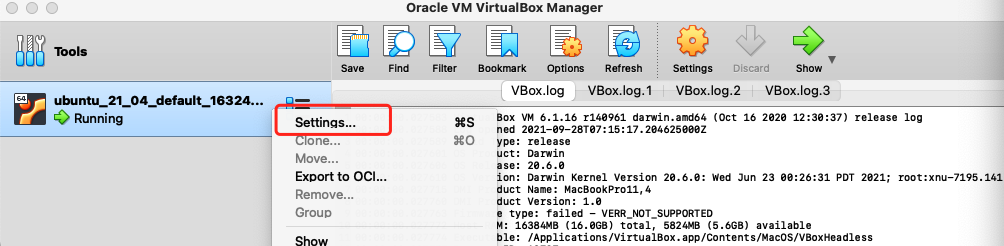
图 1-1 进入 VM 的设置页面
在 ”Storage“ 选项卡的主界面中我们可以看到 VM 挂载的虚拟磁盘,点击虚拟磁盘选项,在右侧的 ”Attributes“ 信息栏中就可以在 ”Location“ 项中查询到选择虚拟磁盘所在的目录和文件名。
目录默认保存位置为 ~/VirtualBox VMs/ 目录下以 VM 名称命名的子目录下,如本例中的 ~/VirtualBox VMs/ubuntu_21_04_default_1632463892989_42055,其中 ubuntu_21_04_default_1632463892989_42055 为 VM 主机名。
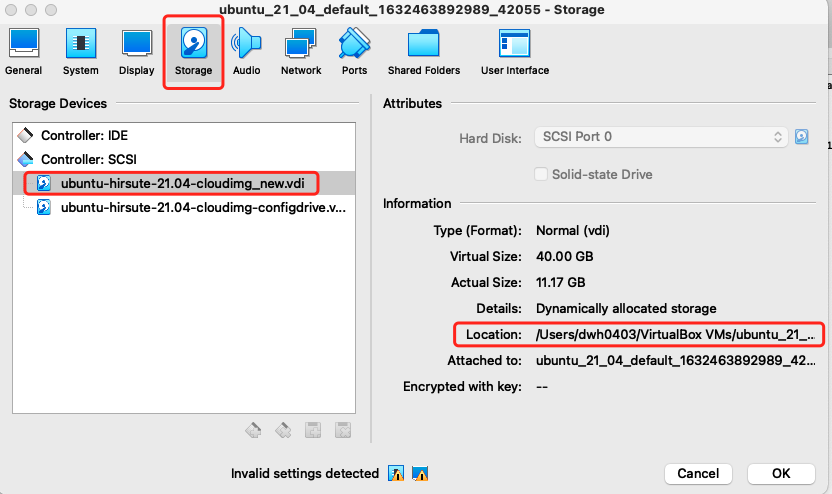
图 1-2 进入 VM 的设置页面中的存储项详情
确定 VM 的虚拟磁盘所在目录后,我们通过终端进入到对应的目录,进行查看:
$ cd ~/VirtualBox\ VMs/ubuntu_21_04_default_1632463892989_42055/

$ ls -lh

-rw-------  1 dwh0403  staff    35G Sep 28 13:37 ubuntu-hirsute-21.04-cloudimg.vmdk

...
这里我们可以看到该该虚拟磁盘占用了 35G 的磁盘大小。我们可以通过 vboxmanage showhdinfo 命令查看 vmdk 文件的详情(如果后续需要继续使用 vmdk 格式需要):
$ vboxmanage showhdinfo ubuntu-hirsute-21.04-cloudimg.vmdk

UUID:           6a00f1e1-a53f-4a48-9f41-4f2a96248286

Parent UUID:    base

State:          created

Type:           normal (base)

Location:       /Users/dwh0403/VirtualBox VMs/ubuntu_21_04_default_1632463892989_42055/ubuntu-hirsute-21.04-cloudimg.vmdk

Storage format: VMDK

Format variant: dynamic default

Capacity:       40960 MBytes

Size on disk:   35717 MBytes

Encryption:     disabled
为了压缩虚拟磁盘的空间,我们需要将 vmdk 格式转换成 vdi 格式。如果本机安装了 Vmware 产品,可以直接使用其提供的工具直接进行瘦身,参见 Vmware 磁盘管理样例。
$ vboxmanage clonehd --format vdi ubuntu-hirsute-21.04-cloudimg.vmdk  ubuntu-hirsute-21.04-cloudimg.vdi

0%...10%...20%...30%...40%...50%...60%...70%...80%...90%...100%

Clone medium created in format 'vdi'. UUID: 46de9fce-0055-472b-aee2-128509e3685

$ ls -hl

-rw-------  1 dwh0403  staff    11G Sep 28 13:41 ubuntu-hirsute-21.04-cloudimg.vdi

...

$ vboxmanage modifyhd ubuntu-hirsute-21.04-cloudimg.vdi --compact

0%...10%...20%...30%...40%...50%...60%...70%...80%...90%...100%
待转换完成后,我们可以在当前目录进行查看可以发现 vdi 的文件大小已经降低至 11G(原始 vmdk 文件为 35G 大小),表明在转换过程中已经完成了磁盘空间的缩容。
1.4 将 VDI 格式的磁盘挂载(方案一,验证,推荐)
在转换 vdi 格式后,已经完成了空间的调整,如果我们并去强烈使用 vmdk 格式,我们可以直接将原来的 vmdk 格式虚拟磁盘从 VM 中卸载,然后将 vdi 格式的磁盘挂载即可。同时记得删除 vmdk 格式的虚拟磁盘。
在保持 VM 虚拟机关闭的情况下,进入到 VM 的存储设置页面,步骤与图 1-2 一致。
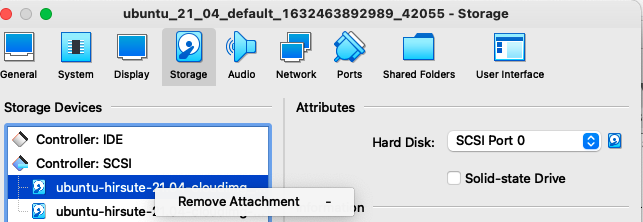
首先,在移除老的 vmdk 格式的虚拟磁盘上点击右键,在右键菜单属性中选择 ”Remove Attachment“:
然后鼠标选择磁盘控制器,选择添加磁盘按钮:
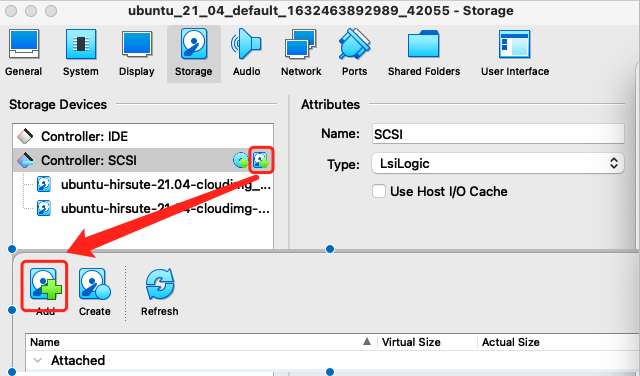
在弹出的添加磁盘文件的窗口中选择 ”Add“ 按钮,进入到选择文件窗口,选择我们新的 vdi 格式文件即可。
然后将 VM 虚拟机启动验证,如果一切顺利则完成了整个瘦身过程。
这里推荐使用 vdi 格式的虚拟磁盘格式,后续在磁盘空间吃紧的情况还可以使用下述命令调整大小:
$ VBoxManage modifyhd xxx.vdi --resize the_new_size
1.5 使用 VMDK 格式的磁盘挂载(方案二,未验证)
如果由于特殊原因必须使用 vmdk 格式的虚拟磁盘,我们需要将瘦身后的 vdi 格式文件重新转换为 vmdk 格式:
$ VBoxManage clonehd ubuntu-hirsute-21.04-cloudimg.vdi ubuntu-hirsute-21.04-cloudimg_new.vmdk --format vmdk
这里可以选择如上述方案相同的方式,通过去除虚拟磁盘再添加新的磁盘,如果使用原有的文件名字覆盖的话,由于转换过程中生成了新的 UUID,则会导致 VirtualBox 不能够识别新的虚拟磁盘,这里需要重新设置 UUID。
$ vboxmanage internalcommands sethduuid ./ubuntu-hirsute-21.04-cloudimg <原 UUID 在此>
1.5.1 错误解决:
$ VBoxManage clonehd ubuntu_21_04_default_1632463892989_42055/ubuntu-hirsute-21.04-cloudimg.vdi  ubuntu-hirsute-21.04-cloudimg.vmdk --format vmdk

VBoxManage: error: UUID {6438d068-ae7b-467d-ab30-6e1228c30bd9} of the medium '/Users/dwh0403/VirtualBox VMs/ubuntu_21_04_default_1632463892989_42055/ubuntu-hirsute-21.04-cloudimg.vdi' does not match the value {46de9fce-0055-472b-aee2-128509e3685d} stored in the media registry ('/Users/dwh0403/Library/VirtualBox/VirtualBox.xml')

VBoxManage: error: Details: code NS_ERROR_FAILURE (0x80004005), component MediumWrap, interface IMedium, callee nsISupports

VBoxManage: error: Context: "CloneTo(pDstMedium, ComSafeArrayAsInParam(l_variants), NULL, pProgress.asOutParam())" at line 1068 of file VBoxManageDisk.cpp
如果有上述报错,建议修改 vmdk 生成的文件名重试。
1.6 总结
最后,我们可以已经成功完成了 VM 虚拟空间的瘦身,这对于我们在某些场景下进行功能测试还是非常有帮助。
1.7 参考
VirtualBox VM 空间瘦身记(vmdk)的更多相关文章
- APK瘦身记,如何实现高达53%的压缩效果
作者:非戈@阿里移动安全 1.我是怎么思考这件事情的 APK是Android系统安装包的文件格式,关于这个话题其实是一个老生常谈的题目,不论是公司内部,还是外部网络,前人前辈已经总结出很多方法和规律. ...
- APK瘦身记,怎样实现高达53%的压缩效果
作者:非戈@阿里移动安全,很多其它技术干货.请訪问阿里聚安全博客 1.我是怎么思考这件事情的 APK是Android系统安装包的文件格式.关于这个话题事实上是一个老生常谈的题目.不论是公司内部.还是外 ...
- VirtualBox虚拟机磁盘瘦身
操作系统 : windows7_x64 VirtualBox 版本 : 4.3.28 原理: 使用0填充虚拟系统磁盘,然后删除填充文件,再使用VBoxManage进行压缩. Linux系统磁盘瘦身 一 ...
- .NET跨平台实践:Linux .Net Core自宿主应用程序瘦身记
一,.NET Core 自宿主应用程序个头很大 发布.NET Core应用程序有两个方式,一种是“便携式”,一种是“自宿主式”.便携式发布时,目标程序不带.net core运行环境,所以“个头”很小, ...
- 虚拟机硬盘vmdk压缩瘦身并挂载到VirtualBox
这个问题其实困扰了挺久的,一直没闲情去解决,网上搜索过很多压缩方法感觉都太麻烦太复杂,因最近在windows上搞docker就一并解决了. 压缩vmdk 首先下载DiskGenius,这工具很牛X,相 ...
- iOS安装包瘦身的那些事儿
在我们提交安装包到App Store的时候,如果安装包过大,有可能会收到类似如下内容的一封邮件: 收到这封邮件的时候,意味着安装包在App Store上下载的时候,有的设备下载的安装包大小会超过100 ...
- iOS可执行文件瘦身方法
缩减iOS安装包大小是很多中大型APP都要做的事,一般首先会对资源文件下手,压缩图片/音频,去除不必要的资源.这些资源优化做完后,我们还可以尝试对可执行文件进行瘦身,项目越大,可执行文件占用的体积越大 ...
- 【转】iOS可执行文件瘦身方法
http://blog.cnbang.net/tech/2544/ 缩减iOS安装包大小是很多中大型APP都要做的事,一般首先会对资源文件下手,压缩图片/音频,去除不必要的资源.这些资源优化做完后,我 ...
- 为Windows 7的winsxs目录瘦身,谨慎。
刚使用Win7 系统不久,前段时间在清理系统垃圾时发现,win7系统的windows文件夹下的winsxs 文件夹占用空间很大,想清理之,却提示无权限无法清理.随即在网上查了个到底,原来winsxs是 ...
随机推荐
- COM笔记-Widows 注册表
Widows 注册表 HKEY_CLASSES_ROOT在此关键字之下,可以看到有一个CLSID关键字.在CLSID关键字之下列有系统中安装的所有组件的CLSID.注册表CLSID是一个具有如下格式的 ...
- C#设计模式---迭代器模式(Iterator Pattern)
一.目的 提供一种方法访问一个容器对象中各个元素,而又不需暴露该对象的内部细节. 二.定义 迭代器模式提供了一种方法访问一个聚合对象(理解为集合对象)中各个元素,而又无需暴露该对象的内部表示,这样既可 ...
- 在localStorage中存储对象数组并读取
频繁ajax请求导致页面响应变慢. 于是考虑将数据存储在window.storage中,这样只请求一次ajax,而不需要频繁请求. 鉴于localstorage中只能存储字符串,所以我们要借助于JSO ...
- 映射Map、队列Queue、优先级队列PriorityQueue
映射Map 将对象映射到其他对象的能力是解决编程问题的有效方法.例如,考虑一个程序,它被用来检查 Java 的 Random 类的随机性.理想情况下, Random 会产生完美的数字分布,但为了测试这 ...
- 梯度下降做做优化(batch gd、sgd、adagrad )
首先说明公式的写法 上标代表了一个样本,下标代表了一个维度: 然后梯度的维度是和定义域的维度是一样的大小: 1.batch gradient descent: 假设样本个数是m个,目标函数就是J(th ...
- 使用dom4j工具:读取xml(一)
package dom4j_read; import java.io.File; import org.dom4j.Document; import org.dom4j.io.SAXReader; / ...
- VS code快速创建vue模板
忘记了.vue文件的格式或者不想手动敲那段模板代码怎么办?VS code快速创建vue模板帮你偷个小懒 第一步:新建模板并保存 打开 VS code,依次点击 file > Preference ...
- Flink中的Time与Window
一.Time 在Flink的流式处理中,会涉及到时间的不同概念 Event Time(事件时间):是事件创建的时间.它通常由事件中的时间戳描述,例如采集的日志数据中,每一条日志都会记录自己的生成时间, ...
- 读vue-cli3 官方文档的一些学习记录
原来一直以为vue@cli3 就是创建模板的工具,读了官方文档才知道原来这么有用,不少配置让我长见识了 Prefetch 懒加载配置 懒加载相信大家都是知道的,使用Import() 语法就可以在需要的 ...
- rabbitMQ重复消费(结合死循环重发那一篇看)
/** * 重复消费逻辑判断与处理 */ @Component public class RepeatMqConsumer { /** * 服务对象 */ private int count=1; @ ...