
『动善时』JMeter基础 — 30、JMeter中JSON断言详解
JMeter中有个元件叫做断言(Assertion),它的作用和LoadRunner中的检查点类似。用于检查测试中得到的响应数据是否符合预期,用以保证性能测试过程中的数据交互与预期一致。
若接口的返回的Response Body为JSON格式数据,使用JSON断言组件来判断测试结果是较好的选择,判定也更灵活一些。
1、JSON断言组件界面详解
添加JSON断言组件操作:选中“取样器”右键 —> 添加 —> 断言 —> JSON断言。
界面如下图所示:
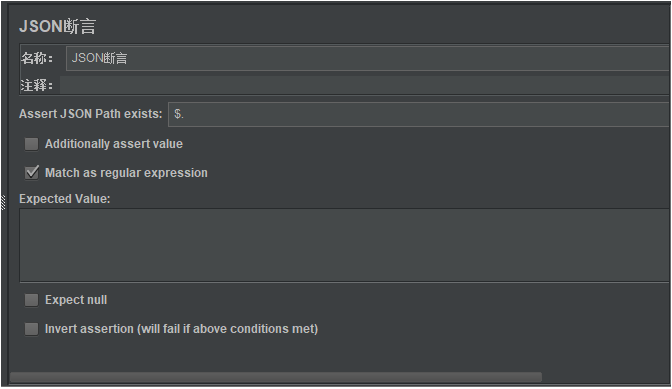
JSON断言组件的详细说明:
- 名称:JSON断言组件的自定义名称,见名知意最好。
- 注释:即添加一些备注信息,对该JSON断言组件的简短说明,以便后期回顾时查看。
Assert JSON Path exists:填写 JSONPath 表达式。Additionally assert value:断言值,也就是否额外验证根据JSONPath表达式提取的值。
如果不勾选,则验证JSONPath表达式在JSON文档中找到路径。
如果勾选,则验证根据JSONPath表达式提取的值,是否与预期值一样。(勾选)Match as regular expression:预期值是否可以使用正则表达式。
如果不勾选,则预期值不能使用正则表达式表示。
如果勾选,则预期值可以使用正则表达式表示。Expected Value:填写预期值。Expect null:预期值为NULL。
若验证提取的值为NULL,则勾选此项。
注意:
1)如验证NULL值,还是需要勾选Additionally assert value选项,否则验证的是JSONPath表达式能否找到路径。
2)预期值不填表示空字符,与NULL不等价。Invert assertion (will fail if above conditions met):若勾选,表示对断言结果取反。
注意:预期值除了NULL外,还有一种特殊的值,就是空数组。这时预期值不能不填,需要设置为
[],表示空数组。
2、JSON断言组件的使用
我们以一个登陆接口,来演示JSON断言组件的应用。
(1)测试计划内包含的元件
添加元件操作步骤:
- 创建测试计划。
- 创建线程组:
选中“测试计划”右键 —> 添加 —> 线程(用户) —> 线程组。 - 在线程组里面,添加取样器“HTTP请求”组件:
选中“线程组”右键 —> 添加 —> 取样器 —> HTTP请求。 - 在取样器下,添加断言“JSON断言”组件:
选中“取样器”右键 —> 添加 —> 断言 —> JSON断言。 - 在取样器下,添加监听器“断言结果”组件:
选中“取样器”右键 —> 添加 —> 监听器 —> 断言结果。 - 在线程组里面,添加监听器“察看结果树”组件:查看结果,
选中“线程组”右键 —> 添加 —> 监听器 —> 察看结果树。
最终测试计划中的元件如下:
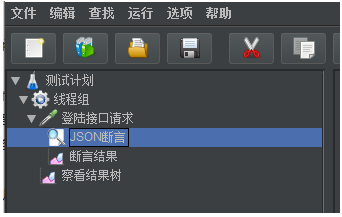
点击运行按钮,会提示你先保存该脚本,脚本保存完成后会直接自动运行该脚本。
(2)登陆接口请求界面内容
标准的Post请求,填写请求的基本信息和参数即可。
编写内容如下:
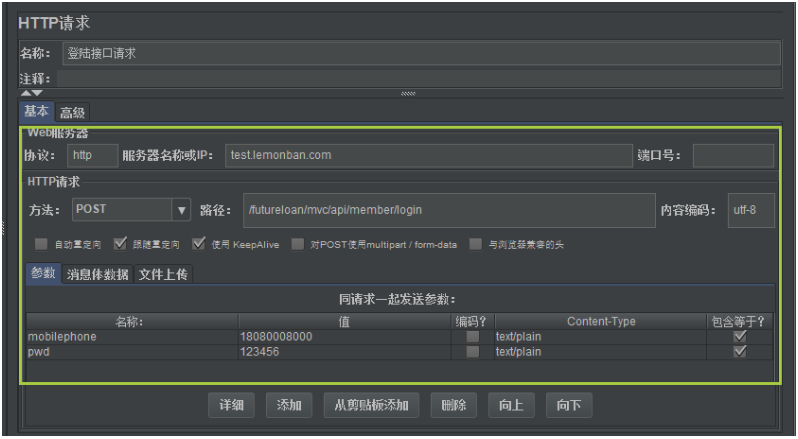
(3)JSON断言界面内容
我们需要根据JSON Path,从返回的JSON数据中提取需要判断的实际结果。再设置预期结果,两者进行比较得出断言结果。
- JSON断言界面中我们要编写JSONPath表达式,来从响应体数据中找到需要的数据。
- 然后要勾选
Additionally assert value选项。 - 最后在
Expected Value填写预期值。
以上是通用步骤,编写好的JSON断言如下图所示:
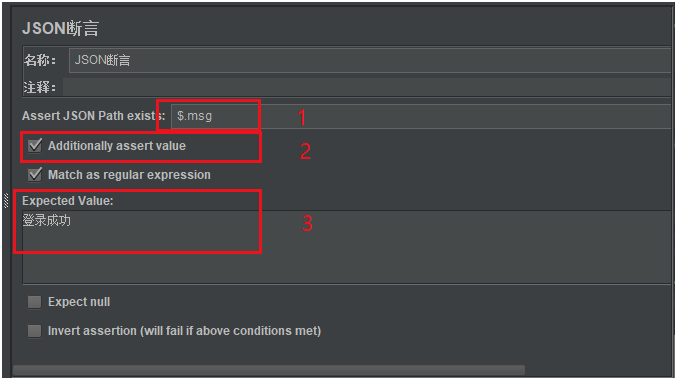
说明JSON断言的模式:
JSON断言可以对服务器返回的JSON文档进行验证,JSON断言有两种使用模式:
- 根据JSONPath表达式,能否在JSON文档中找到路径。也就是只关注路径存不存在,不管值找的对不对。
- 根据JSONPath表达式提取值,并对值进行验证。
JSON断言的判断方式:
- 若文档格式为非JSON,则断言失败。(重点)
- 若找不到JSONPath路径,则断言失败。(重点)
- 若JSONPath表达式找到提取值,且没有设置预期值,则断言通过。
- 若JSONPath表达式找到提取值,且与预期值不一致,则断言失败。(重点)
- 若JSONPath表达式找到提取值,且与预期值一致,则断言通过。
- 若JSONPath表达式找到提取值是一个数组,迭代判断是否有提取值与预期值匹配,有则通过,没有则失败。
(4)查看运行结果
我们在察看结果树组件中,观察脚本运行之后的结果。
如果断言正确,和正常发送请求一样,如下图:
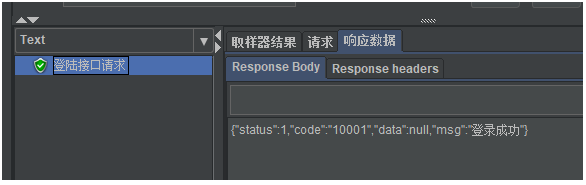
如果断言失败,则会出现断言失败的提示,如下图所示:

(5)断言结果组件说明
也添加断言结果监听器,通过断言结果组件来判断断言是否通过。
如下图所示:
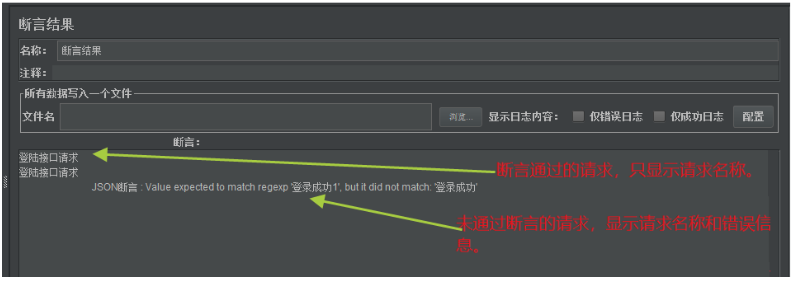
说明:
- 已通过的断言仅显示取样器名称。
- 未通过的,除了显示取样器的名称,还显示错误原因。
3、JSON与JSON Path的简单说明
(1)JSON
JSON(JavaScript Object Notation)是一种轻量级的数据交换格式。
JSON数据容易理解,便于阅读和编写,同时计算机也易于解析和生成,所以JSON有广泛的应用。
JSON常用数据结构:
对象(object)格式:
{

    "name": "zhangsan",

    "sex": 1,

    "age": 25

}
数组(Array)格式:
{

    "man": [

        {

            "name": "zhangsan",

            "sex": 1,

            "age": 21

        },

        {

            "name": "lisi",

            "sex": 1,

            "age": 18

        }

    ],

    "weman": [

        {

            "name": "wangwu",

            "sex": 0,

            "age": 25

        },

        {

            "name": "zhaoliu",

            "sex": 0,

            "age": 28

        }

    ]

}
(2)JSONPath
我们经常使用XPath来分析、转换以及有选择地从XML文档中提取数据。
与XPath类似,JOSNPath可以方便的从JSON结构中发现和提取数据。
JSONPath中的“根成员对象”总是被称为$,无论它是对象还是数组。
JSONPath表达式有dot–notation(.号)和bracket–notation([]号)两种不同的表示风格。
例如:
$.store.book[0].title$['store']['book'][0]['title']
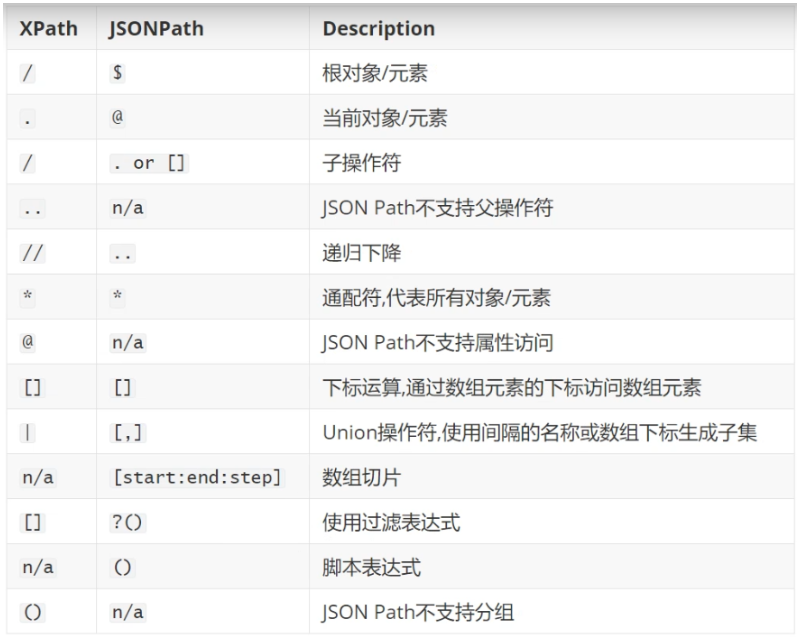
(3)JSONPath语法
JSONPath语法如下表:
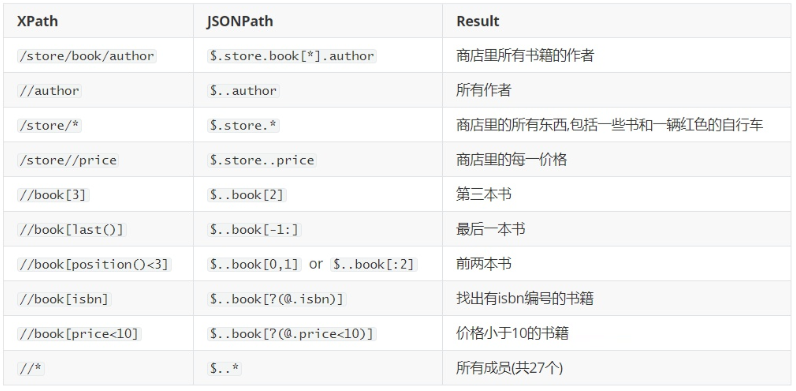
JSON数据如下:
{ "store": {

    "book": [

      { "category": "reference",

        "author": "Nigel Rees",

        "title": "Sayings of the Century",

        "price": 8.95

      },

      { "category": "fiction",

        "author": "Evelyn Waugh",

        "title": "Sword of Honour",

        "price": 12.99

      },

      { "category": "fiction",

        "author": "Herman Melville",

        "title": "Moby Dick",

        "isbn": "0-553-21311-3",

        "price": 8.99

      },

      { "category": "fiction",

        "author": "J. R. R. Tolkien",

        "title": "The Lord of the Rings",

        "isbn": "0-395-19395-8",

        "price": 22.99

      }

    ],

    "bicycle": {

      "color": "red",

      "price": 19.95

    }

  }

}
具体示例如下表:
参考:
『动善时』JMeter基础 — 30、JMeter中JSON断言详解的更多相关文章
- 『与善仁』Appium基础 — 12、Appium的安装详解
目录 (一)Appium server安装 方式一:(桌面方式:推荐) 1.Appium Desktop下载 2.Appium Desktop安装 3.Appium Desktop使用 方式二:(No ...
- 『动善时』JMeter基础 — 32、JMeter察看结果树组件详解
目录 1.察看结果树介绍 2.察看结果树界面详解 3.察看结果树的其他功能 (1)将数据写入文件中 (2)Search功能 (3)Scroll automatically选项 4.总结 1.察看结果树 ...
- 『动善时』JMeter基础 — 6、使用JMeter发送一个最基础的请求
目录 步骤1:创建一个测试计划 步骤2:创建线程组 步骤3:创建取样器 步骤4:创建监听器 步骤5:完善信息 步骤6:保存测试计划 步骤7:查看结果 总结:JMeter测试计划要素 当我们第一次打开J ...
- 『动善时』JMeter基础 — 8、JMeter主要元件介绍
目录 1.测试计划(Test Plan) 2.线程组 3.取样器(sampler) 4.逻辑控制器(Logic Controller) 5.配置元件(Config Element) 6.定时器(Tim ...
- 『动善时』JMeter基础 — 20、JMeter配置元件【HTTP Cookie管理器】详细介绍
目录 1.HTTP Cookie管理器介绍 2.HTTP Cookie管理器界面详解 3.JMeter中对Cookie的管理 (1)Cookie的存储 (2)Cookie的管理策略 4.补充:Cook ...
- 『动善时』JMeter基础 — 40、JMeter中ForEach控制器详解
目录 1.什么是逻辑控制器 2.ForEach控制器介绍 3.ForEach控制器的使用 (1)测试计划内包含的元件 (2)获取学院列表请求内容 (3)JSON提取器内容 (4)ForEach控制器内 ...
- 『动善时』JMeter基础 — 44、JMeter对数据库的更新操作
目录 1.执行一条insert语句 2.insert语句实现参数化 3.一次执行多条insert语句 4.使用Beanshell生成加密数据示例 (1)测试计划内包含的元件 (2)JDBC连接配置组件 ...
- 『动善时』JMeter基础 — 7、jmeter.properties文件常用配置
目录 1.默认语言设置 2.配置默认编码格式 3.GUI图标放大比例设置 4.功能区工具栏图标大小设置 5.视图区目录树图标大小设置 6.内容区编辑字体设置 7.添加JMeter元素快捷键设置 8.捕 ...
- 『动善时』JMeter基础 — 12、JMeter取样器详解:sampler
目录 1.取样器介绍 2.JMeter自带的取样器 3."HTTP请求"为例介绍一下取样器 (1)HTTP Request: (2)Web服务器: (3)HTTP请求: (4)同请 ...
随机推荐
- 网络编程NIO之Reactor线程模型
目录 单Reactor线程模型 基于工作线程的Reactor线程模型 多Reactor线程模型 多Reactor线程模型示例 结束语 上篇文章中写了一些NIO相关的知识以及简单的NIO实现示例,但是示 ...
- 《深入理解计算机系统》学习笔记整理(CSAPP 学习笔记)
简介 本笔记目前已包含 CSAPP 中除第四章(处理器部分)外的其他各章节,但部分章节的笔记尚未整理完全.未整理完成的部分包括:ch3.ch11.ch12 的后面几小节:ch5 的大部分. 我在整理笔 ...
- Apache HTTP Server与Tomcat整合学习记录
Apache HTTP Server与Tomcat整合 个人环境:Windows10,JDK8,Tomcat8.5,Apache2.4,JK模块1.2.4 前言 其实网上有很多教程,但问题是得每次 ...
- Mysql通配符的使用
通配符的分类:%百分号通配符: 匹配任意字符,包括0个到多个_下划线通配符:表示只能匹配单个字符,不能多也不能少,就是一个字符. escape:用来转义特定字符 [字符列] :字符列中任何一个 ...
- 1053 Path of Equal Weight
Given a non-empty tree with root R, and with weight Wi assigned to each tree node Ti. The weig ...
- 1091 Acute Stroke
One important factor to identify acute stroke (急性脑卒中) is the volume of the stroke core. Given the re ...
- hdu3715 二分+2sat+建图
题意: 给你一个递归公式,每多一层就多一个限制,问你最多能递归多少层. 思路: 先分析每一层的限制 x[a[i]] + x[b[i]] != c[i],这里面x[] = 0,1, ...
- 缓冲区溢出分析第06课:W32Dasm缓冲区溢出分析
漏洞报告分析 学习过破解的朋友一定听说过W32Dasm这款逆向分析工具.它是一个静态反汇编工具,在IDA Pro流行之前,是破解界人士必然要学会使用的工具之一,它也被比作破解界的"屠龙刀&q ...
- POJ2594 最小路径覆盖
题意: 题意就是给你个有向无环图,问你最少放多少个机器人能把图全部遍历,机器人不能走回头路线. 思路: 如果直接建图,跑一遍二分匹配输出n - 最大匹配数会跪,原因是这个题目和以 ...
- hdu5015 矩阵快速幂233(好题)
题意: 给你一个(n+1)*(m+1)的矩阵mat,然后给你mat[0][1] = 233 ,mat[0][2] = 2333,mat[0][3] = 23333...,然后输入mat[1 ...