
ASP.NET Core设置URLs的几种方法
前言
在使用ASP.NET Core 3.1开发时,需要配置服务器监听的端口和协议,官方帮助文档进行简单说明,文档中提到了4种指定URL的方法
- 设置
ASPNETCORE_URLS环境变量; - 使用
dotnet --urls命令行参数; - 使用
urls作为键进行配置; - 使用
UseUrls扩展方法;
为便于讲清楚URLs设置方法,创建名为AspNetCoreUrl的ASP.NET Core Web API程序进行说明,默认情况下,启动ASP.NET Core后,监听以下URLs:
URL格式
主要有三种URL格式表达方式,可以查看官方文档(https://docs.microsoft.com/zh-cn/aspnet/core/fundamentals/servers/kestrel?view=aspnetcore-3.1#url-prefixes)
格式1:{scheme}://{loopbackAddress}:{port},例如http://localhost:5000/、https://localhost:5001/
格式2:{scheme}://{IPAddress}:{port},例如http://127.0.0.1:5000/、https://192.168.1.100:5001/
格式3:{scheme}://*:{port},例如http://*:5000/、https://domain.com:5001/
前提条件
在开始测试几种URLs设置方法前,需要先生成AspNetCoreUrl程序,然后在生成的根目录下打开命令行工具进行相应的测试
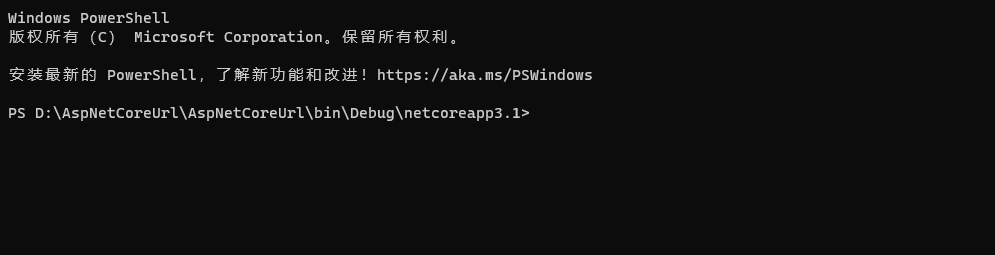
如图,我这里的程序根目录为D:\AspNetCoreUrl\AspNetCoreUrl\bin\Debug\netcoreapp3.1,使用的终端为微软官方的Windows PowerShell
方法1 使用环境变量
在不修改AspNetCoreUrl任何源代码的情况下(即创建项目时的程序默认状态)生成程序,定位到生成的根目录下,打开命令行终端
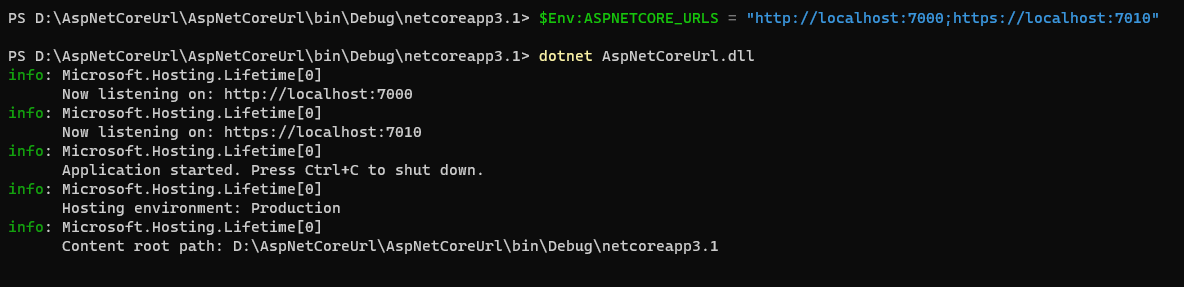
# 环境变量仅在当前命令行窗口生效

$Env:ASPNETCORE_URLS = "http://localhost:7000;https://localhost:7010"

# 或者使用DOTNET_URLS环境变量同样可生效

$Env:DOTNET_URLS = "http://localhost:8000;https://localhost:8010"

# 运行AspNetCoreUrl程序

dotnet AspNetCoreUrl.dll
如果使用Windows命令行(即cmd命令行),使用下面的方式设置
# 环境变量仅在当前命令行窗口生效

set ASPNETCORE_URLS=http://localhost:7000;https://localhost:7010

# 将ASPNETCORE_URLS变量保存到用户环境变量中

setx ASPNETCORE_URLS "http://localhost:7000;https://localhost:7010"

# 加/m参数,将ASPNETCORE_URLS变量保存到系统环境变量中

setx ASPNETCORE_URLS "http://localhost:7000;https://localhost:7010" /m

# 运行AspNetCoreUrl程序

dotnet AspNetCoreUrl.dll
注意:使用setx设置环境变量后,需要打开新的Windows命令行窗口才会使用环境变量生效
在Linux系统中使用以下命令设置环境变量
# 环境变量仅在当前终端生效,关闭终端后需要重新设置

export ASPNETCORE_URLS="http://localhost:7000;https://localhost:7010"
方法2 使用命令行参数
在生成程序的根目录下,使用dotnet --urls命令,并带上urls参数
dotnet AspNetCoreUrl.dll --urls "http://localhost:7001;https://localhost:7011"

方法3 使用配置文件
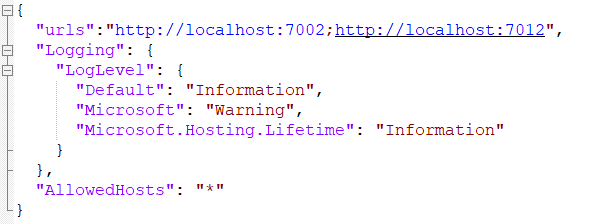
在生成程序的根目录下,打开appsettings.json文件,添加url配置项,然后双击AspNetCoreUrl.exe运行
{

    "urls":"http://localhost:7002;http://localhost:7012"

}
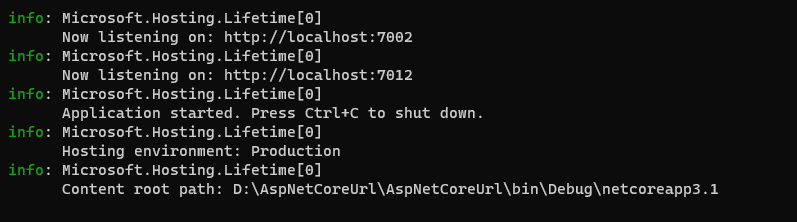
运行结果如下图
方法4 使用UseUrls
这种方法需要修改源代码,打开Program.cs文件,修改CreateHostBuilder方法内容,主要是添加UseUrls扩展方法然后生成程序。
public static IHostBuilder CreateHostBuilder(string[] args) =>

    Host.CreateDefaultBuilder(args)

        .ConfigureWebHostDefaults(webBuilder =>

        {

            webBuilder.UseStartup<Startup>();

            // 使用UseUrls设置监听的端口和协议

            webBuilder.UseUrls("http://localhost:7003", "https://localhost:7013");

        });
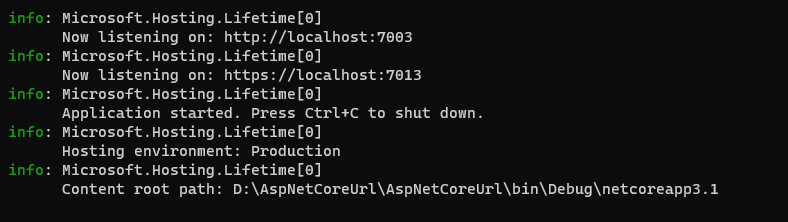
注意:运行前需要将appsettings.json文件恢复到默认状态,即没有配置urls的状态,否则配置文件中设置会覆蓋代码中的方法。
方法5 使用Kestrel
这种方法并不在官方文档中,因为该方法仅限于使用Kestrel的时候生效,在创建ASP.NET Core应用程序时,默认使用Kestrel来托管应用,使用这种方法也有相应的应用场景,这里简单介绍下该方法的使用
打开Program.cs文件,修改CreateHostBuilder方法内容
public static IHostBuilder CreateHostBuilder(string[] args) =>

    Host.CreateDefaultBuilder(args)

        .ConfigureWebHostDefaults(webBuilder =>

        {

            webBuilder.UseStartup<Startup>();

            // 配置Kestrel服务

            webBuilder.UseKestrel(kestrelServerOptions =>

            {

                kestrelServerOptions.ListenLocalhost(7004);

                kestrelServerOptions.ListenLocalhost(7014, listenOptions => listenOptions.UseHttps());

            });

        });
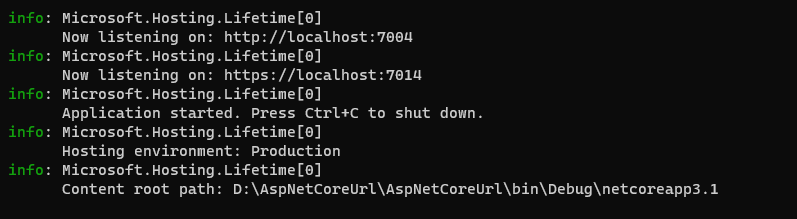
优先级
前面介绍的5种方法都在独立运行,如果将这5种方法同时用上,会有什么样的效果呢,下面来测试下,为了便于测试,每种方法都使用了不同的端口进行区分,下面显示了使用全部方法的运行结果:
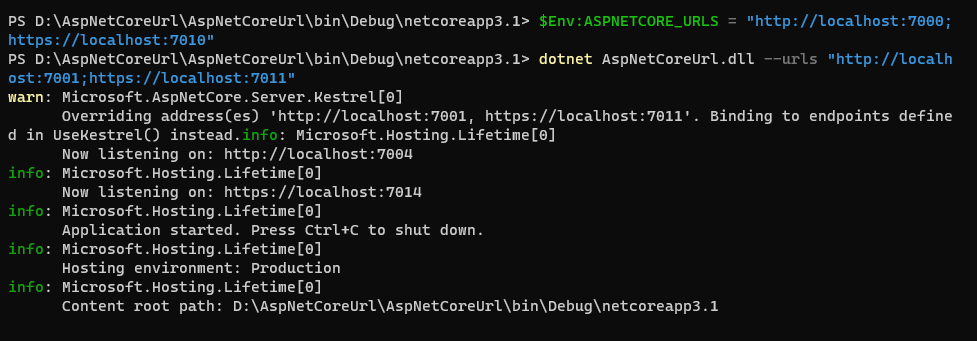
可以看到,生效的是使用Kestrel方法,现在将Kestrel这种注释掉,运行结果如下:
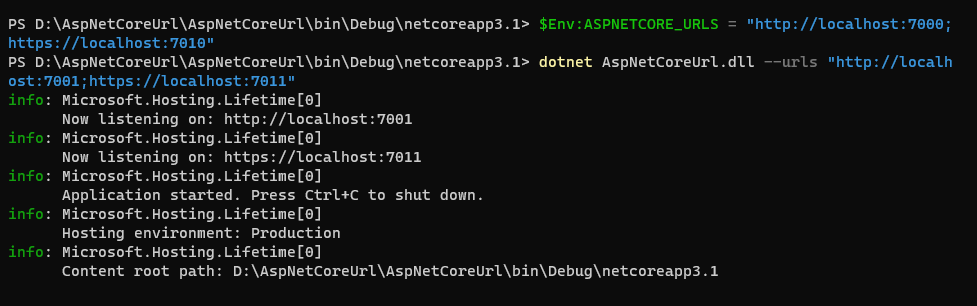
可以看到此时生效的是使用命令行参数方法,如果不使用命令行参数方法,运行结果如下:
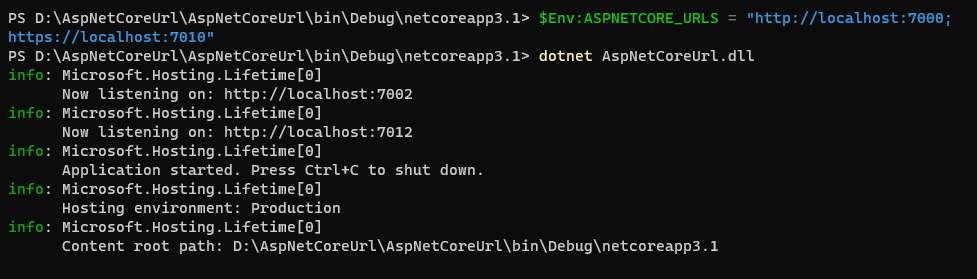
生效的是配置文件中的设置,现在删除配置文件中urls的配置,运行结果如下:
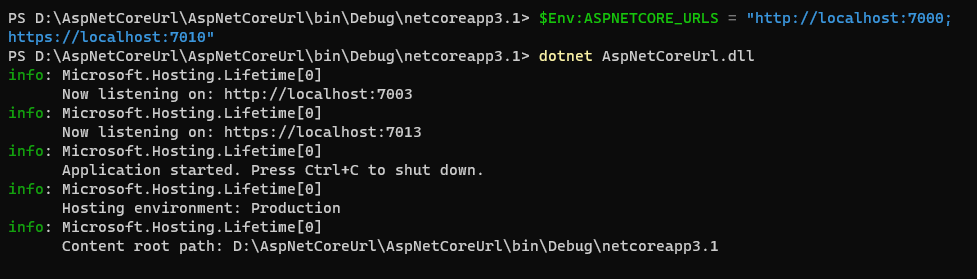
生效的是UseUrls扩展方法,现在注释掉UseUrls方法代码,运行结果如下:
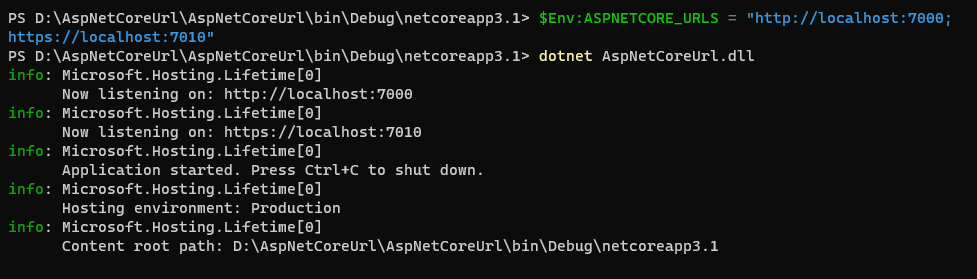
生效的是环境变量,如果不设置环境变量,则使用默认值,即http://localhost:5000/和https://localhost:5001/。
总结
本文介绍了ASP.NET Core几种常用的设置URLs的方法,大家可以根据项目实际情况选择其中一种或集中,如果同时使用几种URLs设置方法,则需要留意配置的优先级问题,经过测试得出Kestrel > 命令行 > 配置文件 > UseUrls > 环境变量 > 默认值。
如果你想自己试一试,代码地址:
gitee:https://gitee.com/gyhgis/AspNetCoreUrl
github:https://github.com/gyhgis/AspNetCoreUrl
ASP.NET Core设置URLs的几种方法的更多相关文章
- ASP.NET Core 设置和初始化数据库 - ASP.NET Core 基础教程 - 简单教程,简单编程
原文:ASP.NET Core 设置和初始化数据库 - ASP.NET Core 基础教程 - 简单教程,简单编程 ASP.NET Core 设置和初始化数据库 上一章节中我们已经设置和配置好了 EF ...
- ASP.Net Core下Authorization的几种方式 - 简书
原文:ASP.Net Core下Authorization的几种方式 - 简书 ASP.Net Core下Authorization的几种方式 Authorization其目标就是验证Http请求能否 ...
- 性能调优之提高 ASP.NET Web 应用性能的 24 种方法和技巧
性能调优之提高 ASP.NET Web 应用性能的 24 种方法和技巧 poptest是国内唯一一家培养测试开发工程师的培训机构,以学员能胜任自动化测试,性能测试,测试工具开发等工作为目标.如果对 ...
- IIS7.5使用web.config设置伪静态的二种方法
转自 网上赚钱自学网 .http://www.whosmall.com/post/121 近几天公司里开发的项目有几个运行在IIS7.5上,由于全站采用的是伪静态,因此从网上找到两两种方法来实现.这两 ...
- asp.net跳转页面的三种方法比较
目前,对于学习asp.net的很多朋友来讲,实现跳转页面的方法还不是很了解.本文将为朋友们介绍利用asp.net跳转页面的三种方法,并对其之间的形式进行比较,希望能够对朋友们有所帮助. ASP.NET ...
- Android中全屏 取消标题栏,TabHost中设置NoTitleBar的三种方法(转)
Android中全屏 取消标题栏,TabHost中设置NoTitleBar的三种方法http://www.cnblogs.com/zdz8207/archive/2013/02/27/android- ...
- 服务器编程入门(13) Linux套接字设置超时的三种方法
摘要: 本文介绍在套接字的I/O操作上设置超时的三种方法. 图片可能有点宽,看不到的童鞋可以点击图片查看完整图片.. 1 调用alarm 使用SIGALRM为connect设置超时 设置方法: ...
- loadrunner:设置检查点的几种方法
判断操作是否成功,检查点是必不可少的.loadrunner中可以设置文本检查点和图片检查点,下面记录一下loadrunner设置检查点的几种方法. 前言:在回放脚本时,必须确定run-time set ...
- 如何为ASP.NET Core设置客户端IP白名单验证
原文链接:Client IP safelist for ASP.NET Core 作者:Damien Bowden and Tom Dykstra 译者:Lamond Lu 本篇博文中展示了如何在AS ...
随机推荐
- 腾讯云centos7.5安装jdk1.8
手动解压安装包方法 在user目录下新建java文件夹 cd /usr/ mkdir java 把jdk安装包移动到java目录下 我已经提前下载jdk的tar包 mv jdk-8u251-linux ...
- 深入剖析 Laravel 服务容器
https://cloud.tencent.com/developer/article/1340400
- lua常用一些功能
lua在openresty中获取请求的请求头 local head_table = ngx.req.get_headers() 由于table类型,无法直接使用ngx.say()显示,需要转换为cjs ...
- [转载]SELinux 环境下网络服务设置,配置 Apache 、Samba、NFS
原文地址:http://www.ibm.com/developerworks/cn/linux/l-cn-selinux-services1/index.html?ca=drs- 引言 SELinux ...
- python3之cx_Freeze使用(PyQt5)
1. cx_Freeze简介 Python脚本在装有Python的系统中可以直接双击运行,但绝大多数普通用户并没有配置此类环境,而编译为可执行二进制文件后,用户无需预先安装Python及依赖库即可 ...
- C# 显示、隐藏窗口对应的任务栏
WPF中全屏窗口,会自动隐藏任务栏. 那非全屏窗口如何隐藏任务栏?甚至有没有一种场景,隐藏任务后自定义一套系统任务栏来显示? 以下会分阶段讲述一些概念 1. 主屏任务栏 任务栏,其实也是一个窗口,主屏 ...
- C语言数组的创建和使用
C语言数组的创建和使用 数组是一组相同类型元素的集合. 一维数组的创建及初始化 //创建int类型的数组 //直接创建:不对数组进行初始化 int arr1[10]; //最常用.好用的创建方式 in ...
- std::sort 的注意事项
Luogu P1177 [模板]快速排序 \(\Large{AC}\) 代码: #include<bits/stdc++.h> using namespace std; int n,a[1 ...
- dubbo-admin的使用
目录 了解 dubbo-admin 下载 dubbo-admin 使用 dubbo-admin 1.dubbo-admin是什么 dubbo-admin是一个监控程序,可以通过web很方便的管理监控众 ...
- .NET 分布式系统架构(有转载部分)
一.设计目的 搭建一个大型平台需要综合考虑很多方面,不单纯是软件架构,还包括网络和硬件设备等.由于现代大部分应用建设都面临用户多.高并发.高可用的需求,传统软件架构已不能满足需求,需要支持分布式软件架 ...