
安装CentOS 7
1.安装引导
首先要设置计算机的启动顺序为CD-ROM或USB 启动,保存设置后将CD放入光驱或插入USB,重新启动计算机。
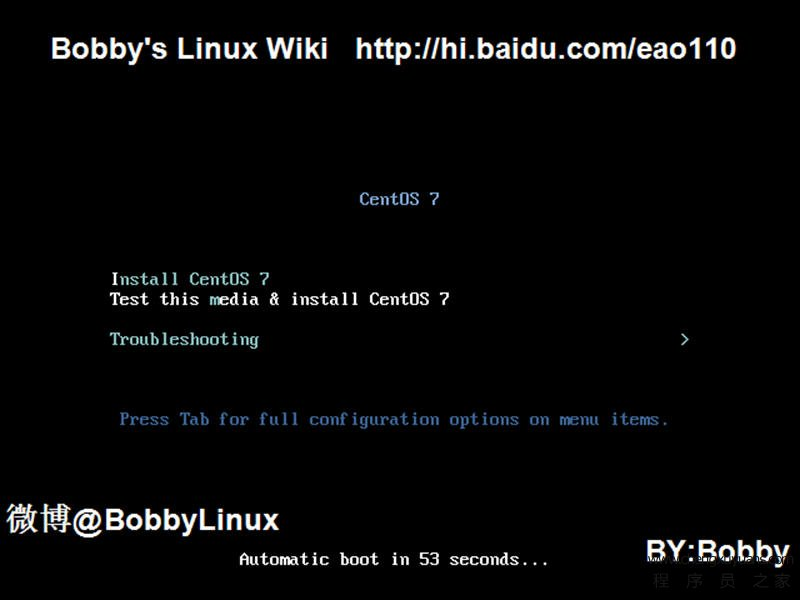
计算机重启后显示有几个选项的引导菜单。如果在 60 秒内没有按任何键,则运行默认引导选项。要选择默认,您可以等待计数器超时或者按键盘中的 Enter 键。要选择默认选项外的不同选项,请使用键盘中的箭头键并在选中正确选项时按 Enter 键。选择“Instal CentOS 7 ”,然后按“Enter”键。
2.安装过程中的语言(Language Selection)
选择在安装过程中要使用的语言,此处选择“中文Chinese - 简体中文(中国)”;点击“继续”。
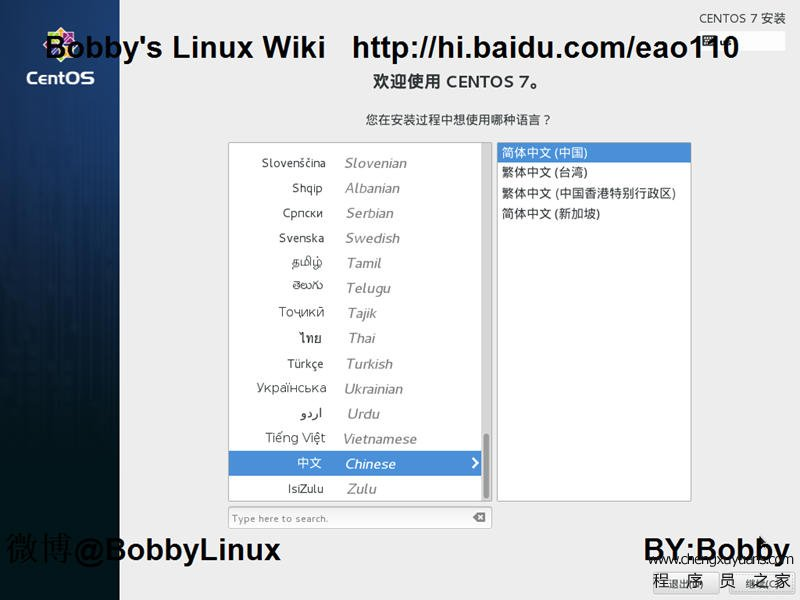
Tips:在此选择的语言将成为操作系统的默认语言。选择适当的语言还可帮助您在后面的安装中锁定时区。安装程序会尝试根据您在这个页面中的选择定义适当的时区。
3.安装信息摘要(Installation Summary)
使用鼠标来选择菜单项来配置安装的一部分。当您完成配置部分,或者如果您想以后完成的部分中,单击完成按钮位于屏幕的左上角。
只有标有警告符号的部分是强制性的。在屏幕底部的注意事项提醒你,这些路段之前必须完成安装就可以开始。其余的部分都是可选的。
4.网络和主机名(Network & Hostname)
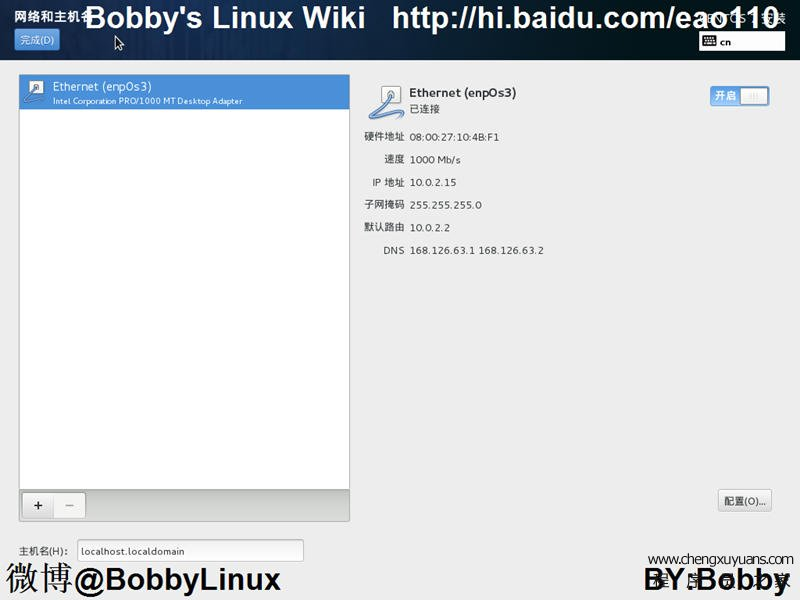
本地访问接口由安装程序会自动检测到的接口都列在左侧窗格中。单击列表中的界面显示在右侧的详细信息。要启动或关闭网络接口,将开关在屏幕的右上角为ON或OFF。
下 面连接列表中,这台计算机的主机名输入字段中输入主机名。主机名可以是完全限定域名(FQDN)格式hostname.domainname或主机名格式 的短主机名。许多网络有动态主机配置协议(DHCP)服务,它提供自动连接系统与域名。要允许DHCP服务的域名分配给这台机器,只有指定的短主机名。
(1)手动配置网络
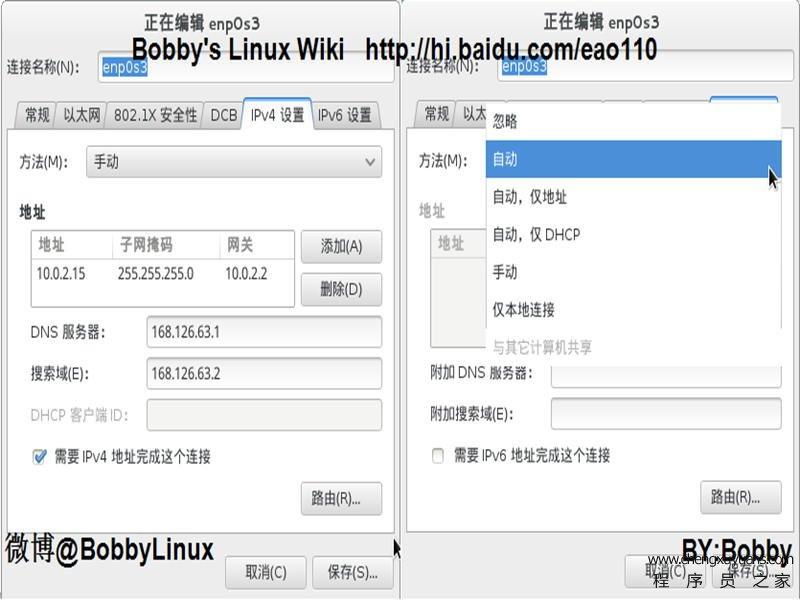
要手动配置网络连接,请单击屏幕右下角的“配置”按钮。此时将出现一个对话框,允许您配置所选连接。给出的配置选项取决于连接是有线,无线,移动宽带,VPN或DSL。
“可用时自动链接到这个网络(Automatically connect to this network when it is available)”,它是可用的复选框,如果你想使用每次系统启动的连接。您可以使用多个连接,将自动连接。此设置将结转到已安装的系统。
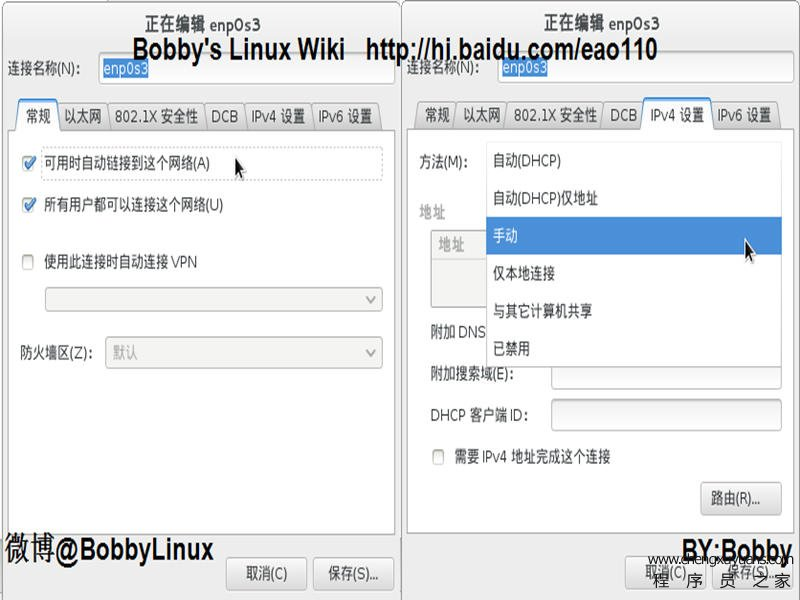
默认情况下,IPv4参数由网络上的DHCP服务自动配置。同时,在IPv6的配置被设定为自动方式。这种组合适合于大多数安装方案,通常不需要任何修改。
5.日期和时间、时区选择(Date & Time)
选择距离您计算机物理位置最近的城市设置时区。即使您要使用 NTP(网络时间协议)来维护准确系统时钟,也请指定时区。这里您有两种方法选择时区:用鼠标在互动式地图上点击指定城市;您还可以在屏幕上部的列表中选择。
6.键盘布局类型(Keyboard Configuration)
选择您用于安装的正确键盘布局类型“汉语”并将其作为系统默认选择。选择后,点击“完成”。
7.语言支持(Language Support)
要安装额外的语言环境和语言的方言,从安装摘要屏幕中,选择语言的支持。
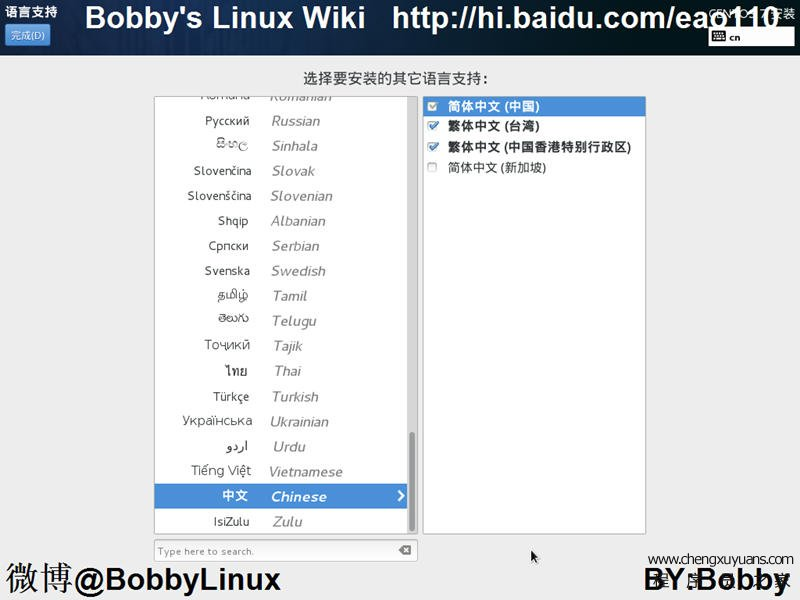
使用鼠标来选择语言,你会为它要安装支持。在左侧面板中,选择您所选择的语言,比如English。然后你可以选择专门针对在右侧面板中您所在地区的语言环境,例如English(United States)。您可以选择多种语言和多个地区。所选择的语言以粗体突出显示在左侧面板。
8.安装源(Installation Source)
选择安装源安装系统的一个位置。在这个屏幕上,你可以在本地可用的安装媒体,例如DVD或ISO文件,或者某个网络位置之间进行选择。
9.软件选择(Software Selection)
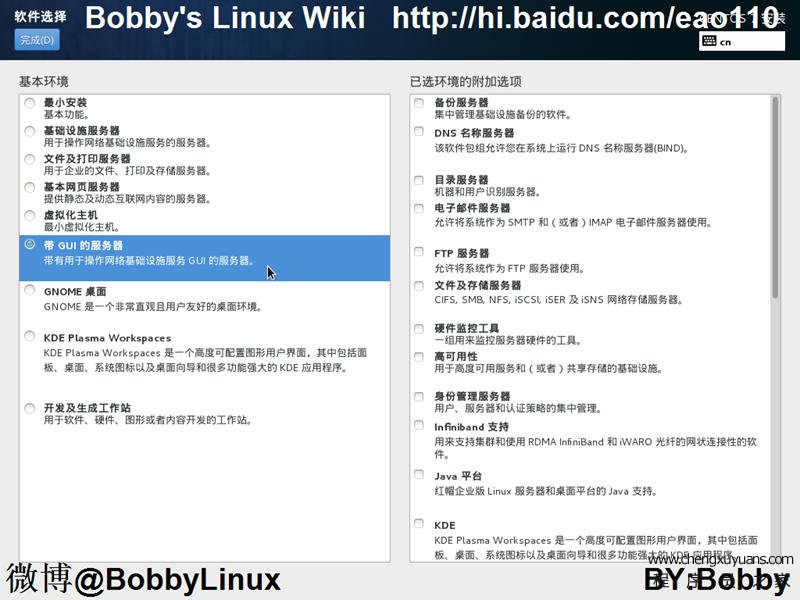
要指定软件包将被安装,选择软件时选择安装摘要屏幕。包组分为基础环境。这些环境是预先定义的一组具有特定用途的软件包;例如,在虚拟化主机环境中包含的一组所需的系统上运行的虚拟机软件程序包。只有一个软件环境可以在安装时选择。
对于每一个环境,也有附加组件的形式提供额外的软件包。附加组件列于屏幕的右侧部分,当选择一个新的环境,它们的列表被刷新。您可以选择多个附加组件的安装环境。选择“带GUI的服务器(Server with GUI)”,然后按“完成”键。
10.安装位置(Installation Destination)
要选择的磁盘和分区的存储空间,您将安装CentOS的,请在安装摘要屏幕安装目标。
手动分区(Manual Partitioning)
当单击安装目标,如果你选择了“我要配置分区(I will configure partitioning)”选项来手动分区屏幕。在此屏幕上配置磁盘分区和挂载点。
安装CentOS 7的更多相关文章
- VMware安装CentOS
centos镜像地址:https://www.centos.org/download/ VMware版本:12.5.2 build-4638234 创建新的虚拟机 直接默认下一步 稍后安装操作系统-& ...
- VMware安装CentOS时,无法以图形界面安装解决办法
有的同学问: 用虚拟机软件(vmware.VirtualBox)安装CentOS系统时, 安装过程中没有中文,也没有出现图形界面,都是以命令行方式去安装, 有时候又会出现图形界面,不知道哪里配置的问题 ...
- windows 7 + virtualbox安装centos+mono+jexus
1. 下载安装virtualbox和virtualbox extension 2. 创建并安装centos虚拟机 3. 下载并安装libgdiplus,gdi+库 4. 下载并安装Mono 5. 下载 ...
- 在虚拟机中安装CentOS
1.准备工具 我当时下载的是VMware9.0.2,之后升级即可. 2.安装VMware9.0.2,按照步骤安装即可,安装成功并运行 选择创建新的虚拟机,出现下图,选择"自定义"后 ...
- 关于安装CentOS 7 的注意事项
1.安装VMware Workstation 2.安装CentOS的时候选择GNOME桌面 3.联网设置, VMWare Network Apapter VMnet8 设置IP4 自动获取IP地址,“ ...
- 安装centos时候自动安装vm tool,导致无法继续安装centos的解决办法
我原先安装centos 的时候装的是CD版的,也是到这一步就卡住了,然后我在"虚拟机->取消安装vmare tool" 点击“取消安装vmare tool”,然后他就可以进行 ...
- U盘安装CentOS 7.0
U盘安装CentOS 7.0 由于学习需要centos环境,so上网下载centos安装镜像,发现版本已经到7.0了,(╮(╯▽╰)╭,上次折腾还是6.4的版本呢,)花了一点时间下载下来按照装6.4的 ...
- 安装 CentOS 后的系统配置及软件安装备忘
安装 CentOS 后的系统配置及软件安装备忘 // */ // ]]> 安装 CentOS 后的系统配置及软件安装备忘 Table of Contents 1 Linux 自举过程 1.1 ...
- Windows7下安装CentOS
以CentOS为平台,配以其他软件共同组成工作平台! 第一部分:安装前准备 1. 准备两个fat32格式的分区,一个用于存放centos光盘镜像及相关安装程序,一个用于安装centos( ...
- 安装centos 7后恢复windows 2008R2 (Windows7)启动项
安装CentOS 7,安装之后发现Win2008R2的启动项不见了(Windows7同理).一般安装Linux过程中会自动识别windows系统并添加引导项,centos的问题在于默认不支持ntfs分 ...
随机推荐
- pycharm 安装插件
1.使用pip安装插件 pip安装指定版本的插件: pip install openpyxl==2.6.2 -i https://pypi.doubanio.com/simple/ -i后面跟的是&q ...
- SpringBoot 简单介绍
一.springboot是啥? 1.什么是springboot? 1.1springboot是spring生态圈的一个轻量级框架,换句话说springboot就是spring,是spring的一个衍生 ...
- windows10下设置Maven的本地仓库和阿里云的远程中央仓库
感谢原文作者:测试zhang 原文链接:https://www.jianshu.com/p/1782feee6eff 菜鸟:https://www.runoob.com/maven/ 1.设置Mave ...
- 内部类&异常
/* 内部类 内部类类别: 成员内部类: 在一个类的成员位置定义另外一个类,那么另外 一个 类就称作为成员内部类. 成员内部类的访问方式: 方式1: 在外部类内提供一个方法创建内部类的对象进行访问. ...
- iOS中通过链接地址打开指定APP并传参 by徐文棋
基于项目需要,有时候需要通过一个链接,或者二维码扫描来直接打开我们所开发的客户端. 当然了.客户端也不仅仅是需要被打开,而且还要跳到相应的页面去,因此这里需要传参. 客户端想用链接打开,必须要在inf ...
- 计算机辅助数据绘图(matlab\python\js)
1. matlab绘图 官方说明:https://ww2.mathworks.cn/help/matlab/creating_plots/types-of-matlab-plots.html 基本图形 ...
- LeetCode随缘刷题之转化成小写字母
这道题应该是最简单的一道题了把,简直在侮辱我. package leetcode.day_12_12; /** * 709. 转换成小写字母 * 给你一个字符串 s ,将该字符串中的大写字母转换成相同 ...
- Failed to execute goal org.apache.maven.plugins:maven-surefire-plugin:2.22.2:test (default-test) on project gulimall-common: There are test failures.
对Maven打包时碰见的问题: Failed to execute goal org.apache.maven.plugins:maven-surefire-plugin:2.22.2:test (d ...
- JetBrains官博:将从IntelliJ平台移除Log4j的依赖
今早,DD注意到JetBrains在官方博客发文宣布要将log4j从IntelliJ平台移除了,该变化将在2022.1版本发布. 从博文看,本次移除log4j的漏洞,并非担心log4j2的漏洞问题,因 ...
- 《手把手教你》系列技巧篇(六十七)-java+ selenium自动化测试 - 读写excel文件 - 中篇(详细教程)
1.简介 前面介绍了POI可以操作excel,也简单的提到另一个操作excle的工具,本篇介绍一个其他的可以操作excel的工具,但是这个工具有一个前提,excel文件版本只能是97-2003版本,如 ...