
利用 WSL 在 Windows下打造高效的 Linux 开发环境
WSL-Windows Subsystem for Linux 介绍
The Windows Subsystem for Linux lets developers run Linux environments -- including most command-line tools, utilities, and applications -- directly on Windows, unmodified, without the overhead of a virtual machine.
简单的说 WSL 就是让开发者在 Windows 上无需虚拟机就可以搭建一套 Linux 开发环境。
使用 WSL 的好处是:
- 最主要的一点,你可以快速的开启 Linux 环境,之前我的做法是开启虚拟器,占用资源多而且打开慢。
- 通过 window商店 选择多种 Linux 发行版,目前支持 Ubuntu(16.04 LTS)、openSUSE Leap 42、 SUSE Linux Enterprise Server。
- 使用 Linux 命令行工具处理一些问题,例如 sed, awk 等。
- 使用 Linux 内置包管理器安装一些软件,例如 git redis 等,基本上一条命令就能安装好。
安装 WSL
- 控制面板 -> 程序 -> 启用或关闭 Windows 功能 -> 勾选 适用Linux的Windows子系统 (我是秋季创造者更新版本,我记得之前低版本可能是 beta 版本)
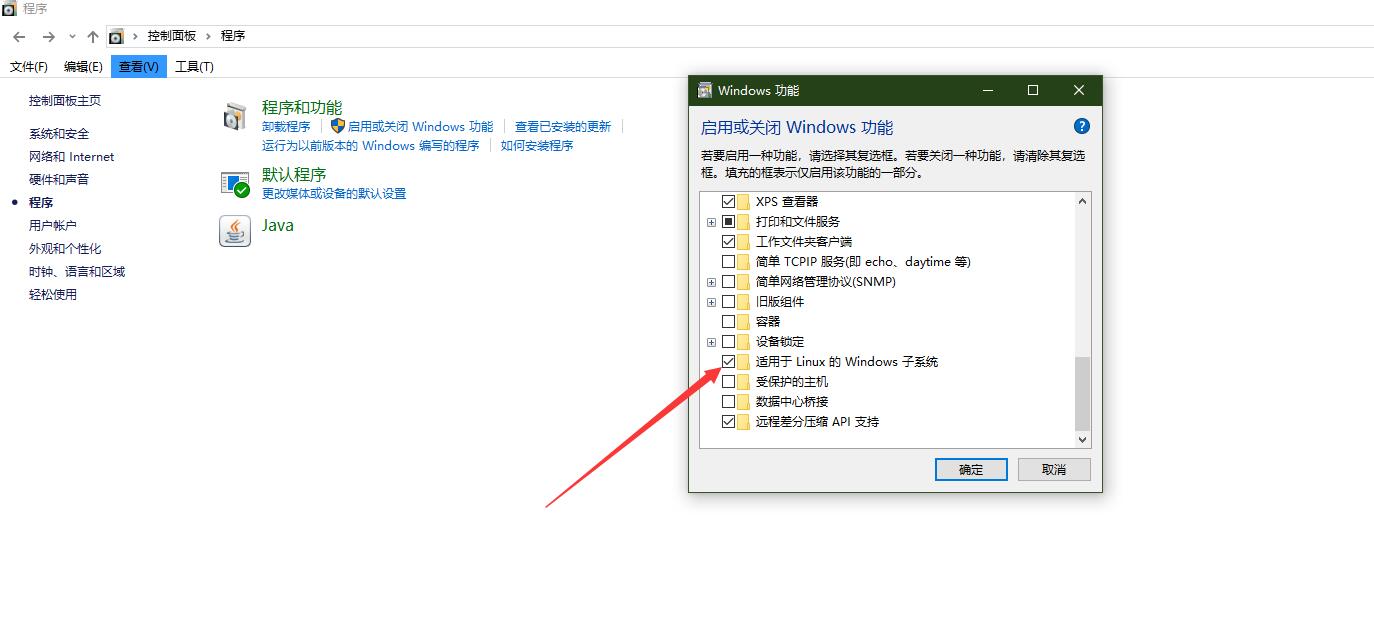
你也可以通过 PowerShell(管理员身份运行) 开启
Enable-WindowsOptionalFeature -Online -FeatureName Microsoft-Windows-Subsystem-Linux
然后按提示重启。
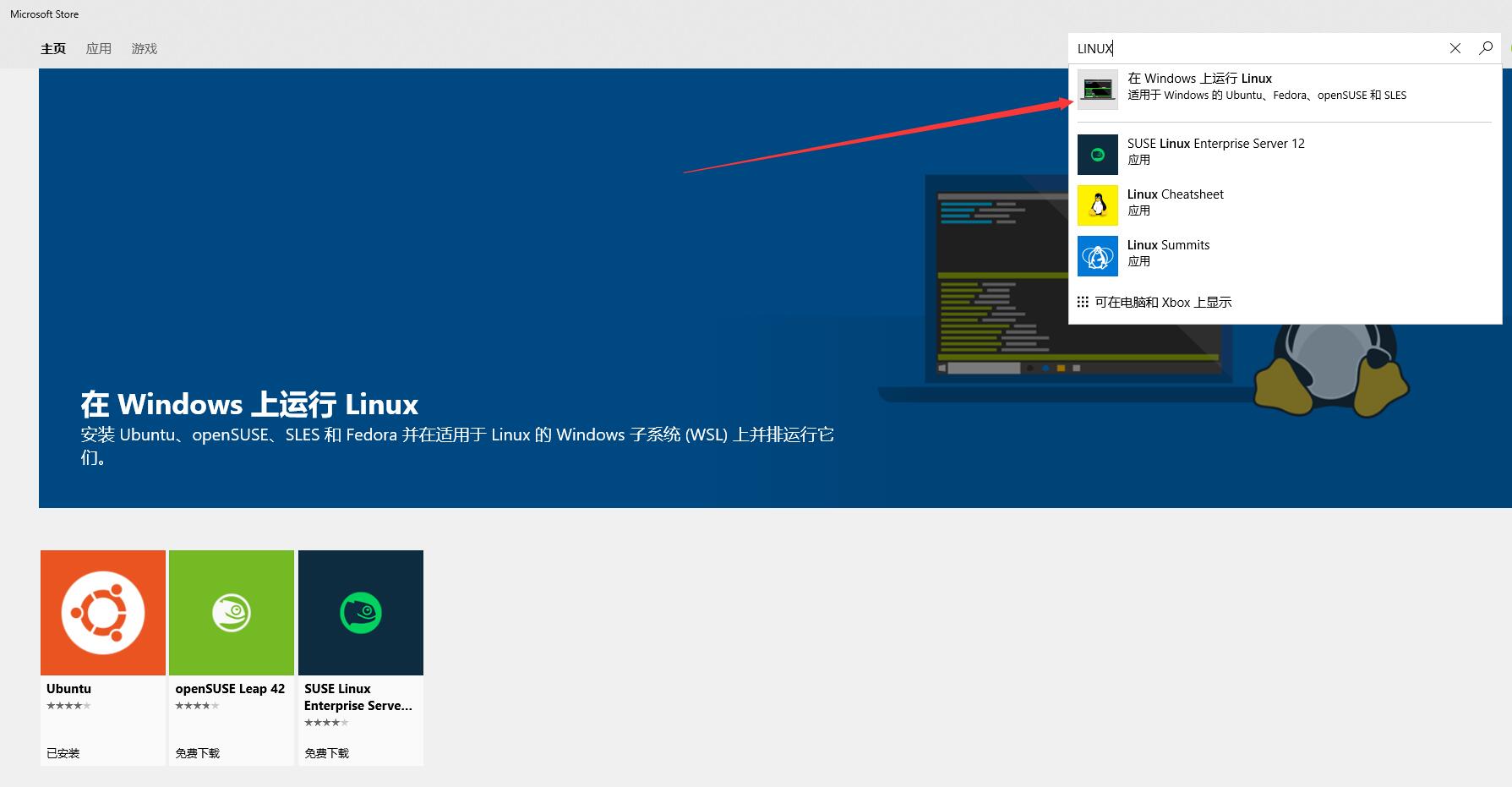
打开 window商店,选择合适的 Linux 发行版安装 (这里搜索Linux 根据下面第一个suggestion 进入),这里我选择了 Ubuntu
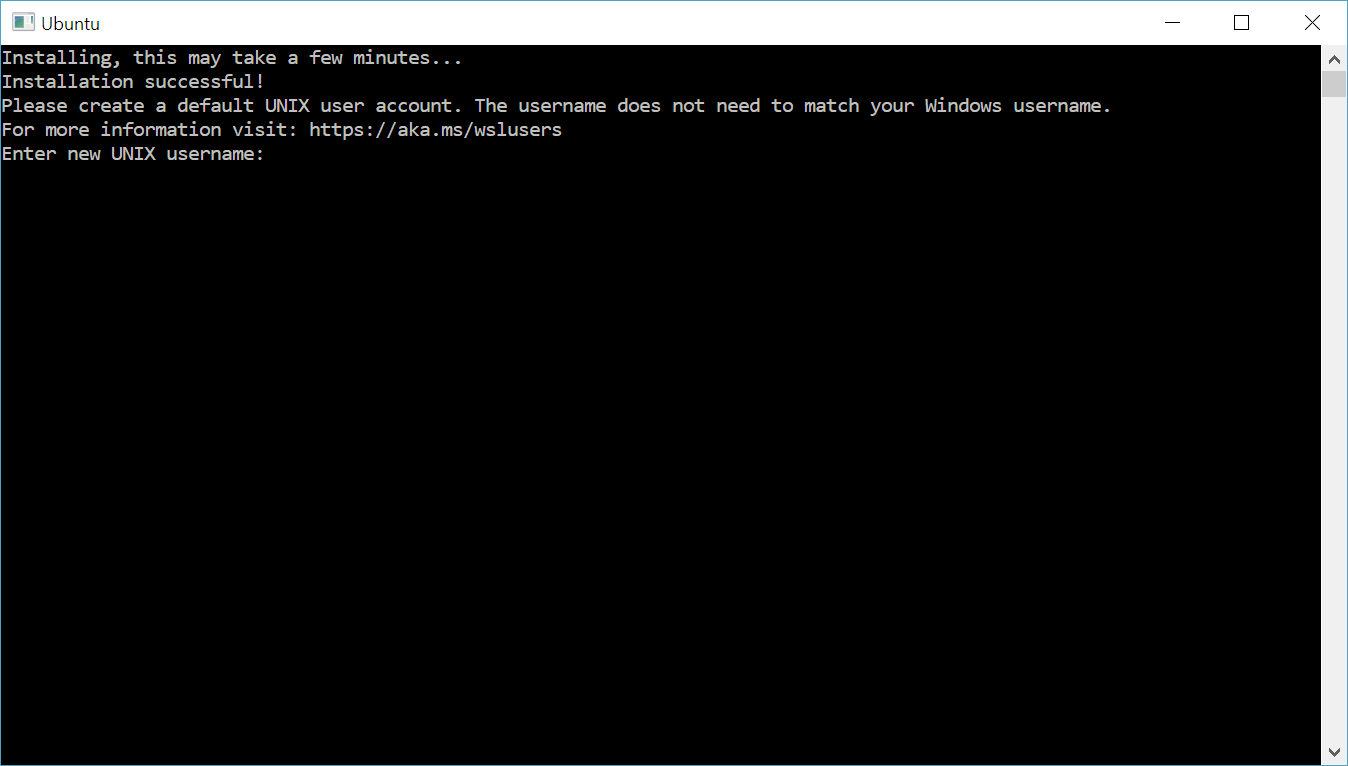
打开 Ubuntu ,第一次需要等待一会,设置账号密码,我这里直接设置成了 root
打造环境
设置右键菜单
新建 txt 文件,输入以下内容:
Windows Registry Editor Version 5.00

[HKEY_LOCAL_MACHINE\SOFTWARE\Classes\Directory\background\shell\lxss_shell]

@="WSL Here"

"Icon"="\"%USERPROFILE%\\icon.ico\""

[HKEY_LOCAL_MACHINE\SOFTWARE\Classes\Directory\background\shell\lxss_shell\command]

@="\"c:\\Windows\\System32\\bash.exe\""
保存 .reg 文件,运行即可。
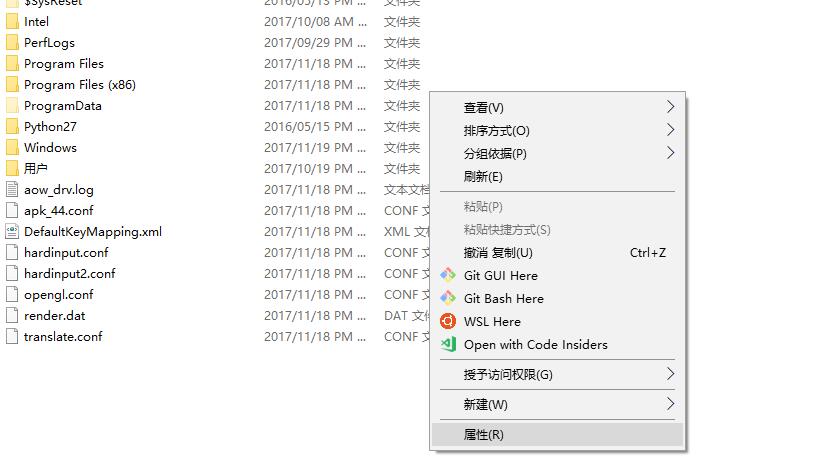
PS:图标为Windows 商店的图标,我复制了一份放在我的用户目录下 。
设置常用 alias
- vim 打开.bashrc 文件
vim ~/.bashrc
- 因为在 WSL 中 window 的盘符都是挂载在 /mnt 下的,所以设置 alias 有助于你快速的访问 window 目录.
alias cdc='cd /mnt/c/'

alias cdd='cd /mnt/d/'

alias cde='cd /mnt/e/'
我个人常用的 alias
alias tf='tail -500f'

alias hg='history|grep'

alias cls='clear'

alias ssh-a='ssh user@host'

alias untar='sudo tar -xzvf'
apt更换阿里云源
- 备份,养成好习惯,在服务器上操作时记得也要备份哦。
cp /etc/apt/sources.list /etc/apt/sources.list.bak
- vim 编辑 sources.list
vim /etc/apt/sources.list
内容:
deb http://mirrors.aliyun.com/ubuntu/ trusty main restricted universe multiverse

deb http://mirrors.aliyun.com/ubuntu/ trusty-security main restricted universe multiverse

deb http://mirrors.aliyun.com/ubuntu/ trusty-updates main restricted universe multiverse

deb http://mirrors.aliyun.com/ubuntu/ trusty-proposed main restricted universe multiverse

deb http://mirrors.aliyun.com/ubuntu/ trusty-backports main restricted universe multiverse

deb-src http://mirrors.aliyun.com/ubuntu/ trusty main restricted universe multiverse

deb-src http://mirrors.aliyun.com/ubuntu/ trusty-security main restricted universe multiverse

deb-src http://mirrors.aliyun.com/ubuntu/ trusty-updates main restricted universe multiverse

deb-src http://mirrors.aliyun.com/ubuntu/ trusty-proposed main restricted universe multiverse

deb-src http://mirrors.aliyun.com/ubuntu/ trusty-backports main restricted universe multiverse
- 更新软件列表
apt-get update
安装tmux
在日常开发中,我们经常会一边运行程序 一边看错误日志,总觉得窗口不够用,每次都打开一个窗口又觉得麻烦,切换也不是很方便,这时候我们就需要 tmux 帮我们打开多个会话,分割多个窗口。
对于 tmux 不熟的同学,推荐花几分钟看一下tmux的使用方法和个性化配置 这篇文章,我也是看这篇文章学会的。
tmux 安装:
apt-get install tmux -y
安装常用工具
Git
apt-get install git -y
Redis
apt-get install  redis-server -y

service redis
参考
Windows Subsystem for Linux Overview
tmux的使用方法和个性化配置
利用 WSL 在 Windows下打造高效的 Linux 开发环境的更多相关文章
- react-native —— 在Windows下搭建React Native Android开发环境
在Windows下搭建React Native Android开发环境 前段时间在开发者头条收藏了 @天地之灵_邓鋆 分享的<在Windows下搭建React Native Android开发环 ...
- windows下搭建Apache+Mysql+PHP开发环境
原文:windows下搭建Apache+Mysql+PHP开发环境 要求 必备知识 熟悉基本编程环境搭建. 运行环境 windows 7(64位); Apache2.2;MySQL Server 5. ...
- 【Hadoop】:Windows下使用IDEA搭建Hadoop开发环境
笔者鼓弄了两个星期,终于把所有有关hadoop的环境配置好了,一是虚拟机上的完全分布式集群,但是为了平时写代码的方便,则在windows上也配置了hadoop的伪分布式集群,同时在IDEA上就可以编写 ...
- 【转】在Windows下搭建React Native Android开发环境
http://www.jianshu.com/p/2fdc4655ddf8 安装JDK 从Java官网下载JDK并安装.请注意选择x86还是x64版本. 推荐将JDK的bin目录加入系统PATH环境变 ...
- Windows下Eclipse+PyDev配置Python开发环境
1.简介 Eclipse是一款基于Java的可扩展开发平台.其官方下载中包括J2EE.Java.C/C++.Android等诸多版本.除此之外,Eclipse还可以通过安装插件的方式进行包括Pytho ...
- windows下搭建nginx+php+laravel开发环境(转)
1.前言 windows下大多我们都是下载使用集成环境,但是本地已经存在一个集成环境,但不适合项目的需求.因此准备再自己搭建一个环境. 2.准备 工具: 1) 下载 nginx1.14.0(版本根据自 ...
- Windows下使用VS2017搭建FLTK开发环境
环境介绍 系统:win10 64位 IDE:VS 2017 Community FLTK版本:1.3.4-2 下载FLTK 截止到本文编写,FLTK的最新稳定版本是1.3.4-2.我们从官网(www. ...
- 一步一步在Windows下搭建React Native Android开发环境
搭建JAVA开发环境 依据操作系统分为x86或x64位的.下载jdk1.8以上的版本号. 本机安装时的java版本号:jdk-8u45-windows-x64.exe 配置JAVA的环境变量 JAVA ...
- Windows下Eclipse+PyDev安装Python开发环境
.简介 Eclipse是一款基于Java的可扩展开发平台.其官方下载中包括J2EE方向版本.Java方向版本.C/C++方向版本.移动应用方向版本等诸多版本.除此之外,Eclipse还可以通过安装插件 ...
随机推荐
- Oracle虚拟机VirtualBox安装成功后的注意事项
首先VirtualBox的安装教程 (1)按文档安装 (2)安装完之后配置共享文件夹 (3)安装windowxp镜像 (4)安装Oracle 详情请见Oracle安装文档 (5)启动xp虚拟机 (6 ...
- js根据时间戳倒计时
今天有个需求,要在页面上做当前时间距离下个月1号的倒计时.在网上找了很多案例也试了很多,大部分都是获取本地当前时间,然后设置结束时间进行计算,然后倒计时.但是有几个问题: 1.如果本地时间和服务器时间 ...
- plsql中文乱码问题方案解决
1.查看服务器端编码 a.select userenv('language') from dual; b.我实际查到的结果为:AMERICAN_AMERICA.ZHS16GBK 2.执行语句 ...
- iOS开发必不可少的76个工具
如果你去到一位熟练的木匠的工作室,你总是能发现他/她有一堆工具来完成不同的任务. 软件开发同样如此.你可以从软件开发者如何使用工具中看出他水准如何.有经验的开发者精于使用工具.对你目前所使用的工具不断 ...
- 验证代理IP
##author:wuhao#import urllib.requestfrom http import cookiejar import xlrd import threading #有效的代理,可 ...
- DOM2练习
左右互相输入 <!DOCTYPE html><html> <head> <meta charset="UTF-8"&g ...
- Linux入门(17)——Ubuntu16.04显示内存CPU网速等(System Monitor)
终端查看内存状况有两个命令 top htop 如果系统没有安装htop的话,那就安装一下. 然而这样比较麻烦,System Monitor是个不错的选择,System Monitor可以显示网速,内存 ...
- ADO.NET生成的数据库连接字符串解析
1.概述 当我们使用ADO.NET数据实体模型生成的时候,在项目目下生成一个.edmx文件的同时,还会在app.config里面出现如下一个代码串: <?xml version="1. ...
- IIS6、7添加反向代理的步骤
1.安装requestRouter_amd64.msi和rewrite_x64_zh-CN.msi. 打包下载地址:http://files.cnblogs.com/files/wangwust/ii ...
- asp中日志方法
代码文件log.asp中内容如下: <% Function getPath() getPath = request.servervariables("APPL_PHYSICAL_PAT ...