
Android studio 使用心得(四)—android studio 多渠道打包(二)
Android studio 使用心得(四)—android studio 多渠道打包 这篇文章讲了一种打包方式。是直接在android studio 里面可视化操作,结合配置文件。我个人觉得严格上来讲是不完全正确的操作,因为配置文件里面的签名文件根本没有用到。但是,打出来的包绝对没问题的。这篇主要是介绍直接在dos命令里面使用gradle命令打包。两行命令,简单gradle clean ,gradle build。
1,配置文件还是和之前的一样,我才贴一次代码
|
1
2
3
4
5
6
7
8
9
10
11
12
13
14
15
16
17
18
19
20
21
22
23
24
25
26
27
28
29
30
31
32
33
34
35
36
37
38
39
40
41
42
43
44
45
46
47
48
49
50
51
52
53
54
55
56
57
58
59
60
61
62
63
64
65
66
67
68
69
70
71
72
73
74
75
76
77
78
79
80
81
82
83
84
85
86
87
88
89
90
91
92
93
94
95
96
97
98
99
100
101
102
103
104
105
106
107
108
109
110
111
112
113
114
115
116
117
118
119
120
121
122
123
124
125
126
127
128
129
|
apply plugin: 'com.android.application'dependencies {// <span></span>compile fileTree(dir: 'libs', include: '*.jar') compile project(':appcompat_v7_8')}buildscript { repositories { mavenCentral() } dependencies { classpath 'com.android.tools.build:gradle:1.0.0' }}android { compileSdkVersion 19 buildToolsVersion "21.0.2" sourceSets { main { manifest.srcFile 'AndroidManifest.xml' java.srcDirs = ['src'] resources.srcDirs = ['src'] aidl.srcDirs = ['src'] renderscript.srcDirs = ['src'] res.srcDirs = ['res'] assets.srcDirs = ['assets'] } // Move the tests to tests/java, tests/res, etc... instrumentTest.setRoot('tests') // Move the build types to build-types/<type> // For instance, build-types/debug/java, build-types/debug/AndroidManifest.xml, ... // This moves them out of them default location under src/<type>/... which would // conflict with src/ being used by the main source set. // Adding new build types or product flavors should be accompanied // by a similar customization. debug.setRoot('build-types/debug') release.setRoot('build-types/release') } defaultConfig { applicationId "com.example.demo4" minSdkVersion 8 targetSdkVersion 19 versionCode 1 versionName "1.0" // dex突破65535的限制 multiDexEnabled true // AndroidManifest.xml 里面UMENG_CHANNEL的value为 ${UMENG_CHANNEL_VALUE} manifestPlaceholders = [UMENG_CHANNEL_VALUE: "channel_name"] } //执行lint检查,有任何的错误或者警告提示,都会终止构建,我们可以将其关掉。 lintOptions { abortOnError false } //签名 signingConfigs { debug { storeFile file("C:/Users/xxx/.android/debug.keystore") } relealse { //这样写就得把demo.jk文件放在项目目录 storeFile file("demo.jks") storePassword "demo123456" keyAlias "demo_4" keyPassword "demo123456" } } buildTypes { debug { // 显示Log buildConfigField "boolean", "LOG_DEBUG", "true" versionNameSuffix "-debug" minifyEnabled false zipAlignEnabled false shrinkResources false signingConfig signingConfigs.debug } release { // 不显示Log buildConfigField "boolean", "LOG_DEBUG", "false" //混淆 minifyEnabled true //Zipalign优化 zipAlignEnabled true // 移除无用的resource文件 shrinkResources true //加载默认混淆配置文件 proguardFiles getDefaultProguardFile('proguard-android.txt'),'proguard.cfg' //签名 signingConfig signingConfigs.relealse } } //渠道Flavors,我这里写了一些常用的 productFlavors { GooglePlay {} xiaomi {} umeng {} } compileOptions { sourceCompatibility JavaVersion.VERSION_1_7 targetCompatibility JavaVersion.VERSION_1_7 } productFlavors.all { flavor -> flavor.manifestPlaceholders = [UMENG_CHANNEL_VALUE: name] } applicationVariants.all { variant -> variant.outputs.each { output -> def outputFile = output.outputFile if (outputFile != null && outputFile.name.endsWith('.apk')) { def fileName = outputFile.name.replace(".apk", "-${defaultConfig.versionName}.apk") output.outputFile = new File(outputFile.parent, fileName) } } }} |
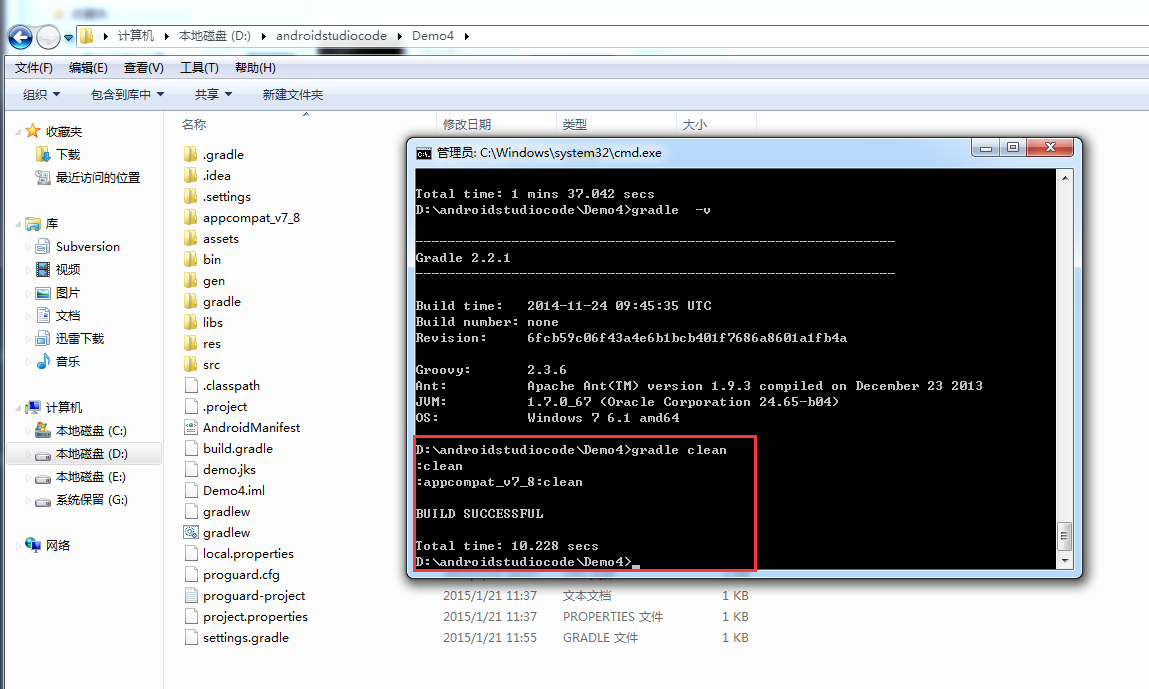
2.我们直接在dos命令定位到Demo4的项目目录(如果你用的是win7,可以直接先进入到项目目录,然后在空白处,先按住shift,再点右键选择”在此处打开命令窗口”)

a,输入命令 :gradle clean
b,输入命令:gradle build 然后等待。时间会比较长
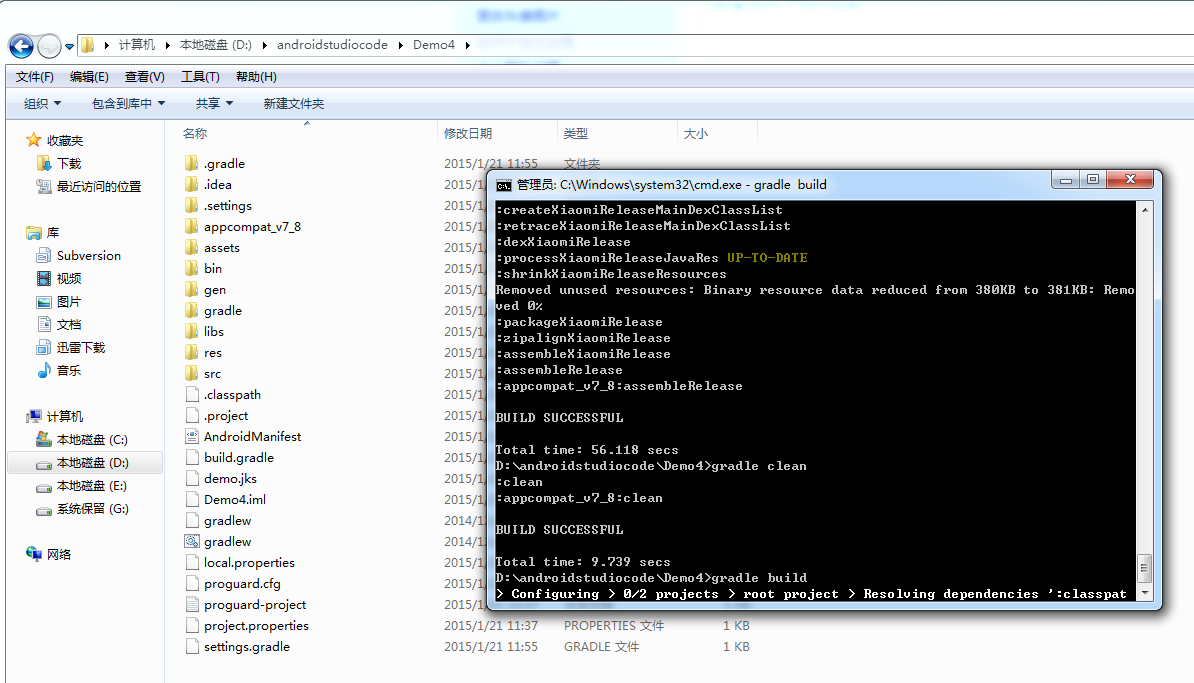
直到build successfule.细心的朋友应该会发现项目目录多了一个build文件夹。
我们打包好的apk就在里面。

大家会发现里面 debug版本,release版本都有,所以速度慢。我们一般只需要正式签名版本,所以我们在gradleclean后可以这样
输入命令:gradle assembleRelease // 这是编译并打Release的包
然后会发现时间比前面要快,而且apk文件里面只有release版本的了。

另外我们如果只想要debug版本,输入命令gradle assembleDebug //这是编译并打Debug包
Android studio 使用心得(四)—android studio 多渠道打包(二)的更多相关文章
- Android studio 使用心得(六)—android studio 如何加载.so文件
之前一直没怎么注意,以为.so文件android为像eclipse一样直接加载,但是直到昨天我在android studio上调试公司项目推送消息的时候,才发现,.so文件原来没有加载成功. 可能之前 ...
- Android studio 使用心得(一)—android studio快速掌握快捷键
大家都是从eclipse转过来了,所以早就熟悉了eclipse那一套快捷键. File—>settings—>keymap–>选择eclipse就搞定 话是这么说,但是自动化提示的变 ...
- Android自己主动化构建之Ant多渠道打包实践(下)
前言 上一篇(Android自己主动化构建之Ant多渠道打包实践(上))已经介绍了Android的apk是怎样构建的,本篇博客继续Ant打包的实践过程. 集成友盟统计SDK 这里以友盟统计为例,对各个 ...
- Android Studio 多个编译环境配置 多渠道打包 APK输出配置
看完这篇你学到什么: 熟悉gradle的构建配置 熟悉代码构建环境的目录结构,你知道的不仅仅是只有src/main 开发.生成环境等等环境可以任意切换打包 多渠道打包 APK输出文件配置 需求 一般我 ...
- gradle打包android (实现外部导入签名文件、多渠道打包、导入ant脚本)
近期一直在做android自己主动打包,之前已经完毕了用纯命令行的形式打包.原生态ant脚本打包.和基于android的SDK的打包.而且实现了多渠道打包,后来同事推荐了gradle,网上的资料说gr ...
- Android笔记(六十四) android中的动画——补间动画(tweened animation)
补间动画就是只需要定义动画开始和结束的位置,动画中间的变化由系统去补齐. 补间动画由一下四种方式: 1.AplhaAnimation——透明度动画效果 2.ScaleAnimation ——缩放动画效 ...
- Android之旅十四 android中的xml文件解析
在我们做有关android项目的时候,肯定会涉及到对xml文件的解析操作.以下给大家介绍一下xml文件的解析.包括DOM.SAX.Pull以及曾经我们用到的DOM4J和JDOM: 要解析的XML文件: ...
- (转)Android studio 使用心得(五)—代码混淆和破解apk
这篇文章等是跟大家分享一在Android studio 进行代码混淆配置.之前大家在eclipse上也弄过代码混淆配置,其实一样,大家可以把之前在eclipse上的配置文件直接拿过来用.不管是.cfg ...
- Android studio 使用心得(五)—代码混淆和破解apk
这篇文章等是跟大家分享一在Android studio 进行代码混淆配置.之前大家在eclipse上也弄过代码混淆配置,其实一样,大家可以把之前在eclipse上的配置文件直接拿过来用.不管是.cfg ...
随机推荐
- 【深度优先搜索】mr353-取奶
应该是USACO的题目,暂时没有找到对应出处. [题目大意] 农夫约翰要量取 Q(1 <= Q <= 20,000)夸脱(夸脱,quarts,容积单位——译者注) 他的最好的牛奶,并把它装 ...
- 20162303实验四 Android程序设计
北京电子科技学院(BESTI) 实 验 报 告 课程:程序设计与数据结构 班级: 1623 姓名: 石亚鑫 学号:20162303 成绩: 2分 指导教师:娄嘉鹏 王志强 实验日期:5月26日 实验密 ...
- Problem C: 零起点学算法93——矩阵转置
#include<stdio.h> int main() { ][],b[][]; while(scanf("%d%d",&n,&m)!=EOF) { ...
- POJ 2139 Six Degrees of Cowvin Bacon (弗洛伊德最短路)
题意:奶牛拍电影,如果2个奶牛在同一场电影里演出,她们的合作度是1,如果ab合作,bc合作,ac的合作度为2,问哪一头牛到其他牛的合作度平均值最小再乘100 思路:floyd模板题 #include& ...
- python基础之dict和set
dict dict是dictionary的缩写,python内置了字典,在其他语言中也称为map,使用键值对储存,具有极快的查找速度. 如果是只用list来实现,就需要两个list,先在第一个list ...
- java中interface的完整表述
我用一个工具:java Decompiler反编译工具查看jar包源码的时候,出现了以下代码: public abstract interface AbsITest{} 在网上搜索了一下: 我对这种情 ...
- 谷歌地图聚合点使用(GoogleMaps MarkerCluster)
我们有时候需要观察地图 不同地方数据的所在范围和分布密集情况,热力图和聚合点的使用无疑是最好的选择. 1.首先说说百度地图,只做国内的地图可以使用百度地图的海量点和热力图还是蛮好用的. a.海量点的最 ...
- easyui-combobox绑定回车事件注意事项
回车事件的定义的位置必须是easyui-combobox数据加载的后面,才有效果. HTML文件: <select id="aucBrandNo" class="e ...
- 十.spring-boot添加jsp支持
1.创建maven web project: 2.在添加web依赖 3.配置application.properties支持jsp 4.添加一个controller类 5.加入jsp页面 6.启动类 ...
- zigbee 学习笔记
在德州仪器的站点:http://www.ti.com.cn/tool/cn/z-stack上下载安装zigbee2007协议栈版,我的是ZStack-CC2530-2.3.0-1.4.0. 以下演示一 ...