
virtualbox 安装 android 经验总结
装了好多个版本,最终总结一下遇到的问题,
1、直接下载的镜像文件没有找到如何设置分辨率的方法,因此放弃使用
2、在安装过程中,首先创建虚拟机,在virtualbox中创建硬盘的时候一定要选HDD格式,否则在安装好安卓以后点击设置里面的存储,会出现“设置”已停止工作的错误。
3、我安装过程中没有见到创建flake sdcard的选项,不知道怎么回事,也分了两个分区,一个主一个逻辑,但是后面只有star和reboot 两个选项,没有创建虚拟sd卡的选项,暂且搁置。
按以下方法修改SDCARD,不知为何,进入安卓以后点击设置里面的存储,会出现“设置”已停止工作的错误。
修改grub的menu.lst
启动虚拟机,到debug mode下
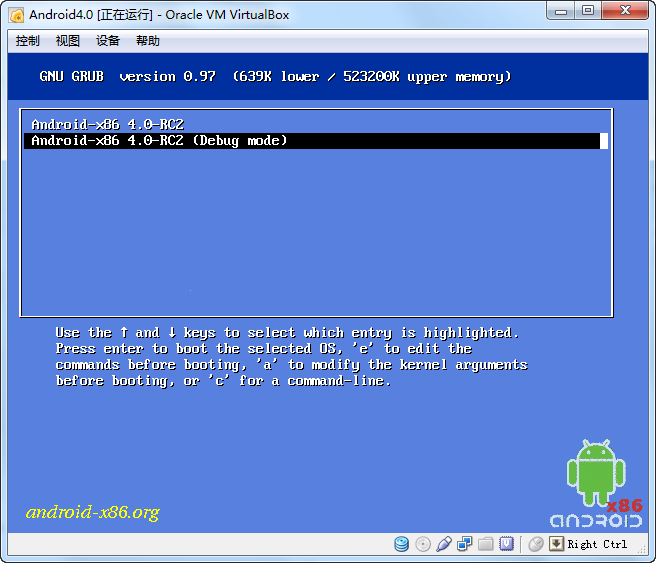
以 RW 模式重新挂载分区
# mount -o remount,rw /mnt
编辑文件:
# vi /mnt/grub/menu.lst
- SDCARD=<device node>
Specify a device node to be mounted. For example, SDCARD=sdc1 (or /dev/sdc1, /dev/block/sdc1). You can specify a whole disk (e.g., sdc) or a partition in the disk (e.g., sdc2). If specifying a whole disk, vold will use the first available vfat partition, or the whole disk if no partition table found.
- 上面为官网的说明,具体在menu.lst里面的最后
SDCARD=sda5
在debug mode下重启Android-x86
# /system/bin/reboot
修改menu.lst文件也可以在安卓启动下修改,参考:
如果你想Android在启动的时候就默认进入分辨率选择画面或者默认采用你指定的分辨率启动虚拟机,那么可以参考以下步骤
1. 进入android虚拟机后按alt+F1进入命令行
2. 输入mkdir /data/fs
3. 挂载硬盘,使用下列命令
mount -t 硬盘格式 /dev/block/硬盘名称 /data/fs
硬盘格式为你虚拟机硬盘的格式,我这里是ext3 硬盘名称则是你虚拟机的
硬盘名称我这默认是sda1,表示第一个sata硬盘, linx下具体的硬盘命名规则请自行Google之
mount -t ext3 /dev/block/sda1 /data/fs
将硬盘挂在到 /data/fs文件夹上
4. vi /data/fs/grub/menu.lst 编辑启动菜单列表 (vi这个命令行编辑器怎么用请自行Google之)
5. 和刚才启动时一样,在第一个kernel那一行的末尾增加 vga=ask 后保存
6. 重启虚拟机,这时候你就会发现每次Android启动的时候就会询问分辨率了
4、默认分辨率仍然不能修改,只能是提供选择的界面,目前比较恰当的分辨率为320x480,因为我的是13寸的本,所以480x800有滚动条
解决: 修改menu.list时候,直接使用 vga=0x360 就好了,这样不会每次都询问
5、关于快捷键:
较常用的有:
- Alt-F1 = 进入 console 模式
- Alt-F7 = 回到 GUI 模式
- Alt-F9 = 图形界面
- Alt-F10 = 画面旋转 180 度
- Alt-F10 = 画面旋转 180 度
- Alt-F11 = 画面向左旋转 90 度
- Alt-F12 = 画面向右旋转 90 度
- Ctrl-P = 开启Android设定画面
- "Windows 键"相当于 Android 的 Home 按钮。
- "Esc" 相当于 Android 的 Back 按钮
- F2 相当于 Android 的 Menu 按钮
- F3 相当于 Android 的 Search 按钮
- 右边的菜单键(win和ctrl中间的键) = Android菜单键
貌似上面的有些并不准确
我的笔记本上home键不管用,
6、每次都需要在virtualbox中禁止自动独占鼠标
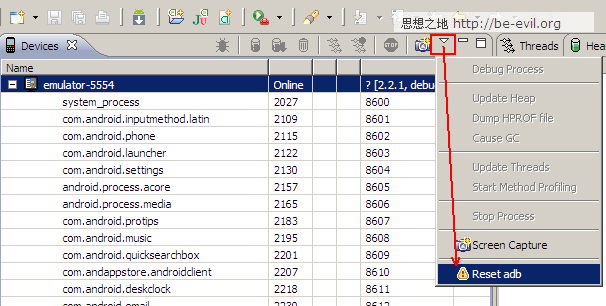
7、关闭虚拟机后再开启每次连接eclipse时都需要重新reset adb:
在devices视图中选择重启adb:
限制:如果你的工程里面有使用so,那么请确保在Android.mk中修改接口类型为x86类型的,否则apk将无法在Android x86模拟器上运行。这也意味着如果你下载的apk里面有使用so的话,一般都无法再Android x86上运行的,因为应用商店中的apk的so都是arm类型的。所以一般如果是开发调试so的话,还是建议使用真机或者SDK的模拟器。
附:
menu.lst修改方法:
把"default=0"改成"default=2"就能默认启动windows(这个值是从零开始向下加一计数的),把"timeout=6"改成"timeout=5"就表示5秒内没按键就默认启动前面设定的那一个菜单。

default=2

timeout=5

root (hd0,14)

splashimage=/grub/android-x86.xpm.gz

title Android-x86 4.0-RC1

	kernel /android-4.0-RC1/kernel quiet root=/dev/ram0 androidboot.hardware=tegav2 acpi_sleep=s3_bios,s3_mode SRC=/android-4.0-RC1 SDCARD=/sd/sdcard.img

	initrd /android-4.0-RC1/initrd.img

title Android-x86 4.0-RC1 (Debug mode)

	kernel /android-4.0-RC1/kernel root=/dev/ram0 androidboot.hardware=tegav2 acpi_sleep=s3_bios,s3_mode DEBUG=1 SRC=/android-4.0-RC1 SDCARD=/sd/sdcard.img

	initrd /android-4.0-RC1/initrd.img

title Windows

	rootnoverify (hd0,0)

	chainloader +1
参考了以下文章:
http://www.android-x86.org/documents/sdcardhowto
http://www.oschina.net/question/565065_92851
http://www.xmumu.com/android-x86
http://be-evil.org/create-an-x86-emulator-based-height-performance-android-develop-environment.html
http://blog.csdn.net/kevinkitty_love/article/details/7687562
http://blog.csdn.net/qq280948982/article/details/7075073
http://www.cnblogs.com/mixiyou/archive/2013/03/17/2965023.html
http://www.ibeifeng.com/goods.php?id=242
virtualbox 安装 android 经验总结的更多相关文章
- 使用VIRTUALBOX安装ANDROID系统 | 图文教程 | 相关设置
使用VIRTUALBOX安装ANDROID系统 | 图文教程 | 相关设置 http://icaoye.com/virtualbox-run-android/
- 使用VirtualBox安装Android 4.2.2 x86 .
http://blog.csdn.net/kunoy/article/details/8768205 virtual box 安装 android x86 不显示鼠标, --> 控制 --> ...
- VM VirtualBox 安装 Android 4.3虚拟机完整教程
大家好,今天给大家带来一篇安装安卓虚拟机的教程! 好了,现在开始我们的教程! 一.安装准备 1.Android 4.3安装镜像(文件名:android-x86-4.3-20130725.iso) 电脑 ...
- 虚拟机安装android
通过 虚拟机VirtualBox安装Android x86 4.0系统. Android x86是一个致力于让android运行在x86架构机器上的民间组织搞的项目,目前在世界上有很多人加入了它,虽然 ...
- Ubuntu 15.10 x64 安装 Android SDK
操作系统:Ubuntu 15.10 x64 目标:安装 Android SDK 本文最后更新时间:2015-11-3 安装32位库文件 2013年9月的iPhone 5s是第一款64位手机,而Andr ...
- 运行最快的安卓模拟器VirtualBox安装教程
网上有多种多样的安卓模拟器,蓝手指啊,百度的MTC等等,但是他们的运行速度,与电脑的切合度都没有VirtualBox安装Android-X86结合在一起来的快. 工具/原料 电脑一台 网络 方法/步骤 ...
- virtualbox 安装windows系统的一些问题
今天总结一下,使用virtualbox安装windows系统的一些问题. 安装的是Ghost的系统,正版系统也可以参考. 首先本人的机器原系统是ubuntu 16.04 LTS x64 1.win7或 ...
- VirtualBox安装及使用说明和虚拟机安装XP系统图文教程
virtualbox是一款开源的虚拟机软件,它能够支持多种操作系统的安装如:Solaris.Windows.DOS.Linux.OS/2 Warp.BSD等系统作为client操作系统,而且最新版本号 ...
- Ubuntu 15.10 x64 安装 Android SDK(转)
操作系统:Ubuntu 15.10 x64 目标:安装 Android SDK 本文最后更新时间:2015-11-3 安装32位库文件 2013年9月的iPhone 5s是第一款64位手机,而Andr ...
随机推荐
- Django中的Model(表结构)
Model(表设计) 在这里只提经常用到的三种联表结构: 一对多:models.ForeignKey(其他表) 多对多:models.ManyToManyField(其他表) 一对一:models.O ...
- CSS3新特性(阴影、动画、渐变、变形、伪元素等)
CSS3与页面布局学习总结(六)--CSS3新特性(阴影.动画.渐变.变形.伪元素等) 目录 一.阴影 1.1.文字阴影 1.2.盒子阴影 二.背景 2.1.背景图像尺寸 2.2.背景图像显示的原 ...
- November 4th Week 45th Friday 2016
Problems are not stop signs, they are guidelines. 问题不是休止符,而是指向标. Most of the problems can be overcom ...
- Python获取当前时间 分类: python 2014-11-08 19:02 132人阅读 评论(0) 收藏
Python有专门的time模块可以供调用. <span style="font-size:14px;">import time print time.time()&l ...
- [RxJS] Aggregating Streams With Reduce And Scan using RxJS
What is the RxJS equivalent of Array reduce? What if I want to emit my reduced or aggregated value a ...
- android 51 有序广播
无序广播:一条广播发送出去,多个接收者接收没有顺序.有序广播:广播接收者可以设置优先级,优先级高的先收到广播.有序广播可以设置优先级. mainActivity.java package com.sx ...
- 利用 SysRq 键排除和诊断系统故障
说白了,SysRq手动触发而不用命令, /proc/sysrq-trigger 这个是通过命令接口 实验:LINUX窗口下 ,CTRL+ALT+F1,切换到TTY1,在文本模式下,按下 ALT+Sys ...
- 通过MultipleOutputs写到多个文件
MultipleOutputs 类可以将数据写到多个文件,这些文件的名称源于输出的键和值或者任意字符串.这允许每个 reducer(或者只有 map 作业的 mapper)创建多个文件. 采用name ...
- 阿里大于验证码发送 (ThinkPhp框架)
1.登录平台 阿里大于2.登陆之后我们可以看到资费,使用场景等,在进入正题之前我们需要一些准备工作,首先我们先了解下短信的请求参数,在这里我们需要注意的是sms_param这个参数,在接下来我们申请短 ...
- Java中View游戏开发框架
java中游戏开发引擎View比较适合被动触发的游戏,不能使用于那种对战的游戏 Game01Activity.java 这里是调用的activity package cn.sun.syspro; i ...