
(转载)winform图片标尺控件
最近要做个winform的东西,要在里面集成一个类似Windows自带画图的标尺功能,还要能在图片上画矩形框。在网上找了好久也没找到写好的控件,无奈自己做了一个。
目前还有些bug,这里先做个分享。(Ps:很少做winform的东西,做的不好,轻喷。另外欢迎指点。)
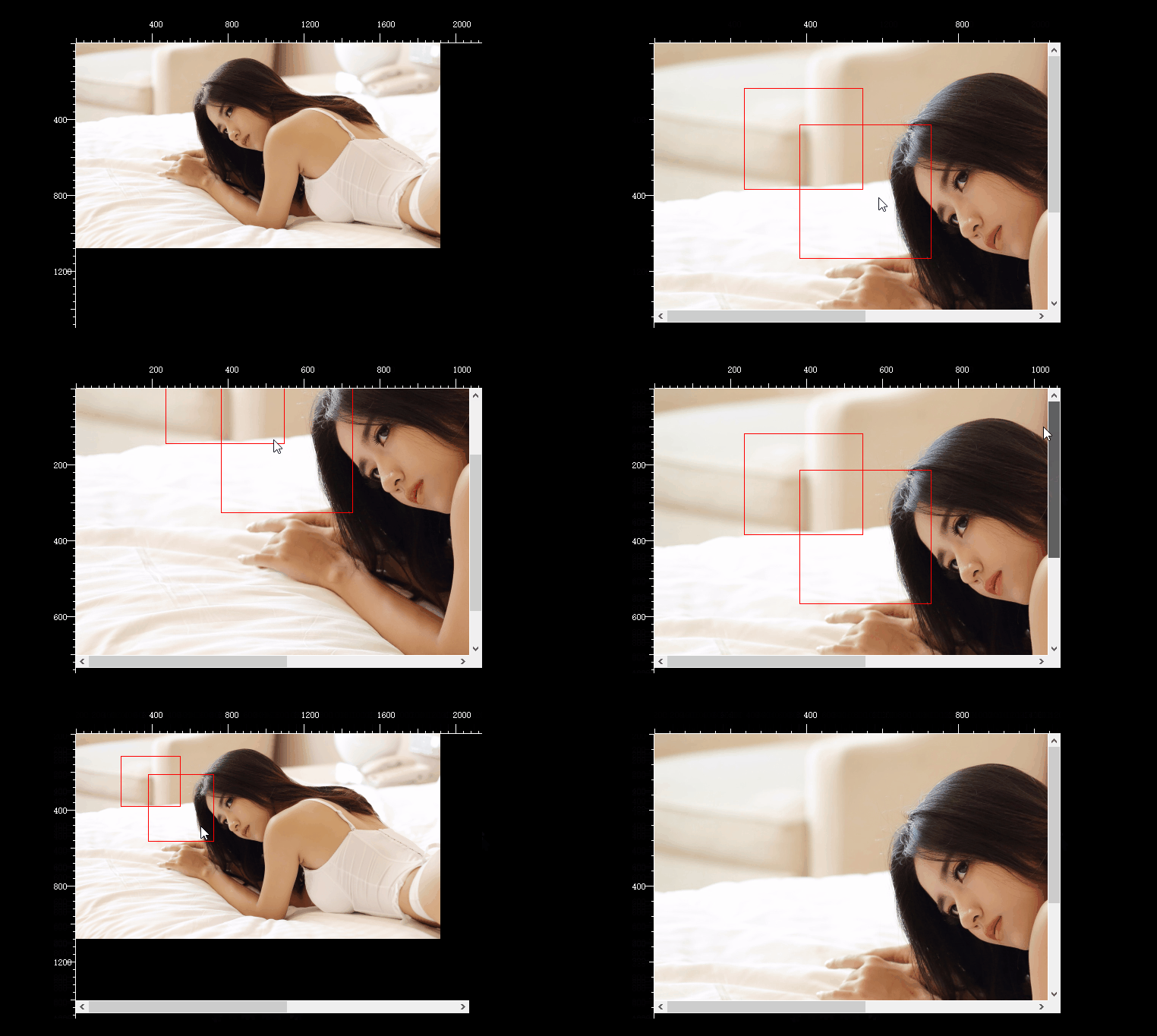
由于最后要做的东西的背景是黑的,标尺就画成白的了,有需要的自己改吧。。
直接上代码
using Helper;

using System;

using System.Collections.Generic;

using System.Drawing;

using System.Windows.Forms;

namespace UserCtrl

{

    public partial class RulerControl : UserControl

    {

        private double _monitorDPI = ;

        /// <summary>

        /// 用于控制放大倍数

        /// </summary>

        private double _multiple = ;

        /// <summary>

        /// 每多少个像素1格

        /// </summary>

        public double MonitorDPI

        {

            get

            {

                return _monitorDPI;

            }

            set

            {

                _monitorDPI = value;

            }

        }

        /// <summary>

        /// X轴偏移位置

        /// </summary>

        private float offSetX=;

        /// <summary>

        /// Y轴偏移位置

        /// </summary>

        private float offSetY = ;

        /// <summary>

        /// 开始位置X

        /// </summary>

        public double XStart

        {

            get;

            set;

        }

        /// <summary>

        /// 开始位置Y

        /// </summary>

        public double YStart

        {

            get;

            set;

        }

        /// <summary>

        /// 用户设置的原始图

        /// </summary>

        private Image _initImg = null;

        /// <summary>

        /// 图片

        /// </summary>

        public Image Image

        {

            get

            {

                return Pic.Image;

            }

            set

            {

                Pic.Image = value;

                if (_initImg == null&&value!=null)

                {

                    _initImg = PicHelper.GetNewPic(value, value.Width , value.Height );

                }

            }

        }

        private Font font = new Font("宋体", ); //刻度值显示字体

        public RulerControl()

        {

            InitializeComponent();

        }

        private void Pic_MouseWheel(object sender, MouseEventArgs e)

        {

            if (MouseButtons == MouseButtons.Left)

            {

                return;

            }

            Image img = Pic.Image;

            if (img != null)

            {

                if (e.Delta >= )

                {

                    if (_multiple *  > )

                        return;

                    _multiple *= ;

                }

                else

                {

                    if (Pic.Width < this.Width - )

                        return;

                    _multiple *= 0.5;

                    if (Pic.Width <= (this.Width - ))

                    {

                        XStart = ;

                        YStart = ;

                    }

                }

                DrawRect();

                AdapterDpi();

                ReDrawX();

                ReDrawY();

            }

        }

        private void RulerControl_Paint(object sender, PaintEventArgs e)

        {

            P1.Height = ;

            P1.Width = this.Width - ;

            P2.Height = this.Height - ;

            P2.Width = ;

            P1.Location = new Point(, );

            P2.Location = new Point(, );

            PContainer.Location = new Point(, );

        }

        private void RulerControl_Resize(object sender, EventArgs e)

        {

            P1.Height = ;

            P1.Width = this.Width - ;

            P2.Height = this.Height - ;

            P2.Width = ;

            P1.Location = new Point(, );

            P2.Location = new Point(, );

            PContainer.Location = new Point(, );

        }

        /// <summary>

        /// 重画Y轴

        /// </summary>

        private void ReDrawY()

        {

            if (P2.BackgroundImage != null)

            {

                P2.BackgroundImage.Dispose();

            }

            Bitmap bmpY = new Bitmap(P2.Width, P2.Height);

            using (Graphics g = Graphics.FromImage(bmpY))

            {

                int originLocation = bmpY.Width - ;

                int startY = (int)Math.Ceiling(YStart);

                offSetY = (float)(MonitorDPI * _multiple * (startY - YStart));

                for (int i = startY; i <= Math.Ceiling(P2.Height / (MonitorDPI * _multiple) + YStart); i++)

                {

                    float y = (float)(MonitorDPI * _multiple * (i - YStart)) + offSetY;

                    if (y >= )

                    {

                        PointF start = new PointF(originLocation, y);

                        PointF end = new PointF(originLocation - , y);

                        if (i %  == )

                        {

                            end = new PointF(originLocation - , y);

                        }

                        if (i %  ==  && i != )

                        {

                            end = new PointF(originLocation - , y);

                            g.DrawString((i*MonitorDPI).ToString(), font, Brushes.White, new PointF(originLocation - , y - ));

                        }

                        g.DrawLine(Pens.White, start, end);

                    }

                }

                g.DrawLine(Pens.White, new PointF(originLocation, ), new PointF(originLocation, bmpY.Height));

                P2.BackgroundImage = bmpY;

            }

        }

        /// <summary>

        /// 重画X轴

        /// </summary>

        private void ReDrawX()

        {

            if (P1.BackgroundImage != null)

            {

                P1.BackgroundImage.Dispose();

            }

            Bitmap bmpX = new Bitmap(P1.Width, P1.Height);

            using (Graphics g = Graphics.FromImage(bmpX))

            {

                int originLocation = bmpX.Height - ;

                int startX = (int)Math.Ceiling(XStart);

                offSetX = (float)(MonitorDPI * _multiple * (startX - XStart));

                for (int i = startX; i <= Math.Ceiling(P1.Width / (MonitorDPI * _multiple) + XStart); i++)

                {

                    float x = (float)(MonitorDPI * _multiple * (i - XStart)) + offSetX;

                    if (x >= )

                    {

                        PointF start = new PointF(x, originLocation);

                        PointF end = new PointF(x, originLocation - );

                        if (i %  == )

                        {

                            end = new PointF(x, originLocation - );

                        }

                        if (i %  ==  && i != )

                        {

                            end = new PointF(x, originLocation - );

                            g.DrawString((i*MonitorDPI).ToString(), font, Brushes.White, new PointF(x - , originLocation - ));

                        }

                        g.DrawLine(Pens.White, start, end);

                    }

                }

                g.DrawLine(Pens.White, new PointF(, originLocation), new PointF(bmpX.Width, originLocation));

                P1.BackgroundImage = bmpX;

            }

        }

        private void RulerControl_Load(object sender, EventArgs e)

        {

            P1.Height = ;

            P1.Width = this.Width - ;

            P2.Height = this.Height - ;

            P2.Width = ;

            P1.Location = new Point(, );

            P2.Location = new Point(, );

            PContainer.Location = new Point(, );

            ReDrawX();

            ReDrawY();

            Pic.MouseWheel += new MouseEventHandler(Pic_MouseWheel);

        }

        private void Pic_MouseEnter(object sender, EventArgs e)

        {

            Pic.Focus();

        }

        private void PContainer_Scroll(object sender, ScrollEventArgs e)

        {

            if (e.ScrollOrientation == ScrollOrientation.HorizontalScroll)

            {

                XStart = e.NewValue / (MonitorDPI * _multiple);

                ReDrawX();

            }

            else if (e.ScrollOrientation == ScrollOrientation.VerticalScroll)

            {

                YStart = e.NewValue / (MonitorDPI * _multiple);

                ReDrawY();

            }

        }

        #region 画图片选定区域

        bool MouseIsDown = false;

        Rectangle MouseRect = Rectangle.Empty;

        private void Pic_MouseDown(object sender, MouseEventArgs e)

        {

            MouseIsDown = true;

            MouseRect = new Rectangle(e.X, e.Y, , );

            Rectangle rec = new Rectangle(, ,

                Math.Min(PContainer.ClientRectangle.Width, Pic.ClientRectangle.Width),

                Math.Min(PContainer.ClientRectangle.Height, Pic.ClientRectangle.Height));

            Cursor.Clip = PContainer.RectangleToScreen(rec);

        }

        private void Pic_MouseMove(object sender, MouseEventArgs e)

        {

            if (MouseIsDown)

            {

                MouseRect.Width = e.X - MouseRect.Left;

                MouseRect.Height = e.Y - MouseRect.Top;

                if (MouseRect.Width >  && MouseRect.Height > )

                {

                    Rectangle rect = Pic.RectangleToScreen(MouseRect);

                    ControlPaint.DrawReversibleFrame(rect, Color.White, FrameStyle.Dashed);

                }

                Pic.Refresh();

            }

        }

        private void Pic_MouseUp(object sender, MouseEventArgs e)

        {

            if (MouseIsDown)

            {

                MouseRect.Width = e.X - MouseRect.Left;

                MouseRect.Height = e.Y - MouseRect.Top;

                using (Graphics g = Graphics.FromImage(Pic.Image))

                {

                    g.DrawRectangle(new Pen(Color.Red), MouseRect);

                }

                Pic.Refresh();

                MouseIsDown = false;

                if ((int)(MouseRect.Width * _multiple) >  && (int)(MouseRect.Height * _multiple) > )

                {

                    list.Add(new Rectangle((int)(MouseRect.X / _multiple),

                        (int)(MouseRect.Y / _multiple),

                        (int)(MouseRect.Width / _multiple),

                        (int)(MouseRect.Height / _multiple)

                        ));

                }

                MouseRect = Rectangle.Empty;

                Cursor.Clip = Rectangle.Empty;

            }

        }

        #endregion

        public List<Rectangle> list = new List<Rectangle>();

        private void Pic_DoubleClick(object sender, EventArgs e)

        {

            MouseEventArgs ev = e as MouseEventArgs;

            List<Rectangle> temp = new List<Rectangle>();

            foreach (Rectangle item in list)

            {

                if (ev.X > item.X * _multiple && ev.X < item.X * _multiple + item.Width * _multiple &&

                    ev.Y > item.Y * _multiple && ev.Y < item.Y * _multiple + item.Height * _multiple)

                {

                    temp.Add(item);

                }

            }

            foreach (Rectangle item in temp)

            {

                list.Remove(item);

            }

            DrawRect();

        }

        /// <summary>

        /// 把list中的框画到图片中

        /// </summary>

        private void DrawRect()

        {

            if (Pic.Image != _initImg)

                Pic.Image.Dispose();

            Pic.Image = PicHelper.GetNewPic(_initImg, (int)(_initImg.Width * _multiple), (int)(_initImg.Height * _multiple));

            using (Graphics g = Graphics.FromImage(Image))

            {

                foreach (Rectangle item in list)

                {

                    g.DrawRectangle(new Pen(Color.Red), new Rectangle((int)(item.X * _multiple),

                        (int)(item.Y * _multiple),

                        (int)(item.Width * _multiple),

                        (int)(item.Height * _multiple)

                        ));

                }

            }

            Pic.Refresh();

        }

        private void AdapterDpi()

        {

            if (MonitorDPI * _multiple < )

            {

                MonitorDPI *= ;

            }

            if (MonitorDPI * _multiple > )

            {

                MonitorDPI /= ;

            }

        }

    }

}
下载链接:http://download.csdn.net/download/p690075426/10142184
---------------------
作者:ydp1991
来源:博客园
原文:https://www.cnblogs.com/ydp1991/p/7955382.html
(转载)winform图片标尺控件的更多相关文章
- Winform中Picture控件图片的拖拽显示
注解:最近做了一个小工具,在Winform中对Picture控件有一个需求,可以通过鼠标从外部拖拽图片到控件的上,释放鼠标,显示图片! 首先你需要对你的整个Fom窗口的AllowDrop设置Ture ...
- winform利用ImageList控件和ListView控件组合制作图片文件浏览器
winform利用ImageList控件和ListView控件组合制作图片文件浏览器,见图,比较简单,实现LISTVIEW显示文件夹图片功能. 1.选择文件夹功能代码: folderBrowserDi ...
- Winform中Treeview控件失去焦点,将选择的节点设置为高亮显示 (2012-07-16 13:47:07)转载▼
Winform中Treeview控件失去焦点,将选择的节点设置为高亮显示 (2012-07-16 13:47:07)转载▼标签: winform treeview drawnode Treeview控 ...
- Atitit. .net c# web 跟客户端winform 的ui控件结构比较
Atitit. .net c# web 跟客户端winform 的ui控件结构比较 .net 4.5 webform Winform 命名空间 System.Web.UI.WebControls ...
- Android开发技巧——定制仿微信图片裁剪控件
拍照--裁剪,或者是选择图片--裁剪,是我们设置头像或上传图片时经常需要的一组操作.上篇讲了Camera的使用,这篇讲一下我对图片裁剪的实现. 背景 下面的需求都来自产品. 裁剪图片要像微信那样,拖动 ...
- MFC入门(三)-- MFC图片/文字控件(循环显示文字和图片的小程序)
惯例附上前几个博客的链接: MFC入门(一)简单配置:http://blog.csdn.net/zmdsjtu/article/details/52311107 MFC入门(二)读取输入字符:http ...
- 图片剪裁控件——ClipImageView
这段时间在做自己的项目时,须要使用到图片剪裁功能,当时大概的思考了一些需求.想到了比較简单的实现方法.因此就抽了点时间做了这个图片剪裁控件--ClipImageView 这里先贴上ClipImageV ...
- Android微信九宫格图片展示控件
版权声明:本文为xing_star原创文章,转载请注明出处! 本文同步自http://javaexception.com/archives/214 Android微信九宫格图片展示控件 半年前,公司产 ...
- C# 使用PictureBox实现图片按钮控件
引言 我们有时候会在程序的文件夹里看见一些图标,而这些图标恰好是作为按钮的背景图片来使用的.鼠标指针在处于不同状态时,有"进入按钮"."按下左键"," ...
随机推荐
- 使用Navicat导入SQL文件
2018-11-04 19:35:12 开始写 刷新后就可以看见导入的数据库了(按F5刷新) 谢谢.Thank you.Salamat Do(撒拉玛特朵).あリがCám o*n(嘉蒙)とゥ(阿里嘎都) ...
- 【Hadoop学习之三】Hadoop全分布式安装
环境 虚拟机:VMware 10 Linux版本:CentOS-6.5-x86_64 客户端:Xshell4 FTP:Xftp4 jdk8 hadoop3.1.1 全分布式就是集群,注意配置主机名. ...
- python 测试文件或者文件目录是否存在 测试文件类型,获取文件大小,获取修改日期
----测试一个文件或目录是否存在 >>> import os >>> os.path.exists('/etc/passwd') True >>> ...
- python字典的排序,按key排序和按value排序---sorted()
>>> d{'a': 5, 'c': 3, 'b': 4} >>> d.items()[('a', 5), ('c', 3), ('b', 4)] 字典的元素是成键 ...
- IDEA相关知识整理
一.离线下载插件[也可以通过代理的方式下载插件] http://plugins.jetbrains.com/ 下载离线插件 settings -> plugins -> install p ...
- linux java -version 和 javac -version 不一致
我是在6 的基础上又装了一个 8. 结果java -v 和 javac -v的 一个显示 6 一个显示8 解决方式: 再次source 一下配置文件 如: source ~/.bashrc 或者 ...
- html5实现移动端下拉刷新(原理和代码)
这篇文章给大家介绍的内容是关于html5实现移动端下拉刷新(原理和代码),有一定的参考价值,有需要的朋友可以参考一下,希望对你有所帮助. 移动端的下拉刷新是一个很常见的功能,也有许多开源库实现了这个功 ...
- 高性能NIO框架Netty入门篇
http://cxytiandi.com/blog/detail/17345 Netty介绍 Netty是由JBOSS提供的一个java开源框架.Netty提供异步的.事件驱动的网络应用程序框架和工具 ...
- 前端框架VUE----nodejs中npm的使用
NPM是什么? 简单的说,npm就是JavaScript的包管理工具.类似Java语法中的maven,gradle,python中的pip. 安装 傻瓜式的安装. 第一步:打开https://node ...
- Django框架---- 自定义分页组件
分页的实现与使用 class Pagination(object): """ 自定义分页 """ def __init__(self,cur ...