
centos7.4安装过程
开启CPU虚拟化

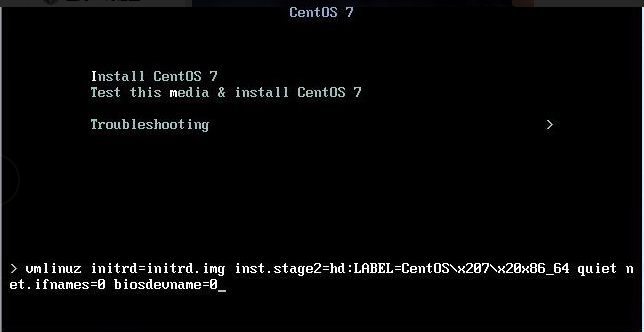
按到install CentOS7 按下tab 输入net.ifnames=0 biosdevname=0
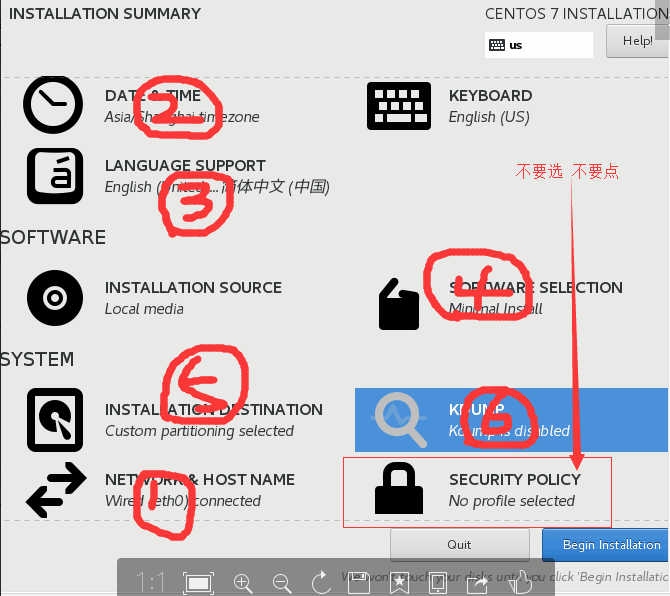
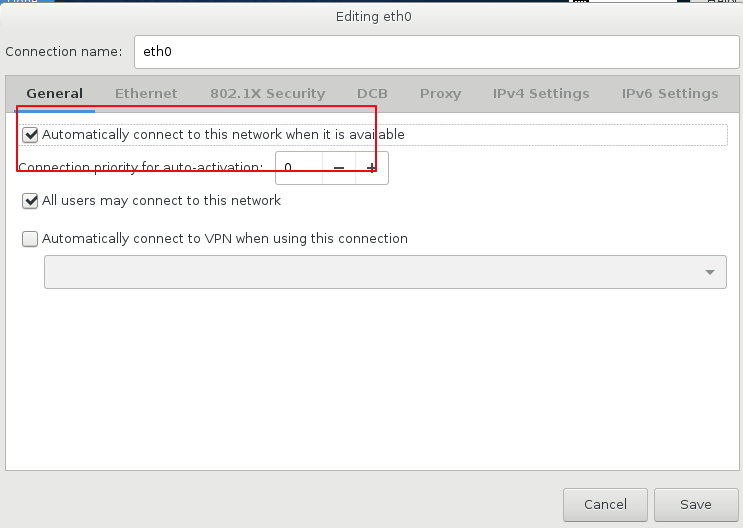


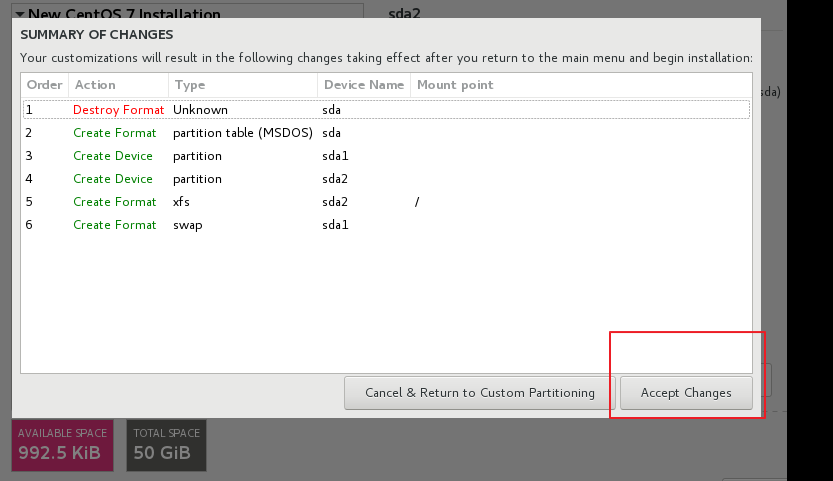
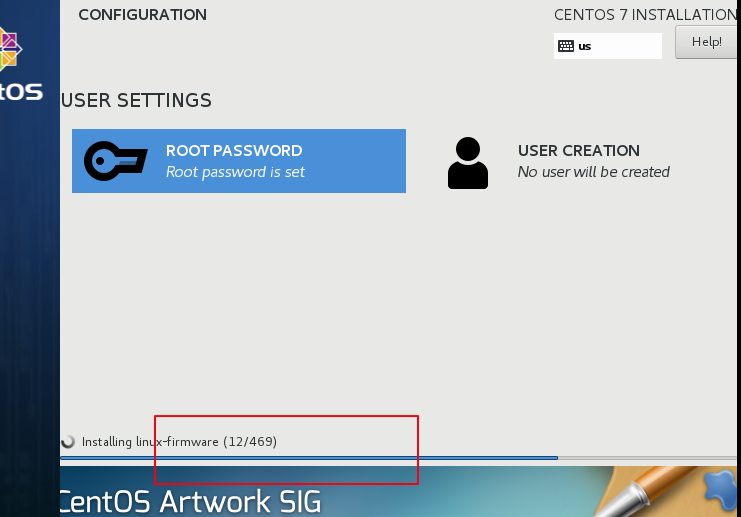
先来一段文档v1
===============================================================================================
1.1 修改网卡配置文件
# 第一个里程碑:重启完成之后,登录系统 #
[root@localhost ~]# vi /etc/sysconfig/network-scripts/ifcfg-eth0
TYPE=Ethernet
BOOTPROTO=dhcp
DEFROUTE=yes
PEERDNS=yes
PEERROUTES=yes
IPV4_FAILURE_FATAL=no
IPV6INIT=yes
IPV6_AUTOCONF=yes
IPV6_DEFROUTE=yes
IPV6_PEERDNS=yes
IPV6_PEERROUTES=yes
IPV6_FAILURE_FATAL=no
NAME=eth0
UUID=4bf2af89-5f6d-4979-83e9-df6ce1c3cc41
DEVICE=eth0
ONBOOT=no
# 第二个里程碑: 删掉多余的行,只留以下内容 #
TYPE=Ethernet
BOOTPROTO=dhcp
NAME=eth0
DEVICE=eth0
ONBOOT=no
# 第三个里程碑:在以上基础上,继续配置 #
# 红色为修改和增加部分
# 以下代码为优化后的网卡全部配置 #
TYPE=Ethernet
BOOTPROTO=none #取消dhcp
NAME=eth0
DEVICE=eth0
ONBOOT=yes #设置开机启动
IPADDR=10.0.0.11 #IP地址
NETMASK=255.255.255.0 #子网掩码
GATEWAY=10.0.0.254 #网关
DNS1=223.5.5.5 #DNS
# 第四个里程碑:重启网络服务 #
systemctl restart network
# 说明 :与/etc/init.d/network restart 效果一致
# 第五个里程碑:检查 ping 一下网关10.0.0.254测试网络连通性 #
ping 10.0.0.254 -c2
ping www.baidu.com
到这里,ok,可以愉快的使用xshell了
系统的优化
# 登录xshell开始优化 #
1.2 防火墙的优化
systemctl disable firewalld.service
systemctl stop firewalld
setenforce 0
1.3 Selinux的优化
sed -i 's#SELINUX=enforcing#SELINUX=disabled#g' /etc/selinux/config
1.4 ssh的优化
# 修改完成后为红色部分 #
vi /etc/ssh/sshd_config
79行: GSSAPIAuthentication no
115行: UseDNS no
# 重启ssh #
systemctl restart sshd
1.5 hosts的优化
vi /etc/hosts
# 增加2行
10.0.0.11 controller
10.0.0.31 compute1
1.6 修改主机名
hostnamectl set-hostname controller
1.7 yum源优化
# 使用光盘搭建本地yum源
点击这个小的 
再单击连接
umount /mnt
cd /etc/yum.repos.d/
mkdir test -p
\mv *.repo test
echo '[local]
name=local
baseurl=file:///mnt
gpgcheck=0' >local.repo
mount /dev/cdrom /mnt
yum makecache
1.8 其他优化
# 关闭网卡图形化设置模式 #
systemctl stop NetworkManager.service
systemctl disable NetworkManager.service
# 下载tab补全命令 #
yum install -y bash-completion.noarch
# 下载 常用命令 #
yum install -y net-tools vim lrzsz wget tree screen lsof tcpdump
#禁用邮件服务
systemctl stop postfix.service
systemctl disable postfix.service

# 至此;模板机优化完成;关机开始克隆 #
shutdown -h now
===============================================================================================
至上可以重启完成后运行脚本 。可以再第一次重启完成后,连接上光盘,直接运行该脚本
脚本内容如下
 #-------------------------------------------------------------------------------

 #

 # 系统部署完毕后运行规范化脚本

 # Author:nod

 # Date:18-08-09

 # $1 ip $2 gateway $3 hostname

 # centOS 7.4

 #-------------------------------------------------------------------------------

 #-------------------------------------------------------------------------------

 # 网卡优化

 #-------------------------------------------------------------------------------

 >/etc/sysconfig/network-scripts/ifcfg-eth0

 cat >> /etc/sysconfig/network-scripts/ifcfg-eth0 <<EOF

 TYPE=Ethernet

 BOOTPROTO=none

 NAME=eth0

 DEVICE=eth0

 ONBOOT=yes

 IPADDR=$1

 NETMASK=255.255.255.0

 GATEWAY=$2

 DNS1=223.5.5.5

 EOF

 #-------------------------------------------------------------------------------

 # 关闭防火墙

 #-------------------------------------------------------------------------------

 systemctl disable firewalld.service

 systemctl stop firewalld

 setenforce 0

 sed -i 's#SELINUX=enforcing#SELINUX=disabled#g' /etc/selinux/config

 #-------------------------------------------------------------------------------

 # 修改主机名

 #-------------------------------------------------------------------------------

 hostnamectl set-hostname $3

 #-------------------------------------------------------------------------------

 # yum优化

 #-------------------------------------------------------------------------------

 umount /mnt

 cd /etc/yum.repos.d/

 mkdir test -p

 \mv *.repo test

 echo '[local]

 name=local

 baseurl=file:///mnt

 gpgcheck=0' >local.repo

 mount /dev/cdrom /mnt

 yum makecache

 systemctl stop NetworkManager.service

 systemctl disable NetworkManager.service

 yum install -y bash-completion.noarch

 yum install -y net-tools vim lrzsz wget tree screen lsof tcpdump

 systemctl stop postfix.service

 systemctl disable postfix.service

 #-------------------------------------------------------------------------------

 # ssh优化

 #-------------------------------------------------------------------------------

 sed -i 's@#UseDNS no@UseDNS no@g' /etc/ssh/sshd_config

 sed -i 's#GSSAPIAuthentication yes#GSSAPIAuthentication no#g' /etc/ssh/sshd_config

 systemctl restart sshd

 #-------------------------------------------------------------------------------

 # 重启后检查 没问题就关机 至此部署完毕

 #-------------------------------------------------------------------------------

 reboot
wget -O /etc/yum.repos.d/CentOS-Base.repo http://mirrors.aliyun.com/repo/Centos-7.repo
wget -O /etc/yum.repos.d/epel.repo http://mirrors.aliyun.com/repo/epel-7.repo
centos7.4安装过程的更多相关文章
- centos7 mysql-server 安装过程
官网下载安装mysql-server # wget http://dev.mysql.com/get/mysql-community-release-el7-5.noarch.rpm # rpm -i ...
- centos7 redmine安装过程
mysql安装配置 redmine 部署过程 redmin官方文档写的太烂加上不熟悉ruby搞了半天,回到家后觉得还是记录下好,希望可以帮助有需要的人,少走弯路. 版本说明 下面的版本很重要re ...
- centos7 redmine安装过程(转载)
redmine 部署过程 redmin官方文档写的太烂加上不熟悉ruby搞了半天,回到家后觉得还是记录下好,希望可以帮助有需要的人,少走弯路. 版本说明 下面的版本很重要redmine 版本 3.3 ...
- Centos7 ZooKeeper 安装过程
www.apache.org/dist/上可以下载Hadoop整个生态环境的组件,我下的Zookeeper3.4.6版本 我一般都是在一个虚拟机上将一.二步都做完,然后克隆出来,再到克隆出来的虚拟机上 ...
- Centos7 JDK安装过程中 解决java -version 报错: bash: /home/jdk1.8.0_161/bin/java: Permission denied
1.执行Linux命令 -----vim /etc/profile 编辑profile 文件,在里面添加: #set java enviroment JAVA_HOME=/opt/JavaHome ...
- Centos7 nginx安装过程
一.Centos版本: cat /etc/centos-release CentOS Linux release 7.1.1503 (Core) 二.nginx下载 官网:http://nginx.o ...
- GIMP(Linux下的Photoshop),Centos7下安装过程
点当然是上官网:https://www.gimp.org/ 这英语看不懂,果断用谷歌的网页翻译. 点下载,就会有 看到这个,就点 下载一个安装的包 用命令行打上 [root@localhost 下载] ...
- RHEL-server-7.0-Linux-centos安装过程
虚拟机centos7的安装过程 win10 ()vmware软件的时候,1.先关闭防火墙(杀毒软件),在安装vmware虚拟机.2.试着全装一下 vmware-14版本. 1. 打开VMware Wo ...
- Linux之centos7 VMware安装教程
Linux系统安装 下面是centOS7的安装过程 VMware 系统搭建 1 新建虚拟机 2 选择自定义 3 选择稍后安装操作系统 4 选择操作系统的版本Linux centos64位 5 选择处理 ...
随机推荐
- 静态布局、自适应布局、流式布局、响应式布局、弹性布局简析、BFC
静态布局:给页面元素设置固定的宽度和高度,单位用px,当窗口缩小,会出现滚动条,拉动滚动条显示被遮挡内容.针对不同分辨率的手机端,分别写不同的样式文件.例如:浏览器窗口是1000px,那么最小的宽度是 ...
- 《DSP using MATLAB》Problem 5.32
代码: function [y] = ovrlpadd_v3(x, h, N) %% Overlap-Add method of block convolution %% -------------- ...
- hdu4705 Y 树形DP
给出一颗数,求没有一条路径穿过的节点三元集合个数. 这样的三元集合呈现Y字形,求出反面情况,三点为子节点和两个祖先节点,或一个祖先节点与它子树中非父子关系的节点.可由树形DP求得. #pragma c ...
- python------模块定义、导入、优化 ------->random模块
2.random模块 #随机浮点数 random.random() #生成0到1之间的随机浮点数,不能自己指定 random.uniform(1,10) #可以指定 #随机整数 random. ...
- SQL将时间格式化为year-month-day
SQL将输出年月日格式化为:2017-12-3-28 CONVERT(varchar(100),RunDate, 23) AS RunDate,
- hibernate中带查询条件的分页
所谓分页,从数据库中分,则是封装一个分页类.利用分页对象进行分页. 但,分页往往带查询条件. 分页类的三个重要数据:[当前页码数],[数据库中的总记录数],[每页显示的数据的条数] 原理:select ...
- MVC框架的理解(配置文件一次编写,所有的java代码都可以运行)
- centos7升级Python版本后,yum不能正常使用
python升级方法,使用源码编译安装即可,prefix=/usr/local/bin/python3 执行yum list,提示/usr/bin/yum 报错 我是直接在Python2.7的基础上又 ...
- Spring BeanFactory与FactoryBean的区别及其各自的详细介绍于用法
Spring BeanFactory与FactoryBean的区别及其各自的详细介绍于用法 1. BeanFactory BeanFactory,以Factory结尾,表示它是一个工厂类(接口),用于 ...
- centos安装netcat
Linux安装swoole后,测试UDP服务需要用到netcat,然而百度了很多安装方法,并没有一个好用的.几经尝试,终于安装成功,现在就分享给大家,以供参考. 配置环境:centos6.3 1.下载 ...