
kali安装教程
首先在vm里面新建虚拟机,直接选择典型,然后下一步。


然后到了这一步,选择中间的安装程序光盘镜像文件,然后去文件里面找你自己下载的镜像,这时候可能系统会出现无法检测此光盘镜像中的操作系统,没关系,自己选一下咯。按照下图选择就好。

然后就下一步给虚拟机命名选择安装位置,这个应该不用多讲吧。。。

继续下一步,给虚拟机选择磁盘大小。意思就是说,你虚拟机里面的硬盘要多少,就像Windows里面CDE盘都是多大,一个意思,我这里定义50G,根据个人需要可以改变。

继续下一步,如图我们可以更改虚拟机硬件。点击自定义硬件。

只需要改变内存和处理器就可以了。可以根据自己电脑的配置进行调整。如图所示。

点击关闭,然后开启此虚拟机。

接下来的操作完全按照下图就可以了。。。

选择Graphical install

语言选择中文简体

选择您的区域,中国

选择键盘映射,汉语

接着是一系列自动操作

到这一步选择主机名,自定义就行了

域名直接跳过,回车

然后又是一系列自动操作

设置密码,和Windows一样,就是开机密码,一定要记住,不然会很麻烦。然后接下来全部按照下图操作。


然后它会自动安装系统。

再然后就是漫长的等待。然后会问你是否要选择网络镜像,如果你的网络很好可以选择是,这里呢我选择的否。都行的。

再再然后他会问你这个,一定要选择是!!!

下一步如图所示选择这个

然后等待系统安装完毕重启就行了。

安装增强工具
依次选择“虚拟机(M)—— 安装 VMware Tools”,
加载完成后,复制 VMware Tools-10.0.10***.tar.gz (不同版本具体名字不同)到 home 目录 tools 文件夹(tools文件夹需要手动创建),
解压:tar -xzvf VMware Tools ***.tar.gz,VMware Tools ***.tar.gz 根据自己文件内容要换成具体的文件名。
进入vmware-tools-distrib后执行
./wmware-install.pl
1
如果第一次询问是否安装,输入yes,之后一路回车即可,
看到Enjoy,--the WMware team即表示安装完成
重启后选择“进入全屏模式”,能进入全屏模式说明增强工具已经安装成功。
安装中文输入法
下载搜狗输入法linux版:http://pinyin.sogou.com/linux/?r=pinyin
选择 64 位版本

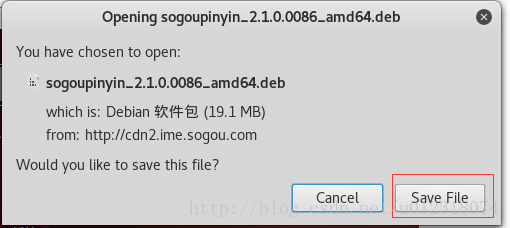
在弹出的对话框中选择“Save File”
查看下载文件
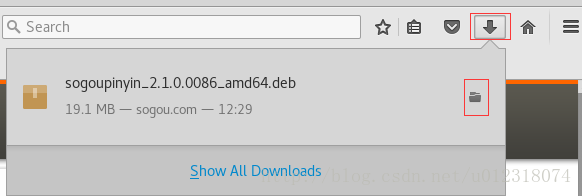
确认下载完成后进入安装环节。
输入法需要用到 fcitx,所以需要先安装
1 apt-get install fcitx fcitx-config-gtk2
进入到“下载”目录中(可以使用复制粘贴),执行
1 dpkg -i sogoupinyin_2.1.0.0082_amd64.deb
如果出现报依赖问题,根据提示输入
1 apt-get install -f
重新执行
1 dpkg -i sogoupinyin_2.1.0.0082_amd64.deb
重启后,使用shift键切换中英文输入法即可。
Kali 翻墙
kali 里很多工具是需要翻墙才能使用的,而且更新时需要翻墙,所以 kali 翻墙基本是必须的。
这里使用 shadowsocks 工具,首先需要带有账号信息的 json 文件,如果是购买的付费账号,会提供类似于 hkqj1.yingsuo.wang.json的文件,将其复制到 kali 根目录,方便使用。
安装 shadowsocks
1 apt-get install shadowsocks
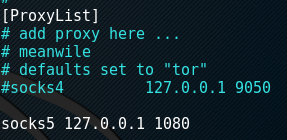
修改/etc/proxychains.conf
1 vim /etc/proxychains.conf
末尾加上socks5 127.0.0.1 1080,并注释掉socks4
使用 shadowsocks
开启翻墙功能
1 sslocal -c ./hkqj1.yingsuo.wang.json
使用时不要关闭这个窗口,再开一个新窗口进行其它操作。
以后使用需要翻墙的工具时执行
1 proxychains <工具名字>
这样这个工具就会使用翻墙联网执行。
更新升级
在保证上一步设置成功后,需要更新升级时执行
1 proxychains apt-get update
2 proxychains apt-get dist-upgrade
升级过程中可能会进入一个文件,输入q即可,之后在弹出的对话框中基本选择默认即可,如果有让输入Y/N的,一般输入Y。
疑难解答
问题描述:
使用apt-get安装软件无法安装,时显示找不到安装包或类似提示
解决办法:
可以尝试下更换更新源以解决这个问题,更新源文件路径为/etc/apt/sources.list更换更新源的步骤为:
1.备份原来的文件
在/etc/apt/目录下执行cp sources.list sources.list.bak
2.更换更新源
使用vim sources.list命令,将文件内的内容全部删除,然后添加上deb http://http.kali.org/kali kali-rolling main non-free contrib,不同版本的 kali 对应的更新源地址可能有所不同。
3.刷新更新列表
执行如下命令
1 apt-get clean
2 apt-get update
此时再使用apt-get安装软件应该就可以成功了。
————————————————
恭喜你大功告成。
kali安装教程的更多相关文章
- Kali安装教程(VMWare)
1.下载镜像及相关 1.1下载镜像文件 下载链接:https://www.kali.org/downloads/ 选择自己需要的版本下载,根据经验先下载种子文件(torrent)再用迅雷下载网速是最有 ...
- 黄聪:史上最详细的kali安装教程没有之一
首先在vm里面新建虚拟机,直接选择典型,然后下一步. 1 2 然后到了这一步,选择中间的安装程序光盘镜像文件,然后去文件里面找你自己下载的镜像,这时候可能系统会出现无法检测此光盘镜像中的操作系 ...
- 20165228《网络对抗技术》Exp0 Kali安装 Week1
2018-2019-2 <网络对抗技术>Exp0 Kali安装 Week1 Kali下载:来自官网 Kali安装 参考自kali安装教程 (因为写博客时已经安装好kali,所以这部分没有自 ...
- 20165218 《网络对抗技术》Exp0 Kali安装 Week1
Kali Linux安装 下载 在Kali官网下载Kali Linux 64 Bit版本 打开VM,选择文件->新建虚拟机,一直点击下一步,注意这里选择稍后安装操作系统 版本中找不到Kali,可 ...
- Kali Linux 安装教程-转
rootoorotor昨天折腾了 Kali Linux 1.0,把大概的配置过程记录下来,希望对想接触或使用Kali Linux的同学有所帮助. 请注意: 1.本文为面向新手的教程,没技术含量,没 ...
- kali安装后的网络设置教程(必需)
本文只适用于kali安装完成后的网络设置,使用NAT模式,关于桥接模式设置在完成本教程后,可以自行百度,教程有很多,但前提是你已经执行完了本教程才能进行进一步的设置(但有些人的kali是可以直接联网的 ...
- 【工具安装】kali linux 安装教程
日期:2019-07-14 16:36:21 介绍:使用最新版的 VMware 来安装 kali linux 0x01.下载镜像 首先需要安装 VMware,安装步骤点这里. VMware 安装教程 ...
- Kali 2.0 安装教程
本文适合KALI初学者,将详细介绍Kali Linux 2.0的安装过程. 首先我们到KALI的官网下载镜像,大家可以自己选择下载32或64位的KALI 2.0系统. KALI 官网:https:// ...
- 20165337《网络对抗技术》week1 Exp0 Kali安装
1.下载kali kali官网:https://www.kali.org 在官网中下载,并且在VMvare里打开 2.修改视图 进去之后虚拟机界面很小,需要修改视图来调整 3.网络设置 4.文件夹共享 ...
随机推荐
- jquery遍历标签中自定义的属性方法
在开发中我们有时会对html标签添加属性,如何遍历处理 <ul> <li name="li1" sortid="nav_1">aaaaa ...
- CentOS7 安装 Python3.6.5
在centos7下安装python3.6.5 CentOS7编译安装python3.6.8报错zipimport.ZipImportError: can't decompress data; zlib ...
- windows 10 x64系统 jdk1.7、jdk1.8 切换(jdk为exe安装版本)
电脑先安装的1.7,后来安装1.8,改JAVA_HOME为1.8后cmd->java.javac.java -version可用1.8 后想改为1.7,更改环境变量(步骤1)后cmd->j ...
- 微信 PHP - SDK 包
下载 个人公众号谢谢各位老铁支持
- git的fetch
1.git fetch 会从远程分支上下载 2.git pull 会将本地库更新至远程库最新状态
- jquery 父,子,兄弟节点获取
jquery 父,子,兄弟节点获取 jQuery.parent(expr) //找父元素 jQuery.parents(expr) //找到所有祖先元素,不限于父 ...
- echart--如何将echart的配置项,放到webpack中(CHARTTEMPLATE时)
1.假如,我们已经写好了组件,我们需要把它放入到一个环境中去 2.首先在index.html中,我们需要写一个dom结构 3.新建一个,chart.js文件(这个里面放组件的代码) 1>开始创建 ...
- Java中日期
package com.shiro.springbootshiro; import java.text.SimpleDateFormat; import java.util.Date; /** * 作 ...
- BZOJ 3319: 黑白树 并查集 + 离线 + 思维
Description 给定一棵树,边的颜色为黑或白,初始时全部为白色.维护两个操作: 1.查询u到根路径上的第一条黑色边的标号. 2.将u到v 路径上的所有边的颜色设为黑色. Notice:这 ...
- [USACO19JAN]Shortcut题解
本题算法:最短路树 这是个啥玩意呢,就是对于一个图,构造一棵树,使从源点开始的单源最短路径与原图一模一样.怎么做呢,跑一边Dijkstra,然后对于一个点u,枚举它的边,设当前的边为cur_edge, ...