
vim编辑器基本操作及文件权限,sudo命令等介绍
一:vim 操作命令,在命令模式下操作
pageup 往上翻页

pagedown 往下翻页

H 移动到屏幕首行

gg 移动光标到文档的首行

    前面加数字n表示移动到n行内容

G 移动到文档最后一行/查找的内容   在整个文档中从上往下查找(例如:/abc)

    再按n 选择下一个单词

    N  选择上一个单词

?root  在整个文档中从下往上查找(例如:?abc)

    再按n 选择下一个单词

    N  选择上一个单词

dd 删除光标所在行内容

    dd前面加数字n表示删除n行内容

    例  3dd 删除从光标所在行开始3行内容

dG 清空整个文档的内容

u 撤销上一步操作

yy 复制

    yy前面加数字n表示复制n行内容

p  粘贴
二:底线模式命令
:q!     强制退出

:wq!    强制写入退出

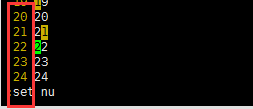
:set nu 显示行号
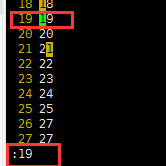
:数字 调到数字那行
三:用户管理和文件目录权限
01:用户:
linux下面的用户及权限:

root用户:  超级管理员, 相当于QQ群里面的群主

普通用户:  可以做一些简单的操作, 如果需要做系统服务相关的操作,需要授权
02:文件权限管理
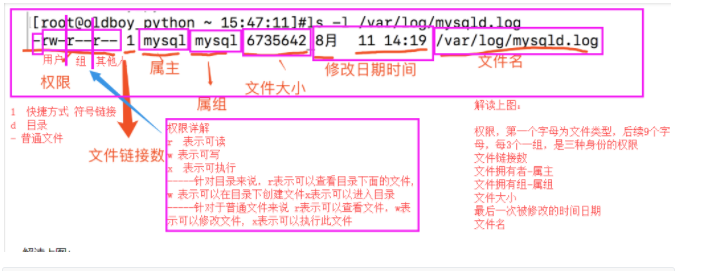
r    read可读,可以用cat等命令查看

w    write写入,可以编辑或者删除这个文件

x    executable    可以执行
四:sudo命令用法
添加一个新用户:
adduser XM

passwd XM
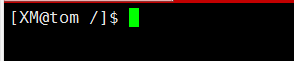
1 使用XM用户登录

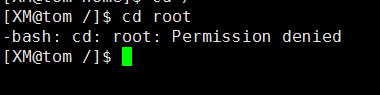
2 查看/root目录,提示无权限

3 所以我们要使用sudo命令来查看

4 但是提示此用户不在/etc/sudoers文件里面

5 我们需要使用visudo命令将XM加入到/etc/sudoers文件中,注意最好不要使用vim命令直接编辑此文件

6 将用户加入到文件中后,我们就可以用XM用户使用sudo命令查看/root目录
XM用户查看root用户信息被提示无权限
使用sudo查看,需要验证密码:
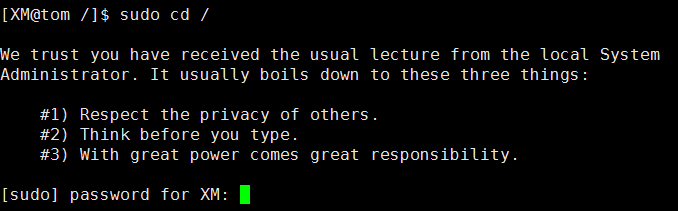
但是输入密码后还是提示
XM is not in the sudoers file. This incident will be reported.

因此需要将XM的加入到/etc/sudoers文件中,注意最好不要使用vim命令直接编辑此文件,用visudo更好,因为visudo会检查语法错误
使用root账户将XM添加到 sudoers中:
visudo
## Allow root to run any commands anywhere

root    ALL=(ALL)       ALL

tiger  ALL=(ALL)       ALL   #允许tiger在任何地方,执行任何命令(添加进入的是时候删掉这个注视)

使用sudo创建文件:
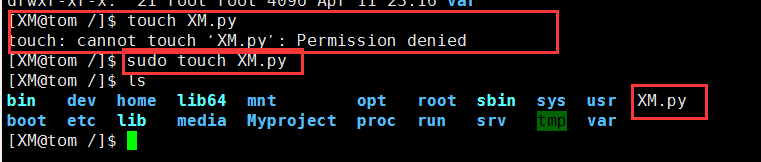
查看文件的详细权限信息:
[XM@tom /]$ ll
给文件和目录添加或删除权限
Linux权限的目的是(保护账户的资料)

Linux权限主要依据三种身份来决定:

- user/owner 文件使用者,文件属于哪个用户

- group 属组,文件属于哪个组

- others 既不是user,也不再group,就是other,其他人
第1个字母表示文件类型

第2-4个字母表示所属用户user 简写u

第5-7个字母表示所属用户组group 简写g

第8-10个字母表示其他人other 简写o
详细操作:
chmod u+r /opt/liulaoshi.py  # 给用户添加只读的权限

chmod u+w /opt/liulaoshi.py  # 给用户添加可写的权限

chmod u+x /opt/liulaoshi.py  # 给用户添加可执行文件的权限

chmod g+r /opt/liulaoshi.py

chmod g+w /opt/liulaoshi.py

chmod g+x /opt/liulaoshi.py

chmod o+r /opt/liulaoshi.py

chmod o+w /opt/liulaoshi.py

chmod o+x /opt/liulaoshi.py

chmod u-r /opt/liulaoshi.py  # 给用户删除只读的权限

chmod u-w /opt/liulaoshi.py  # 给用户删除可写的权限

chmod u-x /opt/liulaoshi.py  # 给用户删除可执行文件的权限

chmod g-r /opt/liulaoshi.py

chmod g-w /opt/liulaoshi.py

chmod g-x /opt/liulaoshi.py

chmod o-r /opt/liulaoshi.py

chmod o-w /opt/liulaoshi.py

chmod o-x /opt/liulaoshi.py

chmod 777 XM.py  # 给所有用户及组所有权限

chmod 000 XM.py  # 给所有用户及组无权限

# 以上是命令语法,详细配置请参照上图
我们还可以修改属主和属组:----------------------------------------------------------!!!!!
chown root.root XM.py  # 修改文件所属主和所属组

chown root:root XM.py  # 修改文件所属主和所属组,这两个命令一样
二:软链接
ln -s 目标文件  软连接名   #

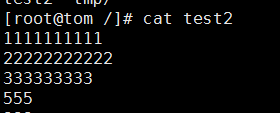
在/目录下新建test目录,并在其目录下新建1.txt文件,写入123
然后在home目录下建立软链接。那么就只能在home目录下通过软链接访问到1.txt,并且可以对其修改。但是不能在其他目录下同过访问软链接访问到1.txt
[root@tom home]# ln -s /xmk/1.txt test2
vim编辑器基本操作及文件权限,sudo命令等介绍的更多相关文章
- Linux 用户与组的基本操作及文件权限位的设置方法
用户的基本操作 添加用户: useradd xxx 查看所有的用户: cat /etc/passwd 用户更改组: usermod -G groups loginname 将用户从组中删除: gpas ...
- vim编辑器基本操作介绍
vim编辑器基本操作介绍 作者:尹正杰 版权声明:原创作品,谢绝转载!否则将追究法律责任. 可能很多小伙伴都听说过vi编辑器或是vim编辑器.它们是Unix和Linux世界最流行的编辑器之一,他们的特 ...
- 10秒钟安装 Vim编辑器,5分钟浏览常用命令 2015.10.25
首先我想说,vim与vi的命令几乎相同,,所以学习编辑命令时很轻松,排除扩展相关,以及自动补全等配置的使用在外30秒钟安装 Vim编辑器,5分钟浏览常用命令环境:虚拟机Ubuntu:安装vim并浏览命 ...
- Linux用户和权限——管理文件权限的命令
Linux用户和权限——管理文件权限的命令 摘要:本文主要学习了Linux中修改文件权限的命令. chown命令 chown命令,主要用于修改文件(或目录)的所有者,除此之外,这个命令也可以修改文件( ...
- linux用户、文件权限相关命令
root 现代操作系统一般属于多用户的操作系统,也就是说,同一台机器可以为多个用户建立账户,一般这些用户都是为普通用户,这些普通用户能同时登录这台计算机,计算机对这些用户分配一定的资源. 普通用户在所 ...
- git vim 编辑器基本操作
用 git 命令行提交文件时,默认使用 vim 编辑器,基本操作: 按 a, i 或 o 进入编辑模式 按 ESC 进入操作模式 在操作模式下,:wq 为写入退出,:q! 不保存退出
- Vim编辑器基本操作学习(一)
最近在服务端编辑文件总不可避免要使用vim编辑器,下面就对学习到的常用命令进行总结,以便自己以后查看. 基本编辑命令 删除字符:x 删除一行:dd 删除换行符:J,同时将两行合并成一行 撤 ...
- sudoers文件设置sudo命令无密码(root密码)登录
参考博客:http://xvshell.iteye.com/blog/1838093 1. 当用户执行sudo时,Linux系统会去寻找/etc/sudoers文件,并且这是主动的,判断用户是否有执行 ...
- vi/vim编辑器基本操作
一.vi/vim的三种模式 vi编辑器有三种模式:命令模式(command mode).插入模式(Insert mode).底行模式(last line mode). 就是你直接用命令(vi 文件名 ...
随机推荐
- eclipse添加web项目报错“Target runtime Apache Tomcat v7.0 is not defined.”
项目检出后,发现是Tomcat7 发布的,修改文件: 工作空间--->项目名称--->.settings--->org.eclipse.wst.common.project.face ...
- [c++] How many bytes do pointers take up?
How many bytes do pointers take up? on 16 bit systems take up 2 bytes on 32 bit systems take up 4 by ...
- intellJ IDE 15 生成 serialVersionUID
这个Inspections的位置不好找,建议搜索Serialization issues 然后勾选两项 serialzable class without "serialVersionUID ...
- org.springframework.beans.factory.xml.XmlBeanDefinitionReader.loadBeanDefinitions:323) | Loading XML bean definitions from class path resource [
今天遇到一个这样的错误,这个错误是说我的spring的框架的文档没有写正确.但是反复检查,文档没有错误,原因是我使用了自己只做的user library,而且使用了 下边的System library ...
- 编写高质量代码改善C#程序的157个建议——建议144:一个方法只做一件事
建议144:一个方法只做一件事 “单一职责原则”(SRP)要求每一个类型只负责一件事情.我们将此概念扩展到方法上,就变成了:一个方法只做一件事. 回顾上一建议的代码,LocalInit和RemoteI ...
- Alpha冲刺(五)
Information: 队名:彳艮彳亍团队 组长博客:戳我进入 作业博客:班级博客本次作业的链接 Details: 组员1 柯奇豪 过去两天完成了哪些任务 基于ssm框架的前后端交互测试,结合微信小 ...
- T4模板调用反射
<#@ template debug="false" hostspecific="true" language="C#" #> ...
- 团体程序设计天梯赛L2-013 红色警报 2017-03-23 22:08 55人阅读 评论(0) 收藏
L2-013. 红色警报 时间限制 400 ms 内存限制 65536 kB 代码长度限制 8000 B 判题程序 Standard 作者 陈越 战争中保持各个城市间的连通性非常重要.本题要求你编写一 ...
- MongoDB整理笔记のID自增长
以下是官网原文地址: http://docs.mongodb.org/manual/tutorial/create-an-auto-incrementing-field/ 概要 MongoDB 的_i ...
- java web 中分布式 session 的实现
已经有现成的库现实现分布式的 session 管理: 1.memcached-session-manager. 2.tomcat-redis-session-manager. 3.spring-ses ...