
Git常用命令和Git团队使用规范指南
转自:https://wsgzao.github.io/post/git/
前言
在2005年的某一天,Linux之父Linus Torvalds 发布了他的又一个里程碑作品——Git。它的出现改变了软件开发流程,大大地提高了开发流畅度,直到现在仍十分流行,完全没有衰退的迹象。其实一般情况下,只需要掌握git的几个常用命令即可,但是在使用的过程中难免会遇到各种复杂的需求,这时候经常需要搜索,非常麻烦,故总结了一下自己平常会用到的git操作。本文根据团队实践记录Git入门指南和Git常用命令,文章中不仅记录了Git的搭建和使用教程,还参考了大量Git团队使用规范上的经验,希望大家可以结合自己团队的实际应用场景让Git协作优雅的落地。
Git是目前世界上最先进的分布式版本控制系统
更新记录
2016年04月22日 - 初稿
阅读原文 - https://wsgzao.github.io/post/git/
扩展阅读
Git Book - https://git-scm.com/book/zh/
git简明指南 - http://rogerdudler.github.io/git-guide/index.zh.html
常用 Git 命令清单 - http://www.ruanyifeng.com/blog/2015/12/git-cheat-sheet.html
猴子都能懂的GIT入门 - http://backlogtool.com/git-guide/cn/
Git教程 - http://www.liaoxuefeng.com/wiki/0013739516305929606dd18361248578c67b8067c8c017b000
SVN与Git的最主要的区别
SVN是集中式版本控制系统,版本库是集中放在中央服务器的,而干活的时候,用的都是自己的电脑,所以首先要从中央服务器哪里得到最新的版本,然后干活,干完后,需要把自己做完的活推送到中央服务器。集中式版本控制系统是必须联网才能工作,如果在局域网还可以,带宽够大,速度够快,如果在互联网下,如果网速慢的话,就纳闷了。
Git是分布式版本控制系统,那么它就没有中央服务器的,每个人的电脑就是一个完整的版本库,这样,工作的时候就不需要联网了,因为版本都是在自己的电脑上。既然每个人的电脑都有一个完整的版本库,那多个人如何协作呢?比如说自己在电脑上改了文件A,其他人也在电脑上改了文件A,这时,你们两之间只需把各自的修改推送给对方,就可以互相看到对方的修改了。
Git搭建和使用
Git上手并不难,深入学习还是建议多实践,可以参考扩展阅读中廖雪峰的Git教程
Git服务端
服务端搭建Git很简单,有更多需求不妨试试Gogs和Gitlab
使用Gogs轻松搭建可能比GitLab更好用的Git服务平台 - https://wsgzao.github.io/post/gogs/
#安装git

sudo apt-get install git

yum install git

#创建一个git用户,用来运行git服务

sudo adduser git

#创建证书使用公钥免密码登录(可选)

ssh-keygen -t rsa

vi ~/.ssh/authorized_keys

#初始化Git仓库

sudo git init --bare sample.git

sudo chown -R git:git sample.git

#禁用shell登录

vi /etc/passwd

git:x:::,,,:/home/git:/usr/bin/git-shell

#在客户端上克隆远程仓库

git clone git@server:/srv/sample.git
管理公钥推荐使用Gitosis
Gitosis - https://github.com/res0nat0r/gitosis
Gitosis配置手记 - http://debugo.com/gitosis/
管理权限推荐使用Gitolite
Gitolite - https://github.com/sitaramc/gitolite
Git客户端
Git客户端可以按个人习惯来选择,遵守团队协作中的Git规范标准才是更重要的
Git - https://git-scm.com/
TortoiseGit - https://tortoisegit.org/
SourceTree - https://www.sourcetreeapp.com/
#以最基本的Git命令行为例,先下载Git

https://git-scm.com/download/

#配置git提交用户名和邮箱,定义别名方便区分

git config --global user.name "你的姓名"

git config --global user.email "you@example.com"

#克隆仓库

git clone cap@172.28.70.243:/cap/cap.git

$ git clone cap@172.28.70.243:/cap/cap.git

Cloning into 'cap'...

warning: You appear to have cloned an empty repository.

Checking connectivity... done.

#测试推送

touch README

git add README

git commit -m "add readme"

git push origin master

Counting objects: , done.

Writing objects: % (/),  bytes |  bytes/s, done.

Total  (delta ), reused  (delta )

To cap@172.28.70.243:/cap/cap.git

 * [new branch]      master -> master
Git常用命令
符号约定
<xxx>自定义内容[xxx]可选内容[<xxx>]自定义可选内容
#初始设置

git config --global user.name "<用户名>" #设置用户名

git config --global user.email "<电子邮件>" #设置电子邮件

#本地操作

git add [-i] #保存更新,-i为逐个确认。

git status #检查更新。

git commit [-a] -m "<更新说明>" #提交更新,-a为包含内容修改和增删,-m为说明信息,也可以使用 -am。

#远端操作

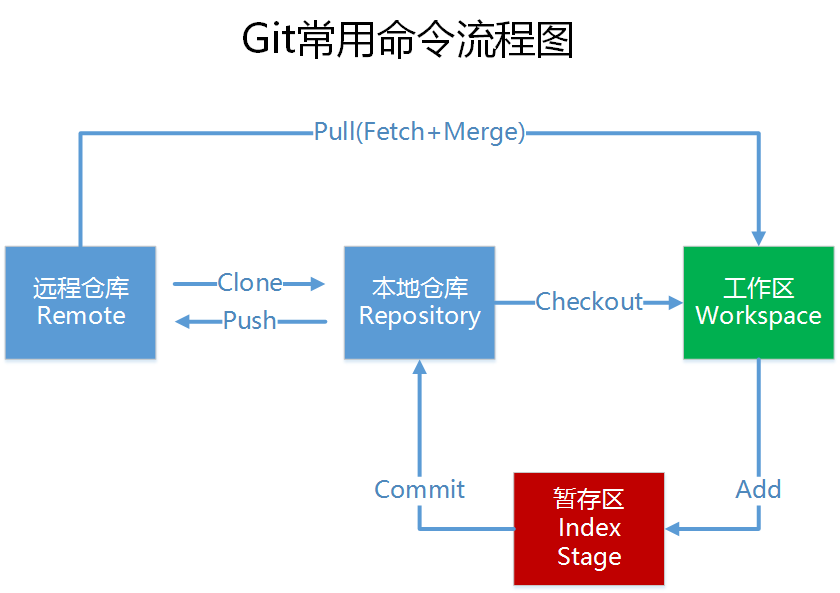
git clone <git地址> #克隆到本地。

git fetch #远端抓取。

git merge #与本地当前分支合并。

git pull [<远端别名>] [<远端branch>] #抓取并合并,相当于第2、3步

git push [-f] [<远端别名>] [<远端branch>] #推送到远端,-f为强制覆盖

git remote add <别名> <git地址> #设置远端别名

git remote [-v] #列出远端,-v为详细信息

git remote show <远端别名> #查看远端信息

git remote rename <远端别名> <新远端别名> #重命名远端

git remote rm <远端别名> #删除远端

git remote update [<远端别名>] #更新分支列表

#分支相关

git branch [-r] [-a] #列出分支,-r远端 ,-a全部

git branch <分支名> #新建分支

git branch -b <分支名> #新建并切换分支

git branch -d <分支名> #删除分支

git checkout <分支名> #切换到分支

git checkout -b <本地branch> [-t <远端别名>/<远端分支>] #-b新建本地分支并切换到分支, -t绑定远端分支

git merge <分支名> #合并某分支到当前分支
Git常用命令 - http://gityuan.com/2015/06/27/git-notes/
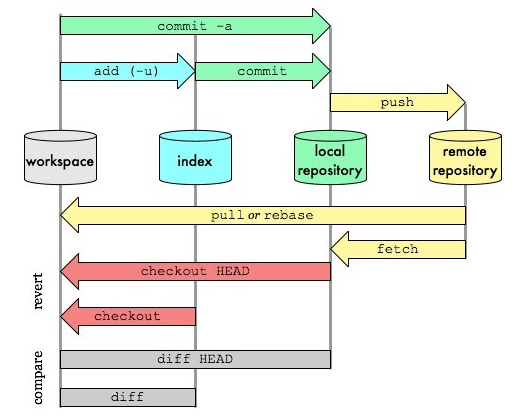
- workspace: 本地的工作目录。(记作A)
- index:缓存区域,临时保存本地改动。(记作B)
- local repository: 本地仓库,只想最后一次提交HEAD。(记作C)
- remote repository:远程仓库。(记作D)
以下所有的命令的功能说明,都采用上述的标记的A、B、C、D的方式来阐述。
#初始化

git init //创建

git clone /path/to/repository //检出

git config --global user.email "you@example.com" //配置email

git config --global user.name "Name" //配置用户名

#操作

git add <file> // 文件添加,A → B

git add . // 所有文件添加,A → B

git commit -m "代码提交信息" //文件提交,B → C

git commit --amend //与上次commit合并, *B → C

git push origin master //推送至master分支, C → D

git pull //更新本地仓库至最新改动, D → A

git fetch //抓取远程仓库更新, D → C

git log //查看提交记录

git status //查看修改状态

git diff//查看详细修改内容

git show//显示某次提交的内容

#撤销操作

git reset <file>//某个文件索引会回滚到最后一次提交, C → B

git reset//索引会回滚到最后一次提交, C → B

git reset --hard // 索引会回滚到最后一次提交, C → B → A

git checkout // 从index复制到workspace, B → A

git checkout -- files // 文件从index复制到workspace, B → A

git checkout HEAD -- files // 文件从local repository复制到workspace, C → A

#分支相关

git checkout -b branch_name //创建名叫“branch_name”的分支,并切换过去

git checkout master //切换回主分支

git branch -d branch_name // 删除名叫“branch_name”的分支

git push origin branch_name //推送分支到远端仓库

git merge branch_name // 合并分支branch_name到当前分支(如master)

git rebase //衍合,线性化的自动, D → A

#冲突处理

git diff //对比workspace与index

git diff HEAD //对于workspace与最后一次commit

git diff <source_branch> <target_branch> //对比差异

git add <filename> //修改完冲突,需要add以标记合并成功

#其他

gitk //开灯图形化git

git config color.ui true //彩色的 git 输出

git config format.pretty oneline //显示历史记录时,每个提交的信息只显示一行

git add -i //交互式添加文件到暂存区
Git使用规范
Git 使用规范流程 - http://www.ruanyifeng.com/blog/2015/08/git-use-process.html
团队中的 Git 实践 - https://ourai.ws/posts/working-with-git-in-team/
构家网 git 团队协作使用规范 v2 - http://wenku.baidu.com/view/e1430d1b7f1922791788e81e
Git使用规范提醒
- 使用Git过程中,必须通过创建分支进行开发,坚决禁止在主干分支上直接开发。review的同事有责任检查其他同事是否遵循分支规范。
- 在Git中,默认是不会提交空目录的,如果想提交某个空目录到版本库中,需要在该目录下新建一个 .gitignore 的空白文件,就可以提交了
- 把外部文件纳入到自己的 Git 分支来的时候一定要记得是先比对,确认所有修改都是自己修改的,然后再纳入。不然,容易出现代码回溯
- 多人协作时,不要各自在自己的 Git 分支开发,然后发文件合并。正确的方法应该是开一个远程分支,然后一起在远程分支里协作。不然,容易出现代码回溯(即别人的代码被覆盖的情况)
- 每个人提交代码是一定要 git diff 看提交的东西是不是都是自己修改的。如果有不是自己修改的内容,很可能就是代码回溯
- review 代码的时候如果看到有被删除掉的代码,一定要确实是否是写代码的同事自己删除的。如果不是,很可能就是代码回溯
Git常用命令和Git团队使用规范指南的更多相关文章
- 项目开发中git常用命令、git工作流、git分支模型
#新建代码库git init # 在当前目录新建一个Git代码库git init [project-name] # 新建一个目录,将其初始化为Git代码库git clone [url] # 下载一个项 ...
- Git 常用命令和 Git Flow 梳理
git 用 git 有一段时间了,之前没有详细地了解 git flow,导致协作过程中或多或少出现了一些头疼问题.最近静下心来理了下 git flow 的整个流程,再回头看开朗了不少,总结到这里.介绍 ...
- git常用命令,git版本控制和Xcode结合使用,用Xcode提交到github,github客户端使用
1.git常用命令 查看命令: 1.git --help 查看git所有命令 2.git clone -help 查看git clone命令的细节 3.git config -l 查看当前所有配置 ...
- git常用命令总结 git常用命令总结
git常用命令总结:https://www.cnblogs.com/jackchensir/p/8306448.html 利用git提交代码 一.首先需要下载git 查看电脑是否安装git,打开终端, ...
- git常用命令(转)
git常用命令: git init //初始化本地git环境 git clone XXX//克隆一份代码到本地仓库 git pull //把远程库的代码更新到工作台 git pull --rebase ...
- Git常用命令总结
Git常用命令总结 git init 在本地新建一个repo,进入一个项目目录,执行git init,会初始化一个repo,并在当前文件夹下创建一个.git文件夹. git clone ...
- iOS开发——开发技巧&Git常用命令
Git常用命令 初始化git init 加—bare实现远程仓库 配置git config user.name iCocos 配置全局git config —global user.na ...
- 总结自己的Git常用命令
总结自己的Git常用命令 使用git也有一段时间了,把自己常用的命令用自己的描述记录起来,方便自己备忘也方便其他人参考. 目录: 最基本的命令: git clone 拷贝并跟踪远程的master分支. ...
- git常用命令【转】
先上一个git常用命令图片 Git配置 1 2 3 4 5 6 7 8 9 git config --global user.name "robbin" git config ...
随机推荐
- 打开的文件符合PDF/A标准,且已在只读模式下打开,以防被修改
PDF/A是一种用于长期归档和保留电子文档的ISO标准.您扫描到PDF的文档符合PDF/A的规范.您可以指定是否要用本查看模式查看文档. PDF/A 问题提示:“打开的文件符合PDF/A标准,且已在只 ...
- CCF 201312-3 最大的矩形[比较简单]
问题描述 试题编号: 201312-3 试题名称: 最大的矩形 时间限制: 1.0s 内存限制: 256.0MB 问题描述: 问题描述 在横轴上放了n个相邻的矩形,每个矩形的宽度是1,而第i(1 ≤ ...
- day5-正则表达式 re
re模块用于对python的正则表达式的操作. 字符: . 匹配除换行符以外的任意字符 \w 匹配字母或数字或下划线或汉字 \s 匹配任意的空白符 \d 匹配数字 \b 匹配单词的开始或结束 ^ 匹配 ...
- delphi webbrowser 跨域访问
procedure IterateFrames(const AWB: IWebBrowser2);var Doc: IHTMLDocument2; Container: IOleContainer; ...
- C++必知必会
C++ Common knowledge Essential Intermediate Programming C++必知必会 [美] StephenC.Dewhurst 著 荣耀 译 人民邮电出 ...
- php注册审查
思路 用户注册后就有该条用户记录,你对用户表设一个“审核状态”字段,默认值设为“未审核”,然后你写几句审核代码做成一个功能,按照你们的意愿若审核通过你把审核状态改为“已审核”就行了.用户想进行各种操作 ...
- XDU 1011
解法1:TLE #include<stdio.h> int main() { long long n; //freopen("in.txt","r" ...
- [转]madwifi无线网卡源代码阅读
转自:http://xiyong8260.blog.163.com/blog/static/66514621200892465922669/ 在我的Doctor课题研究中,基于ARF协议设计了一个改进 ...
- DOM—节点
节点的相关属性 1.nodeType:节点类型.返回的是一个数字,这个数字代表节点类型,只读. 节点类型: 1 — 元素类型:元素节点(标签) 节点类型: 2 — 元素类型:属性节点 节点类型: 3 ...
- 你知道C语言为什么会有“_”(下划线)吗?
学过C语言的都知道,变量名只能由字母.数字.下划线组成,且只能以字母或者下划线开头. 学英语时我们都学过连字符(“-”),这个东东主要用来连接单词的.那么C语言为什么不直接 用连字符,而要改用下划线呢 ...