
轮播插件unslider.min.js使用demo
有两种应用方式:
1、轮播图片作为<img>标签使用
HTML代码:
<html>

    <head>

        <meta charset="utf-8">

        <script src="jquery-1.11.1.min.js"></script>

        <script src="unslider.min.js"></script>

    </head>

    <body>

      <!-- example_begin -->

    <h2>示例</h2>

    <div class="banner" id="b04">

        <!--    作为img标签使用    -->

        <ul>

            <li><img src="data:images/01.jpg" alt="" width="640" height="480"></li>

            <li><img src="data:images/02.jpg" alt="" width="640" height="480"></li>

            <li><img src="data:images/03.jpg" alt="" width="640" height="480"></li>

            <li><img src="data:images/04.jpg" alt="" width="640" height="480"></li>

            <li><img src="data:images/05.jpg" alt="" width="640" height="480"></li>

        </ul>

        <a href="javascript:void(0);" class="unslider-arrow04 prev"><img class="arrow" id="al" src="data:images/arrowl.png" alt="prev" width="20" height="35"></a>

        <a href="javascript:void(0);" class="unslider-arrow04 next"><img class="arrow" id="ar" src="data:images/arrowr.png" alt="next" width="20" height="37"></a>

    </div>

    <!-- example_end -->

    </body>

</html>
CSS代码:
html,body {

    font-family: Segoe, "Segoe UI", "DejaVu Sans", "Trebuchet MS", Verdana, sans-serif;

}

ul,ol {

    padding:;

}

.banner {

    position: relative;

    overflow: auto;

    text-align: center;

}

.banner li {

    list-style: none;

}

.banner ul li {

    float: left;

}

#b04 {

    width: 640px;
}

#b04 .dots {

    position: absolute;

    left:;

    right:;

    bottom: 20px;

}

#b04 .dots li {

    display: inline-block;

    width: 10px;

    height: 10px;

    margin: 0 4px;

    text-indent: -999em;

    border: 2px solid #fff;

    border-radius: 6px;

    cursor: pointer;

    opacity: .4;

    -webkit-transition: background .5s, opacity .5s;

    -moz-transition: background .5s, opacity .5s;

    transition: background .5s, opacity .5s;

}

#b04 .dots li.active {

    background: #fff;

    opacity:;

}

#b04 .arrow {

    position: absolute;

    top: 200px;

}

#b04 #al {

    left: 15px;

}

#b04 #ar {

     right: 15px;

}
JS代码:
$(document).ready(function (e) {

      var unslider04 = $('#b04').unslider({

            dots: true

      }),

      data04 = unslider04.data('unslider');

    $('.unslider-arrow04').click(function () {

        var fn = this.className.split(' ')[1];

        data04[fn]();

      });

});
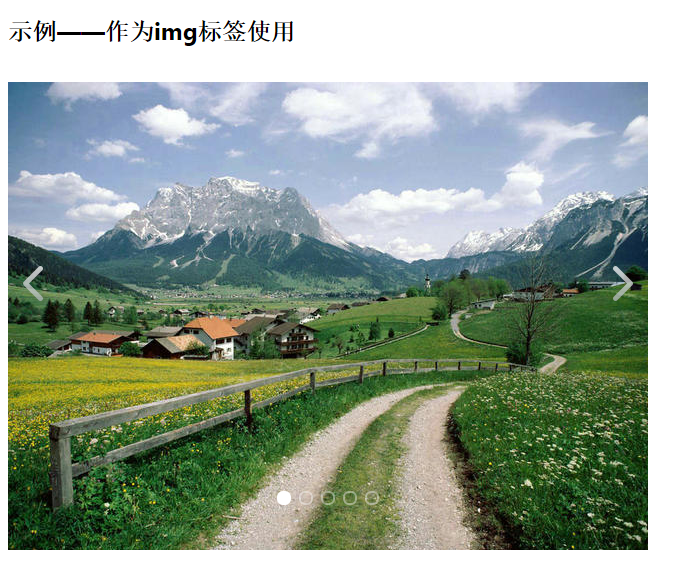
效果图:
2、轮播图片作为<li>标签背景图片使用
HMTL代码:
<html>

    <head>

        <meta charset="utf-8">

        <script src="jquery-1.11.1.min.js"></script>

        <script src="unslider.min.js"></script>

    </head>

    <body>

      <!-- example_begin -->

    <h2>示例</h2>

    <div class="banner" id="b04">

        <!--    作为背景图片使用    -->

        <ul>

            <li id="index_pic1" class="index_pic1"></li>

            <li id="index_pic2" class="index_pic2"></li>

            <li id="index_pic3" class="index_pic3"></li>

            <li id="index_pic4" class="index_pic4"></li>

            <li id="index_pic5" class="index_pic5"></li>

        </ul>

        <a href="javascript:void(0);" class="unslider-arrow04 prev"><img class="arrow" id="al" src="data:images/arrowl.png" alt="prev" width="20" height="35"></a>

        <a href="javascript:void(0);" class="unslider-arrow04 next"><img class="arrow" id="ar" src="data:images/arrowr.png" alt="next" width="20" height="37"></a>

    </div>

    <!-- example_end -->

    </body>

</html>
CSS代码:在上面CSS的基础上添加以下代码
.index_pic1{

    width: 640px;

    height: 480px;

    margin: 0 auto;

    overflow: hidden;

    background: url(images/01.jpg) no-repeat;

}

.index_pic2{

    width: 640px;

    height: 480px;

    margin: 0 auto;

    overflow: hidden;

    background: url(images/02.jpg) no-repeat;

}

.index_pic3{

    width: 640px;

    height: 480px;

    margin: 0 auto;

    overflow: hidden;

    background: url(images/03.jpg) no-repeat;

}

.index_pic4{

    width: 640px;

    height: 480px;

    margin: 0 auto;

    overflow: hidden;

    background: url(images/04.jpg) no-repeat;

}

.index_pic5{

    width: 640px;

    height: 480px;

    margin: 0 auto;

    overflow: hidden;

    background: url(images/05.jpg) no-repeat;

}
JS代码:与上面的JS代码一致
效果图:

总结:
轮播图片作为img标签时,在显示区域大小固定的情况下适用;在轮播图片需要跟随可视窗口大小自适应的情况下,作为li标签背景更妥当
轮播插件unslider.min.js使用demo的更多相关文章
- 轮播插件、原生js编写,弄懂这个,基本上各种轮播都可以自己写了
直接上代码了: <!DOCTYPE html> <html> <head> <meta charset="UTF-8"> <t ...
- 原生JS实现"旋转木马"效果的图片轮播插件
一.写在最前面 最近都忙一些杂七杂八的事情,复习软考.研读经典...好像都好久没写过博客了... 我自己写过三个图片轮播,一个是简单的原生JS实现的,没有什么动画效果的,一个是结合JQuery实现的, ...
- 纯js写图片轮播插件
最近终于写成了自己创作的图片轮播插件,使用原生js编写.与目前网上流行的轮播插件相比,功能和效果稍弱,但是使用起来相当方便. 先看html代码 <!DOCTYPE html> <ht ...
- swipe轮播插件零基础实用
此篇博客整理了常用的轮播效果,适用于所有开发人员 swipe是当下相对而言较好用的轮播插件,下面是博主整理的demo源代码,可直接上手(备注:需自己手动swipe所需的j和css) 此段代码总共是有三 ...
- 推荐:图片轮播插件Nivo Slider
因为项目需要一款切换样式多一些的轮播插件,不经意找到了NivoSlider,非常好用,比bootstrap要好用,而且样式丰富.值得注意的是,这款插件是在MIT协议下免费的. ...
- PgwSlideshow-基于Jquery的图片轮播插件
0 PgwSlideshow简介 PgwSlideshow是一款基于Jquery的图片轮播插件,基本布局分为上下结构,上方为大图轮播区域,用户可自定义图片轮播切换的间隔时间,也可以通过单击左右方向按键 ...
- 图片轮播插件-carouFredSel
carouFredSel图片轮播插件基于Jquery,比较常规的轮播插件,支持滚轮及键盘左右按键,加入其它插件可实现更加复杂的特效. 主页地址:http://caroufredsel.dev7stud ...
- JQuery插件之图片轮播插件–slideBox
来源:http://www.ido321.com/852.html 今天偶然发现了一个比较好用的图片轮播插件—slideBox 先看看效果:http://slidebox.sinaapp.com/ 代 ...
- 图片轮播插件Nivo Slider
推荐:图片轮播插件Nivo Slider 因为项目需要一款切换样式多一些的轮播插件,不经意找到了NivoSlider,非常好用,比bootstrap要好用,而且样式丰富.值得注意的是, ...
随机推荐
- Elasticsearch学习概念之curl
curl,简单认为是可以在命令行下访问url的一个工具.即增删改查. curl是利用URL语法在命令行方式下工作的开源文件传输工具,使用curl可以简单实现常见的get/post请求. 查看curl的 ...
- Silverlight 5 系列学习之二
昨天学习了一下Silverlight基础感觉也没有什么特别之处,不过圈里朋友劝我不要深入学习了,因为ms已不再爱他的这个孩子了,好吧那就把上些简单的东西稍微过一下吧,要不然公司有什么需求要改的小弟不会 ...
- Selenium实战脚本集—新浪微博发送QQ每日焦点
Selenium实战脚本集-新浪微博发送QQ每日焦点 http://www.spasvo.com/ceshi/open/kygncsgj/Selenium/201549150822.html 背景 很 ...
- CF-828B
B. Black Square time limit per test 1 second memory limit per test 256 megabytes input standard inpu ...
- F - 棋盘问题
F - 棋盘问题 Time Limit:1000MS Memory Limit:10000KB 64bit IO Format:%I64d & %I64u Submit Sta ...
- The web.config file for this project is missing the required DirectRequestModule.
The web.config file for this project is missing the required DirectRequestModule. 将应用程序集的模式由集成改为经典 ...
- HDU - 6341 多校4 Let Sudoku Rotate(状压dfs)
Problem J. Let Sudoku Rotate Time Limit: 2000/1000 MS (Java/Others) Memory Limit: 262144/262144 K ...
- zookeeper原理与实践(一)----zookeeper的基本功能
我们现在围绕两个问题来学习zookeeper: 什么是zookeeper? zookeeper基础知识 什么是zookeeper: zookeeper是hadoop下面的一个子项目,是一个分布式协调服 ...
- 在windows IIS服务商配置asp.net core的服务器坏境,并部署
翻译自https://docs.microsoft.com/en-us/aspnet/core/publishing/iis 另一篇参考的文章 http://www.c-sharpcorner.com ...
- Django模板语言,过滤器整理
Django模板语言,过滤器整理 1. add {{ value|add:"2" }} 把add后的参数加给value: 处理时,过滤器首先会强制把两个值转换成Int类型. 如果强 ...