
记录--使用 JS 实现基本的截图功能
这里给大家分享我在网上总结出来的一些知识,希望对大家有所帮助

思路分析
在开始动手之前,分析一下整个功能的实现过程:
根据图片大小创建
canvas1画布,并将原图片直接定位在canvas1上;在画布上添加一个蒙层,以区分当前
canvas图像是被裁剪的原图像;在蒙层上方,对裁剪区域(鼠标移动形成的矩形范围)再次进行图像绘制;
获取裁剪区域的数据,并将该数据定位到另一个
canvas画布上。
实现过程
准备工作
首先,编写所需的 HTML 结构并获取对应元素。
<body>

  <!-- 上传文件 -->

  <input type="file" id="imageFile" accept="image/*">

  <!-- 保存被裁剪的原图像,初始样式需要设置 display: none -->

  <div class="canvasContainer1">

    <canvas id="canvas1"></canvas>

  </div>

  <!-- 保存裁剪区域的图像,初始样式需要设置 display: none -->

  <div class="canvasContainer2">

    <canvas id="canvas2"></canvas>

  </div>

</body>

<script>

const imageFile = document.querySelector('#imageFile');

const canvasContainer1 = document.querySelector('.canvasContainer1');

const canvasContainer2 = document.querySelector('.canvasContainer2');

const canvas1 = document.querySelector('#canvas1');

const canvas2 = document.querySelector('#canvas2');

const ctx = canvas1.getContext('2d');

const ctx2 = canvas2.getContext('2d');

const imageBox = new Image(); // 创建一个存放图片的容器

</script>
绘制原图像
我们需要监听 input 元素的 change 事件,以获取上传图片的相关参数,这里主要是为了获取图片的宽度和高度。
我们创建一个 FileReader() 对象并监听其 load 事件。load 事件在读取操作成功后立刻执行,在这个方法中我们就可以获取图片的宽高。
function init() {

  imageFile.addEventListener('change', handleFileChange, false); // 监听图片上传事件。

}

function handleFileChange(e) {

  const imgFile = e.target.files[0]; // 获取上传的图片对象。

  const reader = new FileReader();

  reader.onload = function(e) {

    const imgSrc = e.target.result; // 图片文件的 base64 编码格式。

    imageBox.src = imgSrc; // 把图片放入 img 容器。

    // 等图片加载完成后,获取图片的宽高。

    imageBox.onload = function () {

      const imgWidth = this.width, imgHeight = this.height;

      console.log(imgWidth, imgHeight);

    }

  }

  if (imgFile) {

    reader.readAsDataURL(imgFile); // 读取图片文件,读取完成才能获取 result 属性。

  }

}

init();

此时还没有图片,我们创建一个自适应图片大小的 canvas1 画布,并使用 drawImage() 方法将上传的图片直接定位到 canvas1 当中。
function handleFileChange(e) {

  const imgFile = e.target.files[0]; // 获取上传的图片对象。

  const reader = new FileReader();

  reader.onload = function (e) {

    const imgSrc = e.target.result; // 图片的 base64 编码。

    imageBox.src = imgSrc; // 把上传的图像放入 img 容器。

    // 图片加载完毕后执行

    imageBox.onload = function () {

      // 获取图片的宽高。

      const imgWidth = this.width, imgHeight = this.height;

      console.log(imgWidth, imgHeight);

      // 创建 canvas 画布并绘制图片。

      generateCanvas(canvasContainer1, canvas1, imgWidth, imgHeight);

      ctx.drawImage(imageBox, 0, 0, imgWidth, imgHeight);

    }

  }

  if (imgFile) {

    reader.readAsDataURL(imgFile); // 将当前file读取成DataURL

  }

}

// 根据 width 和 height 创建 canvas 画布。

function generateCanvas(container, canvas, width, height) {

  container.width = width + 'px';

  container.height = height + 'px';

  canvas.width = width;

  canvas.height = height;

  container.style.display = 'block'; // 显示 canvas 区域。

}
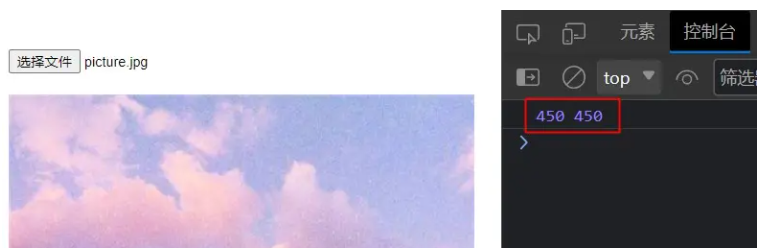
可以看到原图像已经成功被绘制,接下来就可以开始动态绘制截图区域了。
绘制截图区域
在这个过程中,我们需要分别监听 imageBox 容器(原图像)上的 mousedown、mousemove 和 mouseup 事件,这些事件的作用如下:
mousedown事件:记录开始截图的位置,并开始监听mousemove和mouseup事件。mousemove事件:监听鼠标的偏移量,以计算裁剪区域的宽度和高度。mouseup事件:截图结束,注销监听mousedown和mousemove事件,并绘制裁剪区域。
let startPosition = []; // 记录鼠标点击(开始截图)的位置。

let screenshotData = []; // 保存截取部分的相关信息。

function init() {

  // 监听鼠标点击事件。

  canvas1.addEventListener('mousedown', handleMouseDown, false);

}

// 记录鼠标点击(开始截图)的位置,并监听相关事件。

function handleMouseDown(e) {

  startPosition = [e.offsetX, e.offsetY];

  canvas1.addEventListener('mousemove', handleMouseMove, false);

  canvas1.addEventListener('mouseup', handleMouseUp, false);

}

// 监听鼠标的偏移量,以计算裁剪区域的宽度和高度。

function handleMouseMove(e) {

  // 获取裁剪区域的宽度和高度。

  const { offsetX, offsetY } = e;

  const [startX, startY] = startPosition;

  const [rectWidth, rectHeight] = [offsetX - startX, offsetY - startY];

  console.log('rect', rectWidth, rectHeight);

  // 保存裁剪区域的相关信息。

  screenshotData = [startX, startY, rectWidth, rectHeight];

}

// 注销监听事件等后续操作。

function handleMouseUp() {

  canvas1.removeEventListener('mousemove', handleMouseMove, false);

  canvas1.removeEventListener('mouseup', handleMouseUp, false);

}
在 handleMouseMove 函数中,我们已经获取了裁剪区域的宽高,也就是生成截图的宽高。
接下来,我们需要在原图像上展示出我们所裁剪的区域,也就是这个效果:
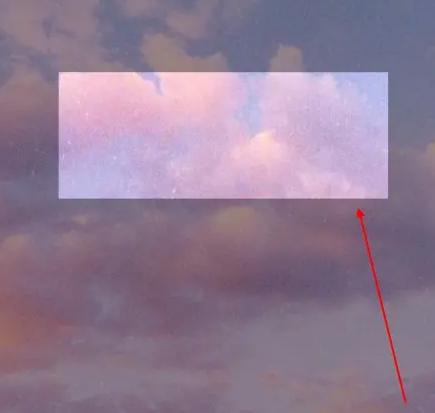
可以看到,原图像的上方、裁剪区域下方会覆盖一层半透明黑色蒙层,它的作用是区分原图层和裁剪部分图层。所以我们需要在绘制截图区域之前,添加一层蒙层。
注意,在已有内容的 canvas 画布上进行再次绘制之前,需要先清除整个画布的内容。 这里通过 clearRect() 方法清除 canvas1 画布上的所有内容,并添加蒙层。
我们继续来补充 handleMouseMove 和 handleMouseUp 函数中的逻辑:
const MASKER_OPACITY = 0.4;

function handleMouseMove(e) {

  // 获取裁剪区域的宽度和高度。

  const { offsetX, offsetY } = e;

  const [startX, startY] = startPosition;

  const [rectWidth, rectHeight] = [offsetX - startX, offsetY - startY];

  console.log('rect', rectWidth, rectHeight);

  // 保存裁剪区域的相关信息。

  screenshotData = [startX, startY, rectWidth, rectHeight];

  // 再次绘制前,清理 canvas1 画布上的内容。

  const { width, height } = canvas1;

  ctx.clearRect(0, 0, width, height);

  // 在 canvas1 画布上绘制蒙层。

  drawImageMasker(0, 0, width, height, MASKER_OPACITY);

  // 绘制截图区域。

  drawScreenShot(width, height, rectWidth, rectHeight);

}

// ...

// 绘制图片蒙层,填充范围和颜色,以便区分原图层和裁剪部分图层。

function drawImageMasker(x, y, width, height, opacity) {

  ctx.fillStyle = `rgba(0, 0, 0, ${opacity})`;

  ctx.fillRect(0, 0, width, height);

}

// 绘制裁剪的矩形区域。

function drawScreenShot(canWidth, canHeight, rectWidth, rectHeight) {

  // 在源图像外绘制新图像,只有源图像外的目标图像部分会被显示,源图像是透明的。

  ctx.globalCompositeOperation = 'destination-out';

  ctx.fillStyle = '#2c2c2c';

  ctx.fillRect(...startPosition, rectWidth, rectHeight);

  // 在现有画布上绘制新的图形。

  ctx.globalCompositeOperation = 'destination-over';

  ctx.drawImage(imageBox, 0, 0, canWidth, canHeight, 0, 0, canWidth, canHeight);

}
然后,当我们放开鼠标(结束截图动作)时,除了注销对 mousedown 和 mousemove 事件的监听,还需要将所得的裁剪区域的图像放入另一个 canvas 中。
在绘制新图像的过程中,我们需要使用以下方法:
- getImageData():读取
canvas上的内容,返回一个ImageData对象,包含了每个像素的信息。 - putImageData():将
ImagaData对象的数据放入canvas中,覆盖canvas中的已有图像。
function handleMouseUp() {

  canvas1.removeEventListener('mousemove', handleMouseMove, false);

  canvas1.removeEventListener('mouseup', handleMouseUp, false);

  // 开始绘制截图区域图片。

  drawScreenshotImage(screenshotData);

  // 如果裁剪得到新图像后,不希望保留原图像,可以设置以下属性。

  // canvasContainer1.style.display = 'none';

}

// 在新容器 canvas2 上绘制新图像。

function drawScreenshotImage(screenshotData) {

  // 获取 canvas1 的数据。

  const data = ctx.getImageData(...screenshotData);

  // 创建 canvas2 画布。

  generateCanvas(canvasContainer2, canvas2, screenshotData[2], screenshotData[3]);

  // 每次绘制前,都先进行清除操作。

  ctx2.clearRect(...screenshotData);

  // 将 canvas1 的数据放入 canvas2 中。

  ctx2.putImageData(data, 0, 0);

}
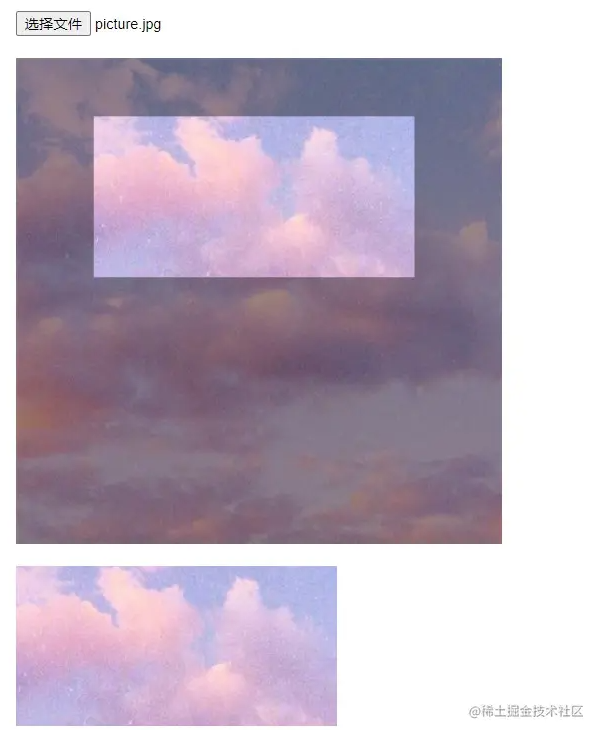
经过以上步骤,就可以实现我们所需的效果
本文转载于:
https://juejin.cn/post/7264920437242036284
如果对您有所帮助,欢迎您点个关注,我会定时更新技术文档,大家一起讨论学习,一起进步。

记录--使用 JS 实现基本的截图功能的更多相关文章
- JS 使用html2canvas实现截图功能的问题记录和解决方案
在实现“截图”功能时,遇到几个bug,研究了一个上午,终于全部解决了: 下面给大家分享下: 1."图片资源跨域",导致无法截图. 浏览器会提示下面的错误 DOMException: ...
- canvas与html5实现视频截图功能
这段时间一直在研究canvas,突发奇想想做一个可以截屏视频的功能,然后把图片拉去做表情包,哈哈哈哈哈哈~~ 制作方法: 1.在页面中加载视频 在使用canvas制作这个截图功能时,首先必须保证页面上 ...
- 基于java的后台截图功能的实现
Java后台截图功能的实现 背景介绍: 在近期开发的可视化二期项目中的邮件项目中,邮件中的正文中含有图片.该图片的产生是将一些html网页转为图片格式,刚开始考虑使用第三方组件库html2image和 ...
- js、jquery实现模糊搜索功能
模糊搜索功能在工作中应用广泛,并且很实用,自己写了一个方法,以后用到的时候可以直接拿来用了! 实现的搜索功能: 1. 可以匹配输入的字符串找出列表中匹配的项,列表框的高度跟随搜索出的列表项的多少改变 ...
- HTMLTESTRunner自动化测试报告增加截图功能
我们都知道HTMLTESTRunner自动化测试报告,是Unittest单元测试框架报告,那么在做ui测试的时候就有点不适用了. 我们需要出错截图功能. 以下是我改的,增加了截图功能,先展示界面,再展 ...
- EasyPlayerPro Windows播放器本地快照抓拍截图功能实现方法
背景描述 作为一个播放器,截图功能必不可少; 下面主要记录一下截图功能的实现: 实现流程 将解码后的帧进行格式转换(目标格式为RGB24); 采用独立的线程进行截图处理; 截图可保存为BMP或JPG两 ...
- 通过jcrop和canvas的画布功能完成对图片的截图功能与视频的截图功能实现
最近因为工作需要,做了视频截图和图截图的功能.大概需求是,用户点击某个按钮,可以对图片区域进行部分截取,然后进行进一步的业务操作. 首先说图片截图功能的思路, (1)下载Jcrop插件,添加css和j ...
- Cesium截图功能
首先安装 canvas2image npm intsall canvas2image --save 因为项目基于vue,所以需要在canvas2image的最后面 加上 export default ...
- 记一次"截图"功能的项目调研过程!
目录 项目需求 功能调研 AWT Swing Html2Image PhantomJS Headless Chrome 实现方案 结论 项目需求 最近,项目接到了一个新需求,要求对指定URL进行后端模 ...
- JS实现前台表格排序功能
JS实现前台表格排序功能 虽然数据量不大的情况下,前台排序速度比较快,但一般情况下,我们的项目只使用后台排序,原因有二: 一是代码简单:二是前台JS排序对于有分页的情况无法处理. 前段时间,有个功能需 ...
随机推荐
- ABC 326
E 题意: 给定一个 \(n\) 面骰,长度 \(n\) 的数组 \(a\) 和一个初始为 \(0\) 的变量 \(x\). 每次投掷骰子,等概率获得 \(1 \sim n\) 中的一个数 \(p\) ...
- Codeforces Round #847 (Div. 3) A-G
比赛链接 A 题意 判断输入字符串与 \(\pi\) 的最长前缀匹配,不超过 \(30\) 位. 题解 知识点:模拟. 抄样例最后一个 \(30\) 都正确的,直接匹配. 时间复杂度 \(O(1)\) ...
- NVME学习笔记杂谈—名词定义
1.5 定义1.5.1 Admin QueueAdmin Queue 是标识符为 0 的 Submission Queue 和 Completion Queue .Admin Submission Q ...
- Ubuntu20.04 PyCharm不能输入中文的解决办法
在2020.3之后的PyCharm, 无法输入中文, 我使用的是ibus, 据网上搜索结果看, fctix也一样有问题. 在网上查到的, 修改环境变量的方式无效. 实际的原因在于JetBrain使用的 ...
- org.apache.http.client.ClientProtocolException: URI does not specify a valid host name:localhost:xxx
今天部署应用的时候遇到的,总结一下我知道的有2个原因: 1.地址前要加http:// 这就是标题报错的原因,他用的是localhost:xxx 2.地址本身拼错了也会报这个,例如地址:http:// ...
- r0capture 原理分析
r0capture 是比较好用的抓包工具 仅限安卓平台,测试安卓7.8.9.10.11.12 可用 : 无视所有证书校验或绑定,不用考虑任何证书的事情: 通杀TCP/IP四层模型中的应用层中的全部协议 ...
- OsgEarth开发笔记(二):Osg3.6.3+OsgEarth3.1+vs2019x64开发环境搭建(中)
上一篇:<OsgEarth开发笔记(一):Osg3.6.3+OsgEarth3.1+vs2019x64开发环境搭建(上)>下一篇:敬请期待- 前言 上一篇编译了osg和osgCurl ...
- c# 4.8 实现Windows 定时任务计划(Task Scheduler)
分享一个我自己写的 Windows 定时任务计划(Task Scheduler) 动态创建代码,没做太多封装,留个实现笔记 首先封装一个简单配置项的类 1 public class TaskSched ...
- React之父组件向子组件传值
class Parent extends React.Component{ constructor(){ super(); this.state={co:"red"} } rend ...
- Kconnect使用sftp windows自定义协议
终于有时间写点东西了,上次写东西已经是三个月之前了.自从出现了觉得一个月写一篇文章也没关系的想法之后就已经完全忘记有这回事儿了.一直觉得没有足够的时间,但是又想写出质量比较好的文章,所以就一直没有动笔 ...