
如何使用Ghost对UEFI+GPT+WIN10进行备份还原?
以前BIOS兼容模式下用MBR分区表来备份还原系统使用Ghost很轻松就可以完成系统还原和备份,对于新版BIOS及支持GPT+UEFI快速启动的系统来说又应该如何备份还原呢?
答案依旧是Ghost,只不过多了几个步骤,当然也有不少软件厂商专门针对GPT+UEFI编写过备份还原软件,但一翻体验下来大多不靠谱。
那么本文就UEFI+GPT+WIN10使用Ghost备份还原方法做一个详细解读,步骤尽可能的详细(其中配图为手机拍摄,因角度问题有可能变形,将就着看吧),其中涉及到的Ghost操作知识请自行百度。
整个过程分为4个步骤,对于非SATA接口硬盘(如M.2、NvMe)的备份还原特别有帮助。
母盘备份
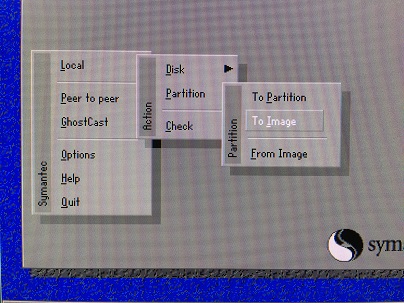
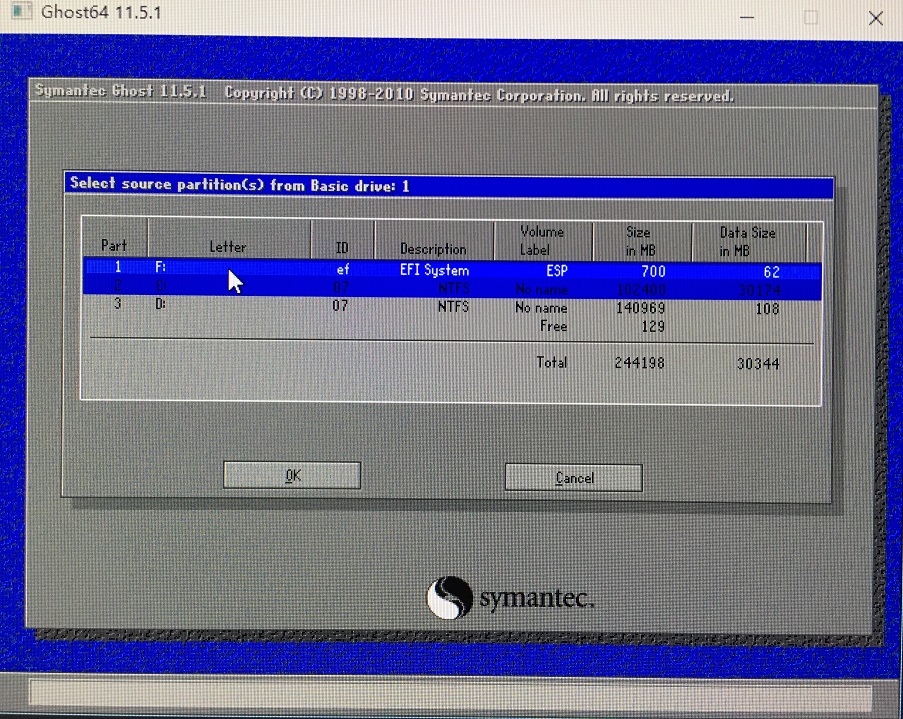
对母盘进行ghost备份(local-partition-to image),注意备份的时候同时备份esp分区和C盘,*按住shift多选。将备份好的GHO文件放在移动硬盘或u盘中备用(这里是这篇文章的缺陷,没有必要把esp分区也备份一下,下面也没有必要还原2次,因为下面无论如何都必须要“引导修复”,引导修复 就是 修复esp分区,分2次备份与还原毫无意义,我说这些话是经过测试的,只需要 备份C盘即可,不需要备份ID为ef的盘)。
系统还原
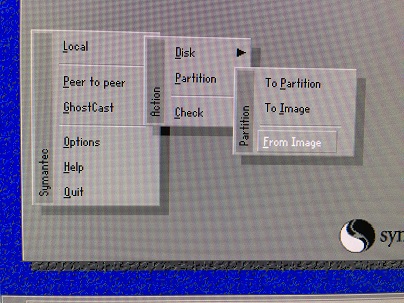
使用带pe的u盘启动盘进入pe,使用傲梅硬盘分区规划好目标电脑的磁盘分区,使用ghost对镜像还原,还原时注意需要还原两次,一次是还原esp,一次是还原c盘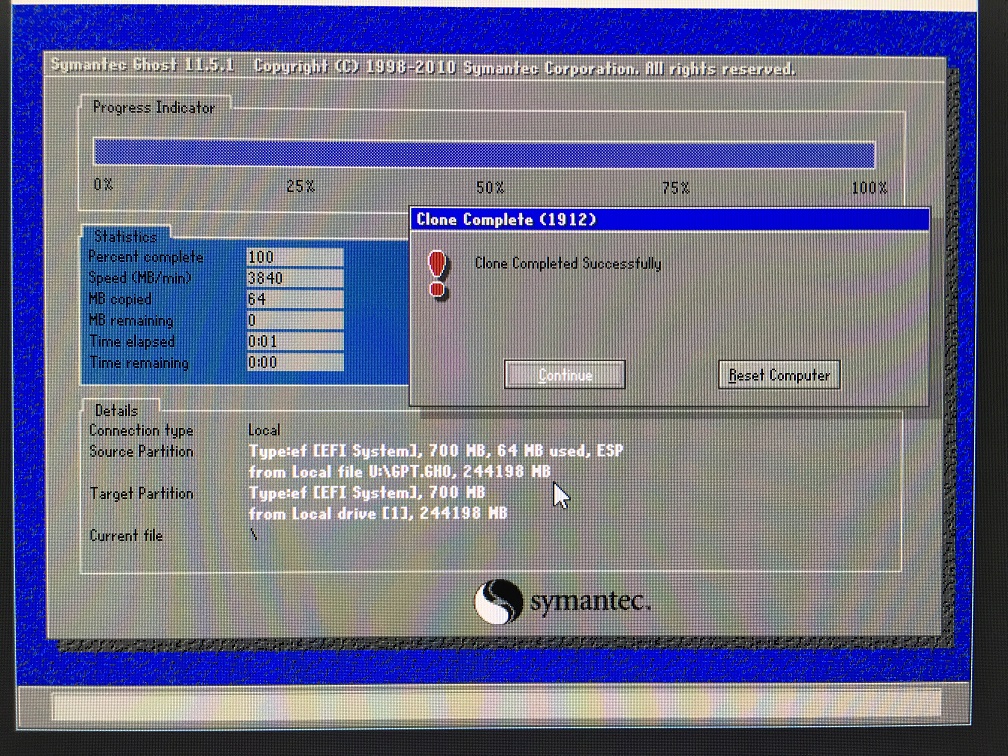
引导修复
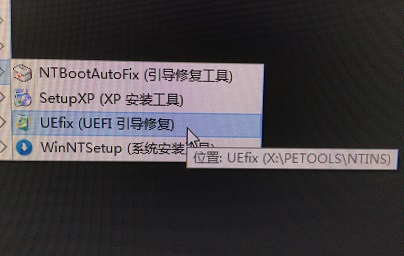
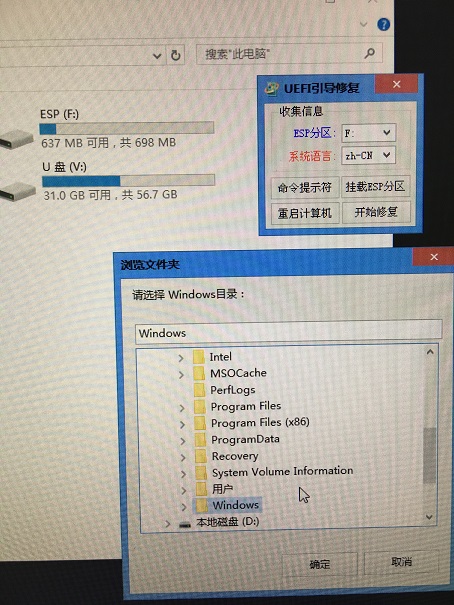
Ghost镜像还原完成后使用UEfix(UEFI 引导修复)来修复系统引导,修复时esp分区选择已经还原后的esp分区,点击开始修复,选择C盘的Windows目录,修复成功后就可以使用uefi启动刚刚还原的系统。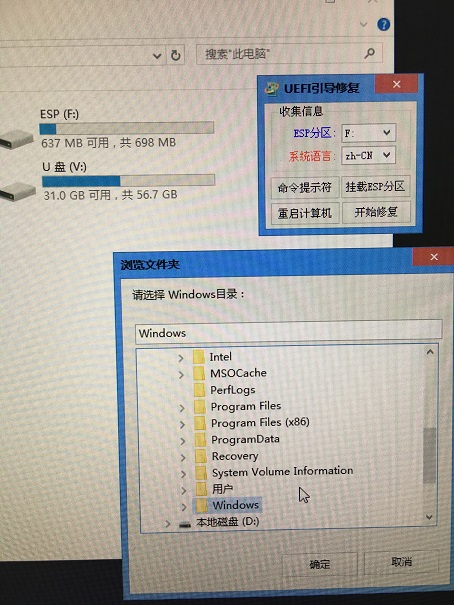
启动
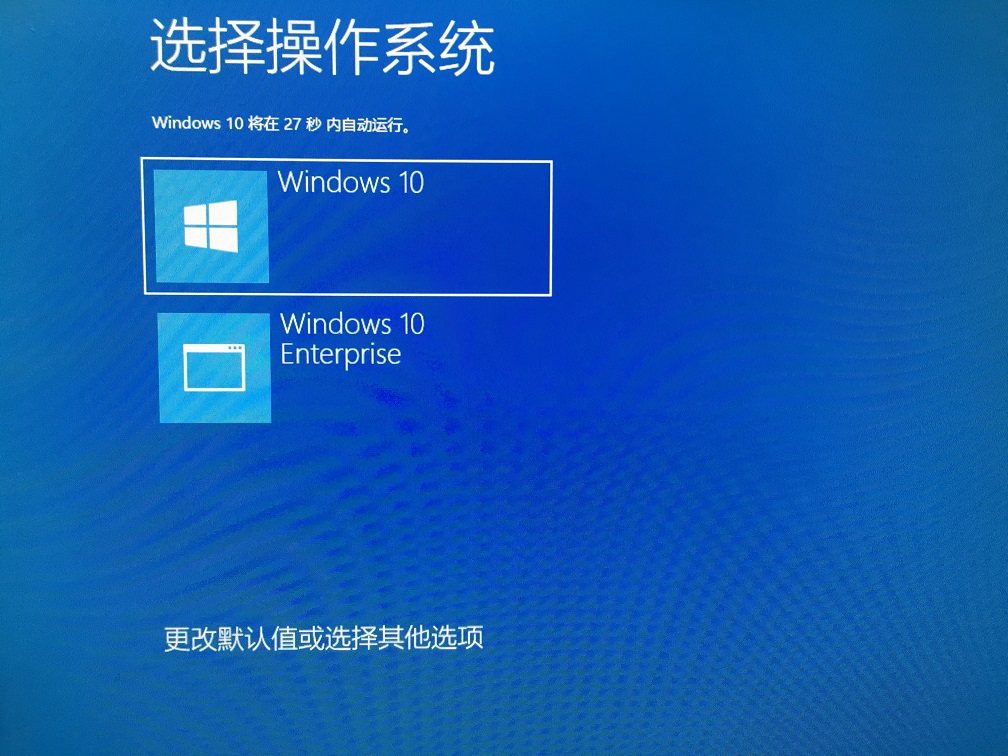
启动过程中会提示选择操作系统,默认第一项即可(博主这里选择win10)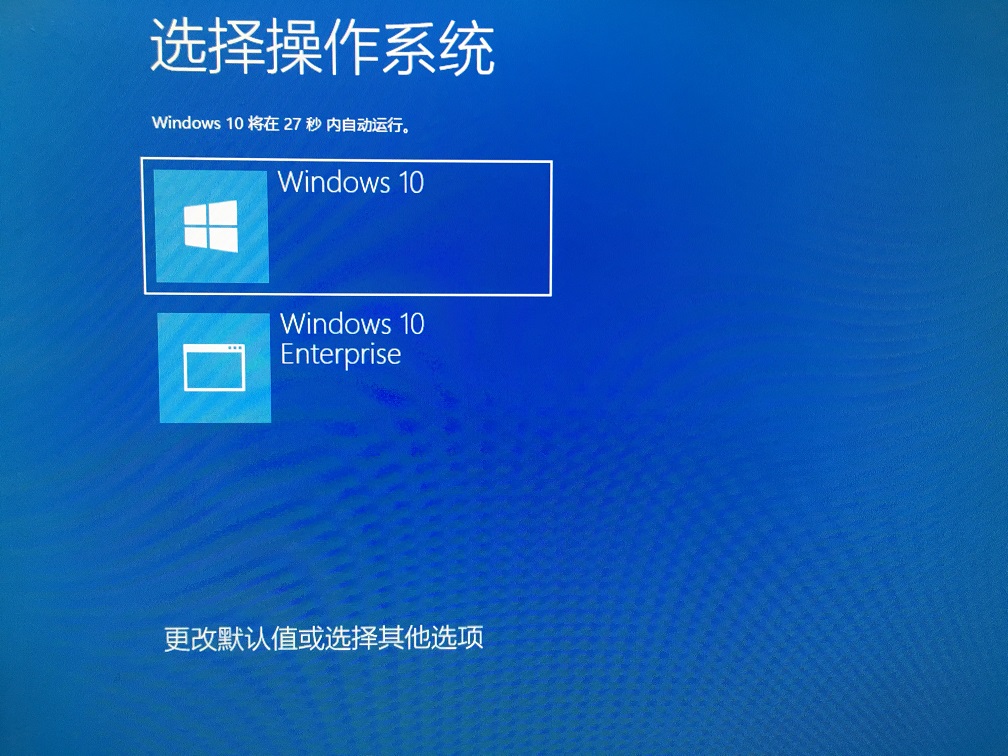
如果不想出现此选择界面可以在系统启动后进行如下设置:
取消启动列表计时
- 进入
系统面板(右击桌面此电脑在菜单中选择属性)。 - 打开
高级系统设置(在系统面板左侧菜单中点击高级系统设置)。 - 设置
启动和故障恢复(系统属性高级选项卡第三项单击设置)。 - 去掉选项
显示操作系统列表的时间确定保存,完成设置。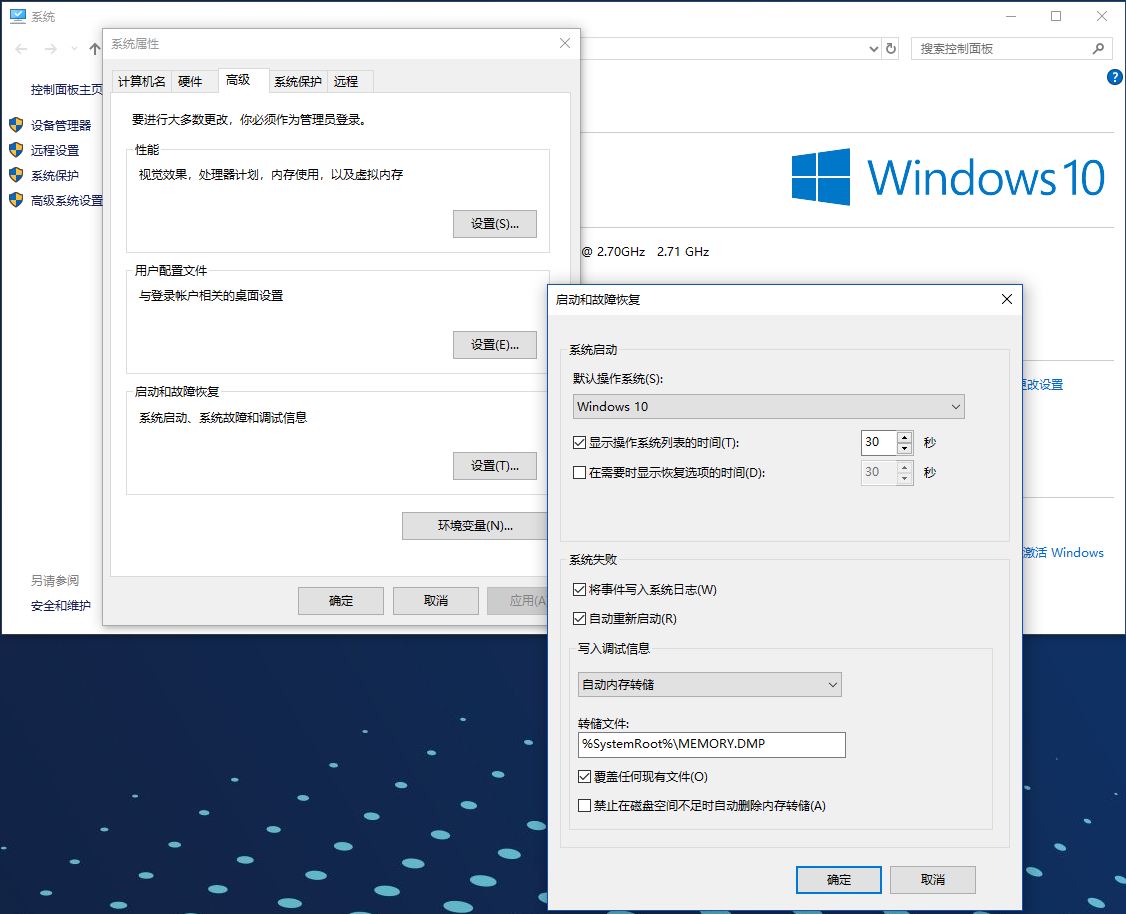 启动列表计时.JPG
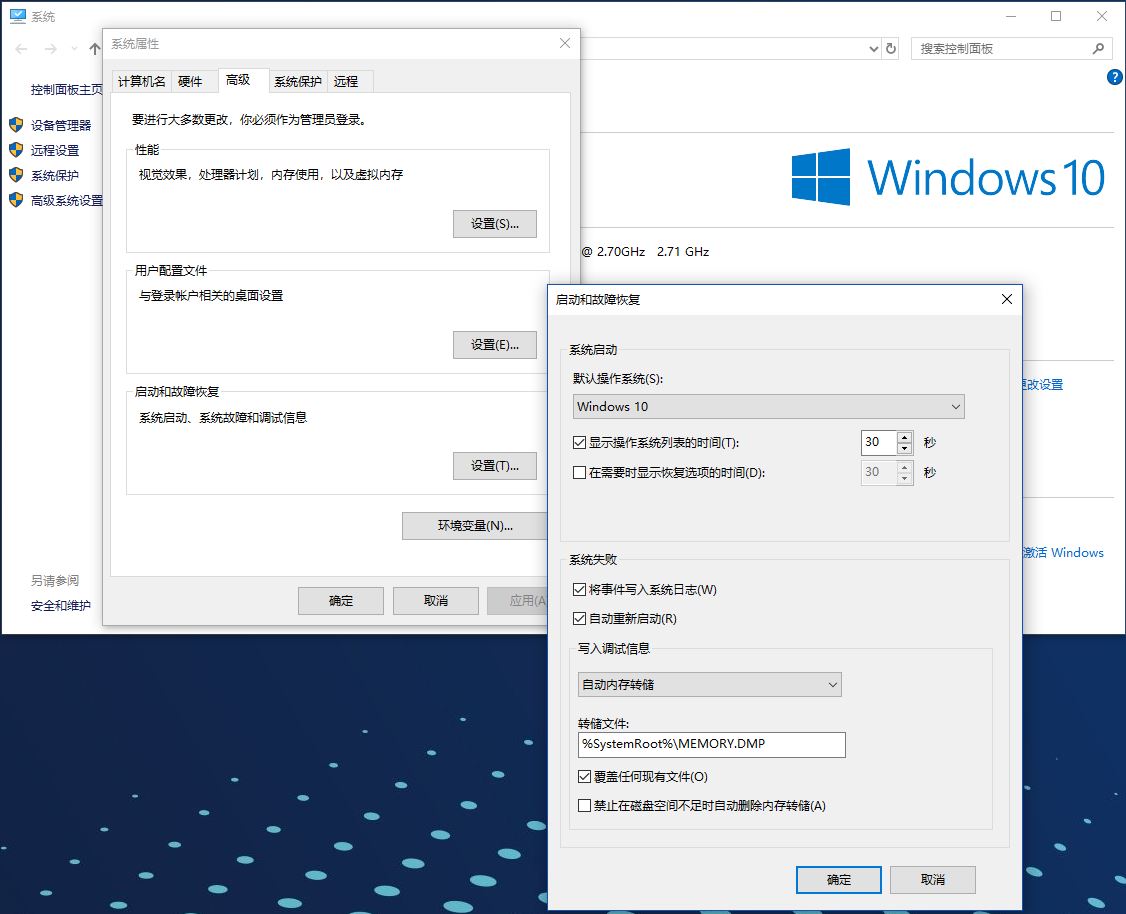 启动列表计时.JPG
删除多余引导菜单
- 右键单击左下角Windows徽标选择倒数第三项
运行(R)输入系统配置功能命令msconfig打开系统配置功能。 - 在
系统配置界面选项卡中选择引导。 - 在
引导界面里选中不需要显示在引导菜单中的项目后点击选择框下方的删除按钮。 - 再单击
应用使配置生效,点击确定关闭系统配置界面。 - 在弹出的窗口中勾选
不再显示此消息后点击退出而不从新启动选项。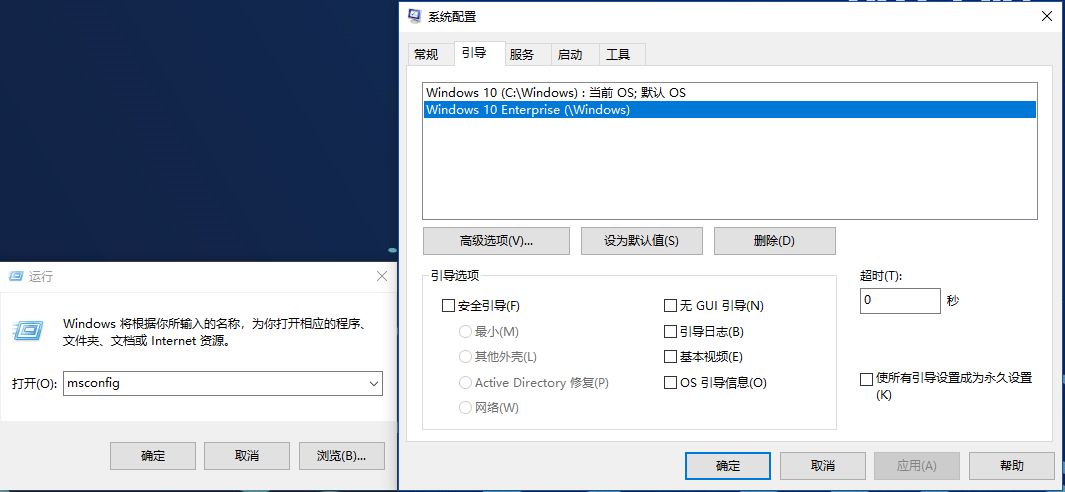 启动引导删除.JPG
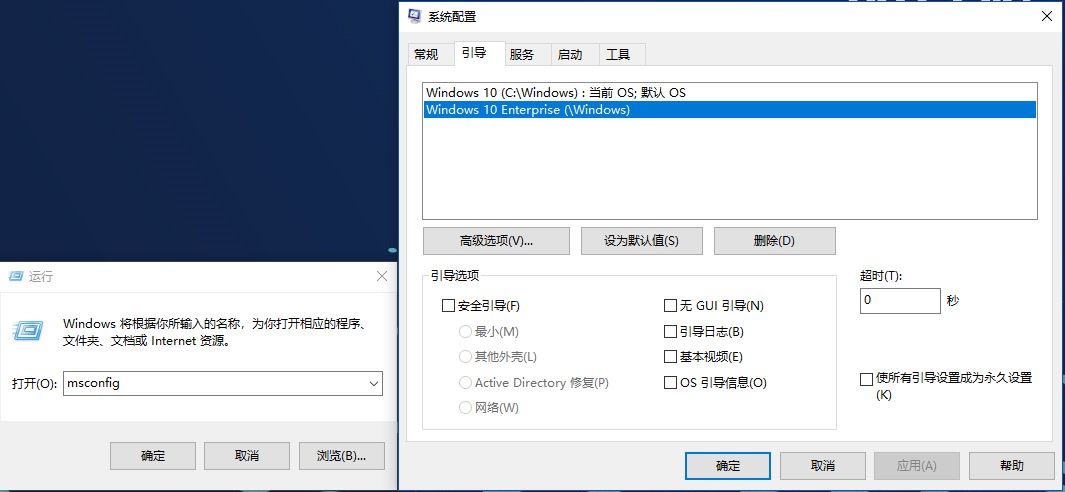 启动引导删除.JPG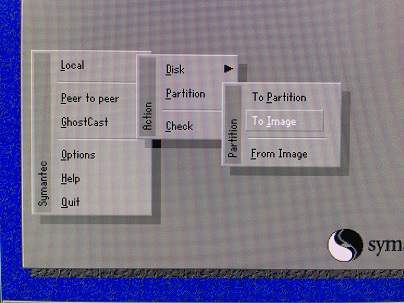
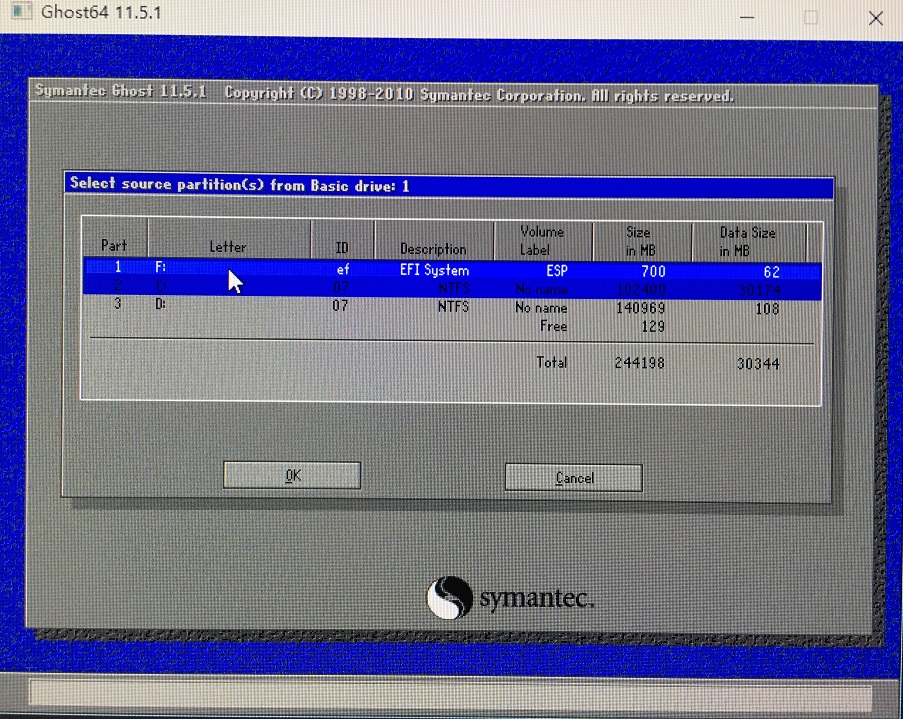
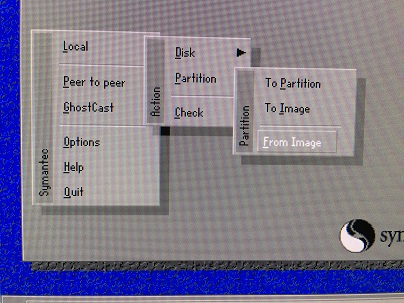
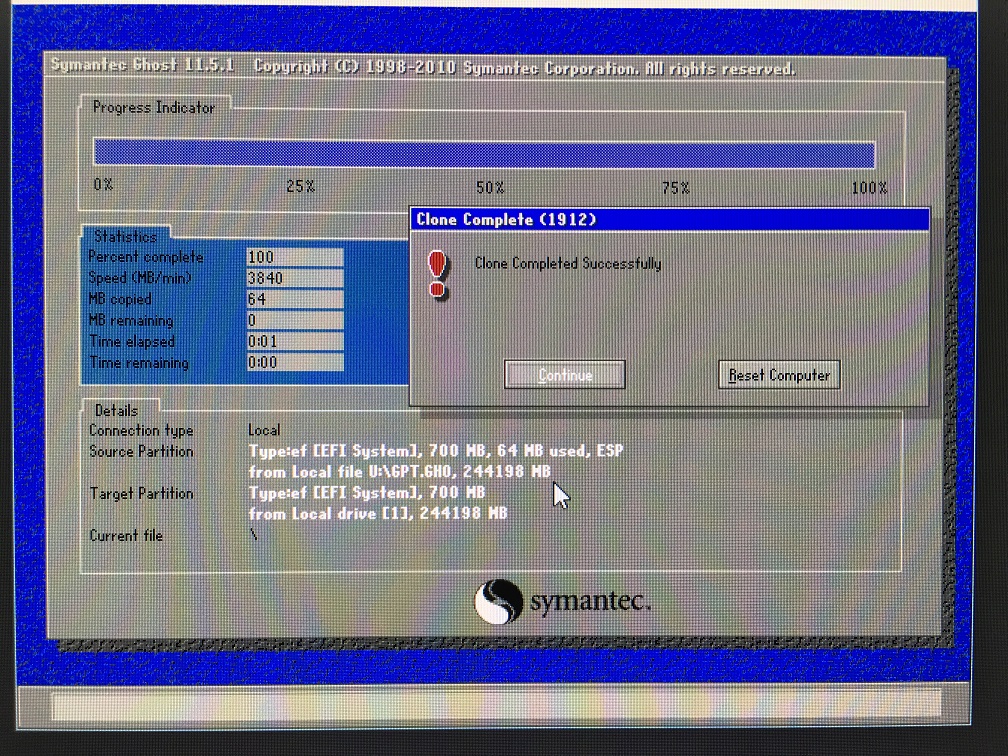
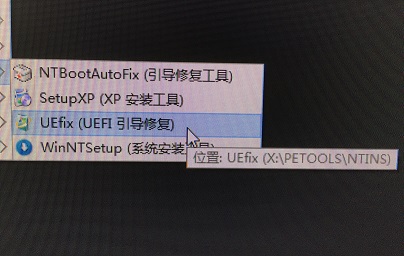
此时已经完全整个备份还原的操作过程,本篇文章主要根据博主对GPT分区及UEFI的真实操作编写,对于分区表类型GPT格式的系统备份和还原相对于传统的MBR要复杂不少,而且出错的情况更多,博主查阅网络上众多资料再结合实际操作总结出这篇文章,希望能帮助到正在阅读这篇博文的朋友们!如果按照博主文章操作仍有问题,欢迎在下方留言,博主会第一时间答复。
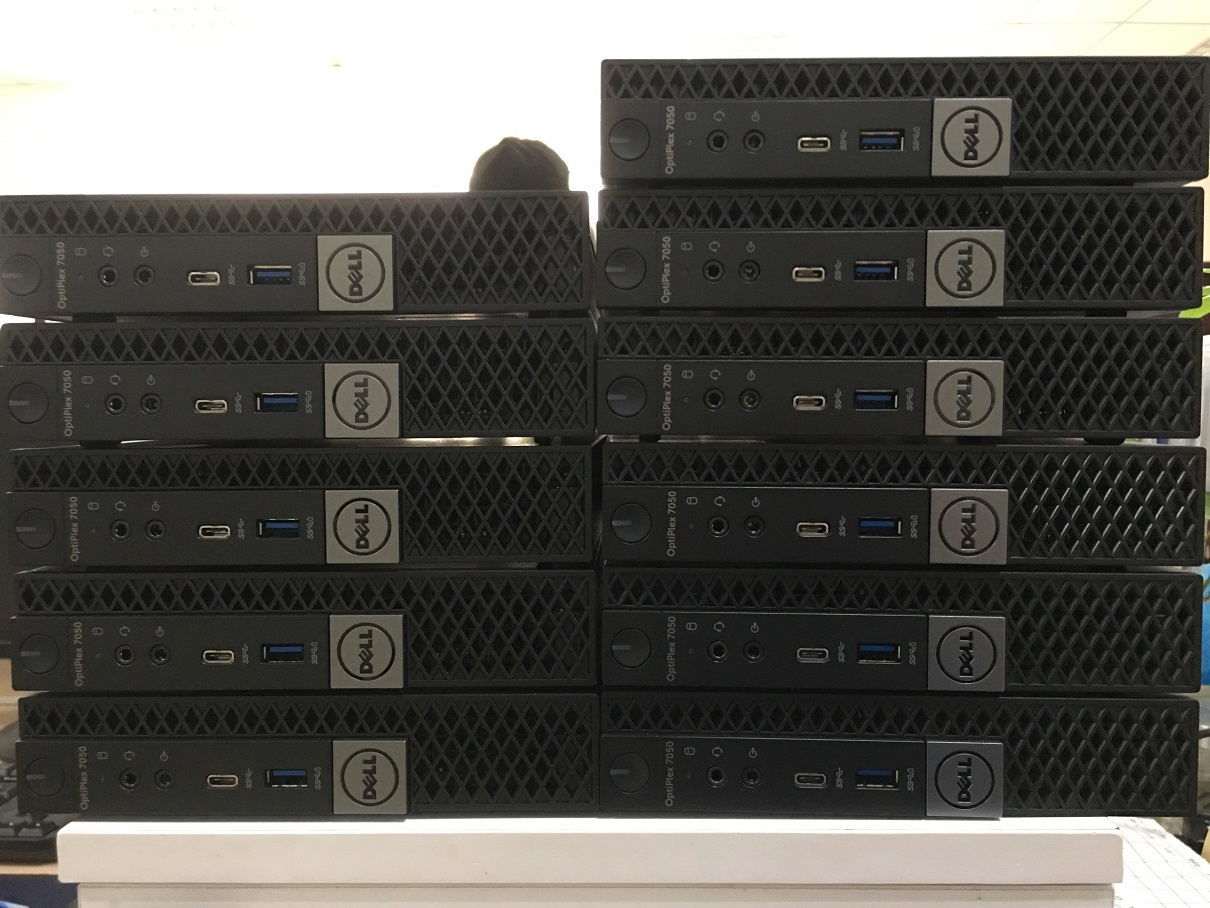
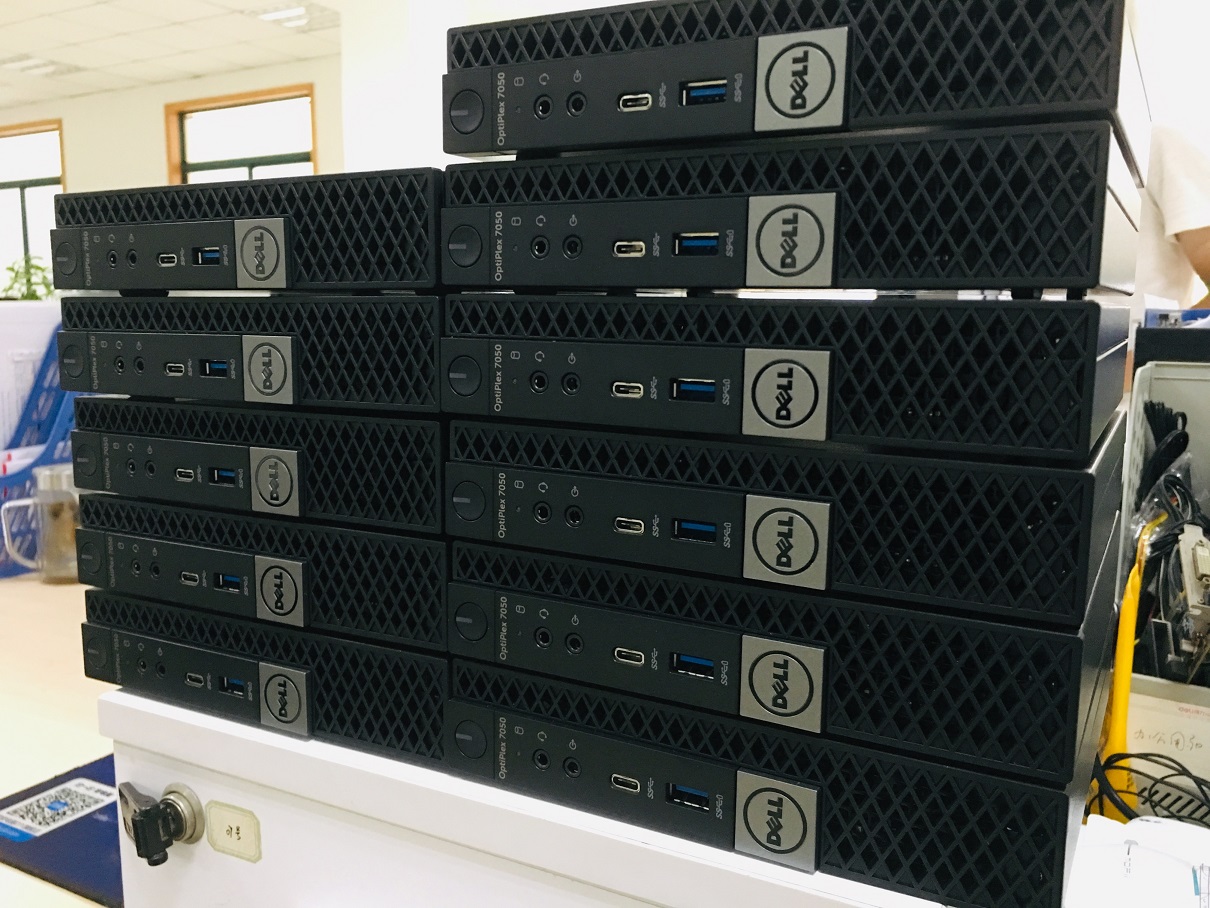
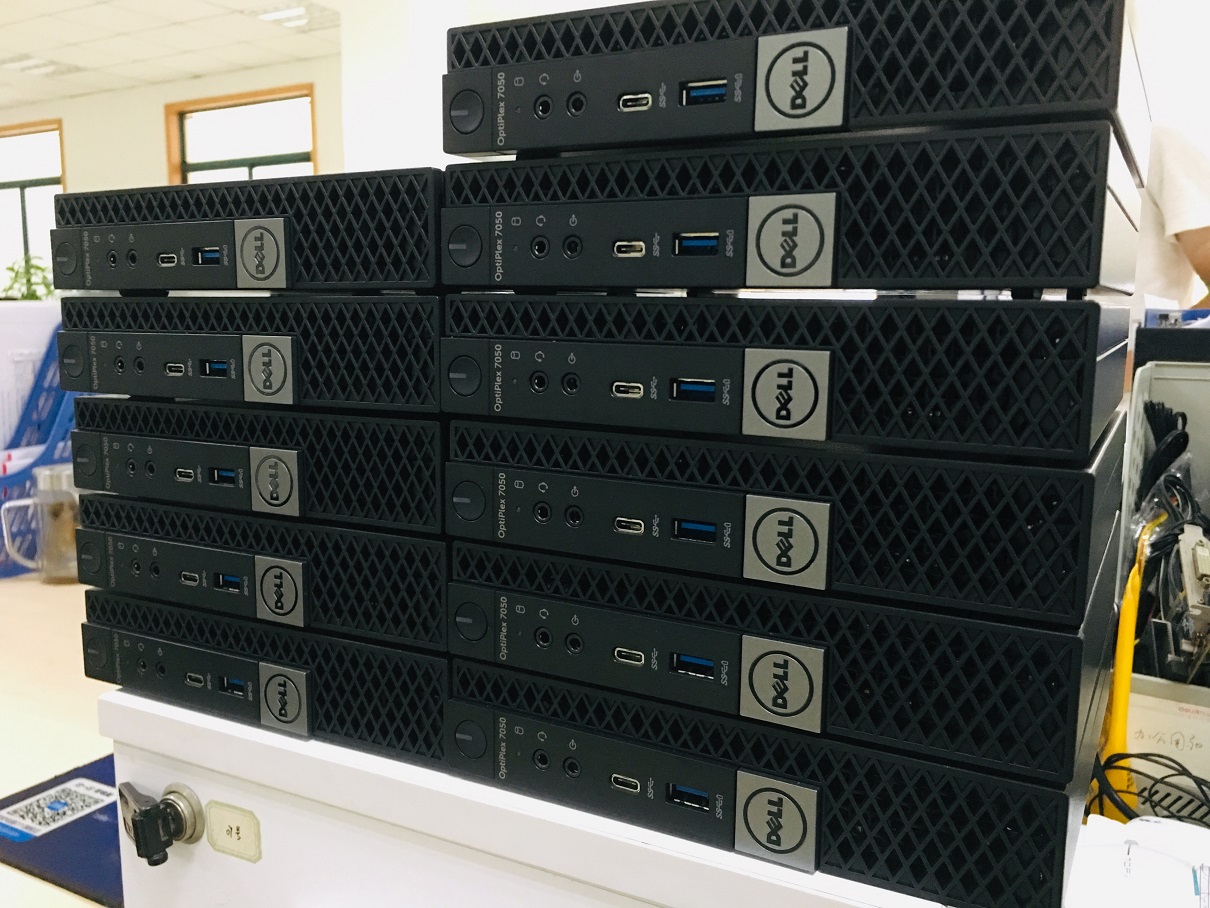
以下是这次操作的成品,11台DELL 7050标配240G NVMe协议的M.2固态硬盘,一个上午全部搞定。目前没有方案能把NVMe转SATA,所以只有Ghost还原。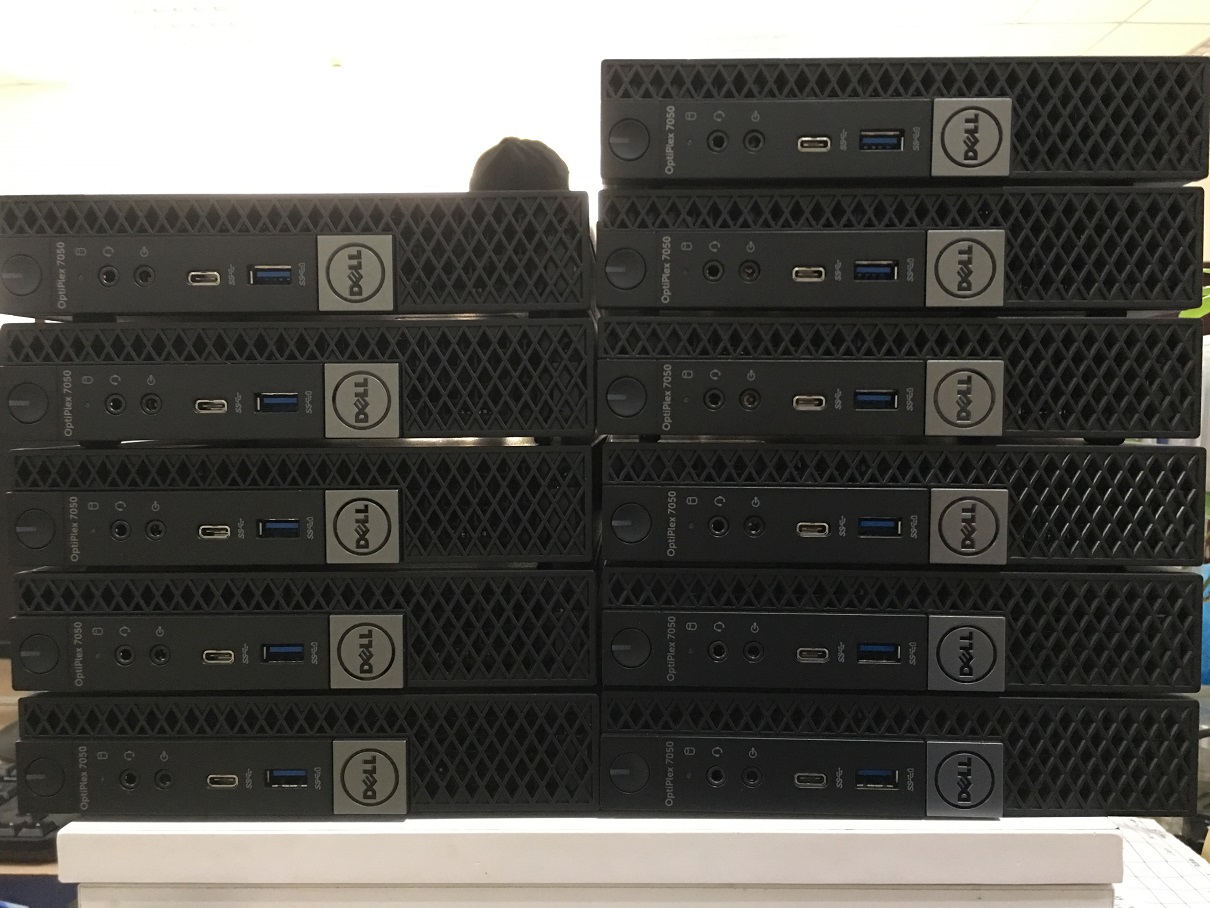
如何使用Ghost对UEFI+GPT+WIN10进行备份还原?的更多相关文章
- dell笔记本通过uefi+gpt模式安装win10系统
安装前,需要确认dell笔记本是否支持uefi 1.使用UltraISO制作硬盘镜像后,过程如下 1) 选择"文件"->"打开",如下 2) 在打开的对话 ...
- UEFI+GPT安装WIN7,WIN8/WIN10下安装WIN7双系统
一.BIOS更改 首先来bios更改:我们知道,uefi+gpt引导虽然出来的时间比较长,但是win7还不能完全的支持,所以在使用uefi+gpt安装win7的时候就会出现各种错误!所以我们在安装Wi ...
- UEFI+GPT电脑Win10下安装openSUSE Leap 42.2双系统
安装过程仅供参考,最后实现方式不完美. 1 准备工具,一个8G以上U盘,已装好win10的UEFI+GPT电脑(本机为SSD+HDD双硬盘) 2 所需软件: 2.1 ...
- 在UEFI+GPT下使用rEFind实现Win10 + Kali2.0 双引导
转载自:在UEFI+GPT下使用rEFind实现Win10 + Kali2.0 双引导 https://www.linuxidc.com/Linux/2016-07/133717.htm
- UEFI+GPT下安装Win10和Ubuntu16.04双系统相关问题(引导、无线连不上网)
1.安装双系统 1)先制作U盘启动,制作过程不再赘述 2)进入bios,设置从U盘启动 3)如下图,选择第二项为安装Ubuntu 4)前几不没什么问题,就直接往下走,选择语言,往下拉有中文选项 5)下 ...
- UEFI+GPT模式下的Windows系统中分区结构和默认分区大小及硬盘整数分区研究
内容摘要:本文主要讨论和分析在UEFI+GPT模式下的Windows系统(主要是最新的Win10X64)中默认的分区结构和默认的分区大小,硬盘整数分区.4K对齐.起始扇区.恢复分区.ESP分区.MSR ...
- UEFI安装Win10
启动方式: Legency UEFI 分区表类型: MBR 主引导记录 最多4个主分区 最大支持2.1T硬盘 GPT 基于可扩展固件接口(EFI) 分区数不限 NTFS格式最大支持256T硬盘 安装模 ...
- Dell Latitude 3490 使用 UEFI+GPT 安装 Win7 x64
转载请注明出处!转载请注明出处!转载请注明出处! 公司近期采购了一批笔记本,由于刚好赶上Dell升级换代,原来的3480升级到了3490. 由于部分同事用不惯Win10系统,再加上有些软件不兼容,于是 ...
- uefi+gpt安装双系统
uefi+gpt:不要用easybcd!不起作用.找不到.mbr文件. win10空出一个盘: 制作ubuntu启动盘: 分区设置 挂载点 分区大小 新分区类型 新分区位置 用于 / 22000MB ...
- [原]UEFI+GPT启动VHD
1. 缘起 2. 创建VHD文件并写入系统镜像到VHD文件 2.1 制作VHD文件 2.1.1 纯界面创建 2.1.2 命令行创建 2.2 把系统镜像写入VHD文件 3. 添加VHD文件到系统引导 3 ...
随机推荐
- Python数据可视化-动态柱状图可视化
Python数据可视化-动态柱状图可视化 一.基础柱状图 通过Bar构建基础柱状图 """ 演示基础柱状图的开发 """ from pyec ...
- 每天学五分钟 Liunx 0111 | 服务篇:进程权限
程序存储在硬盘中,需要执行的时候被加载到内存里,内存中的程序以进程的方式运行,进程会根据程序的内容去做读写文件,执行指令等操作. 文件/指令等都有自己的执行权限,符合权限的才能被执行.相应的,进程也需 ...
- AHB 局限性
AHB's problem SoC bus 架构 AXI is used more and more 频率200M使用AHB,频率再升高就使用AXI AHB的问题 AHB协议本身限制要求较高,比如co ...
- ORA-65140: 无效的通用配置文件名称
1.问题 CREATE PROFILE PM_Profile LIMIT SESSIONS_PER_USER 100 PASSWORD_LIFE_TIME 90; 在创建概要文件时,报错:ORA-65 ...
- 【Linux API 揭秘】module_init与module_exit
[Linux API 揭秘]module_init与module_exit Linux Version:6.6 Author:Donge Github:linux-api-insides 1.函数作用 ...
- 【MicroPython】生成模块表py\objmodule.c中结构mp_rom_map_elem_t - py\makemoduledefs.py
查找文件中的模块注册标记MP_REGISTER_MODULE pattern = re.compile(r"[\n;]\s*MP_REGISTER_MODULE\((.*?),\s*(.*? ...
- 海思Hi35xx 通过uboot 读取U盘文件进行固件升级
前言 基本过程为:uboot 启动后,通过命令将U盘的的文件读取到内存中,再通过uboot 的flash 写入命令将读取到内存中的升级文件写入到flash的固定位置. (一)usb常用命令 uboot ...
- [转帖]ck的离线安装
下载 下载地址: https://repo.clickhouse.tech/tgz/stable/ 下载的包: clickhouse-common-static clickhouse-server c ...
- [转帖]长篇图解 etcd 核心应用场景及编码实战
https://xie.infoq.cn/article/3329de088beb60f5803855895 一.白话 etcd 与 zookeeper 二.etcd 的 4 个核心机制 三.Lead ...
- [转帖]企业nginx简单配置
https://www.jianshu.com/p/6a3e298b31be 第五章 企业简单应用 网站访问方式 1.基于域名访问www.baidu.com 基于IP地址访问172.16.1.7配置文 ...