
[转帖]Kubernetes1.25.6部署文档 使用cri-docker部署K8s1.25.6
https://zhuanlan.zhihu.com/p/600808149
本文档将通过kubeadm+docker部署K8s集群,本次集群使用的容器运行工具为docker,K8s的容器运行工具也可以用除docker之外的、containerd、cio等等,在K8s的1.24版本以后移除了docker-shim,而Docker Engine默认不支持CRI规范,因而二者将无法直接完成整合,因此,Mirantis和Docker联合创建了cri-dockerd项目,用于为Docker Engine提供一个能够支持到CRI规范的垫片,从而能够让Kubernetes基于CRI控制Docker ,所以想在1.24版本及以后的版本中使用docker部署K8s集群,需要安装cri-dockerd
环境准备
准备3台服务器,虚拟机也行,每台主机的CPU要在2核心以上,RAM 2GB以上,否则后续初始化K8s时会不通过。
| 主机名 | IP | CPU | 内存 |
|---|---|---|---|
| http://master.example.com | 172.25.80.10 | 4核心 | 8GB |
| http://node1.example.com | 172.25.80.11 | 4核心 | 8GB |
| http://node2.example.com | 172.25.80.12 | 4核心 | 8GB |
环境搭建
系统环境初始化
(所有节点同时操作)
配置主机名
hostnamectl set-hostname master.example.com && bash

hostnamectl set-hostname node1.example.com  && bash

hostnamectl set-hostname node2.example.com  && bash
配置Hosts文件解析
Edit /etc/hosts
172.25.80.10 master master.example.com

172.25.80.11 node1 node1.example.com

172.25.80.12 node2 node2.example.com关闭SELINUX以及swap
swapoff -a && sed -i '/ swap / s/^\(.*\)$/#\1/g' /etc/fstab

setenforce 0 && sed -i 's/^SELINUX=.*/SELINUX=disabled/' /etc/selinux/config
配置YUM仓库
备份原有YUM仓库配置文件并下载docker,K8s的仓库文件
cd /etc/yum.repos.d/
mkdir back && mv *.repo back
curl -o /etc/yum.repos.d/CentOS-Base.repo https://mirrors.aliyun.com/repo/Centos-7.repo
curl -o /etc/yum.repos.d/docker-ce.repo https://mirrors.aliyun.com/docker-ce/linux/centos/docker-ce.repo
cat <<EOF > /etc/yum.repos.d/kubernetes.repo
[kubernetes]
name=Kubernetes
baseurl=https://mirrors.aliyun.com/kubernetes/yum/repos/kubernetes-el7-x86_64/
enabled=1
gpgcheck=1
repo_gpgcheck=1
gpgkey=https://mirrors.aliyun.com/kubernetes/yum/doc/yum-key.gpg https://mirrors.aliyun.com/kubernetes/yum/doc/rpm-package-key.gpg
EOF
yum clean all && yum makecache fast调整内核参数
将桥接的IPV4流量传递到iptables的链同一节点的不同pod,利用linux bridge进行二层通讯,由于没有原路返回造成pod请求services时的session无法收到返回值而连接超时,所以需要设置让第二层的bridge在转发时也通过第三层的iptables进行通信,并禁止使用swap,只有当系统 OOM 时才允许使用它
cat <<EOF> /etc/sysctl.d/kubernetes.conf

net.bridge.bridge-nf-call-iptables=1

net.bridge.bridge-nf-call-ip6tables=1

net.ipv4.ip_forward=1

net.ipv4.tcp_tw_recycle=0

vm.swappiness=0

vm.overcommit_memory=1

vm.panic_on_oom=0

fs.inotify.max_user_instances=8192

fs.inotify.max_user_watches=1048576

fs.file-max=52706963

fs.nr_open=52706963

net.ipv6.conf.all.disable_ipv6=1

net.netfilter.nf_conntrack_max=2310720

EOF

modprobe br_netfilter &&

sysctl -p /etc/sysctl.d/kubernetes.conf
配置时区,时间同步
配置时区
timedatectl set-timezone Asia/Shanghai

timedatectl set-local-rtc 0

systemctl restart rsyslog

systemctl restart crond
NTP时间同步(采用chrony)
yum remove -y ntp ntpdate

yum -y install chrony
Edit /etc/chrony.conf
注释掉原先配置,并将时间服务器更改为阿里云服务器
https://help.aliyun.com/document_detail/92704.html
#server 0.centos.pool.ntp.org iburst

#server 1.centos.pool.ntp.org iburst

#server 2.centos.pool.ntp.org iburst

#server 3.centos.pool.ntp.org iburst

server ntp.aliyun.com iburst

systemctl enable --now chronyd #启动该服务并设置为开启启动
验证 (带* 表示同步成功)
chronyc sources -v
210 Number of sources = 1
.-- Source mode '^' = server, '=' = peer, '#' = local clock.
/ .- Source state '*' = current synced, '+' = combined , '-' = not combined,
| / '?' = unreachable, 'x' = time may be in error, '~' = time too variable.
|| .- xxxx [ yyyy ] +/- zzzz
|| Reachability register (octal) -. | xxxx = adjusted offset,
|| Log2(Polling interval) --. | | yyyy = measured offset,
|| \ | | zzzz = estimated error.
|| | | \
MS Name/IP address Stratum Poll Reach LastRx Last sample
===============================================================================
^* 203.107.6.88 2 6 7 1 -1258us[+28752s] +/- 19ms配置防火墙
设置防火墙为 Iptables 并设置空规则
systemctl stop firewalld && systemctl disable firewalld

yum -y install iptables-services && systemctl start iptables && systemctl enable

iptables -F &&  iptables-save
开启ipvs
不开启ipvs将会使用iptables,但是效率低,所以官网推荐需要开通ipvs内核
cat > /etc/sysconfig/modules/ipvs.modules <<EOF

#!/bin/bash

ipvs_modules="ip_vs ip_vs_lc ip_vs_wlc ip_vs_rr ip_vs_wrr ip_vs_lblc ip_vs_lblcr ip_vs_dh ip_vs_sh ip_vs_nq ip_vs_sed ip_vs_ftp nf_conntrack"

for kernel_module in \${ipvs_modules}; do

/sbin/modinfo -F filename \${kernel_module} > /dev/null 2>&1

if [ $? -eq 0 ]; then

/sbin/modprobe \${kernel_module}

fi

done

EOF

chmod 755 /etc/sysconfig/modules/ipvs.modules && bash /etc/sysconfig/modules/ipvs.modules && lsmod | grep ip_vs
配置持久化
mkdir /var/log/journal

mkdir /etc/systemd/journald.conf.d

cat > /etc/systemd/journald.conf.d/99-prophet.conf <<EOF

[Journal]

# 持久化保存到磁盘

Storage=persistent

# 压缩历史日志

Compress=yes

SyncIntervalSec=5m

RateLimitInterval=30s

RateLimitBurst=1000

# 最大占用空间 10G

SystemMaxUse=10G

# 单日志文件最大 200M

SystemMaxFileSize=200M

# 日志保存时间 2 周

MaxRetentionSec=2week

# 不将日志转发到 syslog

ForwardToSyslog=no

EOF

systemctl restart systemd-journald
安装Docker并配置镜像加速
(所有节点同时操作)
如需指定版本可以使用
yum list docker-ce --showduplicates | sort -r查看版本信息通过yum -y install docker-ce-18.0.3安装
yum install -y vim yum-utils device-mapper-persistent-data lvm2

yum install -y docker-ce
配置Docker镜像加速
sudo mkdir -p /etc/docker

sudo tee /etc/docker/daemon.json <<-'EOF'

{

  "registry-mirrors": ["https://vwlrpbcp.mirror.aliyuncs.com"]

}

EOF

systemctl daemon-reload && systemctl restart docker && systemctl enable --now docker安装cri-docker 使kubernetes以docker作为运行时 (因为github速度慢,这边把rpm包镜像到自己服务器了)
https://github.com/Mirantis/cri-dockerd/releases/
yum localinstall -y http://opt.itwk.cc/rpm/el7/cri-dockerd-0.2.6-3.el7.x86_64.rpm修改service文件
Edit /usr/lib/systemd/system/cri-docker.service
ExecStart=/usr/bin/cri-dockerd --network-plugin=cni --pod-infra-container-image=registry.aliyuncs.com/google_containers/pause:3.8 --container-runtime-endpoint

systemctl daemon-reload && systemctl enable --now cri-docker cri-docker.socket
安装K8S
yum install -y kubelet-1.25.2 kubeadm-1.25.2 kubectl-1.25.2

systemctl enable kubelet
部署Master节点
kubeadm reset --cri-socket=unix:///var/run/cri-dockerd.sock

kubeadm init --kubernetes-version=v1.25.6 --pod-network-cidr=10.224.0.0/16 --apiserver-advertise-address=172.25.80.10 --cri-socket unix:///var/run/cri-dockerd.sock --image-repository=registry.aliyuncs.com/google_containers
部署成功; 按照日志说明进行配置
根据日志的提示创建文件夹
mkdir -p $HOME/.kube根据日志的提示把配置文件复制进刚刚新创建的文件夹里
cp -i /etc/kubernetes/admin.conf $HOME/.kube/config根据日志的提示输入以下命令
chown $(id -u):$(id -g) $HOME/.kube/config安装 Pod 网络插件(CNI)
wget https://docs.projectcalico.org/manifests/calico.yaml

kubectl apply -f calico.yaml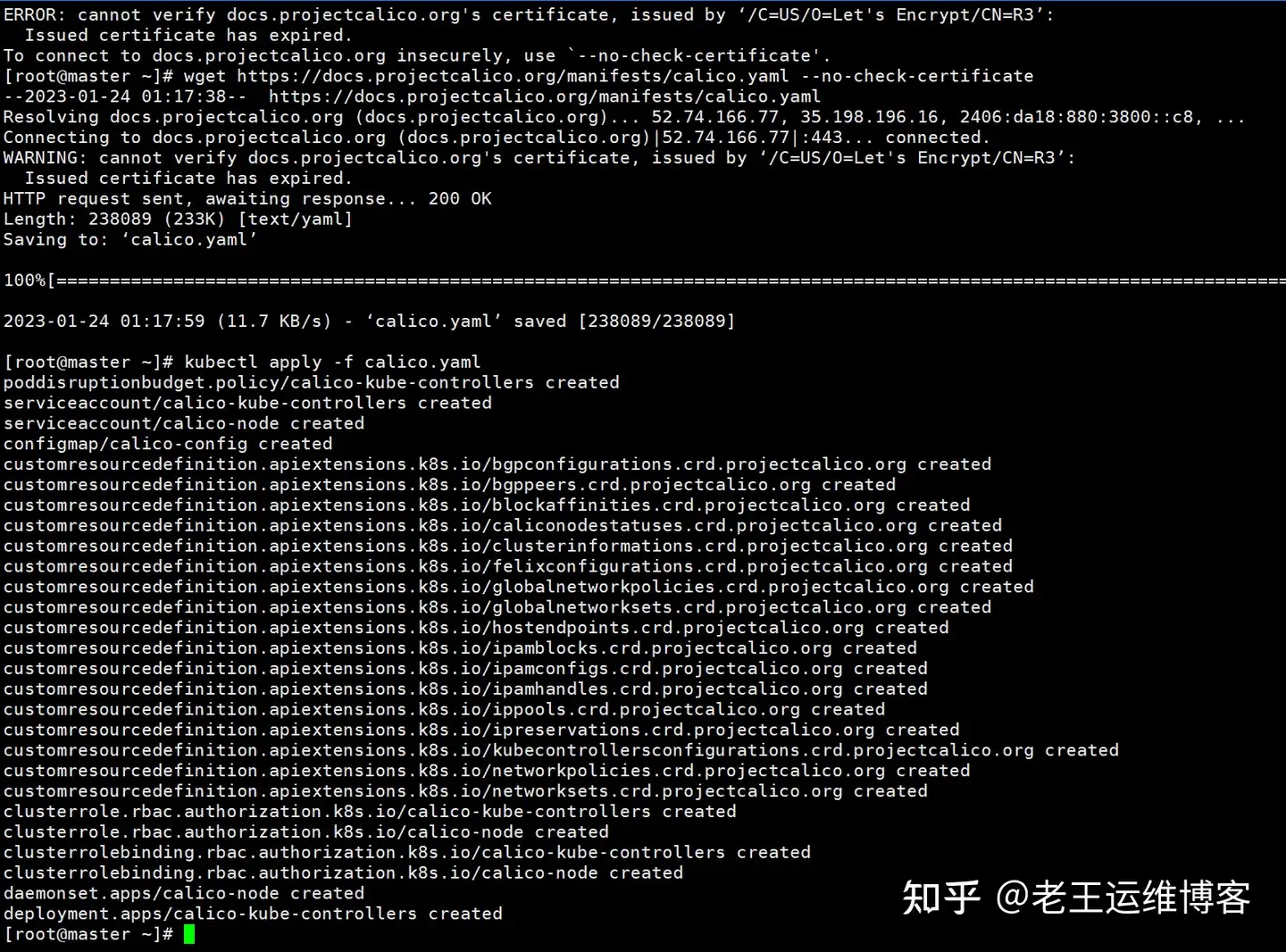
Node节点部署
根据提示把node节点加如到master节点中,复制你们各自在日志里的提示,然后分别粘贴在2个node节点上,最后回车即可(注意要在后面加上--cri-socket unix:///var/run/cri-dockerd.sock这一参数,不然会失败)
如下图所示,最终提示"This node has joined the cluster" 即为成功

[转帖]Kubernetes1.25.6部署文档 使用cri-docker部署K8s1.25.6的更多相关文章
- tomcat+memcached+nginx部署文档(附完整部署包直接运行即可)
1 前言 1.1 目的 为了正确的部署“ngix+memcached”特编写此部署手册,使安装人员可以通过部署手册知道如何部署系统,也为需要安装该系统的安装人员正确.快速的部署本系统提供帮助. 1.2 ...
- hadoop2.6.0汇总:新增功能最新编译 32位、64位安装、源码包、API下载及部署文档
相关内容: hadoop2.5.2汇总:新增功能最新编译 32位.64位安装.源码包.API.eclipse插件下载Hadoop2.5 Eclipse插件制作.连接集群视频.及hadoop-eclip ...
- CDH简易离线部署文档
CDH 离线简易部署文档 文档说明 本文为开发部署文档,生产环境需做相应调整. 以下操作尽量在root用户下操作,避免权限问题. 目录 文档说明 2 文档修改历史记录 2 目录 3 ...
- HDFS NameNode HA 部署文档
简介: HDFS High Availability Using the Quorum Journal Manager Hadoop 2.x 中,HDFS 组件有三个角色:NameNode.DataN ...
- PPTP部署文档
PPTP部署文档 作者:尹正杰 版权声明:原创作品,谢绝转载!否则将追究法律责任. 欢迎加入:高级运维工程师之路 598432640 前言:这款VPN部署起来特别简单,想对OPENVON配 ...
- B3log部署文档
https://github.com/b3log/solo/wiki/standalone_mode 独立模式 只要已经安装好了 Java 环境,一个命令就能启动! 不依赖 MySQL 数据库,而是使 ...
- supervisor 部署文档
supervisor 部署文档 supervisor 需要Python支持,如果不用系统的supervisor,单独安装python python 安装 #依赖 yum install python- ...
- centos6 Cacti部署文档
centos6 Cacti部署文档 1.安装依赖 yum -y install mysql mysql-server mysql-devel httpd php php-pdo php-snmp ph ...
- HP DL160 Gen9服务器集群部署文档
HP DL160 Gen9服务器集群部署文档 硬件配置=======================================================Server Memo ...
- Sqlserver2008安装部署文档
Sqlserver2008部署文档 注意事项: 如果你要安装的是64位的服务器,并且是新机器.那么请注意,你需要首先需要给64系统安装一个.net framework,如果已经安装此功能,请略过这一步 ...
随机推荐
- 11 个步骤完美排查Linux服务器是否被入侵
文章来源公众号:LemonSec 随着开源产品的越来越盛行,作为一个Linux运维工程师,能够清晰地鉴别异常机器是否已经被入侵了显得至关重要,个人结合自己的工作经历,整理了几种常见的机器被黑情况供参考 ...
- 去年最火的 JS 开源项目「GitHub 热点速览」
近日,「Best of JS」发布了过去一年在 GitHub 上 Star 数增速最快的 JavaScript 开源项目(2023 JavaScript Rising Stars),前 10 的开源项 ...
- 使用Spring AI让你的Spring Boot应用快速拥有生成式AI能力
之前分享了关于Spring新项目Spring AI的介绍视频.视频里演示了关于使用Spring AI将Open AI的能力整合到Spring应用中的操作,但有不少读者提到是否有博客形式的学习内容.所以 ...
- rime中州韵 输入效果一览 100+增强功能效果
rime是一个定制化程度很高的输入法框架, 我们可以在该框架上搭建适合自己的输入法程序.我们将在专栏 小狼毫 Rime 保姆教程 中完成以下近百种定制化效果的配置与演示.欢迎订阅. 以下为个性化定制的 ...
- LeetCode DP篇-求子序列问题(1143、300、53、72)
1143. 最长公共子序列 给定两个字符串 text1 和 text2,返回这两个字符串的最长公共子序列的长度. 一个字符串的 子序列 是指这样一个新的字符串:它是由原字符串在不改变字符的相对顺序的情 ...
- OpenMetric与时序数据库模型之主流TSDB分析
摘要:为大家带来当下时序数据模型的主流TSDB分析及云厂商在时序数据模型方面的最新动态. 本文分享自华为云社区<[万字干货]OpenMetric与时序数据库存储模型分析(下)>,作者:敏捷 ...
- 专注提升用户体验,Superset 1.3发布!
近期Superset发布了新的版本1.3.0,此版本专注于提升用户体验.并进行了大量的改进与错误修复. 用户体验 此版本的一个主要目标是改进仪表盘原生过滤器.这些过滤器的级别为仪表盘级别,而不是图表级 ...
- Axure 多人协作
创建团队项目 团队 => 从当前文件创建团队项目 签出的文件才能被修改 签出 签入 发布评论 邀请 编辑的5种状态 和SVN差不多的概念 已有项目导入 https://www.bilibili. ...
- 7z压缩测试
注意: CompressionLevel 选择
- Q查询进阶操作 ORM查询优化 only与defer select_related与prefetch_related ORM事务 ORM常用字段类型 ORM常用字段参数
目录 Q查询进阶操作 children.append 图书查询功能 ORM查询优化 惰性查询 自动分页 limit only与defer only defer select_related与prefe ...