
【GeoScene】一、创建、发布路网服务,并在代码中测试最短路径分析
前言
网上关于GeoScene及GeoScene API for JavaScript的资料太少了,官方的技术支持又太慢了,最近把在项目中踩过的坑分享出来;
**版本信息**

    GeoScene Pro 4.0

    GeoScene Enterprise 3.1

    GeoScene API for JavaScript 4.27.4
一、创建网络分析图层
1、在地理数据库中新建要素数据集
右击地理数据库 -> 新建 -> 要素数据集 -> 输入要素数据集名称、坐标系 -> 创建

2、导入路网要素类
右击要素数据集 -> 导入 -> 要素类 -> 选择路网shp文件 -> 导入

可以将导入的要素类加载的地图中检查一下,是否存在问题
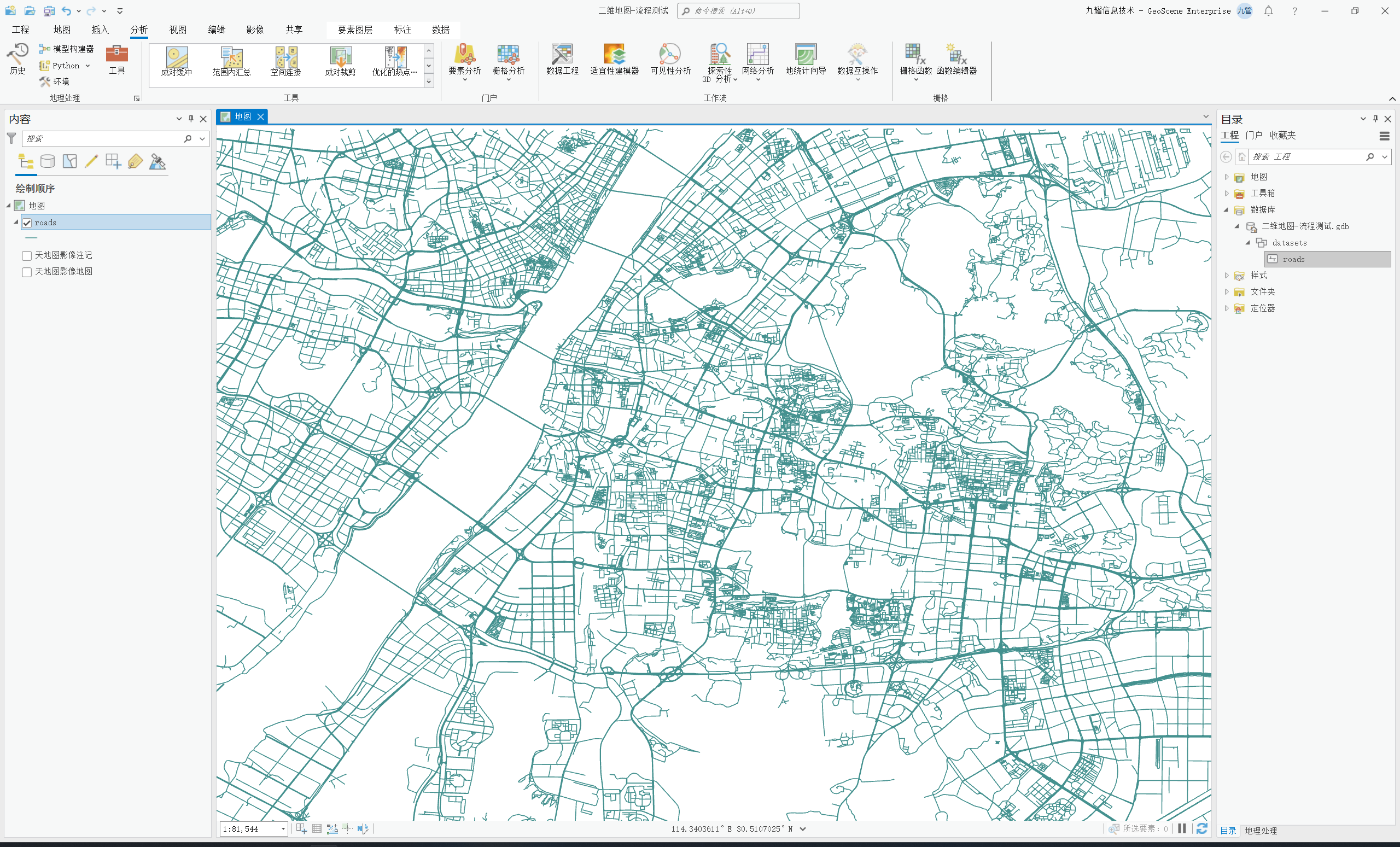
3.创建网络数据集
右击要素数据集 -> 新建 -> 网络数据集 -> 填写名称、勾选要素类(这里高层模型没玩明白,自行研究吧) -> 运行

然后要素数据集中就会增加两个(一个是网络数据集、一个是交汇点),网络数据集也会加载到地图中去

4、设置网络数据集并构建
右键刚创建的网络数据集 -> 常规 -> 服务区索引-> 源设置 -> 组连通性 -> 策略修改为任意节点(默认是端点,但是我的路网不是很规范,会导致分析出来的结果有点问题,所以我就修改为这样了);修改后保存

右击网络数据集 -> 选择构建 -> 运行,等待运行结束

分析 -> 网络分析 -> 路径,这样就会生成一个路线/路径图层组,

二、桌面端测试网络分析服务
选择路线/路径图层组 -> 路径图层 -> 创建要素 -> 创建停靠点、点障碍、线障碍等要素

这里我创建了三个停靠点和一条障碍线,创建完成后点击运行分析路线

三、发布服务
图层组重命名(geoscene pro默认生成图层组的名称是中文的而且存在斜杠,后面使用过程中会有问题,所以我们需要手动修改)

选择共享 -> 填写名称、摘要、标签 -> 如果你的数据源注册到服务器上了,数据和图层类型可以选择引用,地图服务;我这里因为是文件数据库,没注册,所以选择的复制 -> 一定要切换到配置页面勾选网络分析 -> 然后点击分析、发布,等待发布完成
发布服务之前记得提前连接门户并登录,然后将门户设置为活动门户

发布成功后就可以在门户中看到

四、JS调用
这个我直接贴代码吧,逻辑很简单
<!--

 * @Author: xuhanchi

 * @Date: 2024-06-18 11:01:14

 * @LastEditors: TanXJ

 * @LastEditTime: 2024-08-02 16:59:41

 * @Description: 最短路径分析

-->

<template>

    <div id="viewDiv"></div>

</template>

<script setup>

import { ref, reactive, onMounted } from "vue"

import Map from "@geoscene/core/Map"

import SceneView from "@geoscene/core/views/SceneView"

import WebTileLayer from "@geoscene/core/layers/WebTileLayer"

import FeatureLayer from "@geoscene/core/layers/FeatureLayer"

import Collection from "@geoscene/core/core/Collection"

import Stop from "@geoscene/core/rest/support/Stop"

import * as route from "@geoscene/core/rest/route"

import Graphic from "@geoscene/core/Graphic"

import RouteParameters from "@geoscene/core/rest/support/RouteParameters"

let view = null

onMounted(() => {

    initView()

})

// 初始化场景

const initView = () => {

    view = new SceneView({

        map: new Map(),

        container: "viewDiv",

        camera: {

            position: {

                x: 114.356454,

                y: 30.546360,

                z: 40000

            }

        }

    })

    // Google影像地图

    const googleLayer = new WebTileLayer({

        urlTemplate: "https://mt3.google.com/vt/lyrs=s&x={x}&y={y}&z={z}",

        subDomains: ["mt0", "mt1", "mt2", "mt3"]

    })

    view.map.add(googleLayer)

    // 加载路网图层

    const featureLayer = new FeatureLayer({

        url: "/server/rest/services/roads_analyze/MapServer/6",

        renderer: {

            type: "simple",

            symbol: {

                type: "simple-line",

                width: 2,

                style: "solid",

                color: "#FFAA00"

            }

        }

    })

    view.map.add(featureLayer)

    // 最短路径分析

    const routeParams = new RouteParameters({

        stops: new Collection([

            new Stop({ geometry: { x: 114.168312, y: 30.538078 } }),

            new Stop({ geometry: { x: 114.260126, y: 30.558536 } }),

            new Stop({ geometry: { x: 114.250880, y: 30.520646 } }),

            new Stop({ geometry: { x: 114.287516, y: 30.510952 } }),

            new Stop({ geometry: { x: 114.297802, y: 30.421159 } }),

            new Stop({ geometry: { x: 114.396715, y: 30.460172 } }),

            new Stop({ geometry: { x: 114.396303, y: 30.502812 } })

        ])

    })

    // 创建点、文字

    routeParams.stops.items.forEach((element, key) => {

        const pointGraphic = new Graphic({

            geometry: element.geometry,

            symbol: {

                type: 'simple-marker',

                style: 'circle',

                color: 'red',

                size: '20px'

            }

        })

        view.graphics.add(pointGraphic)

        const textGraphic = new Graphic({

            geometry: element.geometry,

            symbol: {

                type: 'text',

                color: "white",

                text: key

            }

        })

        view.graphics.add(textGraphic)

    });

    // 分析路径

    route.solve("/server/rest/services/roads_analyze/NAServer/testroad", routeParams).then((routeSolveResult) => {

        let geometry = routeSolveResult.routeResults[0].route.geometry

        var pathGraphic = new Graphic({

            geometry: geometry,

            symbol: {

                type: 'simple-line',

                color: 'red',

                width: '4px',

                style: 'solid'

            }

        })

        view.graphics.add(pathGraphic)

    })

}

</script>

<style lang="scss" scoped>

#viewDiv {

    width: 100%;

    height: 100%;

}

</style>
最终实现效果:

【GeoScene】一、创建、发布路网服务,并在代码中测试最短路径分析的更多相关文章
- WCF 一步一步 发布 WCF服务 到 IIS (图)
WCF 一步一步 发布 WCF服务 到 IIS (图) 使用VS自带的WCFSVCHost(WCF服务主机)发布WCF服务,时刻开发人员测试使用. 下面我们来看一下如何在IIS中部发布一个WCF服务. ...
- arcgis server之路网服务发布
路网服务发布首先需要建立好道路的网络集,为了保证道路网络分析的准确性,建立网络集之前,要对道路图层进行拓扑差错,确保道路的连通性.具体操作流程为:道路拓扑差错-建立几何网络集-路网服务发布. 1.道路 ...
- 动态创建地图文档MXD并发布地图服务
原文:动态创建地图文档MXD并发布地图服务 1.动态创建MXD private bool CreateMxd(string MxdPath, string MxdName) { IMapDocumen ...
- 使用Python创建.sd服务定义文件,实现脚本自动发布ArcGIS服务
借助ArcGIS桌面发布ArcGIS服务是一个很熟悉的过程了,发布服务的前提是需要拥有一个已连接的ArcGIS Server服务站点,经过对mxd进行制图配置,定义服务参数,才能实现服务的发布,那么这 ...
- CXF发布webService服务以及客户端调用
这篇随笔内容是CXF发布webService服务以及客户端调用的方法 CXF是什么? 开发工作之前需要下载CXF和安装 下载地址:http://cxf.apache.org 安装过程: <1&g ...
- 利用 PortableBasemapServer 发布地图服务
前段时间需要给自己的C/S系统加一个地图,但是没有数据,于是就想到了使用网上的切片地图,但是C/S系统又不能联网,于是就想本地发布切片服务来使用. 本来想用ArcGIS Server来发布从网上下载的 ...
- 应用Spring MVC发布restful服务是怎样的一种体验
摘要:“约定优于配置”这是一个相当棒的经验,SOAP服务性能差.基于配置.紧耦合,restful服务性能好.基于约定.松耦合,现在我就把使用Spring MVC发布restful服务的 ...
- Geoserver发布WMS服务出错分析
使用Geoserver发布一个空间表,在图层预览的过程中没有任何问题,但是当我根据这个空间表传创建视图再发布wms服务,访问时就会报错,错误信息如下: Caused by: java.sql.SQLE ...
- So easy Webservice 6.使用EndPoint发布webservice服务
创建第一个Web服务: @WebService // 添加了此注解,代表是一个WebService public class HelloWorld { // 非 static final privat ...
- 使用CXF发布WebService服务简单实例
一.说明: 前面介绍了使用axis2来发布Webservice服务,现在介绍一种更popular,更高效的Webservice服务发布技术:CXF Apache CXF = Celtix + XFir ...
随机推荐
- TestMarkdown1
VSCode 实时预览还需要执行 Markdown: Open Preview to the Side 命令来实现. 在命令窗口输入 Markdown: Open Preview to the Sid ...
- Codeforces Round 923 (Div. 3) 比赛记录
Codeforces Round 923 (Div. 3) 这是我第二次参加 cf阴间场. 10 minutes ago: 这次报名人数超过 4 万,一开始网站就崩溃了,比赛延迟了 10 分钟..开局 ...
- vue中退出循环的方法
forEachforEach不能使用break和continue.return也无法退出循环. 使用break,会报错(报错信息:SyntaxError: Illegal break statemen ...
- Javascript高级程序设计第二章 | ch2 | 阅读笔记
HTML中的Javascript <script>元素 值得注意的几个关键字: async:立即开始下载脚本,仅对外部脚本有效.给脚本添加 async 属性的目的是告诉浏览器,不必等脚本下 ...
- Illegal character ((CTRL-CHAR, code 31))问题排查 gzip接口返回 RestTemplate GET POST请求
Illegal character ((CTRL-CHAR, code 31))问题排查 gzip接口返回 #接口返回gzip方式 private static final String ENCODI ...
- 前端模拟接口工具推荐—Apifox(mock数据)
参考文章:https://blog.csdn.net/m0_67403272/article/details/123376945 高级mock部分 1.通过设置期望值,选择类型,比对body部分的参数 ...
- 什么是spring,它能够做什么?
1.什么是SpringSpring是一个开源框架,它由Rod Johnson创建.它是为了解决企业应用开发的复杂性而创建的. Spring使用基本的JavaBean来完成以前只可能由EJB完成的事情. ...
- STM32 CubeMX 学习:05-串口
--- title: mcu-stm32-cube-05-using-serial.md date: 2020-03-09 10:37:34 categories: tags: - stm32 - c ...
- TI AM64x开发板规格书(双核ARM Cortex-A53 + 单/四核Cortex-R5F + 单核Cortex-M4F,主频1GHz)
1 评估板简介 创龙科技TL64x-EVM是一款基于TI Sitara系列AM64x双核ARM Cortex-A53 + 单/四核Cortex-R5F + 单核Cortex-M4F多核处理器设计的高性 ...
- Flask API 如何接入 i18n 实现国际化多语言
1. 介绍 上一篇文章分享了 Vue3 如何如何接入 i18n 实现国际化多语言,这里继续和大家分享 Flask 后端如何接入 i18n 实现国际化多语言. 用户请求 API 的多语言化其实有两种 ...