
IDEA-servlet项目创建web项目
准备:
1. 安装jdk1.8
2. 安装tomcat9.0(idea只支持4.0 9.0的服务器)
一、创建并设置javaweb工程
1.创建javaweb工程
File --> New --> Project...


设置工程名字:
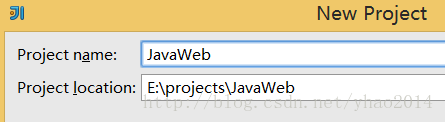
创建完成后工程结构如下:

2. Web工程设置
2.1 在WEB-INF 目录下点击右键,New --> Directory,创建 classes 和 lib 两个目录
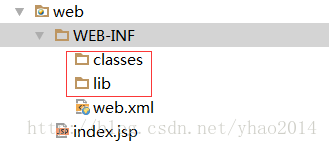
classes目录用于存放编译后的class文件,lib用于存放依赖的jar包
2.2 File --> Project Structure...,进入 Project Structure窗口,点击 Modules --> 选中项目“JavaWeb” --> 切换到 Paths 选项卡 --> 勾选 “Use module compile output path”,将 “Output path” 和 “Test output path” 都改为之前创建的classes目录
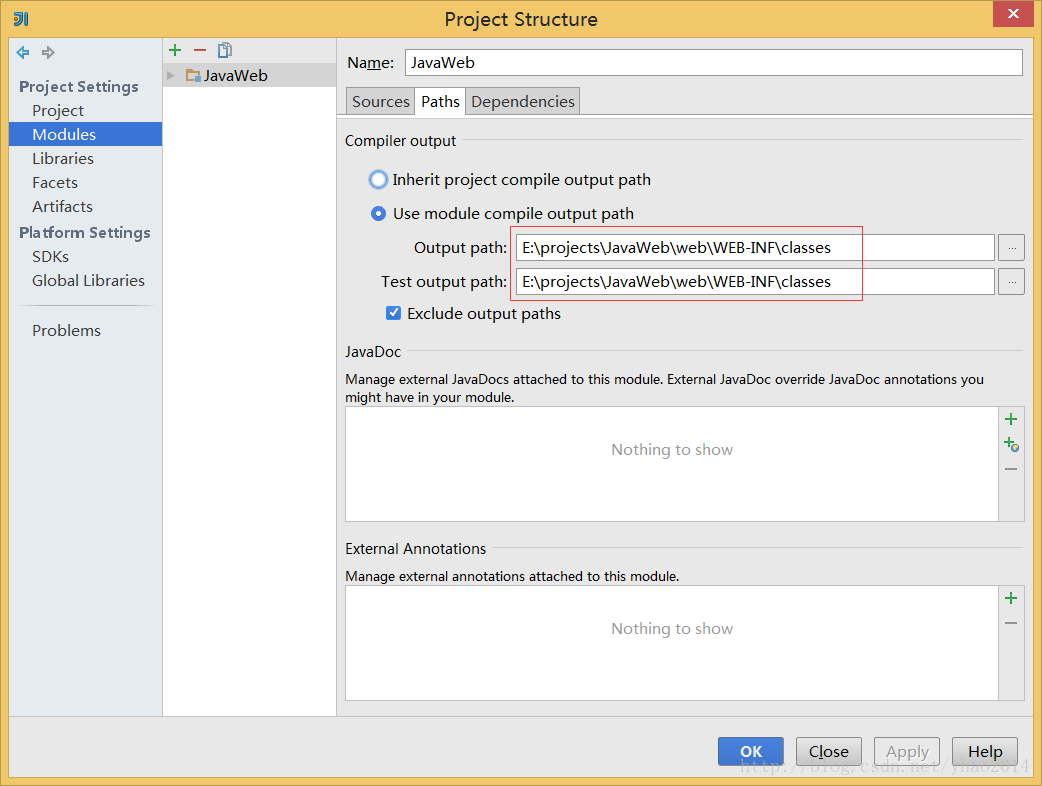
即将后面编译的class文件默认生成到classes目录下
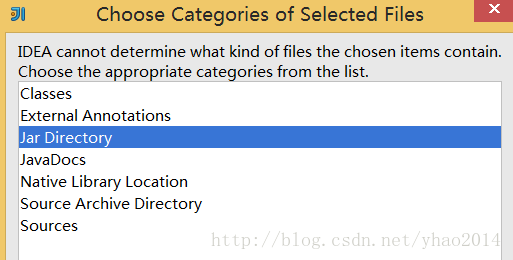
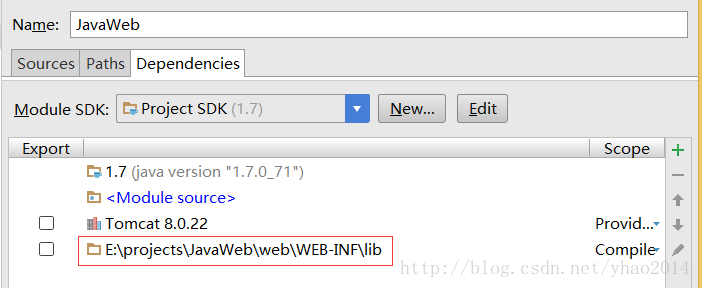
2.3 点击 Modules --> 选中项目“JavaWeb” --> 切换到 Dependencies 选项卡 --> 点击右边的“+”,选择 “JARs or directories...”,选择创建的lib目录
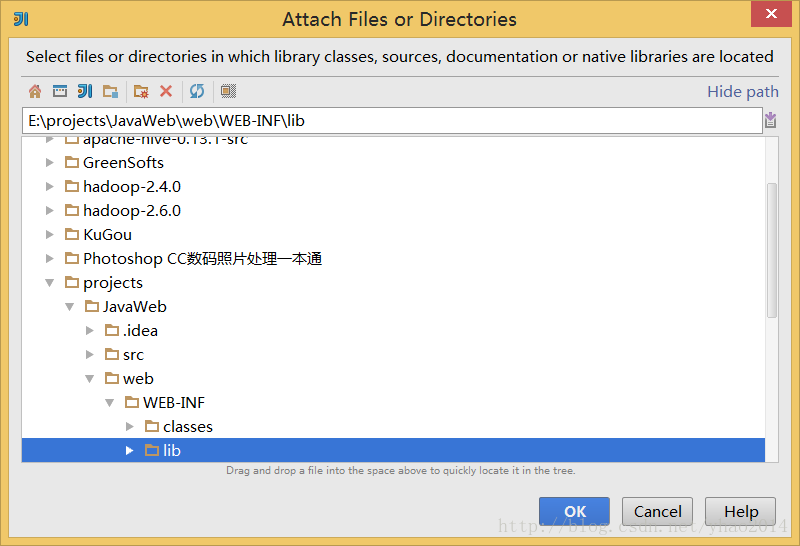
选择Jar Directory
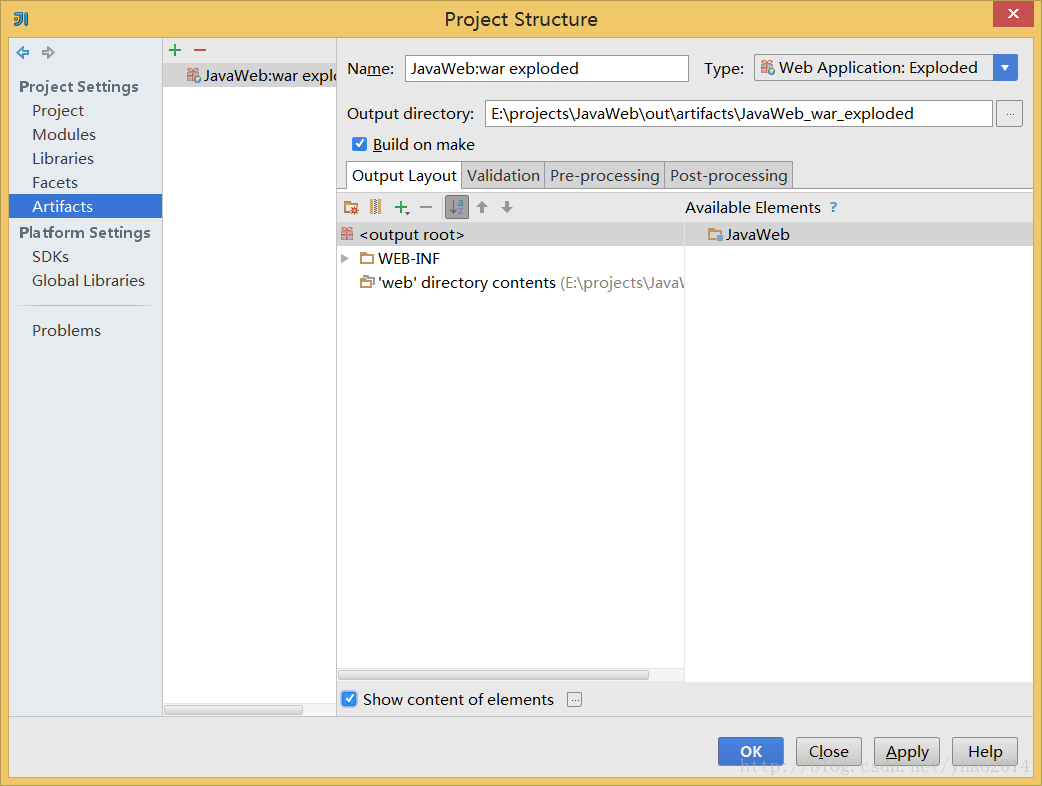
2.4 配置打包方式Artifacts:点击 Artifacts选项卡,IDEA会为该项目自动创建一个名为“JavaWeb:war exploded”的打包方式,表示 打包成war包,并且是文件展开性的,输出路径为当前项目下的 out 文件夹,保持默认即可。另外勾选下“Build on make”,表示编译的时候就打包部署,勾选“Show content of elements”,表示显示详细的内容列表。
3. Tomcat配置
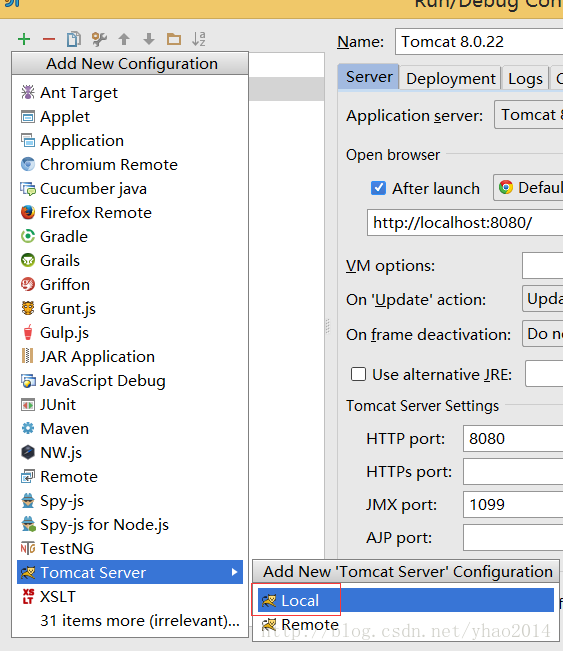
3.1 Run -> Edit Configurations,进入“Run Configurations”窗口,点击"+"-> Tomcat Server -> Local,创建一个新的Tomcat容器
3.2 在"Name"处输入新的服务名,点击“Application server”后面的“Configure...”,弹出Tomcat Server窗口,选择本地安装的Tomcat目录 -> OK

3.3 在“Run Configurations”窗口的“Server”选项板中,去掉勾选“After launch”,设置“HTTP port”和“JMX port”,点击 Apply -> OK,至此Tomcat配置完成。

4. JavaWeb测试
4.1 Run -> Edit Configurations,进入“Run Configurations”窗口,选择之前配置好的Tomcat,点击“Deployment”选项卡,点击“+” -> “Artifact”-> 选择创建的web项目的Artifact...
修改“Application context”-> Apply -> OK
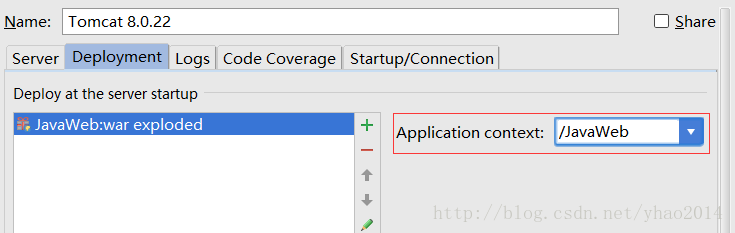
说明:此处的Application context是指定本工程的根目录
4.2 在index.jsp文件中的body之间添加要显示的内容,然后点击“运行”的绿色三角
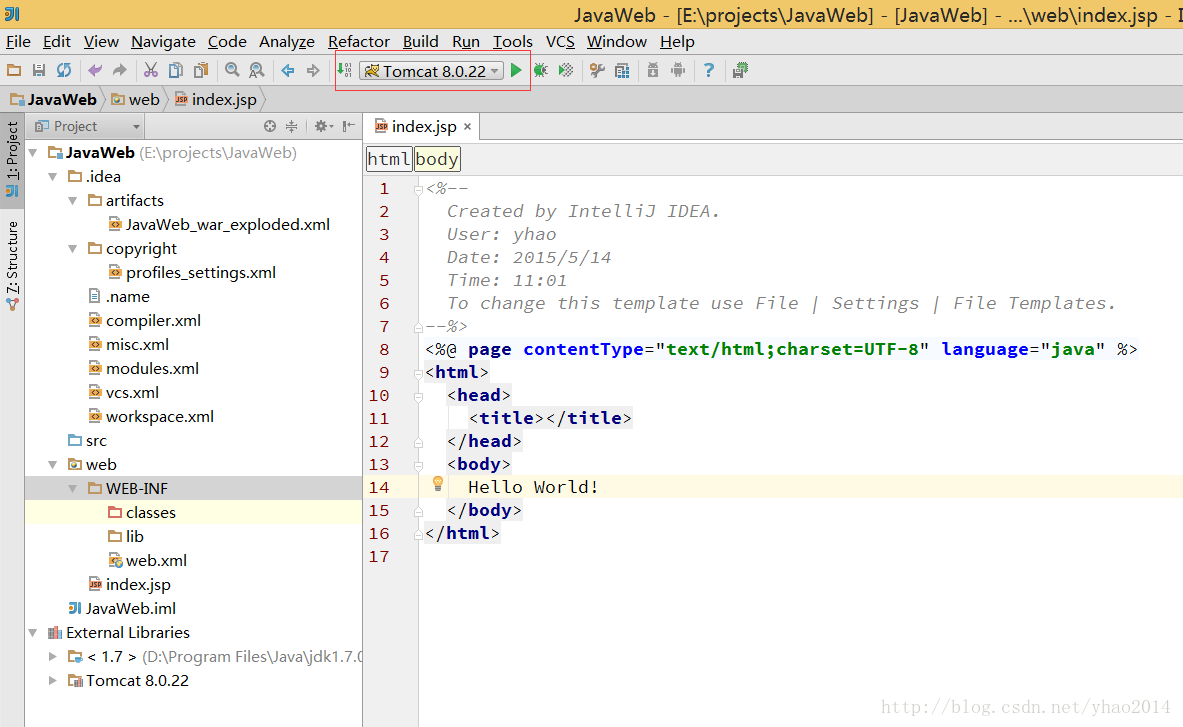
打开浏览器,输入:localhost:8080/JavaWeb
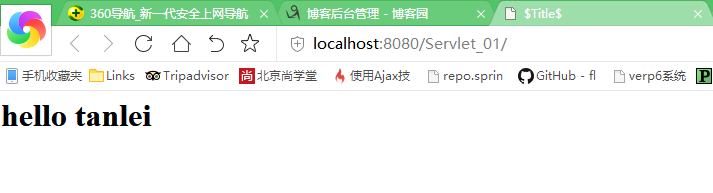
至此,intellij idea创建并设置javaweb工程全部完成,下面是在其中编写并运行Servlet。
二、Servlet简单实现
1. 编写servlet源文件
在src目录下新建HelloWorld.java,并编写一下代码并进行编译:
package com.tanlei.newer;

import javax.servlet.ServletException;

import javax.servlet.http.HttpServlet;

import javax.servlet.http.HttpServletRequest;

import javax.servlet.http.HttpServletResponse;

import java.io.IOException;

import java.io.PrintWriter;

/**

 * @author:Mr.Tan

 * @Create:2018-11-13-16-07

 **/

public class HelloWorld extends HttpServlet {

    private String message;

    @Override

    public void init() throws ServletException {

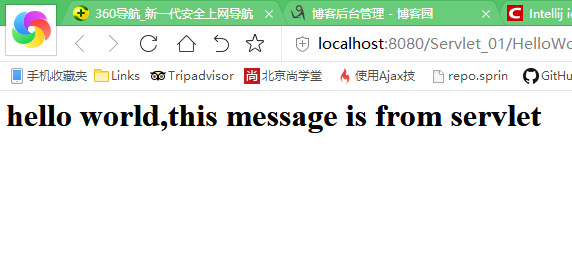
        message="hello world,this message is from servlet";

    }

    @Override

    protected void doGet(HttpServletRequest req, HttpServletResponse resp) throws ServletException, IOException {

       //设置响应内容类型

        resp.setContentType("text/html");

        //设置逻辑实现

        PrintWriter out =resp.getWriter();

        out.println("<h1>"+message+"<h1>");

    }

    @Override

    public void destroy() {

        super.destroy();

    }

}
编译后会发现在classes目录下生成了HelloWorld.class文件
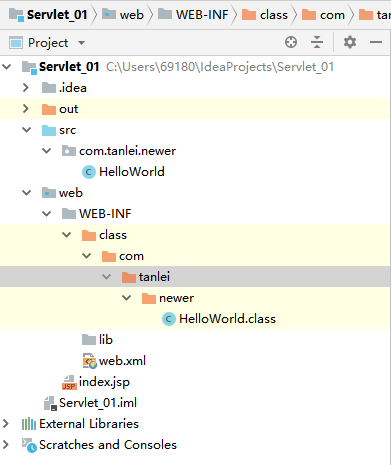
2. 部署servlet
方法一:
在WEB-INF目录下web.xml文件的<web-app>标签中添加如下内容:
 <servlet>

        <servlet-name>HelloWorld</servlet-name>

        <servlet-class>HelloWorld</servlet-class>

    </servlet>

    <servlet-mapping>

        <servlet-name>HelloWorld</servlet-name>

        <url-pattern>/HelloWorld</url-pattern>

    </servlet-mapping>
方法二:
在HelloWorld文件的类前面加上:@WebServlet("/HelloWorld")
3. 运行servlet
点击运行按钮
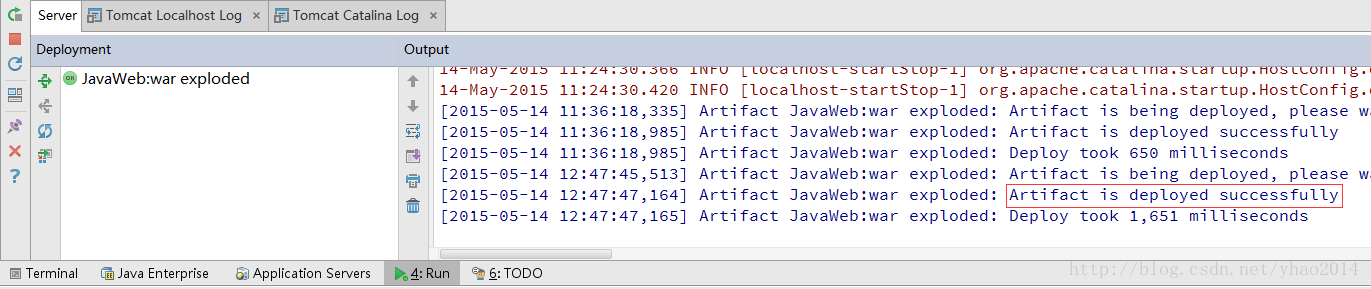
控制台出现successfully则tomcat服务启动成功!打开浏览器输入:localhost:8080/JavaWeb/HelloWorld即可查看servlet运行状态了
IDEA-servlet项目创建web项目的更多相关文章
- idea 为模块添加Tomcat依赖 解决: Intelij IDEA 创建WEB项目时没有Servlet的jar包
解决: Intelij IDEA 创建WEB项目时没有Servlet的jar包 今天创建SpringMVC项目时 用到HttpServletRequest时, 发现项目中根本没有Servlet这个包, ...
- eclipse中Maven创建WEB项目
刚刚学到Maven的时候总是容易忽视到一些创建Maven项目是的步骤, 这里记录笔者熟悉一种,直接创建Maven Project 下面开始吧--- 选择web-app,没得说,然后那些groupID ...
- IntelliJ IDEA创建web项目及异常问题解决
IDEA配置Tomcat: 1.下载Tomcat,本次使用的是apache-tomcat-6.0.43 2.IDEA配置Tomcat 在idea中的Settings(Ctrl+Alt+s)(或者点击图 ...
- mac版MyEclipse的安装及创建web项目
这两天快被MyEclipse整死了,因为电脑是mac系统的,安装MyEclipse mac破解版时一直是不成功,弄了一天多才行,接着创建web项目HttpServlet在Tomcat发布时总是出现40 ...
- macOS Sierra Version 10.12.6 环境下Tomcat的下载与安装以及InterlliJ IDEA 2017.2 环境下配置Tomcat 与创建Web项目
一.Tomcat的下载与安装 1.官网(http://tomcat.apache.org/)下载Tomcat 9.0 Core:zip包: 2.解压到指定的文件夹即可安装完成: 3.测试是否安装成功 ...
- 第一章 创建WEB项目
第一章 创建WEB项目 一.Eclipse创建WEB项目 方法/步骤1 首先,你要先打开Eclipse软件,打开后在工具栏依次点击[File]>>>[New]>>&g ...
- 使用idea创建web项目
一直使用的是eclipse,有一个项目开发用的是idea,我也尝试着熟悉一下idea,先来创建一个web项目吧 1.idea下载安装使用 官方下载地址:https://www.jetbrains.co ...
- 在eclipse中,用maven创建web项目
备注:该文档是之前学习时,根据网上其他童鞋的经验自己测试后梳理,如有侵权,请勿怪,感谢! 1.在eclipse中用maven创建项目,右键new>>Maven Project 2.点击ne ...
- 007Maven_在Myeclipse创建web项目
创建Web项目 l 选择创建一个普通的web工程
随机推荐
- diango中orm的惰性机制
那么首先要知道什么是ORM 专业化的角度来说:叫对象关系映射(Object-Relation Mapping)是一种为了解决面向对象与关系数据库存在的互不匹配的现象的技术. 那具体ORM是什么呢?:( ...
- 初探.NET CORE WEB API(RESTful风格)
前面有4篇系列博客 (一)Asp.net web api中的坑-[找不到与请求 URI匹配的 HTTP 资源] (二)Asp.net web api中的坑-[http get请求中的参数] (三)As ...
- 第15章 RMAN备份
第15章 RMAN备份 oracle推荐的备份工具是rman(恢复管理器:recovery manager),用操作系统命令执行的备份被称为用户管理的备份.使用rman执行的备份被称为服务器管理备份. ...
- nodejs package.json说明
{ "name": "test", //项目名称(必须),由小写英文字母.数字和下划线,不能含空格 "version": "1.0 ...
- Redis 持久化之RDB和AOF详解
一.RDB 详解 RDB 是 Redis 默认的持久化方案.在指定的时间间隔内,执行指定次数的写操作,则会将内存中的数据写入到磁盘中.即在指定目录下生成一个dump.rdb文件.Redis 重启会通过 ...
- golang接口的封装
一.声明接口 type Result interface { LastInsertId() (int64, error) RowsAffected() (int64, error) } 二.实现接口, ...
- 【python之路33】开发模式单例模式及简单的服务器请求框架原理
1.单例模式指的是创建单个实例,例如:数据库连接池中包含10个数据库连接,用户访问数据时随机从连接池中拿出一个进行连接,其他用户再次访问时不再创建对象进行连接 #!usr/bin/env python ...
- 在VUE中实现打印
1.安装 npm install vue-print-nb --save 2.在mian.js中引入 import Print from 'vue-print-nb' Vue.use(Print); ...
- Codeforces 467D
题目链接 D. Fedor and Essay time limit per test 2 seconds memory limit per test 256 megabytes input stan ...
- Struts Tiles框架使用(转)
原文:Struts Tiles框架使用 Tiles框架 ++YONG原创,转载请声明 Tiles框架为创建Web页面提供了一种模板机制,它能将网页的布局和内容分离.它用模板定义网页布局,每个页面模板都 ...