
macOS Sierra Version 10.12.6 环境下Tomcat的下载与安装以及InterlliJ IDEA 2017.2 环境下配置Tomcat 与创建Web项目
一、Tomcat的下载与安装
1、官网(http://tomcat.apache.org/)下载Tomcat 9.0 Core:zip包;
2、解压到指定的文件夹即可安装完成;
3、测试是否安装成功
使用terminal切换至该文件夹bin目录
获取执行权限$chmod +x *.sh
启动Tomcat$ ./startup.sh
浏览器中输入localhost:8080;如显示以下图片则证明安装成功。
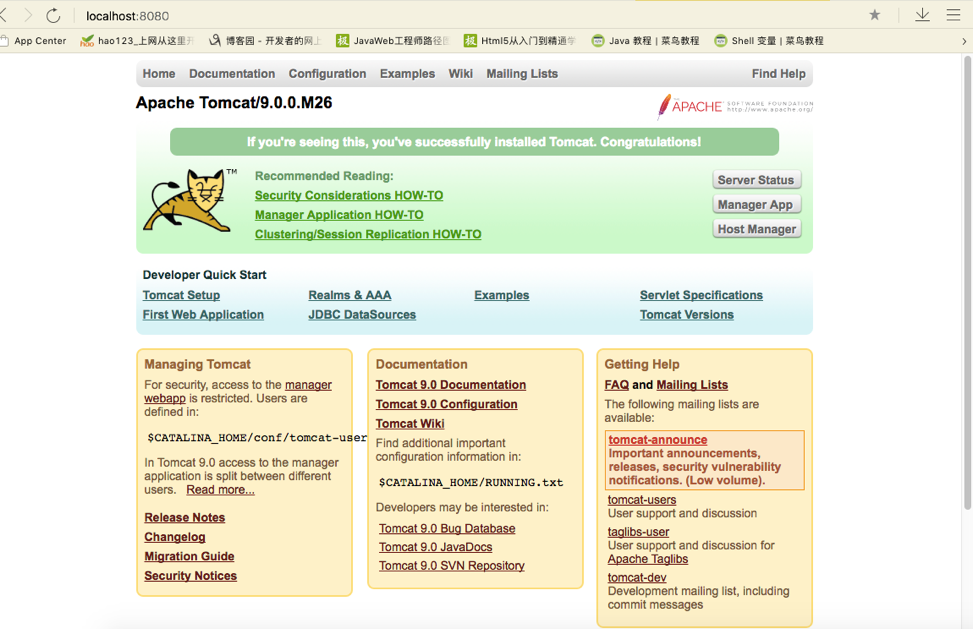
关闭Tomcat $ ./shutdown.sh
4、安装目录说明

bin ——Tomcat执行脚本目录
conf ——Tomcat配置文件
lib ——Tomcat运行需要的库文件(JARS)
logs ——Tomcat执行时的LOG文件
temp ——Tomcat临时文件存放目录
webapps ——Tomcat的主要Web发布目录(存放我们自己的JSP,SERVLET,类)
work ——Tomcat的工作目录,Tomcat将翻译JSP文件到的Java文件和class文件放在这里。
二、InterlliJ IDEA 2017.2 环境下配置Tomcat 与创建Web项目
1、Tomcat配置
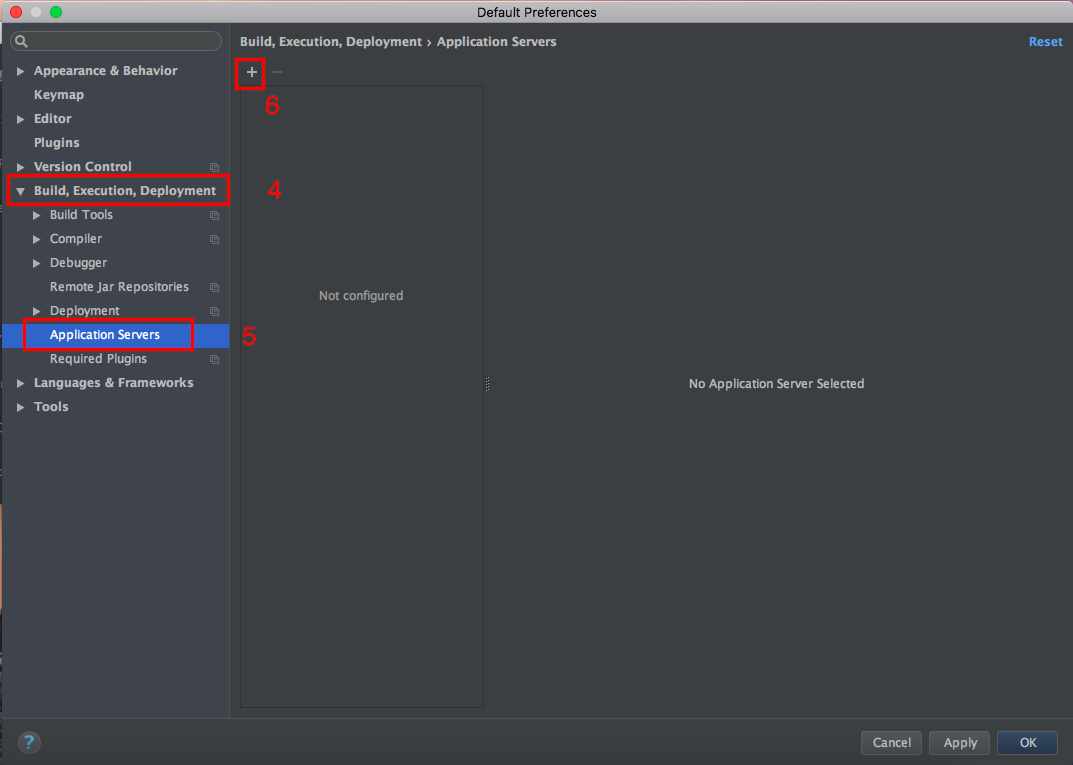
① Configure->Preferences->Build, Execution, Deployment->Application Servers
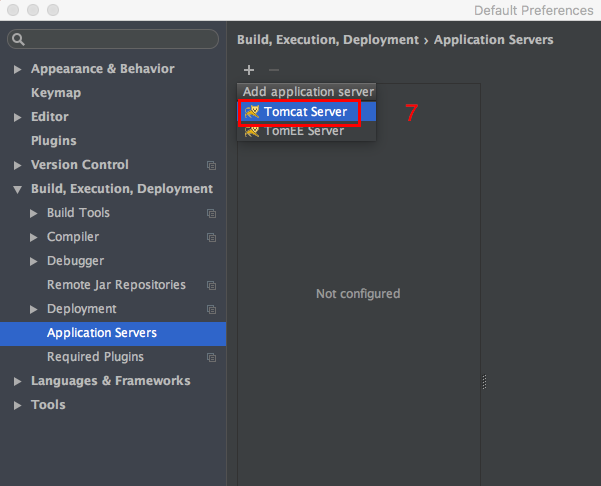
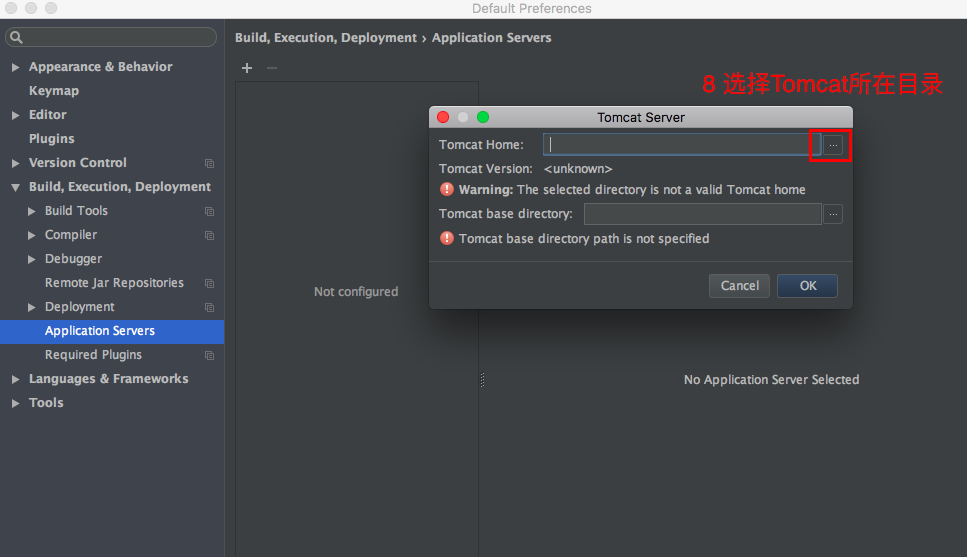
② Add application server->Tomcat Server
注:此操作可解决了在正常创建Web项目时找不到Tomcat Server的情况。

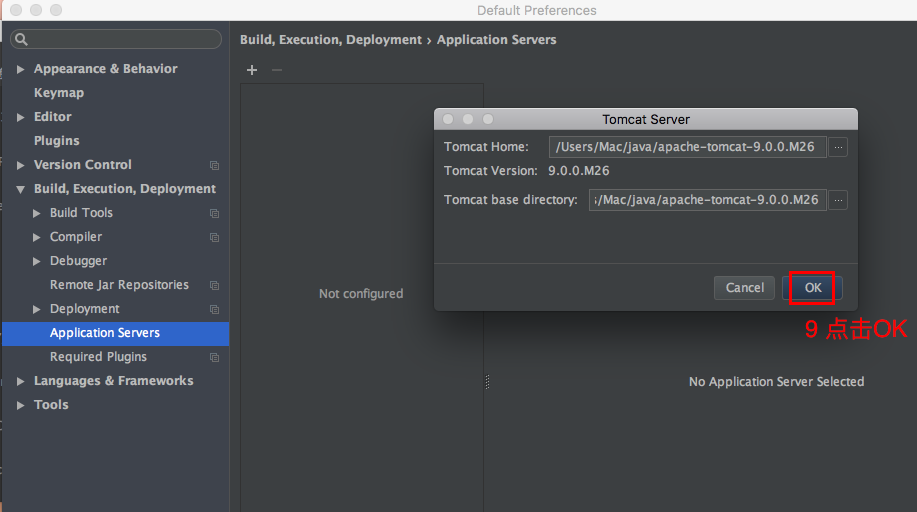
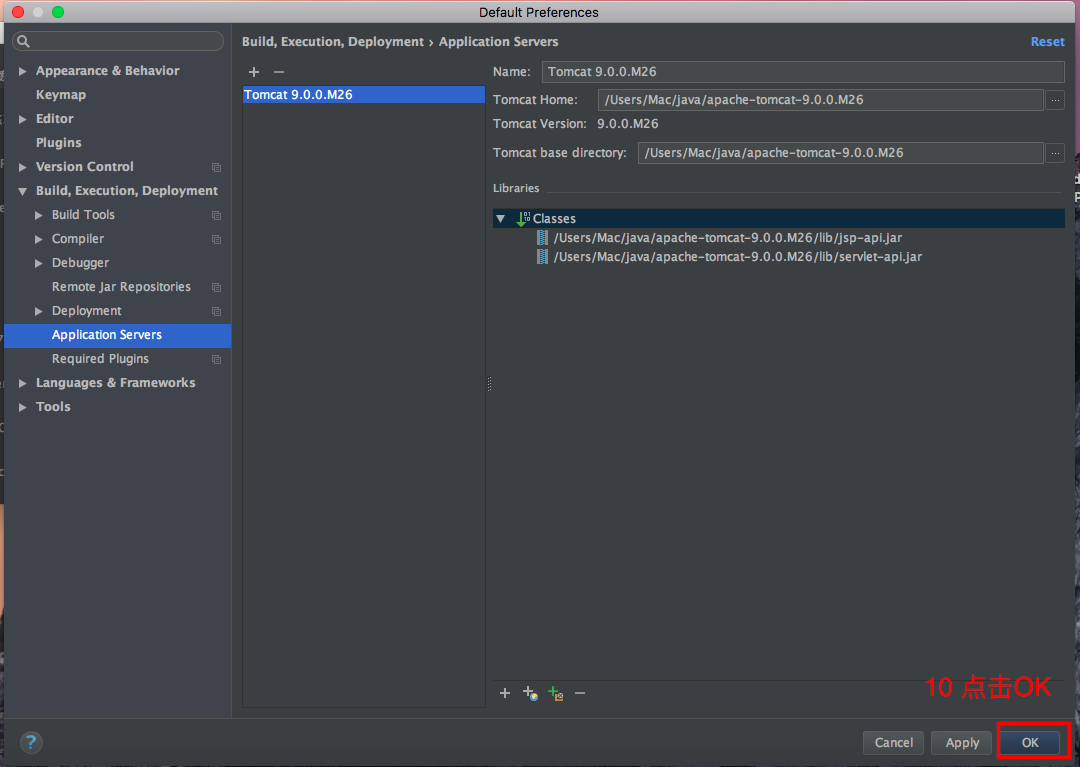
2、创建Web项目
①Create New Project --> Java Enterprise --> Web Application(3.1) -->确认已勾选“Create web.xml” --> next

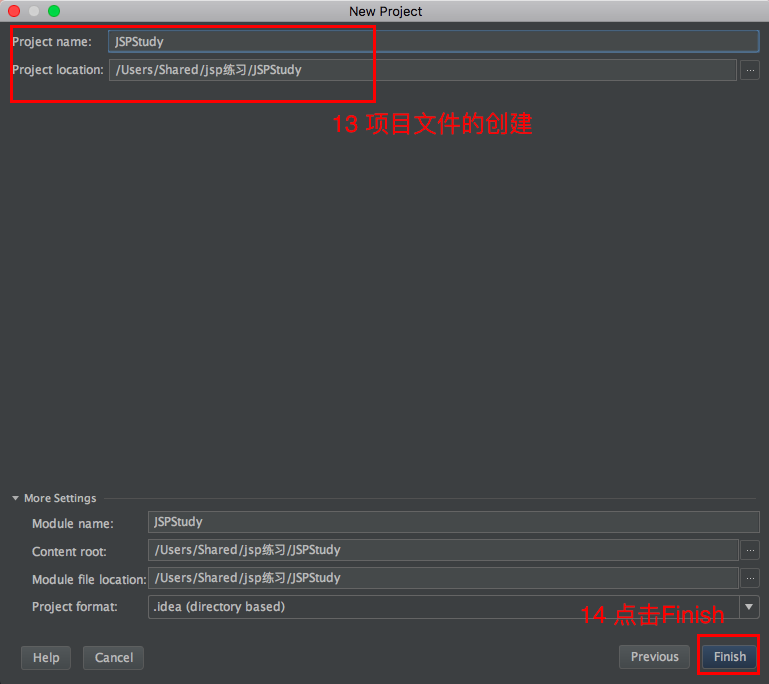
②创建项目名称及路径 --> Finish
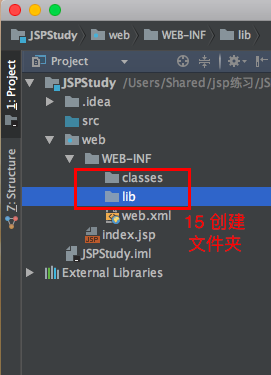
③在web/WEB-INF下创建两个文件夹:classes和lib
④配置文件夹路径
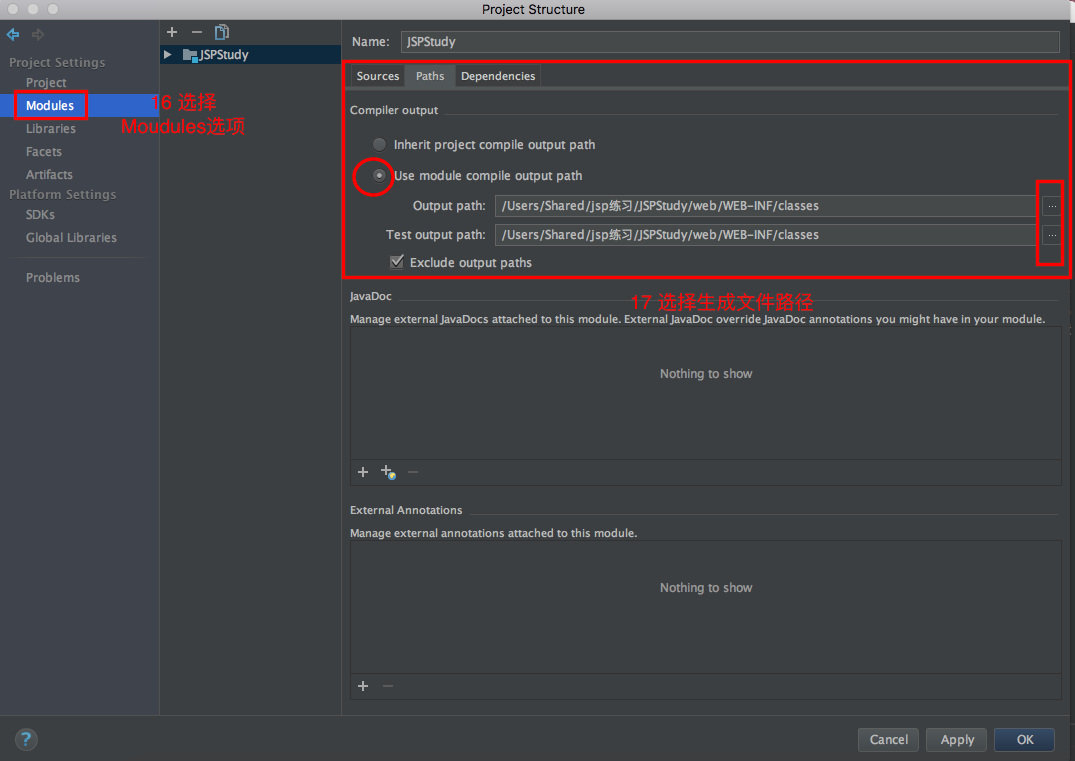
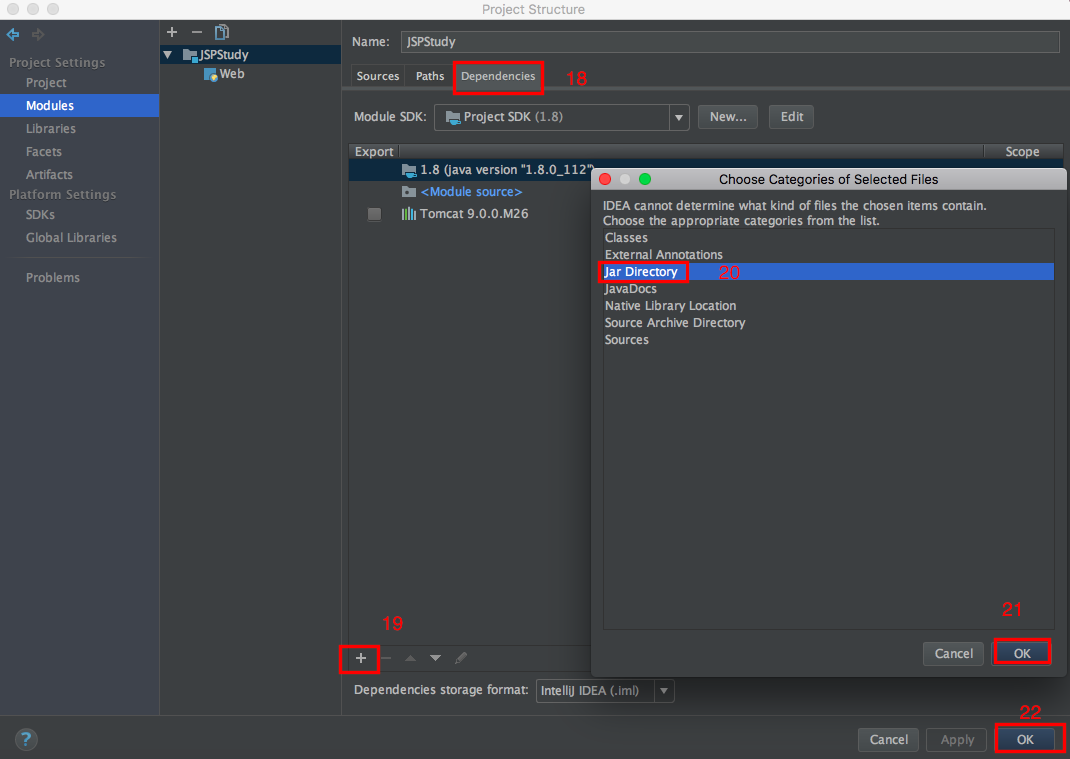
接着选择Dependencies --> 点击下方的“+”号 -> 选择 “Jars or Directories” --> -> 选择刚刚创建的lib文件夹
--> 选择“jar directory” --> 接着返回一路OK
⑤在右上角可选择默认或修改配置,对Tomcat Server配置(名称、路径、默认浏览器等)进行增加修改
添加Tomcat操作
Edit Configurations --> 左上角“+” --> Tomcat Server --> Local


⑥ 运行项目
点击点击调试或运行按钮(首次调试control+alt+D)
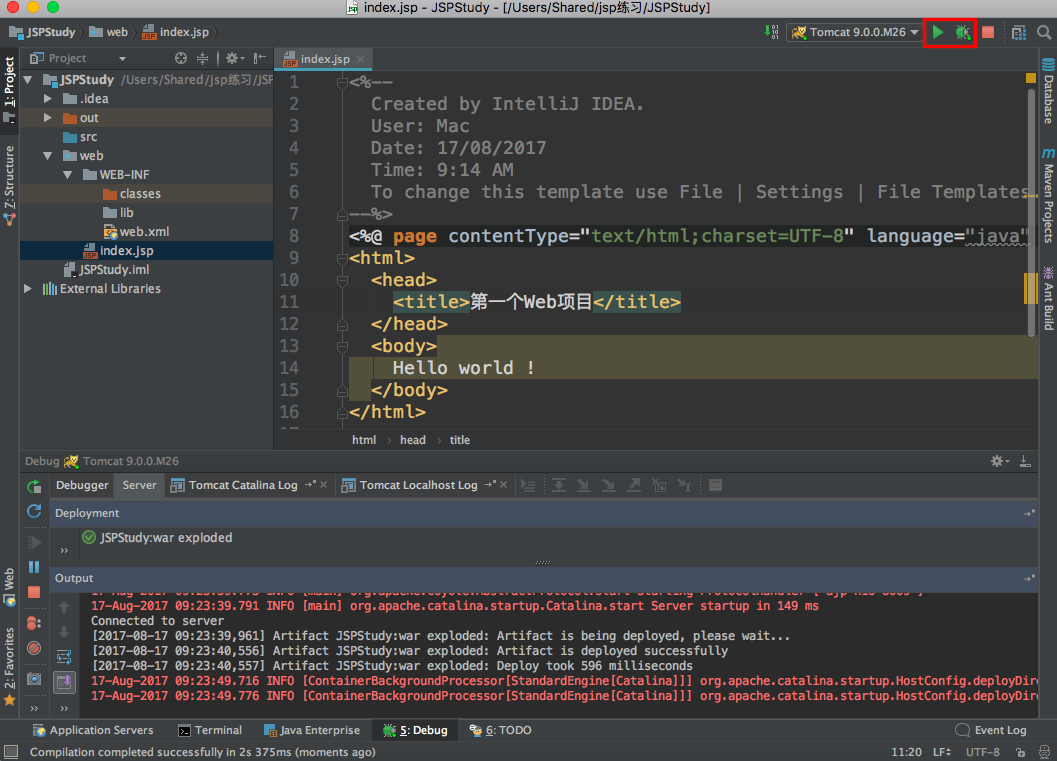
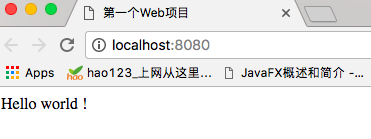
显示如下,证明创建成功了
停止运行可按command+F2
macOS Sierra Version 10.12.6 环境下Tomcat的下载与安装以及InterlliJ IDEA 2017.2 环境下配置Tomcat 与创建Web项目的更多相关文章
- (转)MyEclipse10下创建web项目并发布到Tomcat
转自:http://blog.sina.com.cn/s/blog_699d3f1b01012spf.html MyEclipse10下创建web项目并发布到Tomcat 1.软件安装(不作详细描 ...
- MyEclipse10下创建web项目并发布到Tomcat
MyEclipse10下创建web项目并发布到Tomcat 1.软件安装(不作详细描述) 2.启动MyEclipse10 3.File-New-Project,选中Web Project,点击Next ...
- CentOS 下 Java 的下载、安装、配置
CentOS 下 Java 的下载.安装.配置 系统: CentOS 7 x86_64 Java 版本: 1.8.0_171 本文将 Java 目录放在 /usr/local/java 文件夹下,读者 ...
- Windows 下 MySql 5.7.20安装及data和my.ini文件的配置(转)
Windows 下 MySql 5.7.20安装及data和my.ini文件的配置 本文通过图文并茂的形式给大家介绍了MySql 5.7.20安装及data和my.ini文件的配置方法. my ...
- Windows环境下JDK的下载与安装
根据极客学院上的网课做的学习笔记,网课地址:http://www.jikexueyuan.com/course/205.html 1.首先检查一下本机是否有安装java.按win+R,在弹出窗口中输入 ...
- Windows 7下java SDK下载、安装及环境变量设置
第一步:下载Java JDK 1 登录官网站下载正版JDK 2 点击"SDK Download"进入Java JDK下载页面 注明: Java JDK和Java JRE区别 ...
- Linux环境下 RabbitMQ 的下载与安装
0 环境 CentOS7 RabbitMQ 3.6.5 erlang 18.3 socat rabbitmq是使用erlang语言编写的,所以需要先安装erlang,其次rabbitmq安装依赖于so ...
- windows 下 Symfony的下载与安装
初始化项目 本篇教程我尽量按照Windows/*nix都可以运行的方式来讲解. 得益于Symfony installer,我们目前可以很方便的初始化一个Symfony2项目.不过首先,你得有一个Sym ...
- Tomcat服务器下载、安装、配置环境变量教程(超详细)
请先配置安装好Java的环境,若没有安装,请参照我以下的步骤进行安装! 请先配置安装好Java的环境,若没有安装,请参照我以下的步骤进行安装! 请先配置安装好Java的环境,若没有安装,请参照我以下上 ...
随机推荐
- Ionic开发笔记
Ionic 开发笔记 记录开发中遇到的一些问题 ion-side-menu,使所有顶部导航标题居中 <!-- 添加 align-title="center" 使顶部导航标题居 ...
- Python3 从入门到出门
引:此文是自己学习python过程中的笔记和总结,适合有语言基础的人快速了解python3和没基础的作为学习的大纲,了解学习的方向:笔记是从多本书和视频上学习后的整合版. (一)初识python 1. ...
- C# selecd,new,virtual,abstract与override
本文大部分内容摘自 <.NET开发专家·亮剑.NET : .NET深入体验与实战精要> 博主只是搬运工,不喜勿喷. 关于虚方法,抽象类这一部分一直不是太清楚,目前的工作中也接触不到这些. ...
- AJAX学习笔记(一)基础知识
一.HTTP协议 1.HTTP: 计算机通过网络进行通讯的规则,用于浏览器向服务器发送请求. 2.HTTP是一种无状态的协议,无状态是指服务器端不保留任何连接相关的信息,浏览器客户端向服务器发送请求, ...
- 参数错误。 (异常来自 HRESULT:0x80070057 (E_INVALIDARG))
异常来自 HRESULT:0x80070057 (E_INVALIDARG)未能加载程序集.......几次删除引用然后重新引用程序集还是报错 奔溃中....网上搜索还真有解决办法:解决方法 是 删除 ...
- 响应式移动端去除css的hover和jq的hover还有input在苹果下的默认样式
去除css的hover: /*直接给body添加ontouchstart*/ <body ontouchstart> 去除jq的hover: var winW01 = $(window). ...
- nodejs服务器部署教程二
这篇文章主要介绍如何在服务端跑vuejs的项目,如果上一篇教程你成功输出了hello world,那这一篇更简单 首先你要有一个已经能在本地跑的基于vuejs的项目,我就以之前写的仿饿了么的项目为例来 ...
- # .NET切面编程——PostSharp
目录 概念 实现方式 .Net平台的切面实现 PostSharp示例 概念 Aspect-Oriented Programming(AOP):想想OOP是不是有些熟悉,AOP翻译过来的意思就是面向切面 ...
- Maven基础
Maven基础 maven核心内容:依赖管理. Maven是Apache组织的开源项目,是项目构建工具.用来管理jar包之间的相互依赖关系 Maven是一个项目构建和管理的工具,提供了帮助管理,构建, ...
- 一步一步学Vue(二)
接上篇,在本篇中,我们将要实现如下,功能,编辑和查询,我们当前的todolist程序,和线上其它的demo程序不同,我们会对其进行增删改查的基本操作,之后进行进一步的完善,按照常规的系统使用经验,一般 ...