
IDEA-servlet项目创建web项目
准备:
1. 安装jdk1.8
2. 安装tomcat9.0(idea只支持4.0 9.0的服务器)
一、创建并设置javaweb工程
1.创建javaweb工程
File --> New --> Project...


设置工程名字:
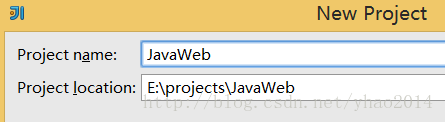
创建完成后工程结构如下:

2. Web工程设置
2.1 在WEB-INF 目录下点击右键,New --> Directory,创建 classes 和 lib 两个目录
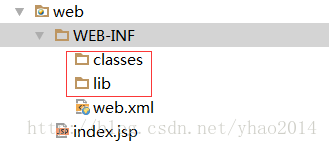
classes目录用于存放编译后的class文件,lib用于存放依赖的jar包
2.2 File --> Project Structure...,进入 Project Structure窗口,点击 Modules --> 选中项目“JavaWeb” --> 切换到 Paths 选项卡 --> 勾选 “Use module compile output path”,将 “Output path” 和 “Test output path” 都改为之前创建的classes目录
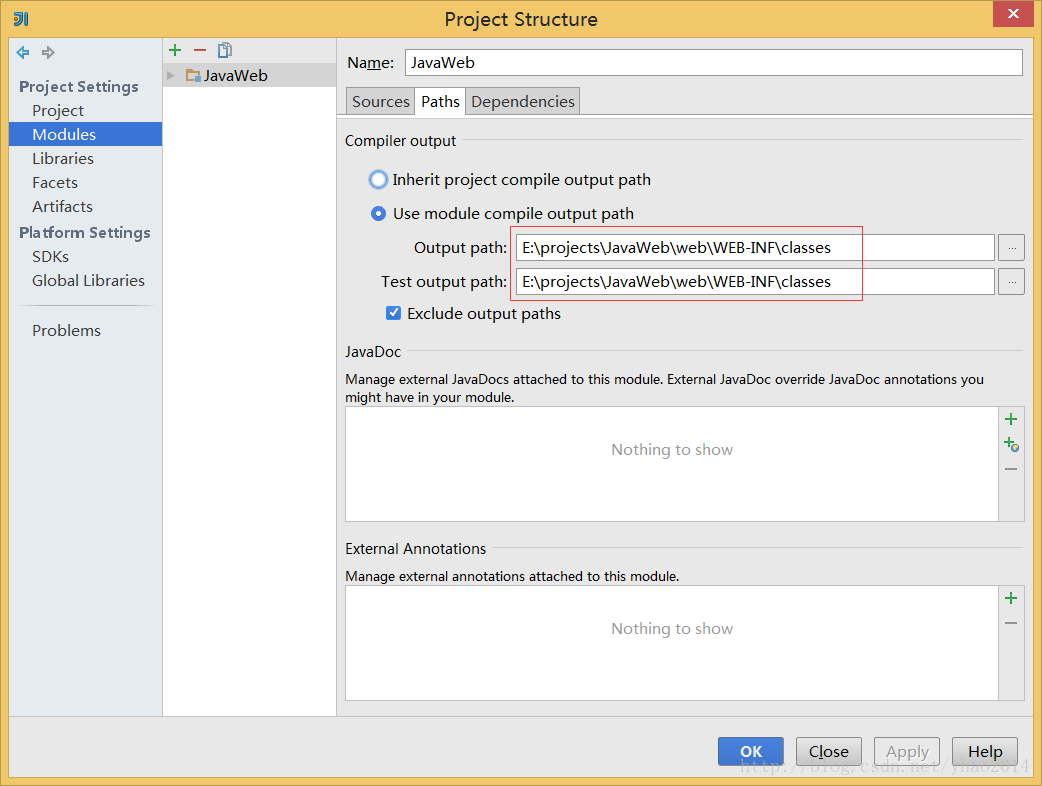
即将后面编译的class文件默认生成到classes目录下
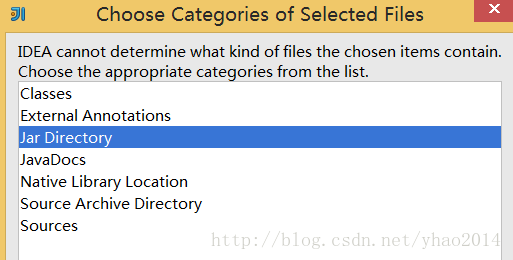
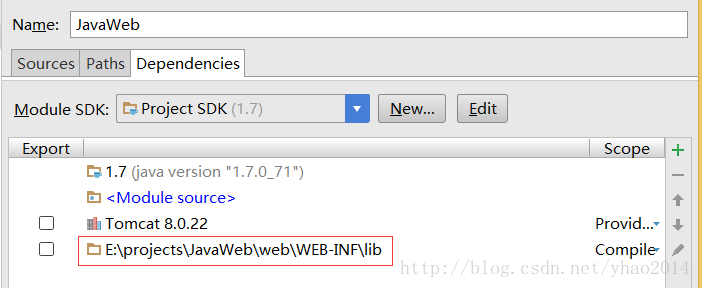
2.3 点击 Modules --> 选中项目“JavaWeb” --> 切换到 Dependencies 选项卡 --> 点击右边的“+”,选择 “JARs or directories...”,选择创建的lib目录
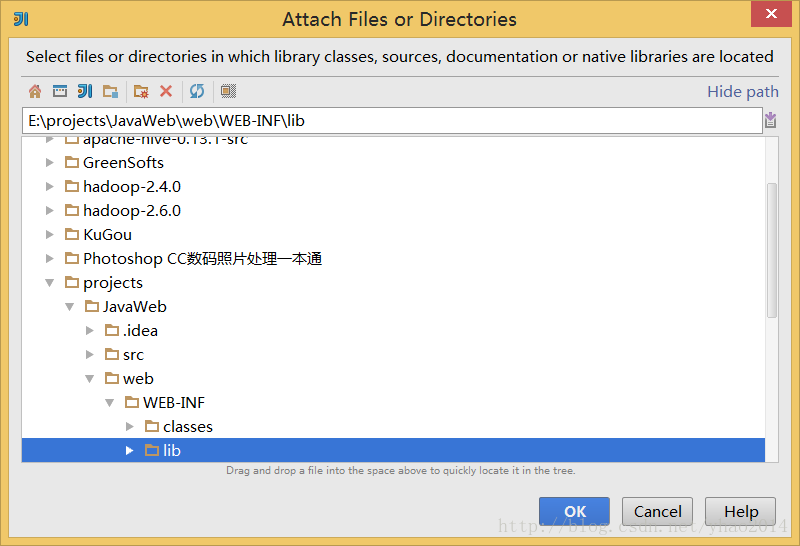
选择Jar Directory
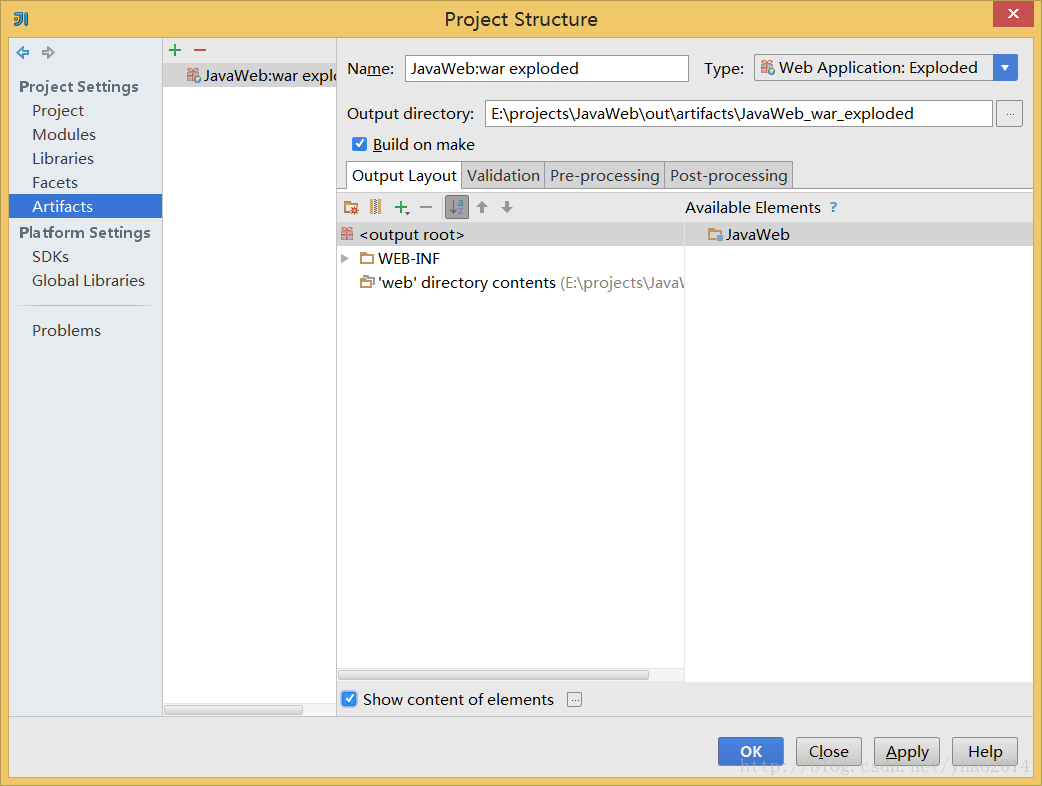
2.4 配置打包方式Artifacts:点击 Artifacts选项卡,IDEA会为该项目自动创建一个名为“JavaWeb:war exploded”的打包方式,表示 打包成war包,并且是文件展开性的,输出路径为当前项目下的 out 文件夹,保持默认即可。另外勾选下“Build on make”,表示编译的时候就打包部署,勾选“Show content of elements”,表示显示详细的内容列表。
3. Tomcat配置
3.1 Run -> Edit Configurations,进入“Run Configurations”窗口,点击"+"-> Tomcat Server -> Local,创建一个新的Tomcat容器
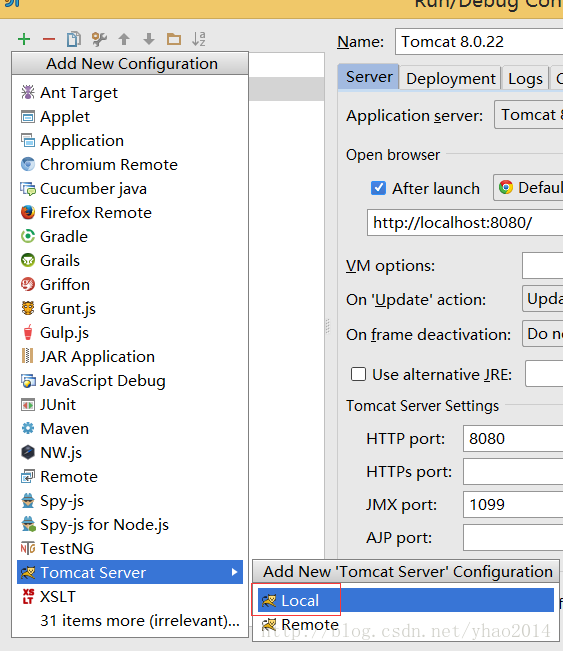
3.2 在"Name"处输入新的服务名,点击“Application server”后面的“Configure...”,弹出Tomcat Server窗口,选择本地安装的Tomcat目录 -> OK

3.3 在“Run Configurations”窗口的“Server”选项板中,去掉勾选“After launch”,设置“HTTP port”和“JMX port”,点击 Apply -> OK,至此Tomcat配置完成。

4. JavaWeb测试
4.1 Run -> Edit Configurations,进入“Run Configurations”窗口,选择之前配置好的Tomcat,点击“Deployment”选项卡,点击“+” -> “Artifact”-> 选择创建的web项目的Artifact...
修改“Application context”-> Apply -> OK
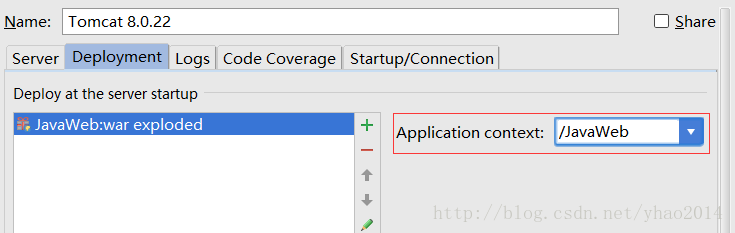
说明:此处的Application context是指定本工程的根目录
4.2 在index.jsp文件中的body之间添加要显示的内容,然后点击“运行”的绿色三角
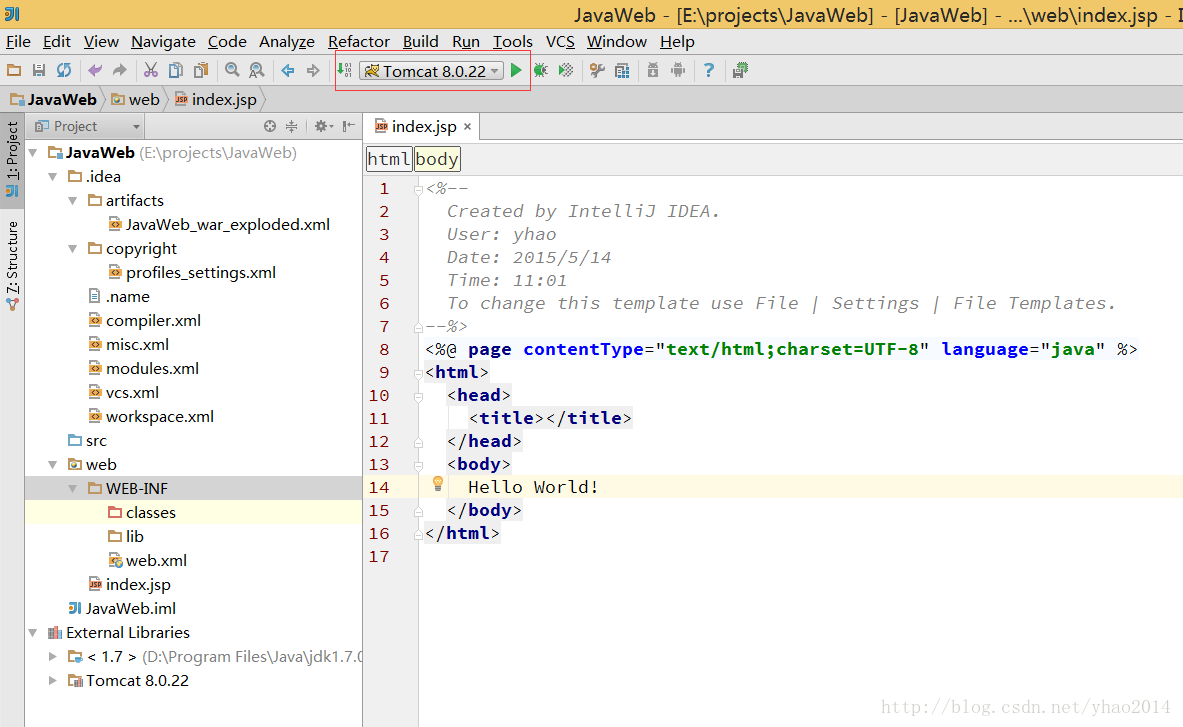
打开浏览器,输入:localhost:8080/JavaWeb
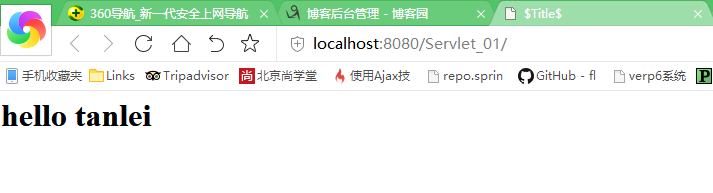
至此,intellij idea创建并设置javaweb工程全部完成,下面是在其中编写并运行Servlet。
二、Servlet简单实现
1. 编写servlet源文件
在src目录下新建HelloWorld.java,并编写一下代码并进行编译:
package com.tanlei.newer;

import javax.servlet.ServletException;

import javax.servlet.http.HttpServlet;

import javax.servlet.http.HttpServletRequest;

import javax.servlet.http.HttpServletResponse;

import java.io.IOException;

import java.io.PrintWriter;

/**

 * @author:Mr.Tan

 * @Create:2018-11-13-16-07

 **/

public class HelloWorld extends HttpServlet {

    private String message;

    @Override

    public void init() throws ServletException {

        message="hello world,this message is from servlet";

    }

    @Override

    protected void doGet(HttpServletRequest req, HttpServletResponse resp) throws ServletException, IOException {

       //设置响应内容类型

        resp.setContentType("text/html");

        //设置逻辑实现

        PrintWriter out =resp.getWriter();

        out.println("<h1>"+message+"<h1>");

    }

    @Override

    public void destroy() {

        super.destroy();

    }

}
编译后会发现在classes目录下生成了HelloWorld.class文件
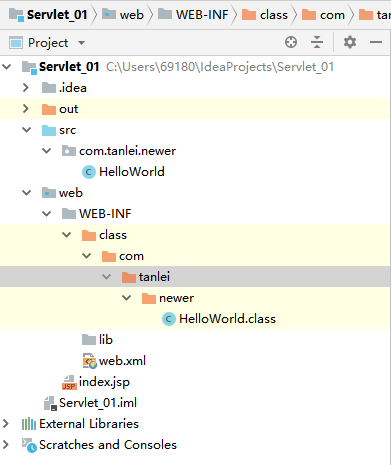
2. 部署servlet
方法一:
在WEB-INF目录下web.xml文件的<web-app>标签中添加如下内容:
 <servlet>

        <servlet-name>HelloWorld</servlet-name>

        <servlet-class>HelloWorld</servlet-class>

    </servlet>

    <servlet-mapping>

        <servlet-name>HelloWorld</servlet-name>

        <url-pattern>/HelloWorld</url-pattern>

    </servlet-mapping>
方法二:
在HelloWorld文件的类前面加上:@WebServlet("/HelloWorld")
3. 运行servlet
点击运行按钮
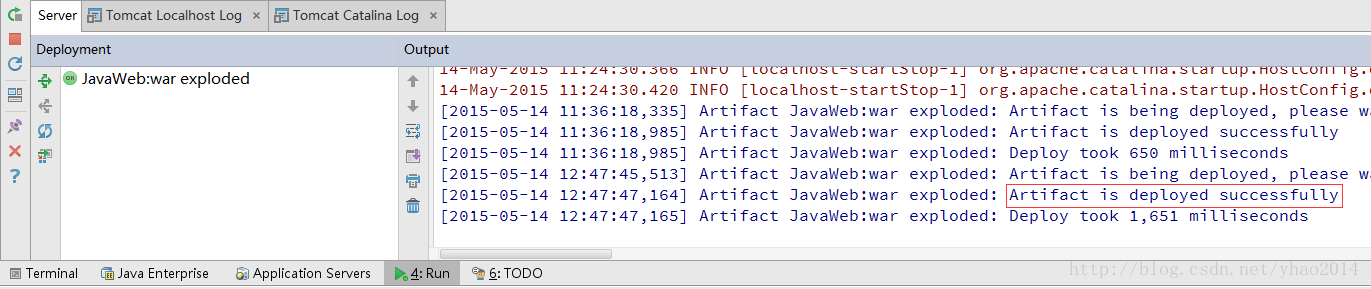
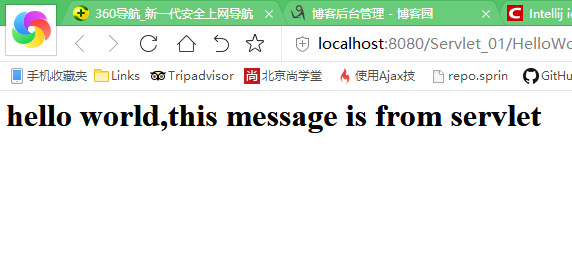
控制台出现successfully则tomcat服务启动成功!打开浏览器输入:localhost:8080/JavaWeb/HelloWorld即可查看servlet运行状态了
IDEA-servlet项目创建web项目的更多相关文章
- idea 为模块添加Tomcat依赖 解决: Intelij IDEA 创建WEB项目时没有Servlet的jar包
解决: Intelij IDEA 创建WEB项目时没有Servlet的jar包 今天创建SpringMVC项目时 用到HttpServletRequest时, 发现项目中根本没有Servlet这个包, ...
- eclipse中Maven创建WEB项目
刚刚学到Maven的时候总是容易忽视到一些创建Maven项目是的步骤, 这里记录笔者熟悉一种,直接创建Maven Project 下面开始吧--- 选择web-app,没得说,然后那些groupID ...
- IntelliJ IDEA创建web项目及异常问题解决
IDEA配置Tomcat: 1.下载Tomcat,本次使用的是apache-tomcat-6.0.43 2.IDEA配置Tomcat 在idea中的Settings(Ctrl+Alt+s)(或者点击图 ...
- mac版MyEclipse的安装及创建web项目
这两天快被MyEclipse整死了,因为电脑是mac系统的,安装MyEclipse mac破解版时一直是不成功,弄了一天多才行,接着创建web项目HttpServlet在Tomcat发布时总是出现40 ...
- macOS Sierra Version 10.12.6 环境下Tomcat的下载与安装以及InterlliJ IDEA 2017.2 环境下配置Tomcat 与创建Web项目
一.Tomcat的下载与安装 1.官网(http://tomcat.apache.org/)下载Tomcat 9.0 Core:zip包: 2.解压到指定的文件夹即可安装完成: 3.测试是否安装成功 ...
- 第一章 创建WEB项目
第一章 创建WEB项目 一.Eclipse创建WEB项目 方法/步骤1 首先,你要先打开Eclipse软件,打开后在工具栏依次点击[File]>>>[New]>>&g ...
- 使用idea创建web项目
一直使用的是eclipse,有一个项目开发用的是idea,我也尝试着熟悉一下idea,先来创建一个web项目吧 1.idea下载安装使用 官方下载地址:https://www.jetbrains.co ...
- 在eclipse中,用maven创建web项目
备注:该文档是之前学习时,根据网上其他童鞋的经验自己测试后梳理,如有侵权,请勿怪,感谢! 1.在eclipse中用maven创建项目,右键new>>Maven Project 2.点击ne ...
- 007Maven_在Myeclipse创建web项目
创建Web项目 l 选择创建一个普通的web工程
随机推荐
- 【vue】/vue-ele-project
作者大大的地址是:https://github.com/JinwenXie/vue-ele-project 还是老办法,先运行项目看看效果 我不算是外卖爱好者,不过觉得那个添加商品到购物车的动画效果很 ...
- Django项目:CRM(客户关系管理系统)--45--37PerfectCRM实现King_admin添加用户时密码加密
#views # ————————02PerfectCRM创建ADMIN页面———————— from django.shortcuts import render # ————————04Perfe ...
- html5绘图工具选择
1. Chart.js 基于html5, 完全开源免费 功能过于简单,只有6种图,能满足小系统需求,使用简便,效果比较炫. http://www.bootcss.com/p/chart.js/ 2. ...
- JS字符串的相关方法
1.字符方法 charAt()和charCodeAt(),都接收一个参数,charAt()返回的是给定位置的字符,charCodeAt()返回的是给定位置字符的字符编码.如: <script&g ...
- Hackerrank--Prime Sum
题目链接 The problem is quite simple. You're given a number N and a positive integer K. Tell if N can be ...
- GIT → 02:Git和Svn比较
2.1 SVN介绍 2.1.1 SVN简介 SVN 属于集中式版本管理控制系统,服务器中保存了所有文件的不同版本,而协同工作人员通过连接svn服务器,提取出最新的文件,获取提交更新.Subversio ...
- 独立版的 Asio安装与使用
Asio分为独立版和Boost版.两者使用方法基本一致,只是头文件不同.Boost版是作为Boost的子库提供的. 因为Asio的组织形式为hpp文件(不同一般的C++项目区分头文件.h和源文件.cp ...
- Leetcode64.Minimum Path Sum最小路径和
给定一个包含非负整数的 m x n 网格,请找出一条从左上角到右下角的路径,使得路径上的数字总和为最小. 说明:每次只能向下或者向右移动一步. 示例: 输入: [ [1,3,1], [1,5,1] ...
- golang之if
1.if语句 (1)if (2)if else (3)if esle ...else
- 微信小程序之组件开发中的基础知识
跟着视频开始小程序的项目的开发,视频中这个小程序已经上线了,可以很好的看着小程序的界面进行开发,昨天看了一下具体的需求,觉得真的细节好多啊,而且其中设计的组件的思想也是很好的,能够很好的实现代码的复用 ...