
VMware 安装CentOS8 教程
安装一台Linux服务器
一、准备工作
1.准备一台服务器
1)下载VMware
百度下载自行安装
2.准备CentOS8 系统盘
1)CentOS8官网
https://www.centos.org/download/
二、创建虚拟机以及安装CentOS8镜像到虚拟机
1.创建一个虚拟机
1)打开VMware软件,点击“创建新的虚拟机”。

2)点击“自定义”。

3)直接“下一步”,这里不需要设置。

4)如果你是在网上下载的CentOS8的镜像文件就点击“稍后安装操作系统”。后来的步骤中我会说到安装操作系统。
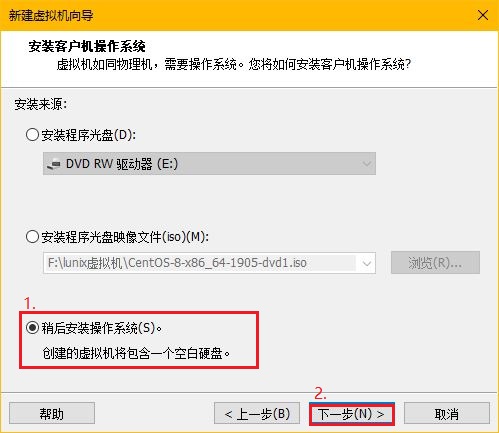
5)选择Linux操作系统,点击下一步。

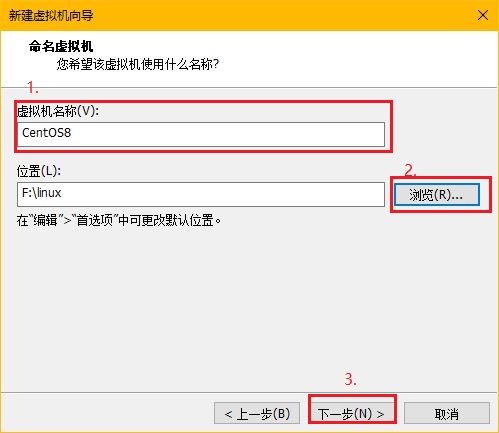
6)给虚拟机起一个名字,这里我就把虚拟机叫做CentOS8,然后点击“浏览”找到你要安装的位置。
7)选择处理器数量和处理器内核数量,一般选择俩处理器两内核,我这里由于电脑原因选择了默认。这些安装完成后可以动态调节。

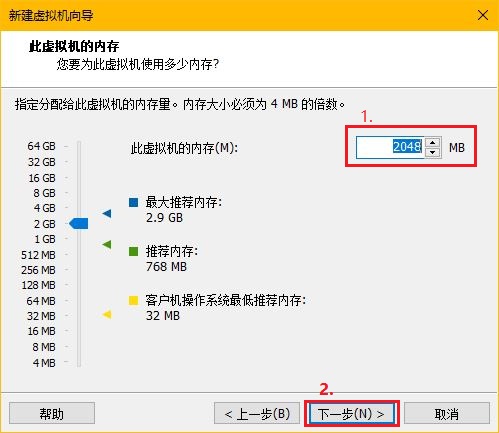
8)选择虚拟机的内存,安装时我们可以把内存先调大一些,这样安装比较快,当安装完成后还可以调回来。但是不能太大了根据电脑实际情况看,因为后期磁盘分区时会有一个swap分区,这个分区分配为内存的两倍,所以内存太大的话swap分区会占用一大部分磁盘空间。我这里设置为2048MB,好一点的电脑配置可以为4096MB。
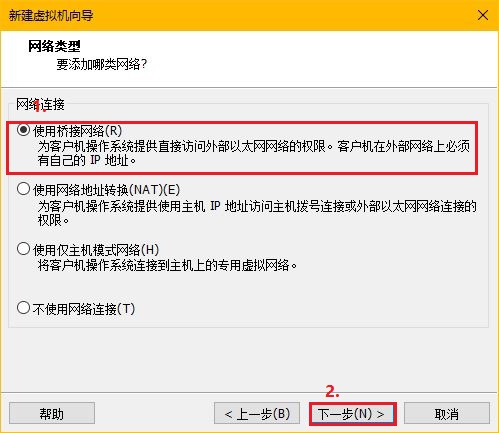
9)选择网络类型:
网络类型的选择可以参考文章
暂时可以选择任意一种,这个安装完成后也可以更改。
https://blog.csdn.net/zhang33565417/article/details/97779579
10)这里直接下一步。
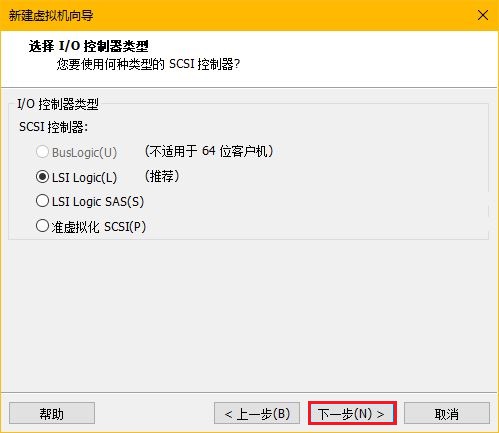
11)默认选择SCSI硬盘。
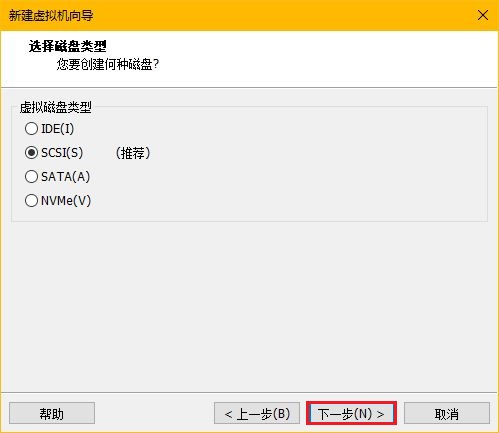
12)这里选择创建新的虚拟磁盘。

13)选择你的磁盘的大小,新手一般20g就足够用了。选择将磁盘拆分为多个文件。

14)命名磁盘文件我这里命名为CentOS8.
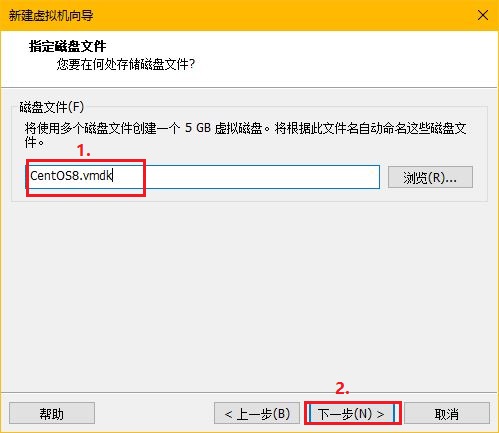
15)这个界面点击“自定义硬件”。把一些不用的硬件删除。当然你也可以不删除。不删除的话请忽略。
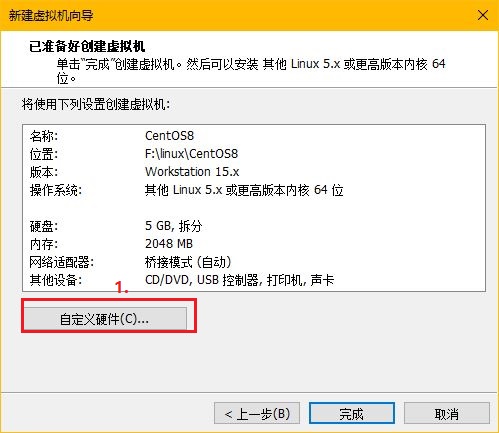
16)我在这里把打印、声卡、USB控制器都移除了。

17)好了我们直接点击“完成”。到此,我们已经配置好了一台虚拟机。
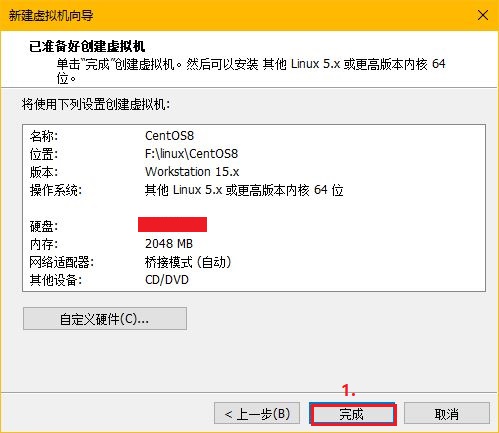
2.安装CentOS8
1)配置好的虚拟机如下图,点击”CD/DVD”。

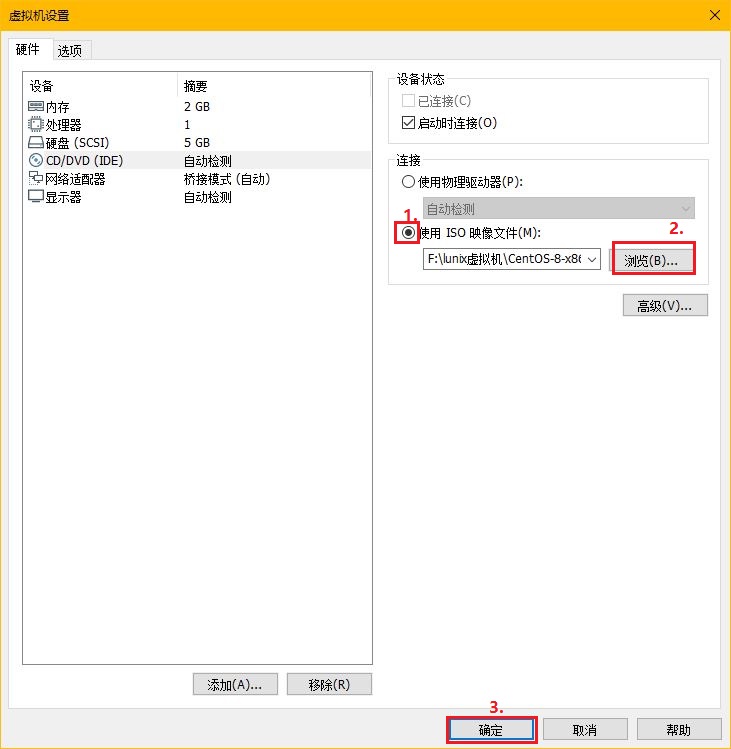
2)我们看到的这些硬件设备在这个页面都可以更改,现在我们选择“使用ISO映像文件”,然后点击浏览找到你下载的ISO镜像文件。
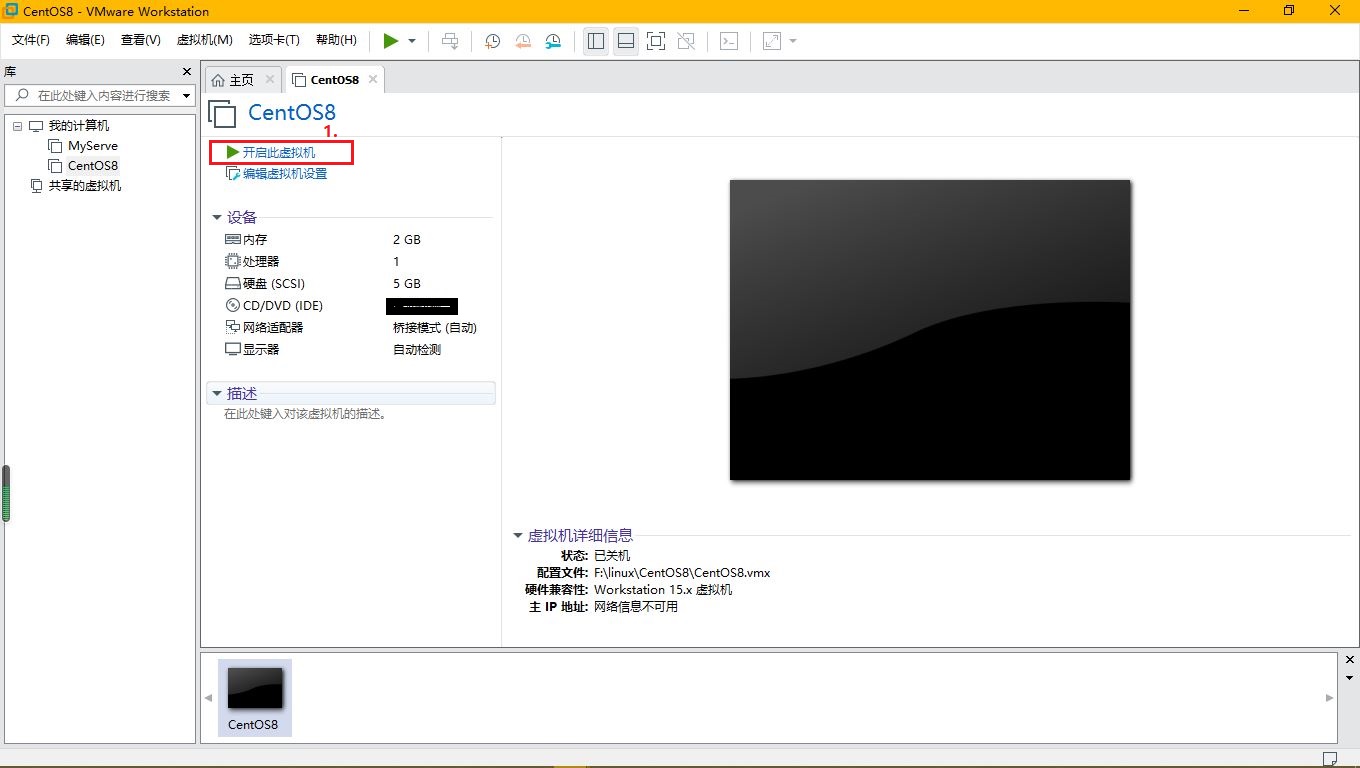
3)点击 ==》开启此虚拟机。
4)选择第一个直接点击回车。注意:点击界面鼠标才会进入Linux系统,按Ctrl+Alt把鼠标切出来。

5)等待checking达到100%.

6)在跳出来的页面中找到中文,然后你就看到页面变成了下面这样。点击继续。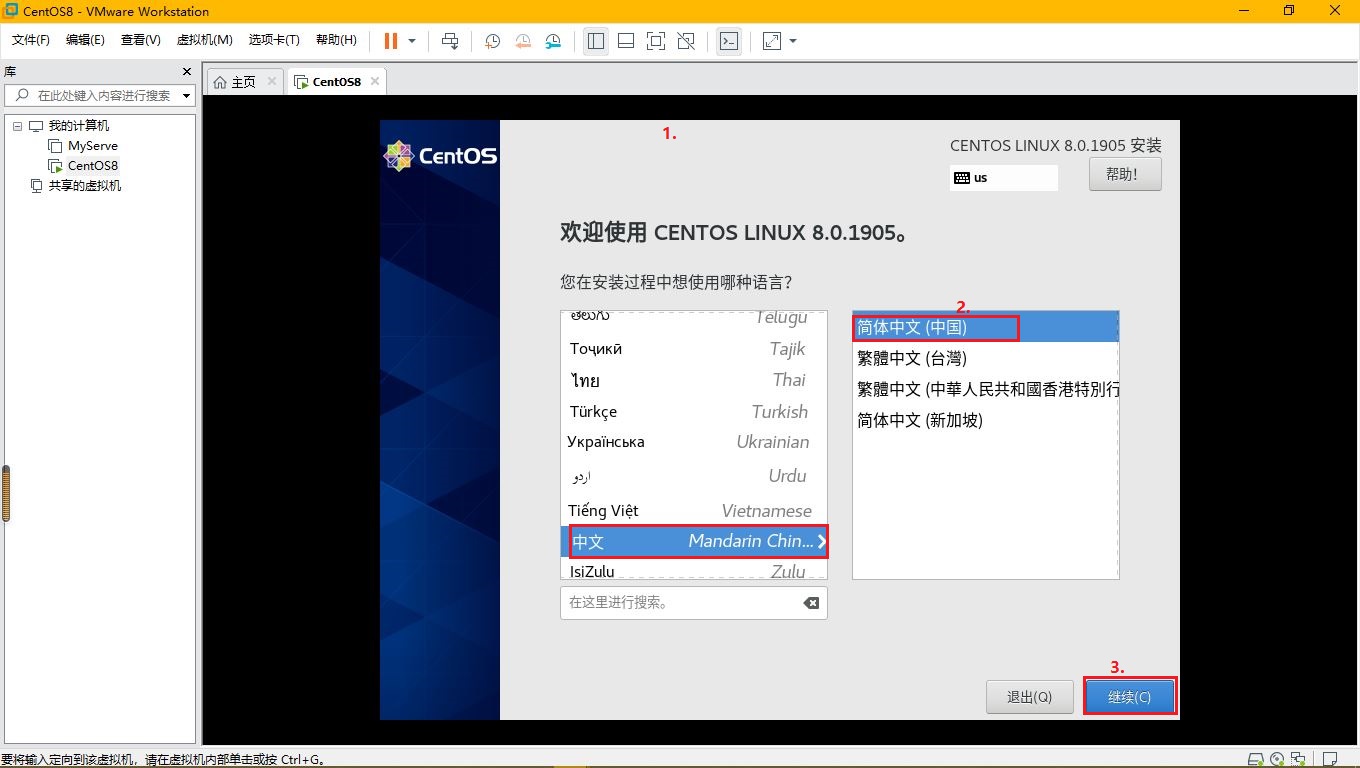
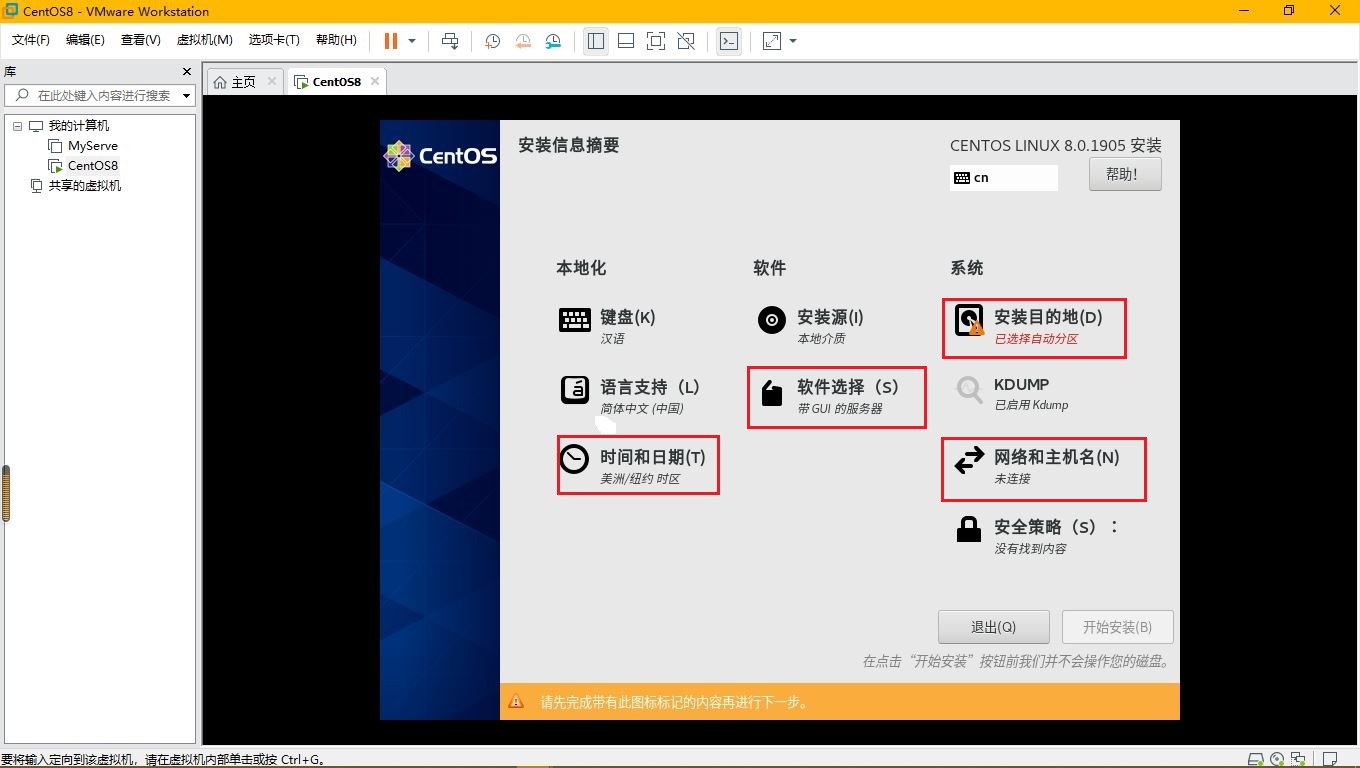
7)下面的页面中我们会对时间和日期、软件选择、安装目的地、网络和主机名进行设置。先选择时间和日期。
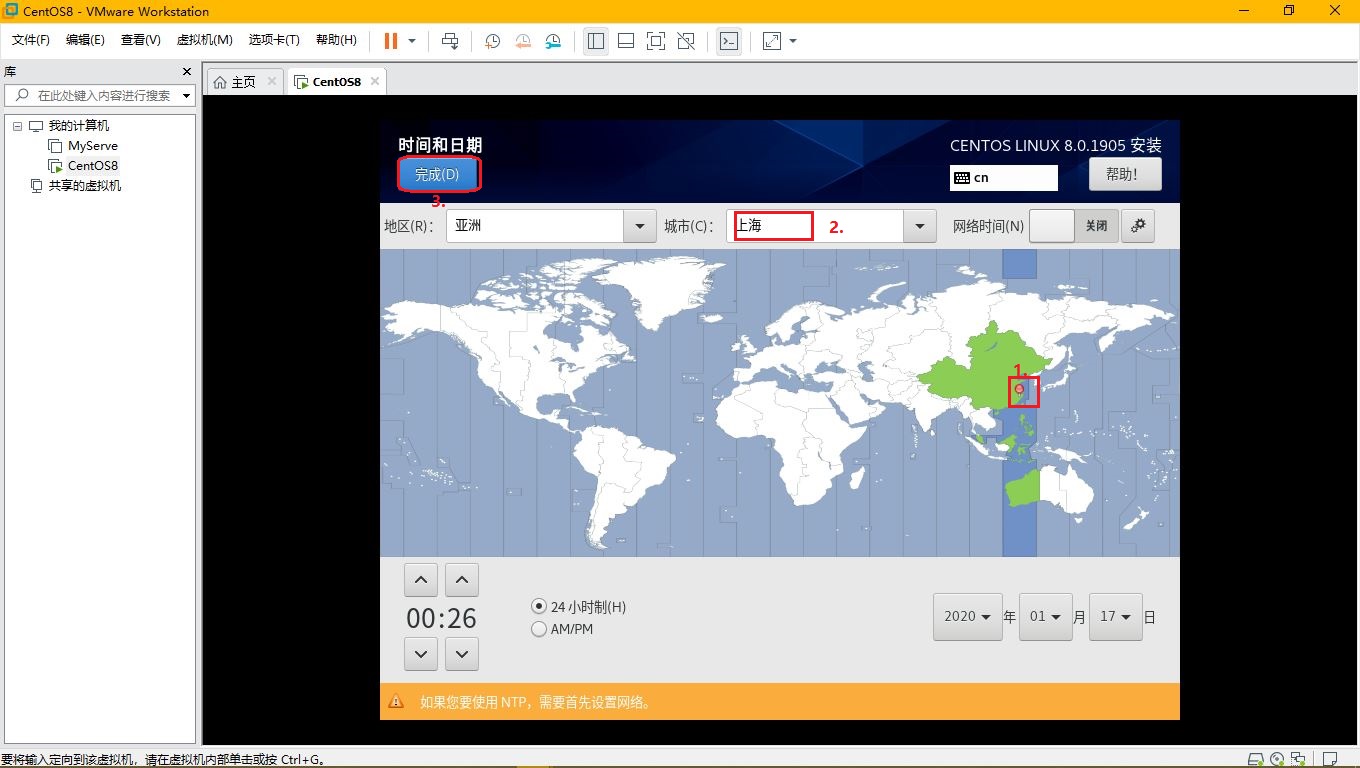
8)我们先找到上海的大致位置选择亚洲,上海。点完成。
9)然后在 7)中的页面点击==》软件选择进入下面的界面。
这里我选择的是第一个带图形化界面的服务器。新手第一次还是见一见图形化界面。但是图形化界面在Linux中也是一个进程,会占用linux的内存。后期还是熟悉字符界面比较好。

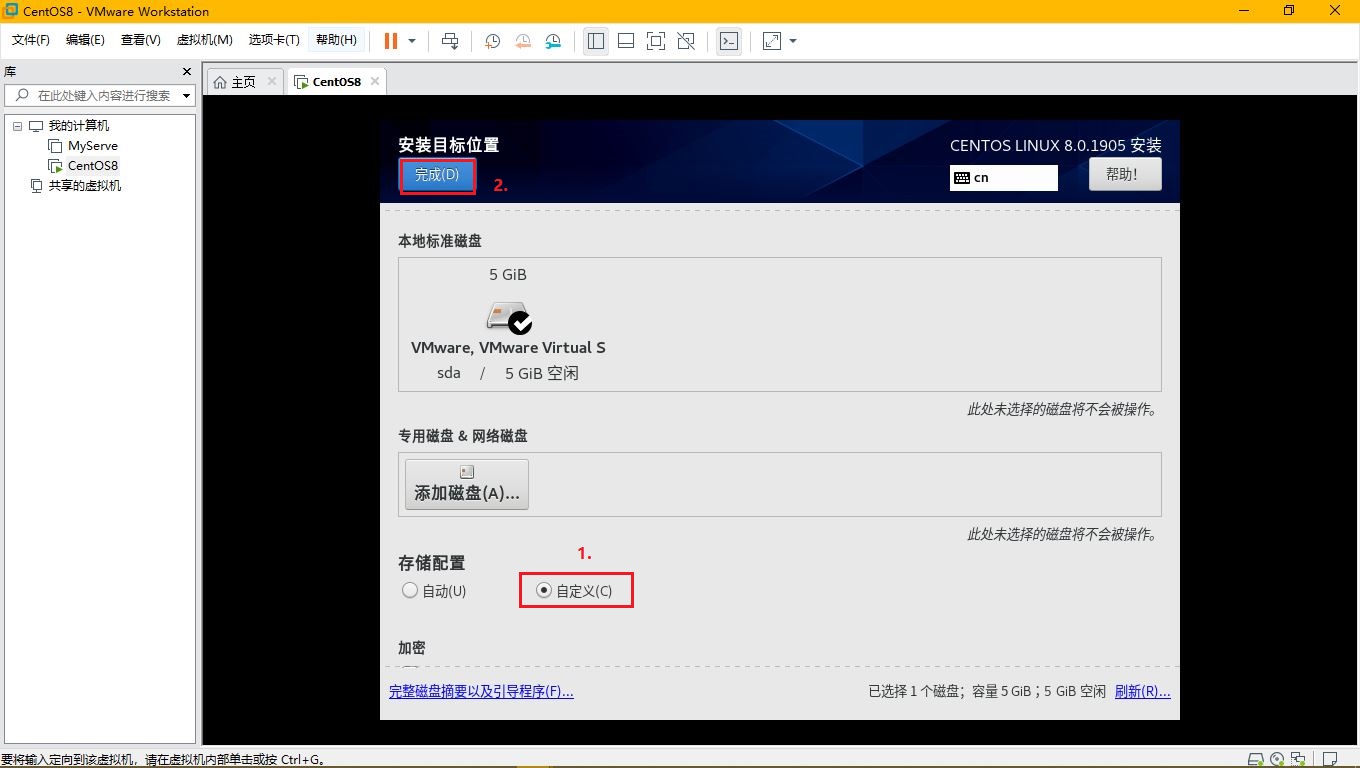
10)然后选择安装目的地,会看到如下界面。选择自定义点击完成。
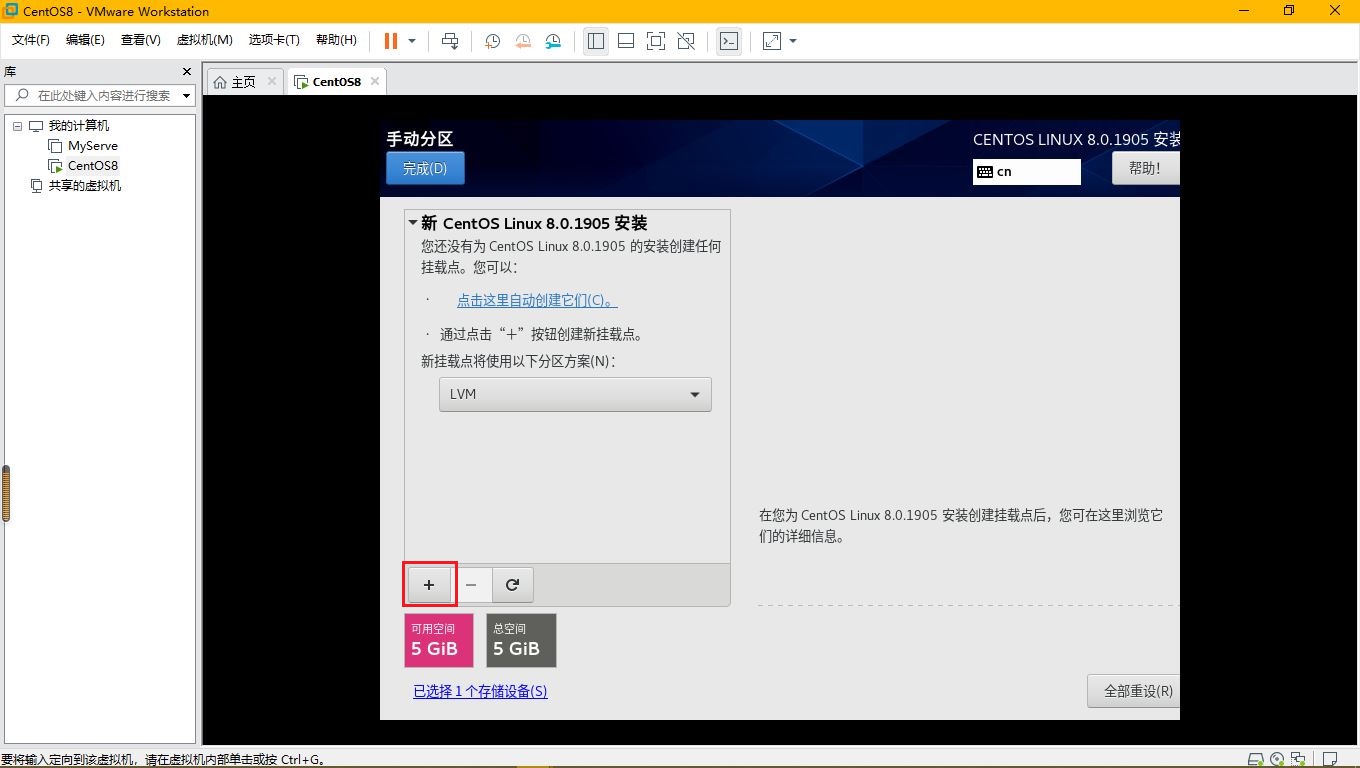
11)点击下面的“+”号。
12)先对swap进行分区,在上面一栏中选择swap,下面一栏中我们前面说过swap分区要设置为内存的2倍。我这里填写错误,你们要根据自己前面分配的内存来决定。
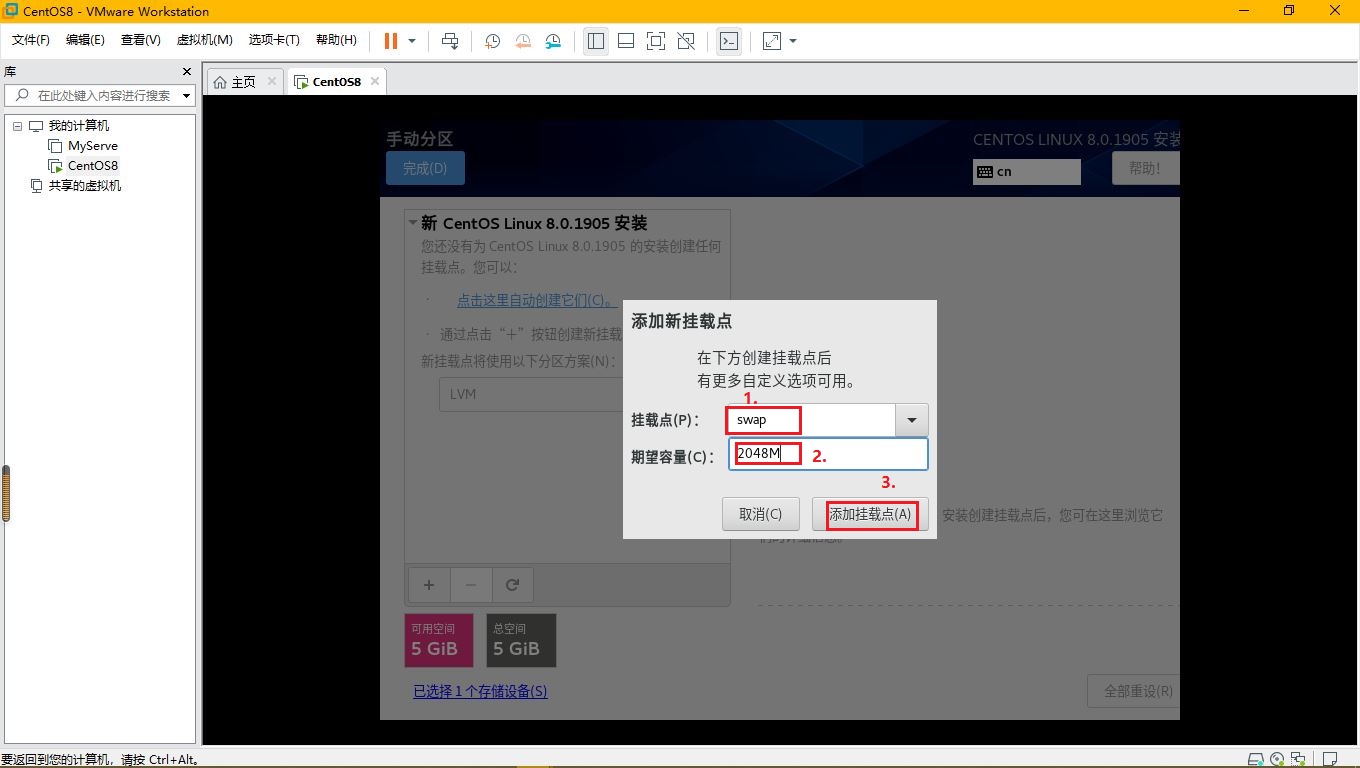
13)这里添加的是根分区,同样是点击下面的“+”号,然后上面一栏选择“/”,下面什么都不用填。
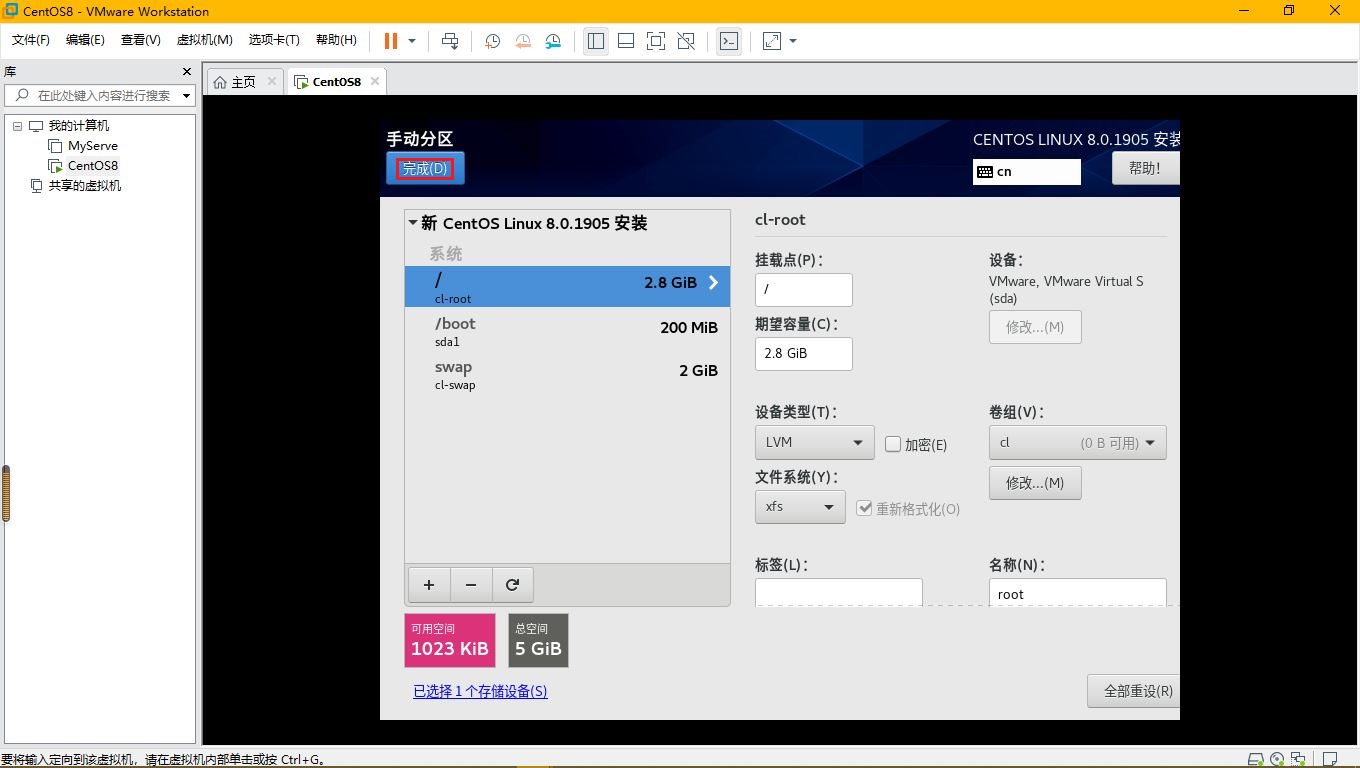
注意:我还划分了“/boot”,/boot 中放的是 linux 的启动文件,后来我在网上看到,现在的现在的启动文件越来越大,为了避免/boot分区分配太小导致系统无法启动,所以你们还是不要分/boot区了。

14)分完区我们点击“完成”。
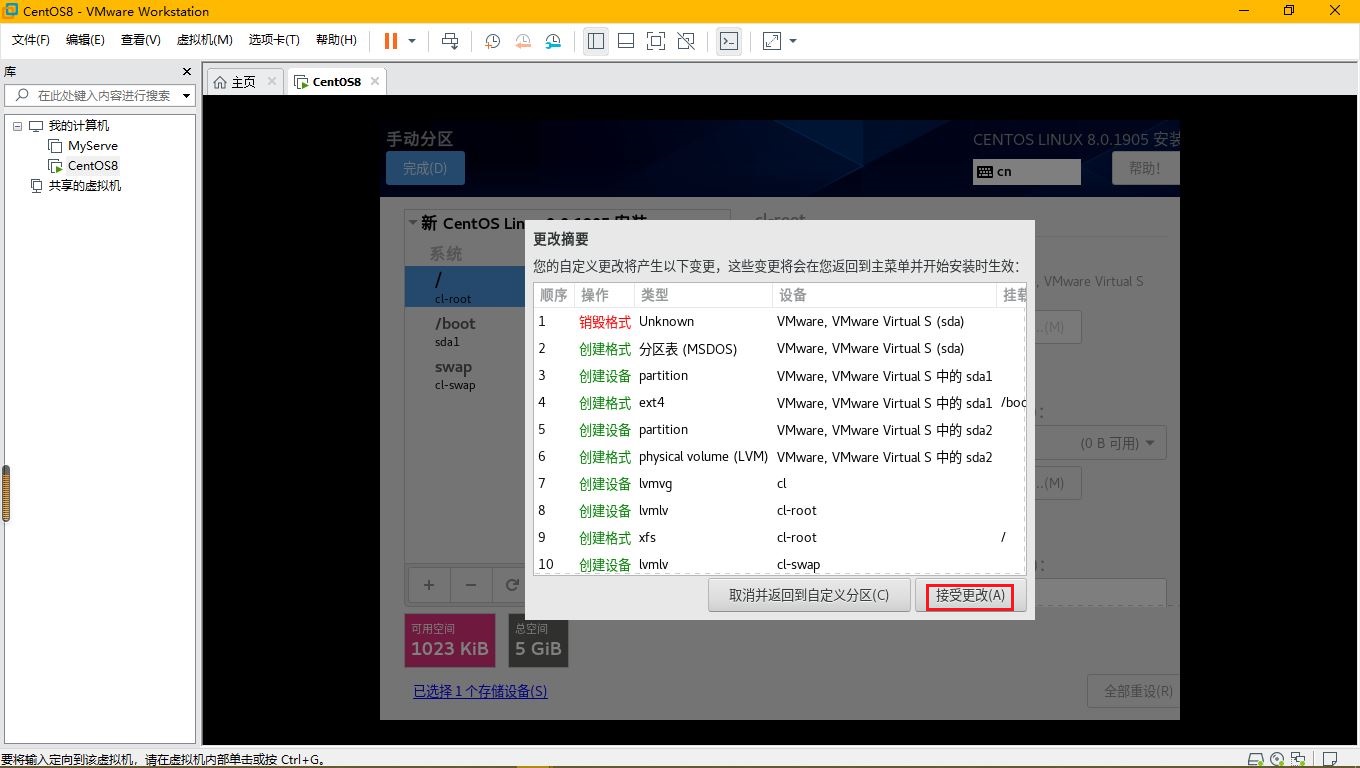
15)点击“接受更改”。
16)这里先不配置网络和主机名,安装好linux系统我会写一个配置网络和主机名的教程。这是我们直接点击右下角的安装按钮就开始安装Linux系统了。
与此同时,我们可以设置用户名,密码。
好教程就写到这里了,欢迎大家指出不足与错误,第一次写教程,希望的是,更多的自学的人有下手的地方。
VMware 安装CentOS8 教程的更多相关文章
- VmWare安装Centos8注意事项
VmWare安装Centos8注意事项 1.需选择稍后安装操作系统 2.选择操作系统版本 3.修改虚拟机配置 4.配置完成点击开启虚拟机(注意要将鼠标放在屏幕中央,点击一下后才能使用上下键进行选择) ...
- 《软件安装》VMware 安装 centos8
上期问题回顾 搞技术的同学应该都听过docker,那么请问docker和虚拟机有什么区别呢? 传统的虚拟机架构是:物理机 -> 宿主机操作系统 -> Hypervisor支持 -> ...
- 超详细的VMware安装Centos7教程
下载centos镜像 https://wiki.centos.org/Download 注:真正生产环境的oracle数据库一般是一整台服务器只用作数据库,不会安装其他应用,也不会安装xwindow图 ...
- vmware安装黑苹果教程
1.下载最新版vmware http://pan.baidu.com/s/1pLD8wxt 秘钥:UY192-0DW12-M81XY-DWW7C-MCKU6 2.确保hyper-v功能已关闭 3.下载 ...
- VMware安装CentOS7教程
首先安装VM,VM破解版和激活版的百度有很多,随意下载一个 下载CentOS7 地址1:https://mirrors.btte.net/centos/7/isos/x86_64/ 地址2:http: ...
- 超详细的VMware安装ubuntu教程
确定,然后重启.
- VMware vCenter Server安装图解教程
安装说明: 1.安装VMware vCenter Server的主机操作系统为:Windows Server 2008 R2 2.在Windows Server 2008 R2中需要预先安装好SQL ...
- VMware安装CentOS 图文教程
VMware安装CentOS 图文教程 VMware 下安装CentOS6.2 取消 Easy install模式(此模式不好,很多软件没有安装) http://jingyan.baidu.com/a ...
- [最直白版]一步一步教你用VMware Workstation12安装Ubuntu 16.04和VMware Tools的教程
[最直白版]Win10下一步一步教你用 VMware Workstation12安装Ubuntu 16.04和VMware Tools的教程 安装过程中使用的软件(要保证电脑里面有下列三个东西): 1 ...
随机推荐
- springIOC源码接口分析(十一):ConfigurableApplicationContext
一 实现接口 关系图: ConfigurableApplicationContext接口实现了三个接口,ApplicationContext, Lifecycle, Closeable, Applic ...
- Excel学习——VBA学习(一)
(一)什么是VBA?什么是宏? VBA (Visual Basic For Application)是一种编程语言,是建立在Office中的一种应用程序开发工具.可以利用VBA有效地扩展Excel的功 ...
- js中函数this的指向
this 在面试中,js指向也常常被问到,在开发过程中也是一个需要注意的问题,严格模式下的this指向undefined,这里就不讨论. 普通函数 记住一句话哪个对象调用函数,该函数的this就指向该 ...
- "@阅后即焚"上线了!
前一阵发现了一个有趣的网站,他可以让你的文字在显示一次后销毁. 直到我把网站发给一个朋友,网站打不开了,于是就想着开发一个. 前端用的bootstrap这个框架,后端用PHP写的,没有后台,现在还不需 ...
- js - 构造函数-静态属性/方法-原型对象 - 前端第八课
先来个普通对象 var duixiang={ a:"111", b:function (s) { return s+"886"; } }; console.lo ...
- centos下利用phantomjs来完成网站页面快照截图
最近研究了下phantomjs,感觉还是非常不错的. 首先到官网下载一个源码包 http://phantomjs.org/download.html 点击源码包下载如图: 然后在linux下将必要的一 ...
- node基础 day1
js为什么能在浏览器中运行 浏览器内部存在一个js解析器,解析ECMAscript 把引擎从浏览器中抽离出来,不再依赖浏览器,作为一个软件安装在电脑上,在命令行里面, 这个软件就是node node ...
- django后台处理前端上传和显示图片
1:项目根目录存放图片的目录 2:settings.py 添加 MEDIA_ROOT = os.path.join(BASE_DIR, "media") 3:url.py 添 ...
- Android Studio 找不到夜神模拟器的解决办法
Android Studio 找不到夜神模拟器的解决办法 1.启动夜神模拟器 2.找到你电脑上的夜神安装目录,在bin目录下打开cmd窗口,运行命令 nox_adb.exe connect 127.0 ...
- centos输入正确密码后依旧无法登陆问题
输入正确用户名和密码时依旧无法登录. 进入单用户模式重置密码: 开机启动时,按‘E’键(倒计时结束前)进入界面 选择第二项,按‘E’键再次进入 在最后一行添加‘ 1’(空格 1) 回车键保存,回到该界 ...