
VMware安装CentOS7教程
首先安装VM,VM破解版和激活版的百度有很多,随意下载一个
下载CentOS7
地址1:https://mirrors.btte.net/centos/7/isos/x86_64/
地址2:http://mirrors.163.com/centos/7/isos/x86_64/
版本:CentOS-7-x86_64-DVD-1804.iso
安装CentOs
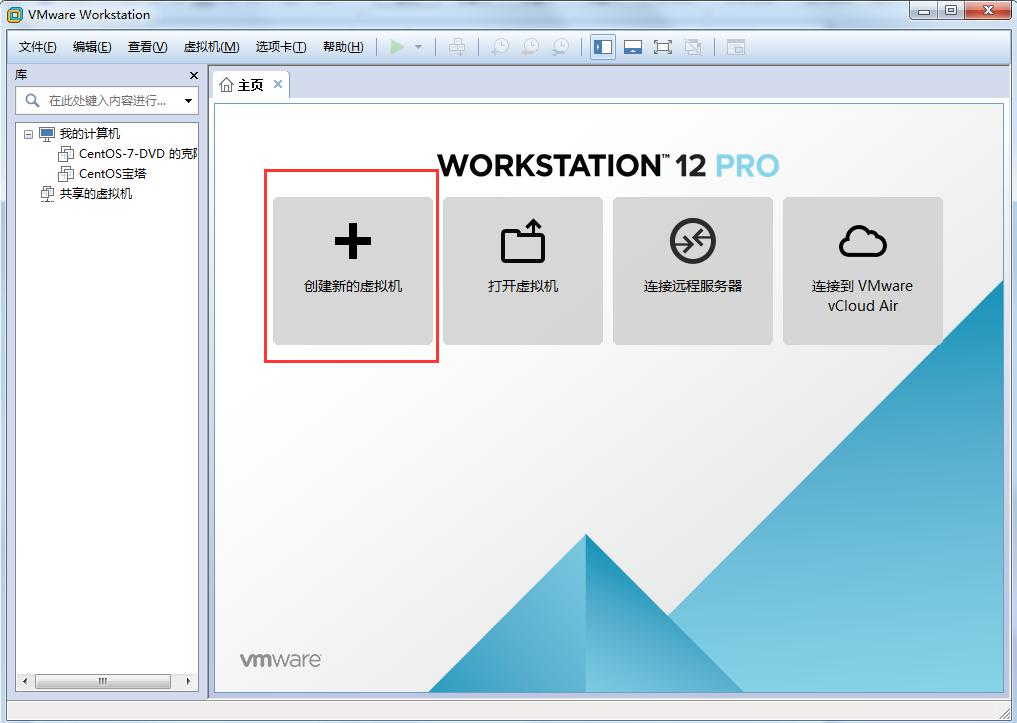
选择--》典型

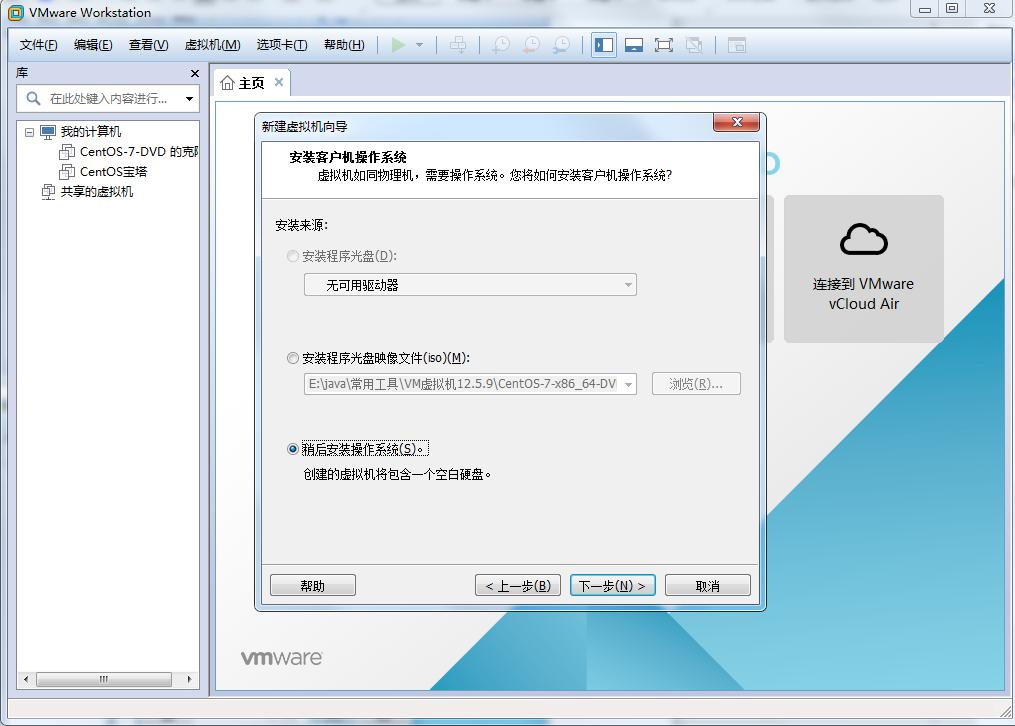
选择--》稍后安装操作系统
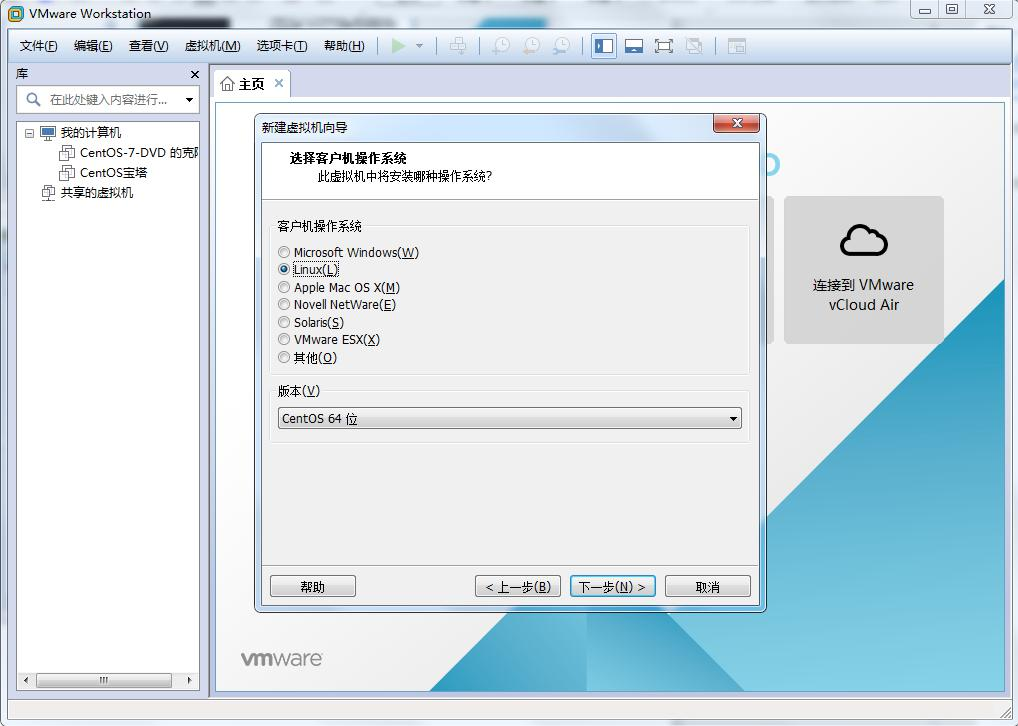
选择--》Linux 版本 CentOs64
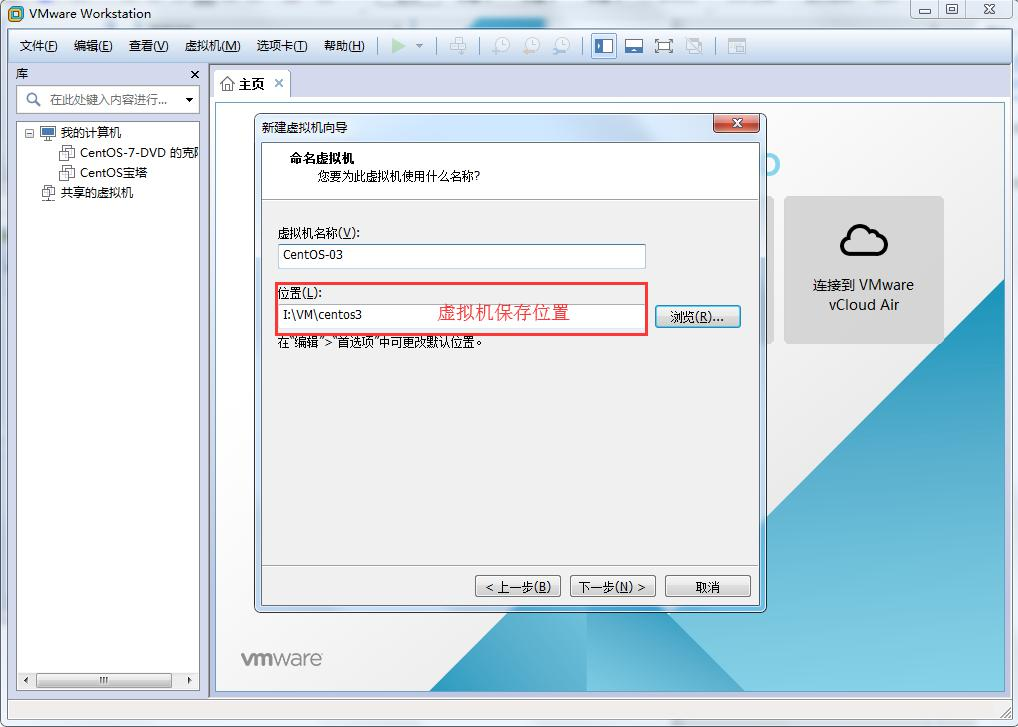
选择--》 设置名称 和保存位置
选择--》 设置 磁盘大小
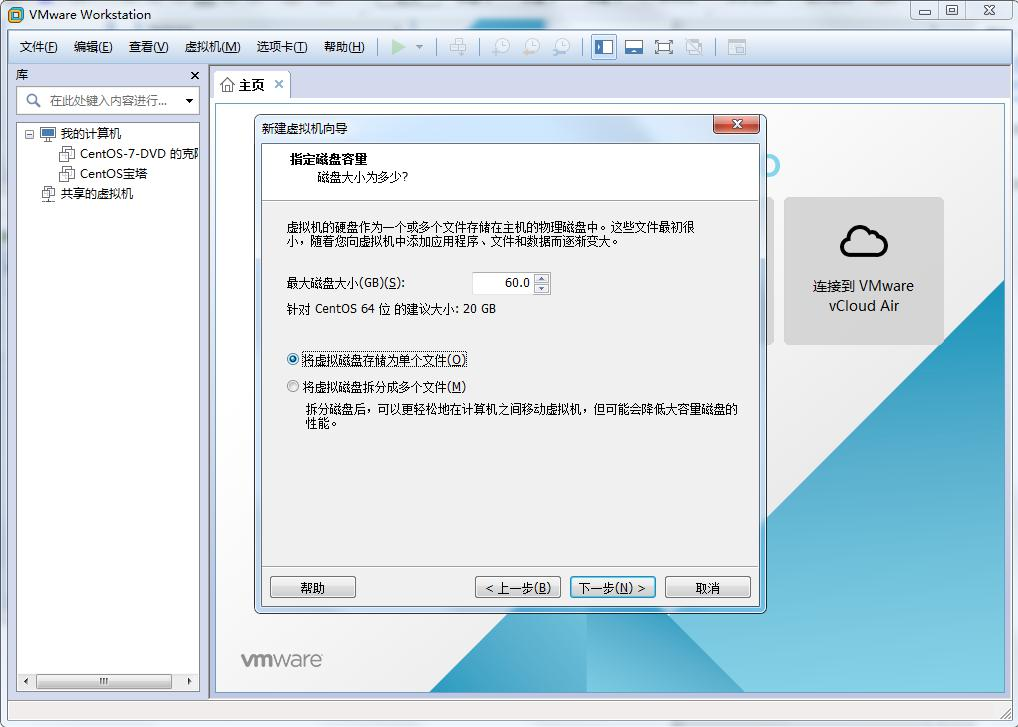
选择--》查看概括

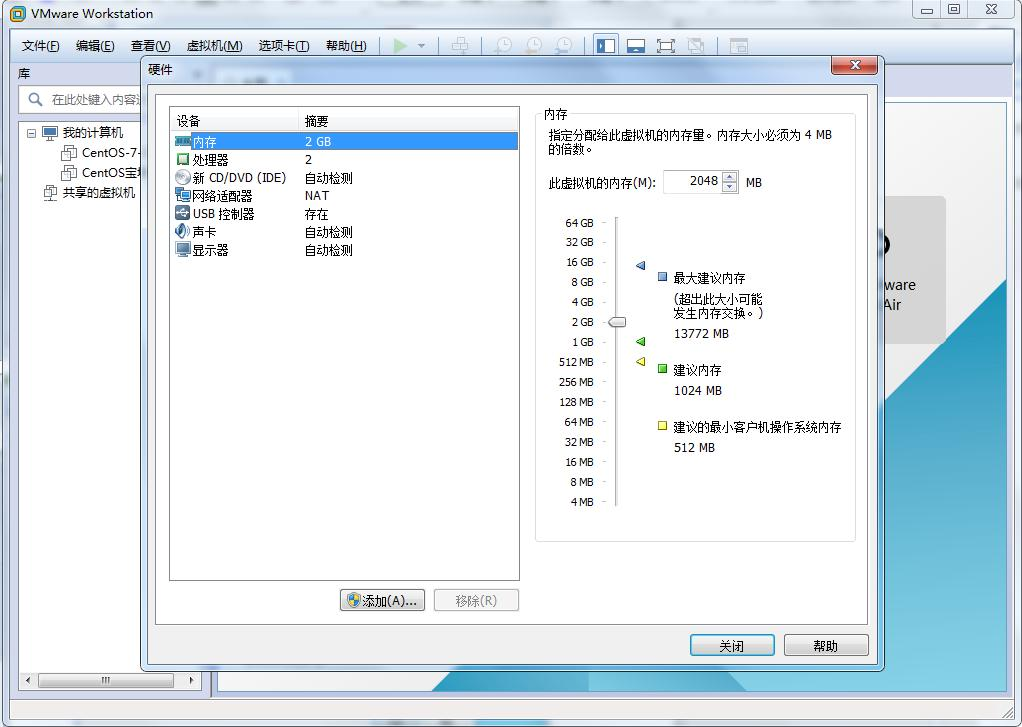
选择--》自定义硬件 内存设为2G
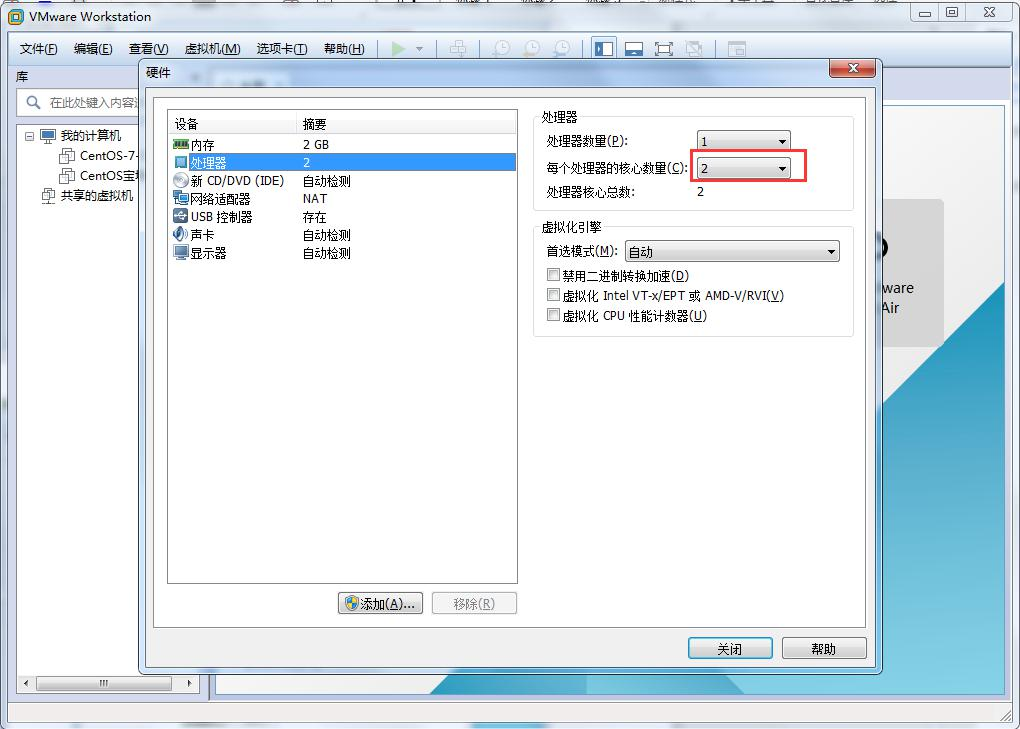
选择--》 处理器 核心数 2
选择--》 设置新CD/DVD 右边选择ISO 映像文件
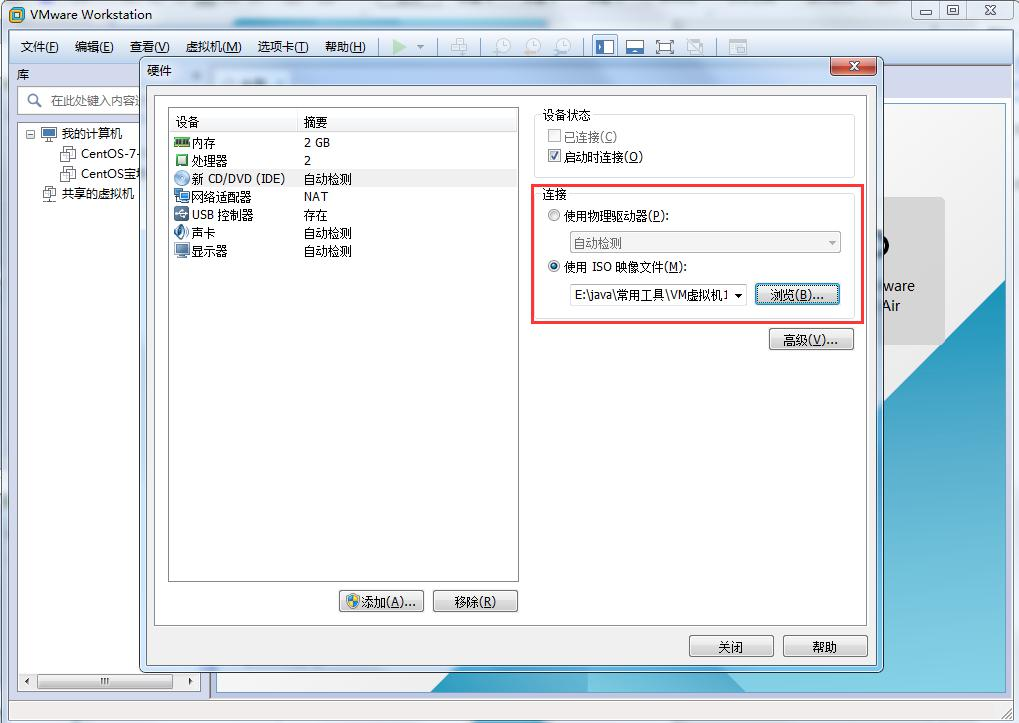
声卡,USB,打印机 如果不需要可以移除。
点击关闭,再次查看虚拟机概括

点击 完成,在左侧选中新建的虚机,右侧点击 开启
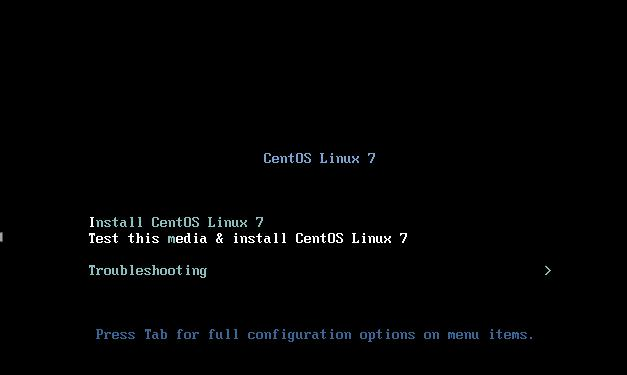
第一个 是直接安装 centos 第二个 是先检测iso文件可用性,再安装。默认第一个
等待安装后 会出现下图,选择语言,左侧下拉选择中文
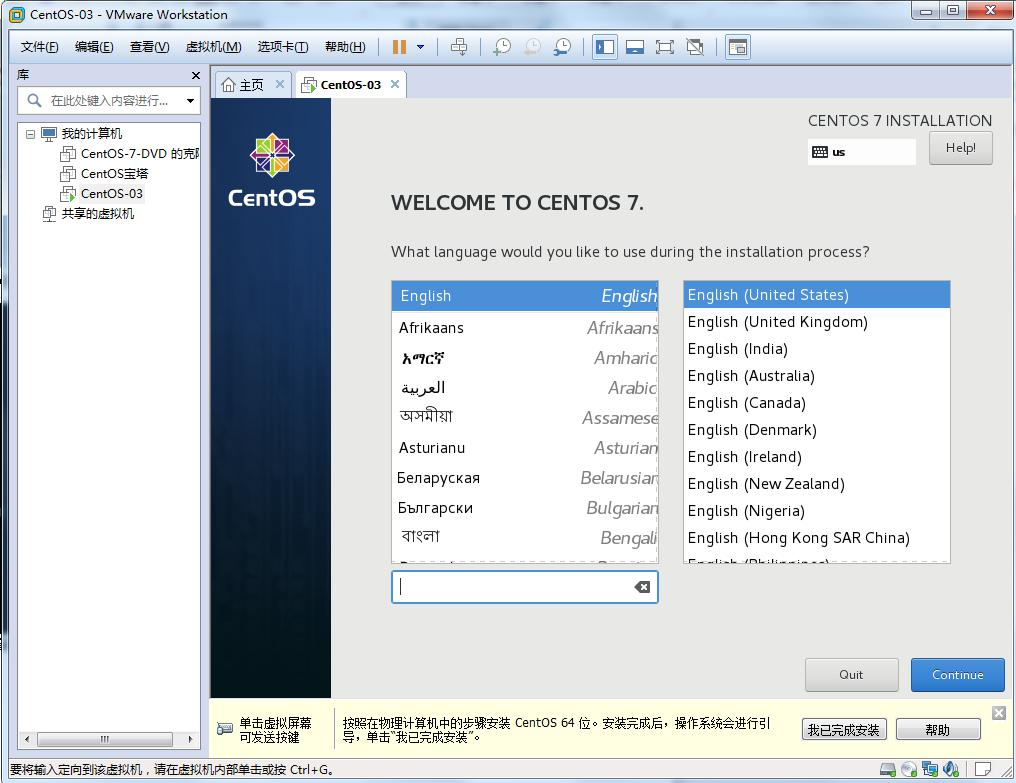

点击继续。。出现配置界面

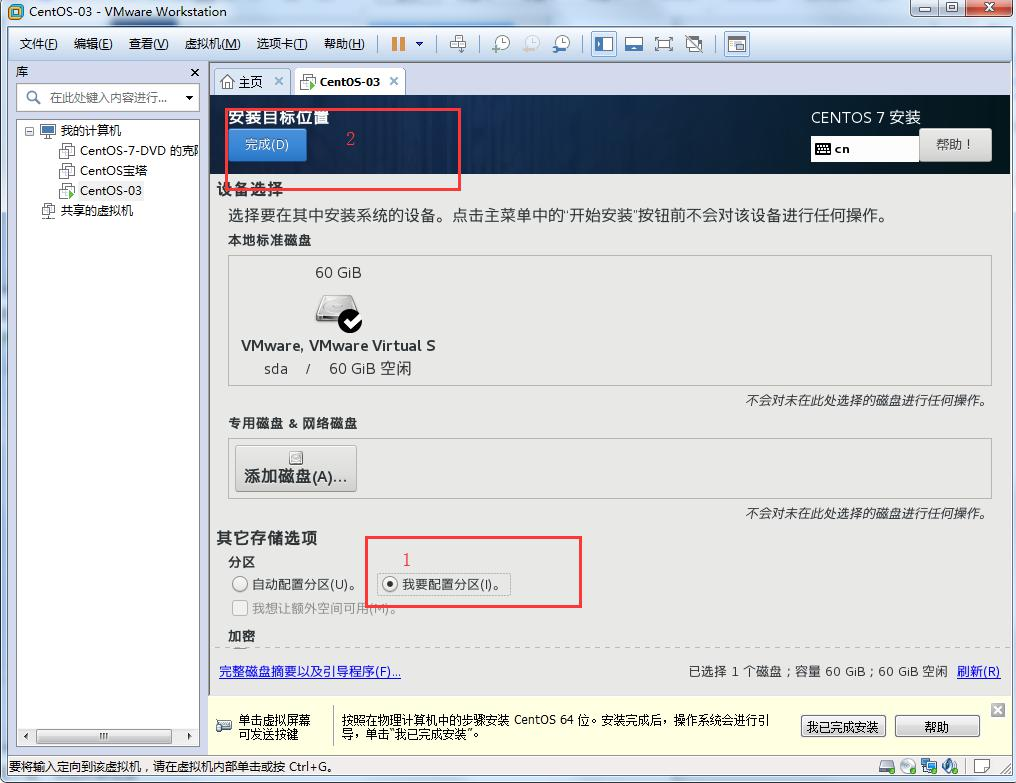
往下拉 点击安装位置,自定义分区
点击 LVM,选择标准分区
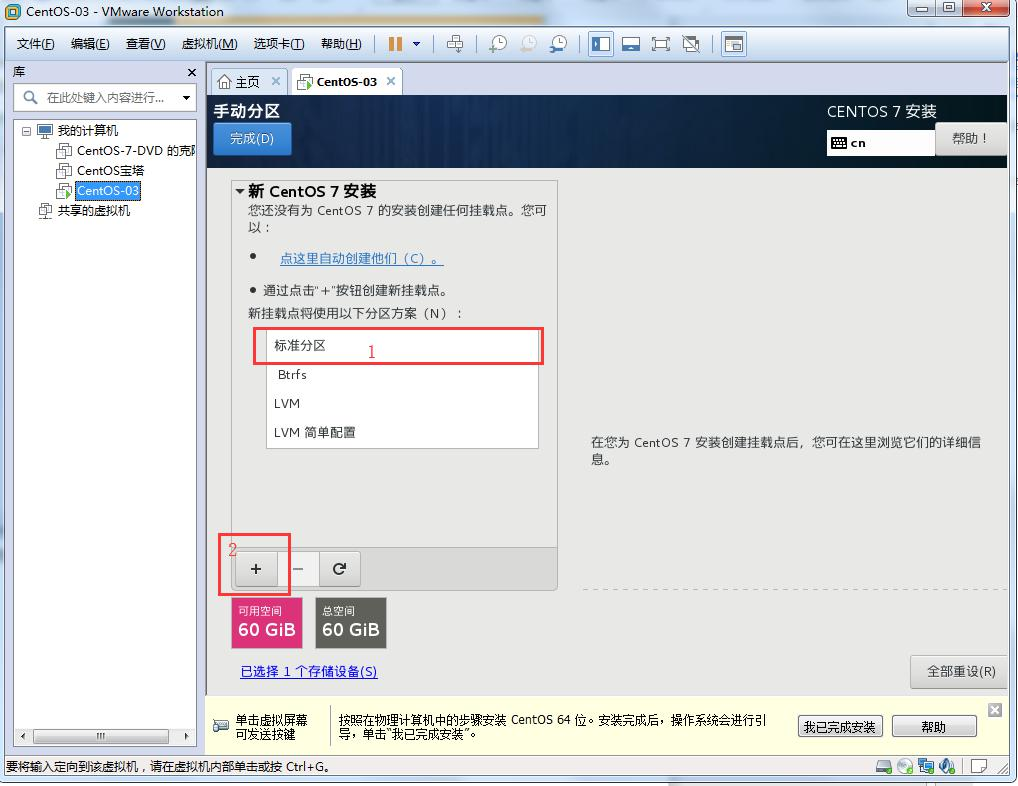
点击 加号 添加 新挂载点
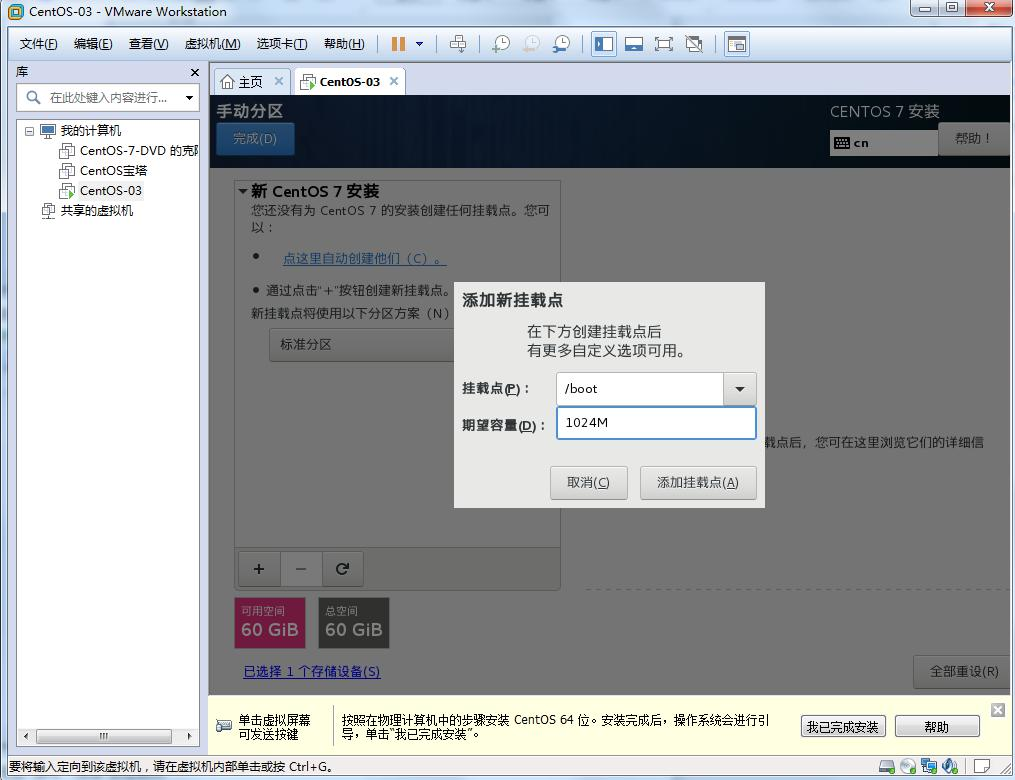
按此种方式,依次添加
/boot 1024M
swap 4000M
/ 空
最终结构如下,点击完成,接受更改
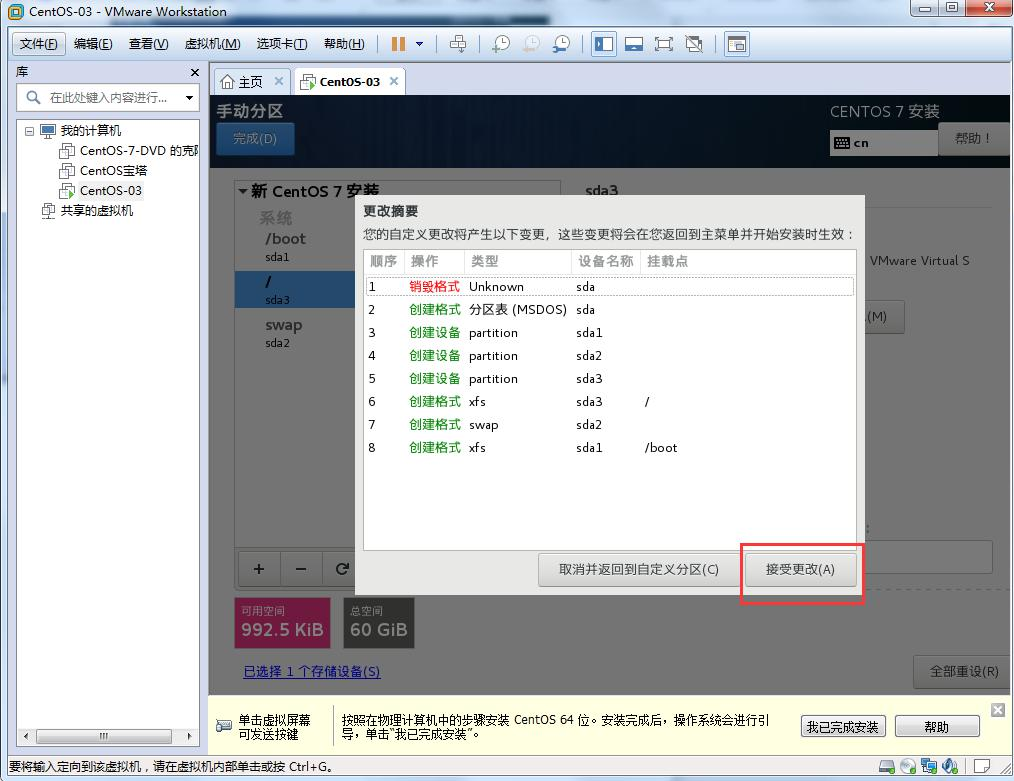
回到配置界面点击 网络和主机名
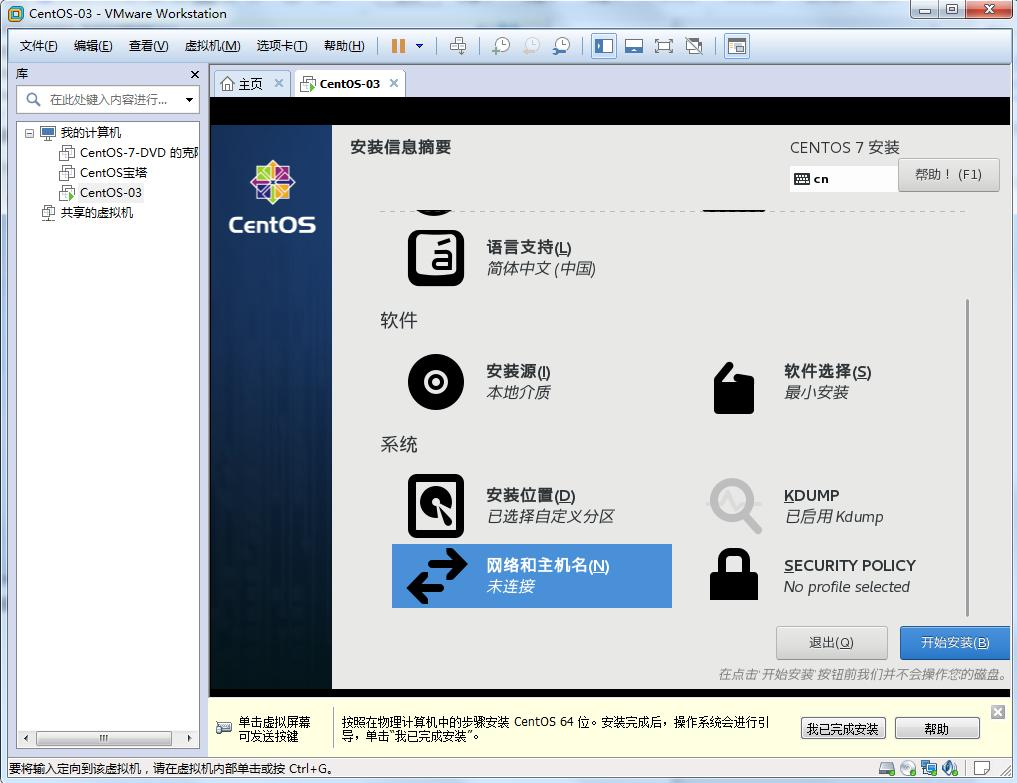

关闭 更改为 开启
主机名 随意更改为容易记的
点击配置,将红框内 打勾,保存,左上角完成,

回到主配置界面 右下角开始安装,稍等片刻。到如下界面
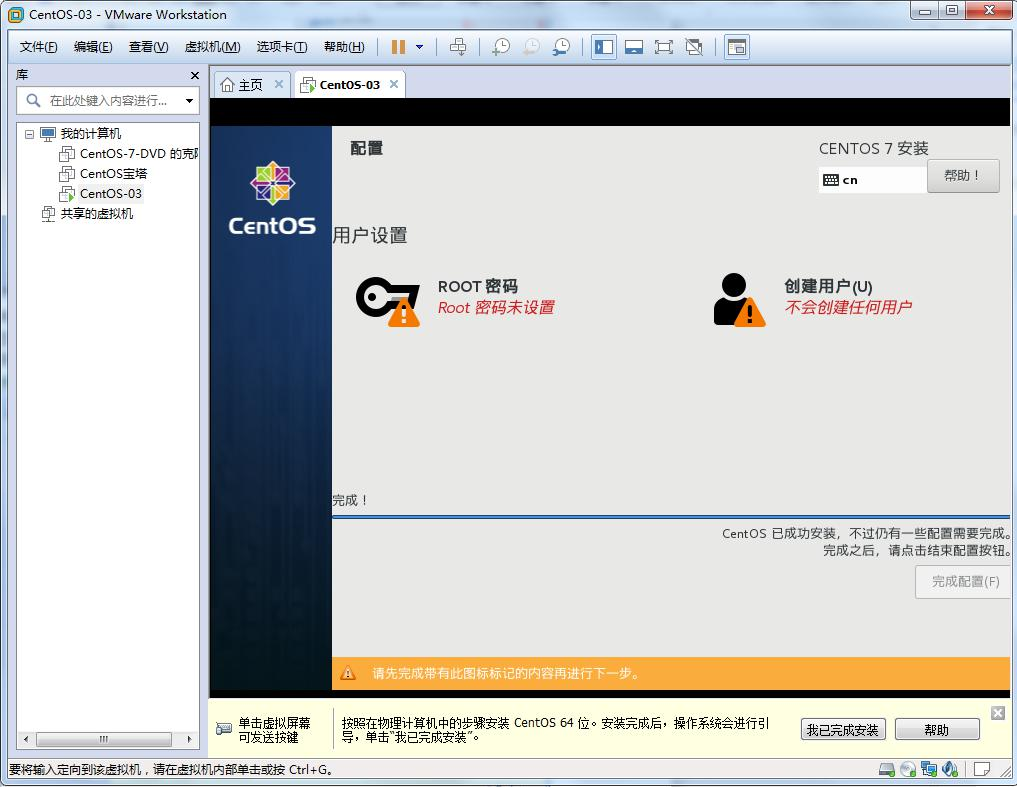
需要设置root 密码(两者选一,默认root密码),点击设置密码
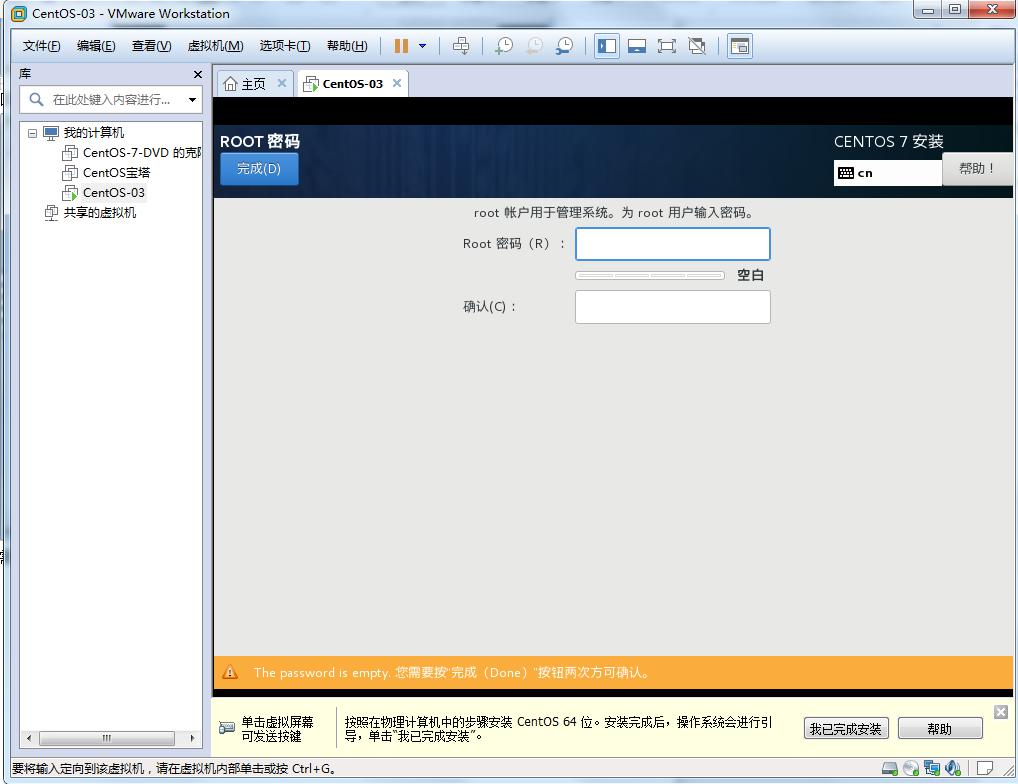
右上角 完成,回到主配置页面 右下角 完成配置
稍等片刻 , 点右下角 重启
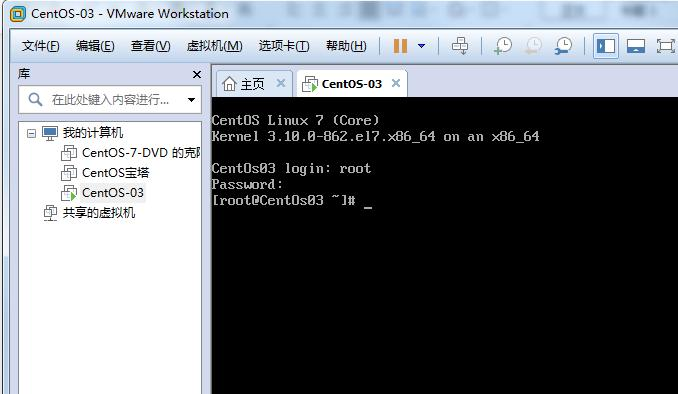
输入 账号 root 密码为刚才设置的,接口登录系统进行操作
设置网络
命令: ip addr(查看网络配置)
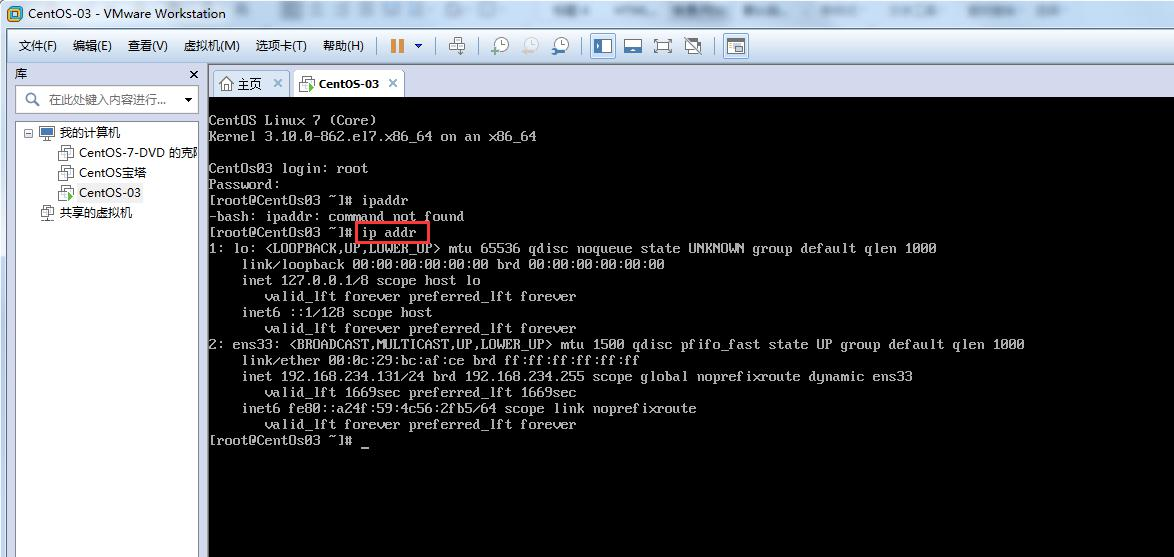
第一个地址127.0.0.1是回环地址,网卡名叫lo,Windows操作系统也有该地址,用来自己和自己通信。
第二个地址是192.168.234.131,就是刚刚自动获取的IP地址,其中ens33是网卡的名字。
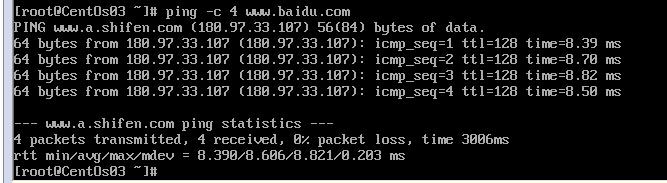
自动获取IP地址后,测试一下是否可以联网(centos能联网的前提是你的物理机可以联网)。
输入ping -c 4 www.baidu.com。运行结果如图所示
将网络设置为静态IP
命令:vi /etc/sysconfig/network-scripts/ifcfg-ens33
ifcfg-en33是网卡的配置文件,网卡名字跟查看IP的时候非IO那个网卡名字一样
按i进入编辑模式
修改前:

将红框内的BOOTPROTO=dhcp改为BOOTPROTO=static
(启动类型,dhcp表示动态IP,static表示静态IP)
并在最下面加入以下内容
IPADDR=192.168.183.129
NETMASK=255.255.255.0
GATEWAY=192.168.183.2
DNS1=119.29.29.29
IPADDRIP地址(IP地址为前面查看的地址)
NETMASK指定子网掩码(默认255.255.255.0)
GETWAY:网关 VM菜单栏编辑--》虚拟网络编辑器--》NAT模式--》NAT设置
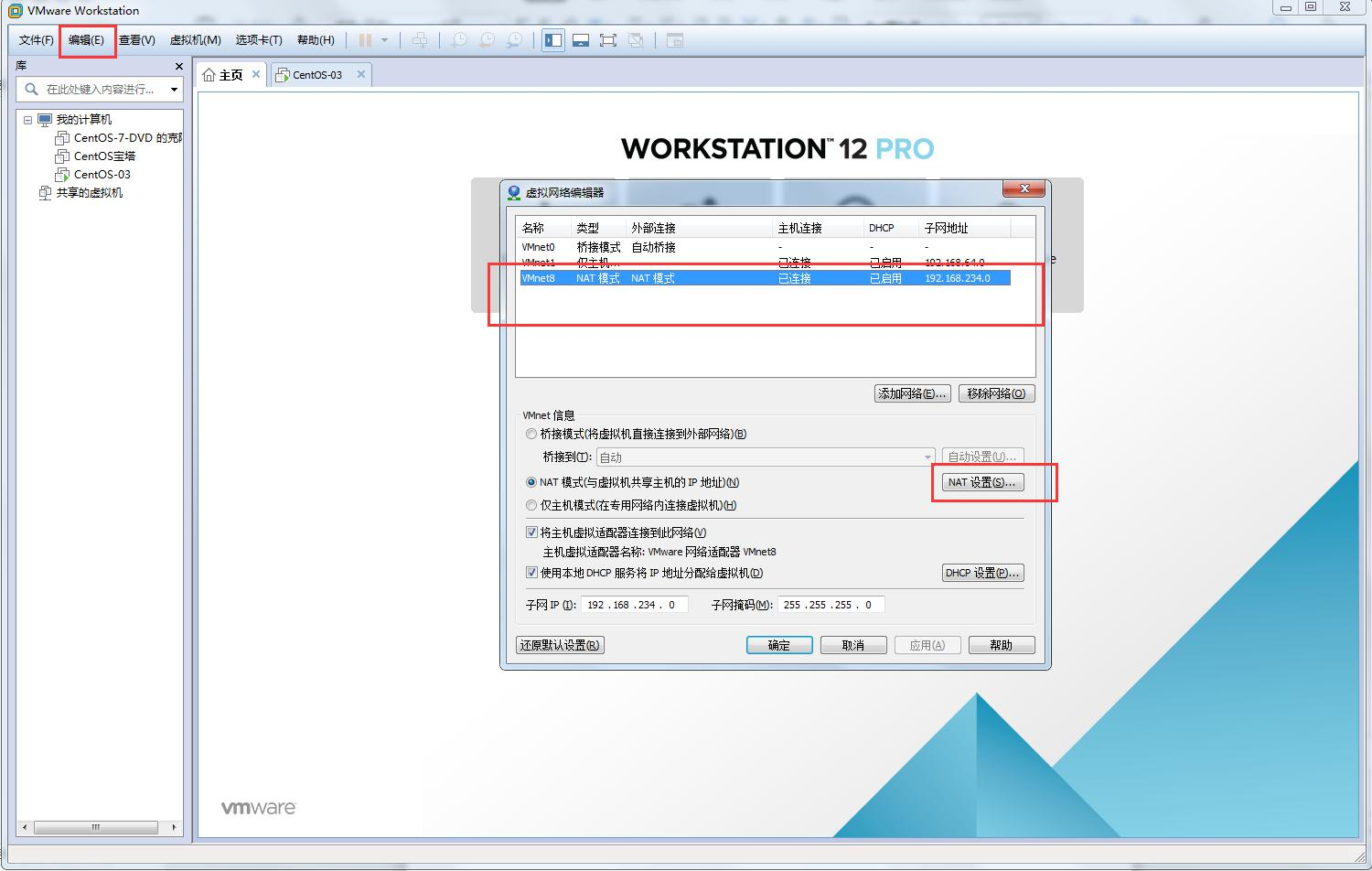
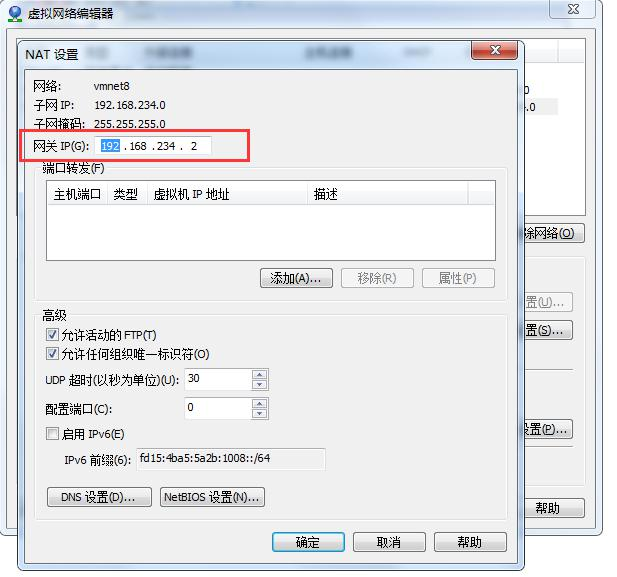
为这个网关地址
DNS1指定上网用的DNS IP地址,119.29.29.29是国内DNSpod公司提供的一个公共DNS。
修改后:
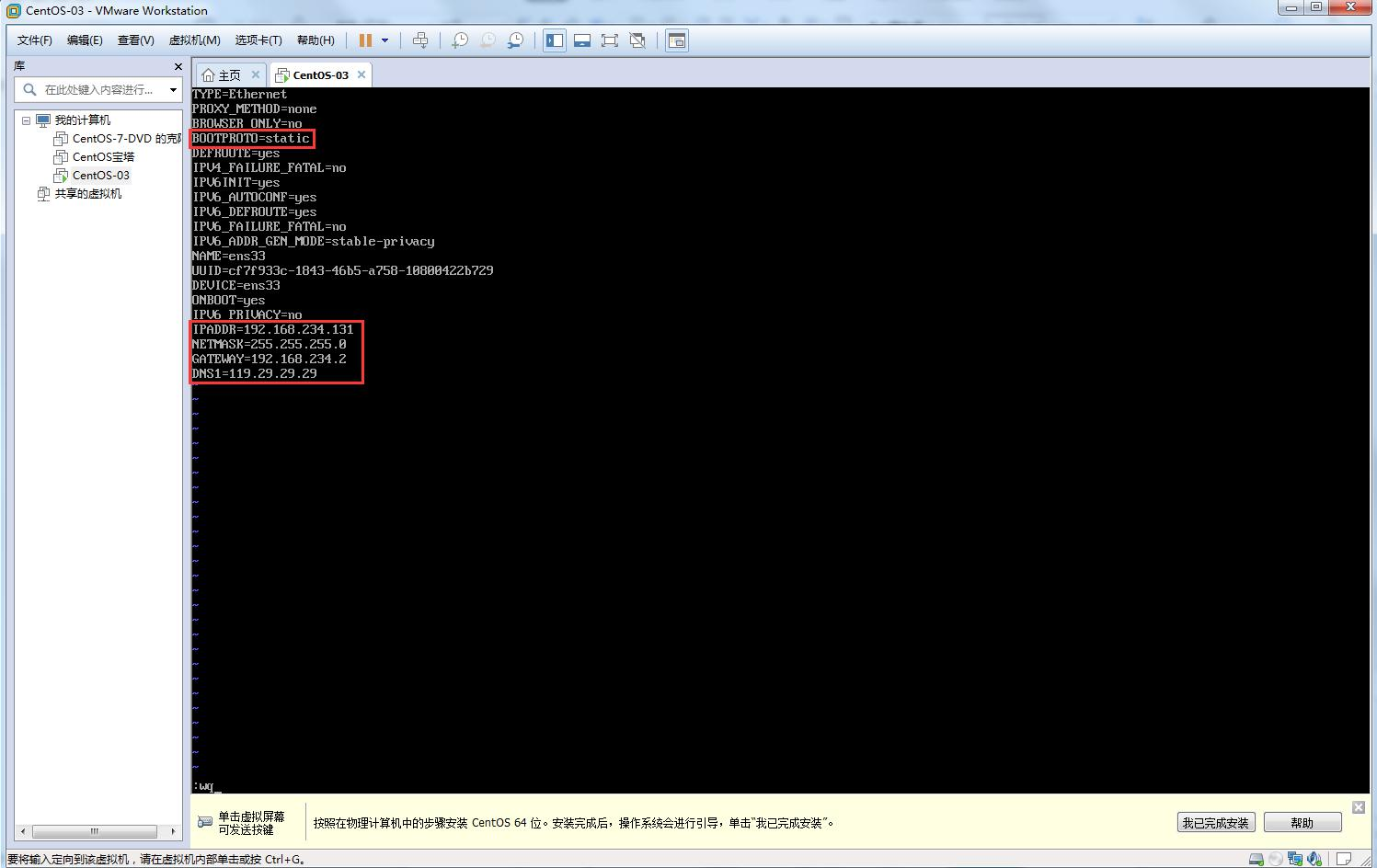
修改后 按Esc,输入 :wq(小写) 保存
输入命令 systemctl restart network.service 重启网络服务
再次查看IP地址:ip addr
测试连通性:ping -c 4 www.baidu.com
在虚拟机外测试连通性
cmd命令:ping 192.168.234.131(刚才设置的ip地址),能成功即是配置OK
需要的可以安装图形化界面
命令:yum groupinstall -y "gnome desktop"
等待大概5-10分钟
1屏幕上出现 Complete表示安装成功 输入命令 init 5
2如屏幕上一片空白,这时候 关闭虚机,重新开启即可
这里以重启虚机为例 输入用户名,密码,再输入 init 5
到如下界面

选择 汉语 一直 点击 前进,直到出现下图(位置信息可以关闭,关联号码可以跳过)
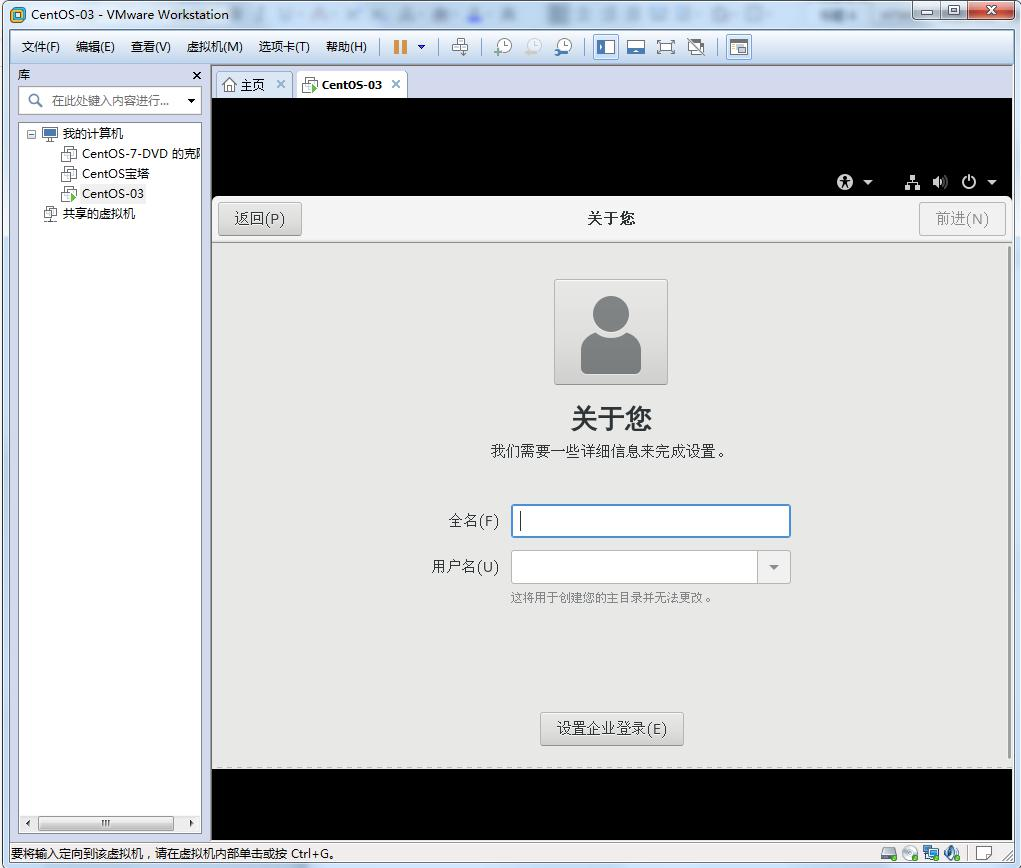
随便设置一个用户名,前进 再设置一个密码
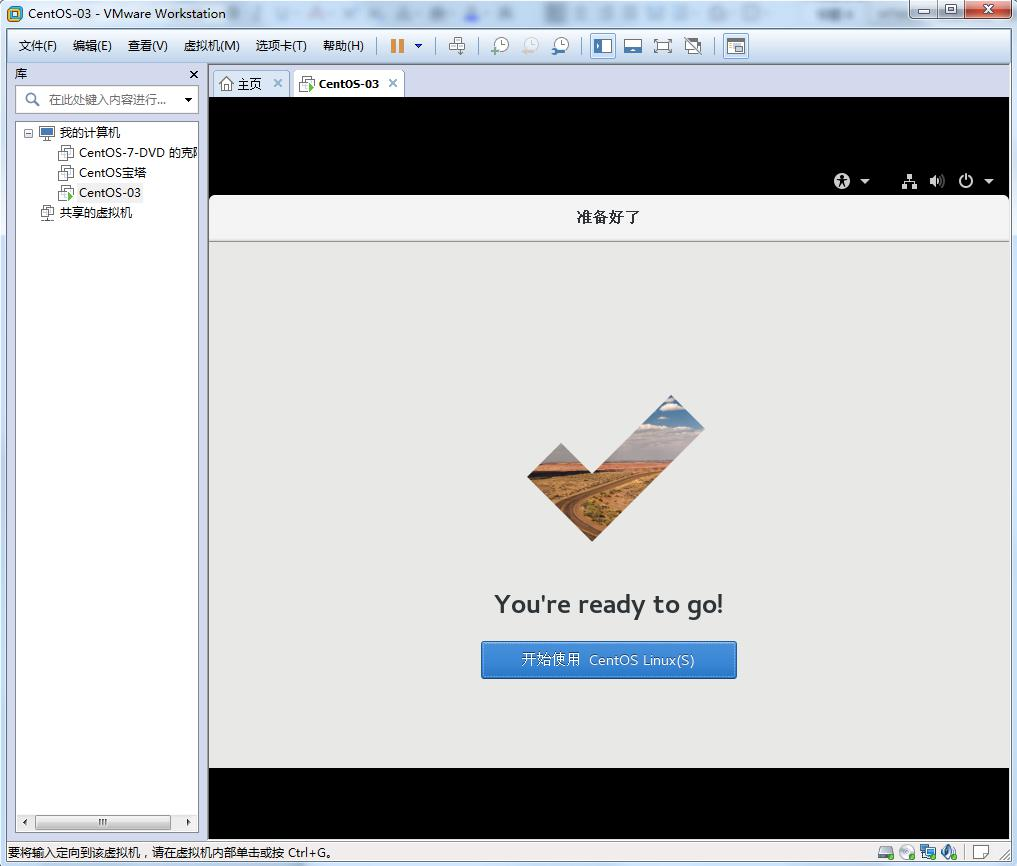
点击开始使用 就到了 图形化界面
鼠标点击右键 打开终端
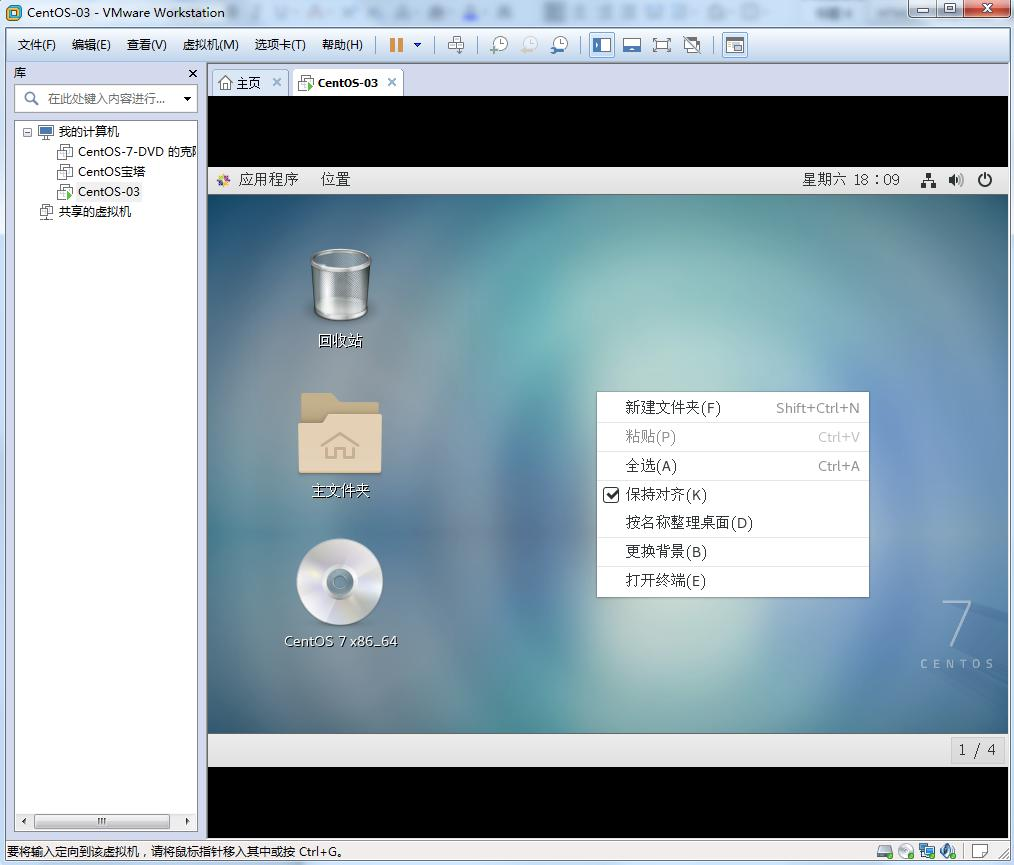
输入 init 3 ,再输入用户密码(刚才设置的密码)进入命令行模式
进入命令行后 输入 root ******(root的密码)登入即可
命令行的账号和密码 于 图形化界面的账号密码是不通用的
原文:https://blog.csdn.net/q2158798/article/details/80550626
VMware安装CentOS7教程的更多相关文章
- 超详细的VMware安装Centos7教程
下载centos镜像 https://wiki.centos.org/Download 注:真正生产环境的oracle数据库一般是一整台服务器只用作数据库,不会安装其他应用,也不会安装xwindow图 ...
- VMware安装Centos7超详细教程
本篇文章主要介绍了VMware安装Centos7超详细过程(图文),具有一定安装参考价值 在没有运维的情况下,很多时候测试需要自己搭建测试环境,而测试环境又分为QA环境,自动化测试环境,uat环境,以 ...
- VMware安装centos7与配置网络
自己想搭建个虚机学习下k8s,使用VMware安装centos7,上不了网,折腾了很久才连上.发现网上很多教程都是错误的或者不明确的,这边写下自己的配置记录 首先安装centos7系统就不赘述了,这边 ...
- Vmware安装CentOs7+gitlab(一)
本篇文章主要介绍了VMware安装Centos7超详细过程(图文),具有一定的参考价值,感兴趣的小伙伴们可以参考一下 1.软硬件准备 软件:推荐使用VMwear,我用的是VMwear 12 镜像:Ce ...
- VMware安装CentOS7踩坑
1.VMware安装Centos7加载界面不显示,但有快照 单击“开始”,运行中输入cmd. 然后输入命令 netsh winsock reset. 重启计算机. 2.nat模式网络问题 ...
- VMware安装Centos7过程
VMware安装Centos7过程 1.打开VMwear选择新建虚拟机 2.典型安装与自定义安装 典型安装:VMwear会将主流的配置应用在虚拟机的操作系统上,对于新手来很友好. 自定义安装:自定义安 ...
- VMware安装CentOS7的详细过程
原文:https://www.jianshu.com/p/ce08cdbc4ddb?utm_source=tuicool&utm_medium=referral 本篇文章主要介绍了VMware ...
- 非常详细的 (VMware安装Centos7超详细过程)
本篇文章主要介绍了VMware安装Centos7超详细过程(图文),具有一定的参考价值,感兴趣的小伙伴们可以参考一下 1.软硬件准备 软件:推荐使用VMwear,我用的是VMwear 12 镜像:Ce ...
- vmware安装centos7.5、配置网卡、环境配置
1.vmware安装centos7.5虚拟机 参考连接: https://blog.csdn.net/guo_ridgepole/article/details/78973763 可能遇到的问题 ...
随机推荐
- php设计模式之六大设计原则
1.单一职责 定义:不要存在多于一个导致类变更的原因.通俗的说,即一个类只负责一项职责. 场景:类T负责两个不同的职责:职责P1,职责P2.当由于职责P1需求发生改变而需要修改类T时,有可能会导致 ...
- List(JDK1.7)(1)
java.util包. 与Set不同, List允许重复的元素.即 e1.equals(e2). 部分方法定义 int size(); 返回列表中元素的个数,如果超过Integer.MAX_VALUE ...
- 小记 百度地图 soso地图 经纬度偏移
项目里遇到了这么个问题,数据库原有数据是微信上用的,所以是soso地图坐标, 但是现在要做百度地图,坐标偏移严重,网上找了也没说偏移多少,自己手动测试10多分钟,得到个大概值,反正差不多就行了. so ...
- HDU 1994 利息计算 数学题
解题报告:算利息的,不过一开始格式控制符里面少写了一个%lf,一直没看到,愣是没找到错误,唉! #include<cstdio> int main() { int T; scanf(&qu ...
- canvas画布,写字板
<!doctype html><html><head> <meta charset="utf-8"> <meta http-e ...
- 44、File类简介
使用File类创建文件夹 File类在java.io包下,看名字应该可以猜到,这个类是跟文件夹操作有关,下面使用File类中的方法在硬盘中创建文件夹. package com.sutaoyu.file ...
- Css3帧动画深入探寻,讲点项目中实际会碰到的问题
先加个副标题XD --如何解决background-size为100%下处理@keyframes 正是在项目中遇到副标题,才引起我更深入的探寻 先略带一下基本的css3动画 css3的动画实现是通过属 ...
- 邮件伪造测试-Swaks
1. 前言 在kali中自带一个邮件伪造工具Swaks,工具项目主页为 http://jetmore.org/john/code/swaks 2.基本用法: swaks --to --from --e ...
- 编译安装 zbar 时两次 make 带来的惊喜
为了装 php 的条形码扩展模块 php-zbarcode,先装了一天的 ImageMagick 和 zbar.也许和我装的 Ubuntu 17.10 的有版本兼容问题吧,总之什么毛病都有,apt 不 ...
- skb_pull skb_push skb_put
unsigned char *skb_pull(struct sk_buff *skb, int len)该函数将 data 指针向数据区的末尾移动,减少了len 字段的长度.该函数可用于从接收到的数 ...