
web端自动化——selenium项目集成HTML测试报告
参考内容:
虫师:《selenium2自动化测试实战——基于python语言》
PS:书中的代码,只能做参考,最好还是自己码一码,不一定照搬就全是对的,实践出真知。。。
随着软件不断迭代功能越来越多,对应的测试用例也会呈指数增长。一个实现几十个功能的项目,对应的用例可能有上百个甚至更多,如果全部集成在一个文件中,那么这个文件就很臃肿且维护麻烦。
一个很好的方法就是将这些用例按照功能类型进行拆分,分散到不同测试文件中,即一个项目,对应多个分支。
前言:
HTML测试报告
对软件测试人员来讲,测试的产出很难衡量。换句话说,测试人员的价值比较难以量化和评估,相信这一点对软件测试人员来说深有体会。我们花费了很多时间与精力所做的自动化测试也是如此。所以,需要一份漂亮且通俗易懂的测试报告来展示自动化测试成果。显然,一个简单的Log文件是不够的。
HTMLTestRunner是Python标准库unittest单元测试框架的一个扩展,它生成易于使用的HTML测试报告。HTMLTestRunner是在BSD许可证下发布的。
下载地址如下:
http://tungwaiyip.info/software/HTMLTestRunner.html
这个扩展非常简单,只有一个HTMLTestRunner.py文件,选中后单击鼠标右键,在弹出的快捷菜单中选择链接另存为,将它保存到本地。安装方法也很简单,将其复制到Python安装目录下即可。
Windows:将下载的文件保存到...\Python\Lib目录下。
1.1 修改HTMLTestRunner
因为HTMLTestRunner.py是基于Python 2开发的,为了使其支持Python 3的环境,需要对其中的部分内容进行修改。下面通过编辑器打开HTMLTestRmmer.py文件。
#94行
import StringIO
修改为
import io
#539行
self.outputBuffer = StringIO.StringIO ()
修改为:
self.outputBuffer = io.StringIO()
#631行
print >>sys.stderr,'\nTime Elapsed: %s'(self.stopTime-self.startTime)
修改为:
print(sys.stderr,'\nTime Elapsed: %s'(self.stopTime-self.startTime))
#642行
if not rmap.has_key(cls):
修改为:
if not cls in rmap:
#766行
uo = o.decode('latin-1')
修改为: uo = e
#772行
ue = e.decode('latin-1')
修改为:
ue = e
一、分拆后的实现代码(***实例)
在pycharm中新建如下目录:
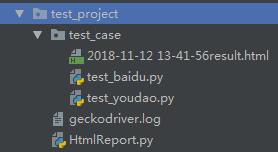
test_baidu.py代码如下:
from selenium import webdriver
import unittest
from time import *

class MyDriver(unittest.TestCase):
    def setUp(self):
        self.driver = webdriver.Chrome()
        self.driver.maximize_window()
        self.driver.implicitly_wait(10)
        self.base_url = "https://www.baidu.com/"
    def test_baidu(self):
        driver = self.driver
        driver.get(self.base_url)
        driver.find_element_by_id("kw").send_keys("HTMLTestRunner")
        driver.find_element_by_id("su").click()
        sleep(3)
        title = driver.title
        self.assertEqual(title,'HTMLTestRunner_百度搜索')
    def tearDown(self):
        self.driver.quit()
if __name__ == "__main__":
    unittest.main()
test_youdao.py代码如下:
from selenium import webdriver
import unittest #导入单元测试框架
from time import *

class MyDriver(unittest.TestCase):
    def setUp(self):
        self.driver = webdriver.Chrome()
        self.driver.maximize_window()
        self.driver.implicitly_wait(10)
        self.base_url = "http://www.youdao.com/"
    def test_youdao(self):
        driver = self.driver
        driver.get(self.base_url)
        driver.find_element_by_xpath(".//*[@id='translateContent']").clear()
        driver.find_element_by_xpath(".//*[@id='translateContent']").send_keys("webdriver")
        driver.find_element_by_xpath(".//*[@id='form']/button").click()
        sleep(2)
        title = driver.title
        self.assertEqual(title,'【webdriver】什么意思_英语webdriver的翻译_音标_读音_用法_例句_在线翻译_有道词典')
    def tearDown(self):
        self.driver.quit()
if __name__ == "__main__":
    unittest.main()
HtmlReport.py代码如下:
import unittest
import time
from HTMLTestRunner import HTMLTestRunner#将HTMLTestRunner模块导入
#指定测试用例为当前文件夹的test_case目录
test_dir='./test_case'
discover=unittest.defaultTestLoader.discover(test_dir,pattern='test*.py')
if __name__=='__main__':
    #按照一定格式获取当前时间
    now=time.strftime("%Y-%m-%d %H-%M-%S")
    filename=test_dir+'./'+now+'result.html'
    #通过open()方法以二进制写模式打开当前目录下的result.html,如果没有,则自动创建该文件。
    fp=open (filename,'wb')
    #定义测试报告:stream指定测试报告文件, title用于定义测试报告的标题,description用于定义测试报告的副标题。
    runner=HTMLTestRunner(stream=fp,title='百度搜索测试报告',description='用例测试执行情况:')
    # 运行项目组装的用例
    runner.run(discover)
    # 关闭报告文件
    fp.close()
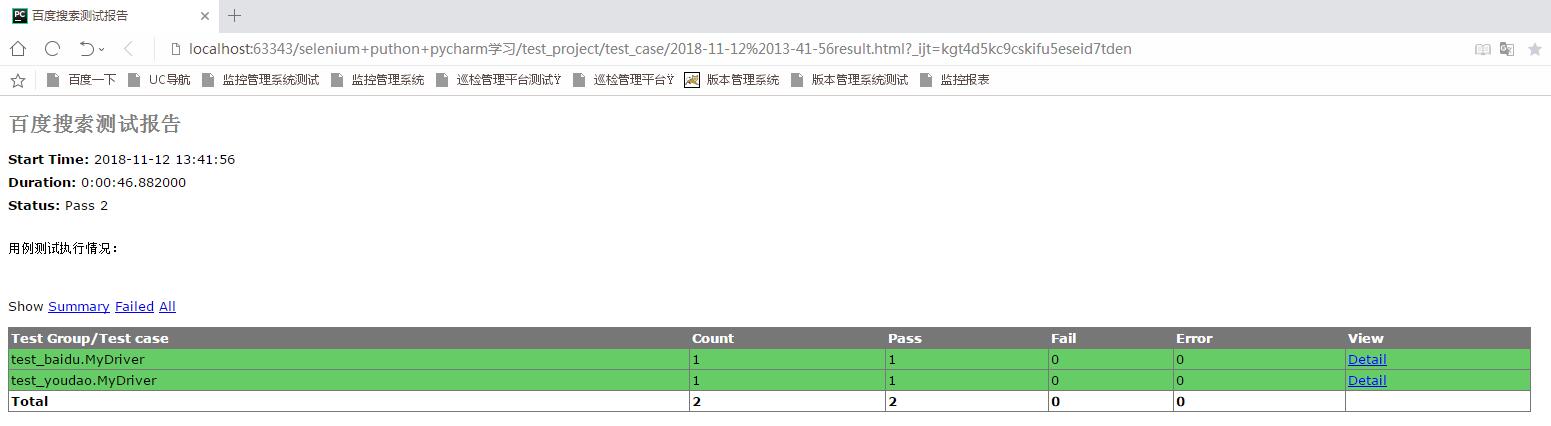
备注:运行上面HtmlReport.py代码,会在test_case目录下生成2018-11-12 13-41-56result.html的测试报告,使用浏览器打开如下图所示:
web端自动化——selenium项目集成HTML测试报告的更多相关文章
- web端自动化——selenium测试报告生成、找到测试报告路径、实现发邮件(整合)
有这样的一个场景: 假设生成的测试报告与多人相关,每个人都去测试服务器査看就会比较麻烦,如果把这种主动的且不及时的査看变成被动且及时的査收,就方便多了. 整个程序的执行过程可以分为三个步骤: ① ...
- web端自动化——selenium Page Object设计模式
Page Object设计模式的优点如下: ① 减少代码的重复. ② 提高测试用例的可读性. ③ 提高测试用例的可维护性,特别是针对UI频繁变化的项目. 当为Web页面编写测试时,需 ...
- web端自动化——Selenium Grid原理
利用Selenium Grid可以在不同的主机上建立主节点(hub)和分支节点(node),可以使主节点上的测试用例在不同的分支节点上运行. 对不同的节点来说,可以搭建不同的测试环境(操作系统.浏 ...
- web端自动化——Selenium Server环境配置
Selenium Server环境配置 下面下载.配置并运行Selenium Server. ① 下载 Selenium Server. 下载地址为:https://pypi.python.or ...
- 接口自动化、移动端、web端自动化如何做?
1.<Python+Appium移动端自动化项目实战>-带您进入APP自动化测试的世界https://yuedu.baidu.com/ebook/765b38a5690203d8ce2f0 ...
- 使用Selenium+Java+Juint实现移动web端自动化的代码实现
浏览器: Chrome 首先通过developer模式查看Chrome浏览器支持哪些手机,如图: 在代码中使用ChromeOptions对象的addArguments方法来设置参数,如下代码所示: p ...
- web端自动化——自动化测试准备工作
准备工作# 在开始自己项目的自动化测试之前,我们最好已经完成了下面的准备工作: 1.熟悉待测系统 对项目的待测系统整体功能和业务逻辑有比较清晰的认识. 2.编写系统的自动化测试用例大纲和自动化测试用例 ...
- web端自动化——Selenium3+python自动化(3.7版本)-火狐62版本环境搭建
前言 目前selenium版本已经升级到3.0了,网上的大部分教程是基于2.0写的,所以在学习前先要弄清楚版本号,这点非常重要.本系列依然以selenium3为基础. 一.selenium简介 Sel ...
- web端自动化——Selenium3+python自动化(3.7版本)-chrome67环境搭建
前言 目前selenium版本已经升级到3.0了,网上的大部分教程是基于2.0写的,所以在学习前先要弄清楚版本号,这点非常重要.本系列依然以selenium3为基础. 一.selenium简介 Sel ...
随机推荐
- KMP 最小循环节
博客
- 给各阶段java学习者的建议[转]
第一部分:零基础或基础薄弱的同学这部分主要适用于尚未做过Java工作的同学,包括一些在校生以及刚准备转行Java的同学.一.Java基础首先去找一个Java的基础教程学一下,这里可以推荐达内java课 ...
- webstorm 和 vscode 的纠结
自从知道了 vscode 之后,尝试了一下后,就开始纠结是否要更换到vscode. 特别是在 webstorm 卡的时候. 也研究了几日 vscode,安装了许多插件. 我是安装插件后, 就开始学习快 ...
- Pytest权威教程15-运行Nose用例
目录 运行Nose用例 使用方法 支持的nose风格 不支持的习语/已知问题 返回: Pytest权威教程 运行Nose用例 Pytest基本支持运行Nose框架格式的测试用例. 使用方法 后安装py ...
- 用avalon框架怎么做轮播图?
avalon这个框架其实特别的小众,做个轮播图呢?在github上的例子只有一个,而且功能特别的少,有的引入的插件与avalon里面的指令又不兼容,所以找了一个owl-carousel,目前实现了移动 ...
- redis 业务锁 not exist 模式
背景: 业务核心模块只能提交一次,原实现方案 前端加提交限制.后端加数据库业务逻辑判定,结果失效,api站点部署多台负载,切方法需要强求第三方接口 响应时间较慢 ,故放弃lock. 解决方案:redi ...
- 给定一个二叉搜索树(BST),找到树中第 K 小的节点
问题:给定一个二叉搜索树(BST),找到树中第 K 小的节点. 出题人:阿里巴巴出题专家:文景/阿里云 CDN 资深技术专家. 考察点: 1. 基础数据结构的理解和编码能力 2. 递归使用 参考答案 ...
- Spring IOC是什么
IOC 什么是IOC IOC: Inversion of Control(控制反转) 控制反转:将对象的创建权反转给(交给)Spring. 传统开发模式 业务和实现类过于紧密,底层业务要修改源代码 通 ...
- Rancher2.3.2部署Kubenetes Dashboard
首先进入到集群中的System命令空间,因为kubenetes dashboard是给整个集群使用的,并不是默认的Default命名空间使用的 Default命名空间,是默认的命名空间,也是在部署其他 ...
- 如何提高工具开发和数据分析的效率?| jupyter | Rstudio server
这部分是超级干货,也能直接体现一个开发分析者的能力. 主要分为两部分: 1. 面对新问题时,如何高效的分析和开发? 2. 面对相似的问题时,如何最快时间的利用之前的开发经验? 因为现在我主要用shel ...