
2018-2019-2 20175217 实验四《Android开发基础》实验报告
一、实验报告封面
课程:Java程序设计 班级:1752班 姓名:吴一凡 学号:20175217
指导教师:娄嘉鹏 实验日期:2019年5月16日
实验时间:--- 实验序号:实验四
实验名称:Android开发基础
实验要求:
- 没有Linux基础的同学建议先学习《Linux基础入门(新版)》《Vim编辑器》 课程
- 完成实验、撰写实验报告,实验报告以博客方式发表在博客园,注意实验报告重点是运行结果,遇到的问题(工具查找,安装,使用,程序的编辑,调试,运行等)、解决办法(空洞的方法如“查网络”、“问同学”、“看书”等一律得0分)以及分析(从中可以得到什么启示,有什么收获,教训等)。报告可以参考范飞龙老师的指导
- 严禁抄袭,有该行为者实验成绩归零,并附加其他惩罚措施。
二、实验内容及步骤
1.Android Stuidio的安装测试
- 要求:
- 参考http://www.cnblogs.com/rocedu/p/6371315.html#SECANDROID,安装 Android Stuidio
- 完成Hello World, 要求修改res目录中的内容,Hello World后要显示自己的学号,自己学号前后一名同学的学号,提交代码运行截图和码云Git链接,截图没有学号要扣分
- 学习Android Stuidio调试应用程序
安装配置过程
先在官网上下载对应版本的Android studio,然后基本就是一步一步正常安装,一直点下一步就能安好了
在
tool中点击AVD Manager就可以设置自己的手机了
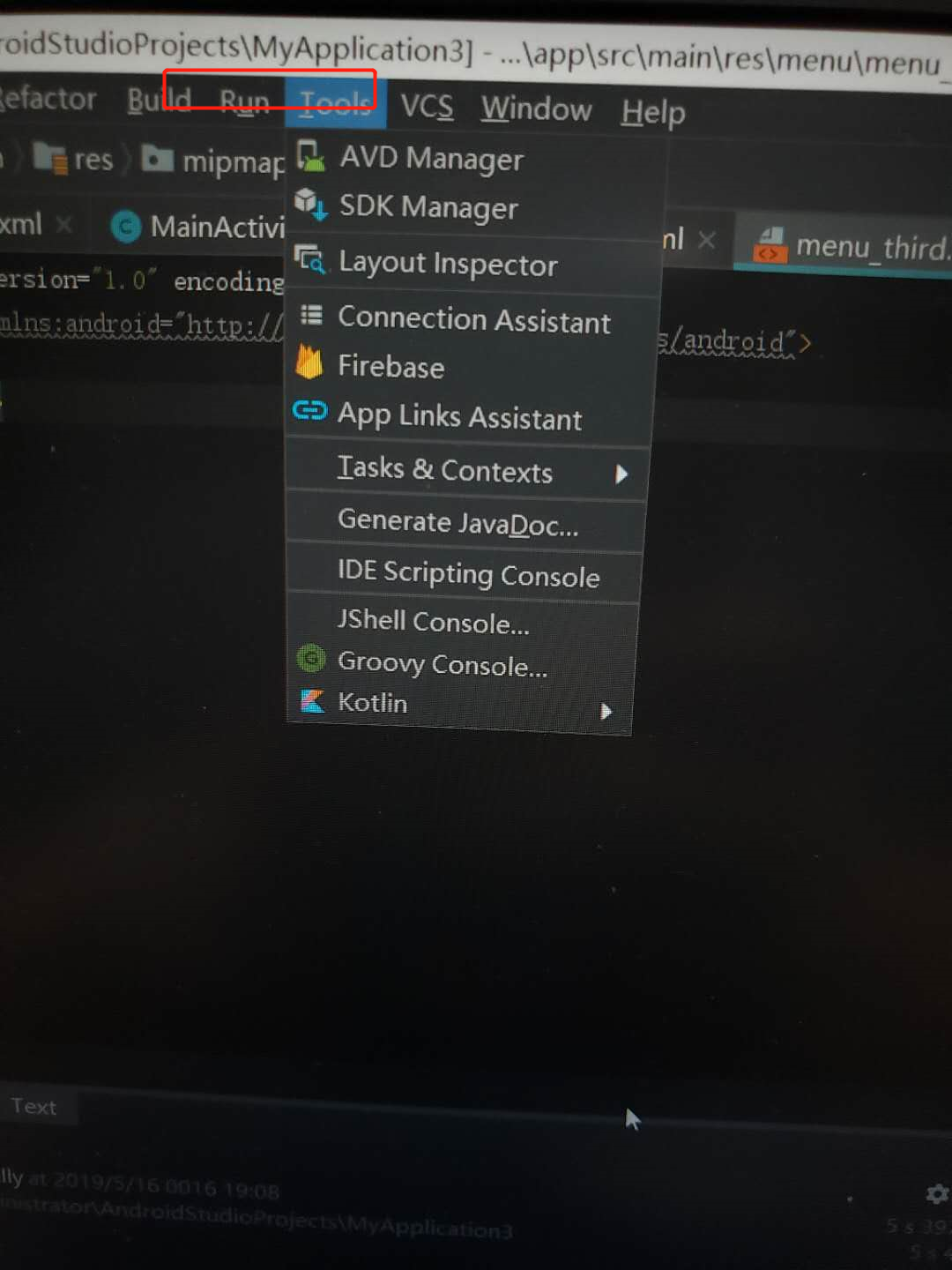
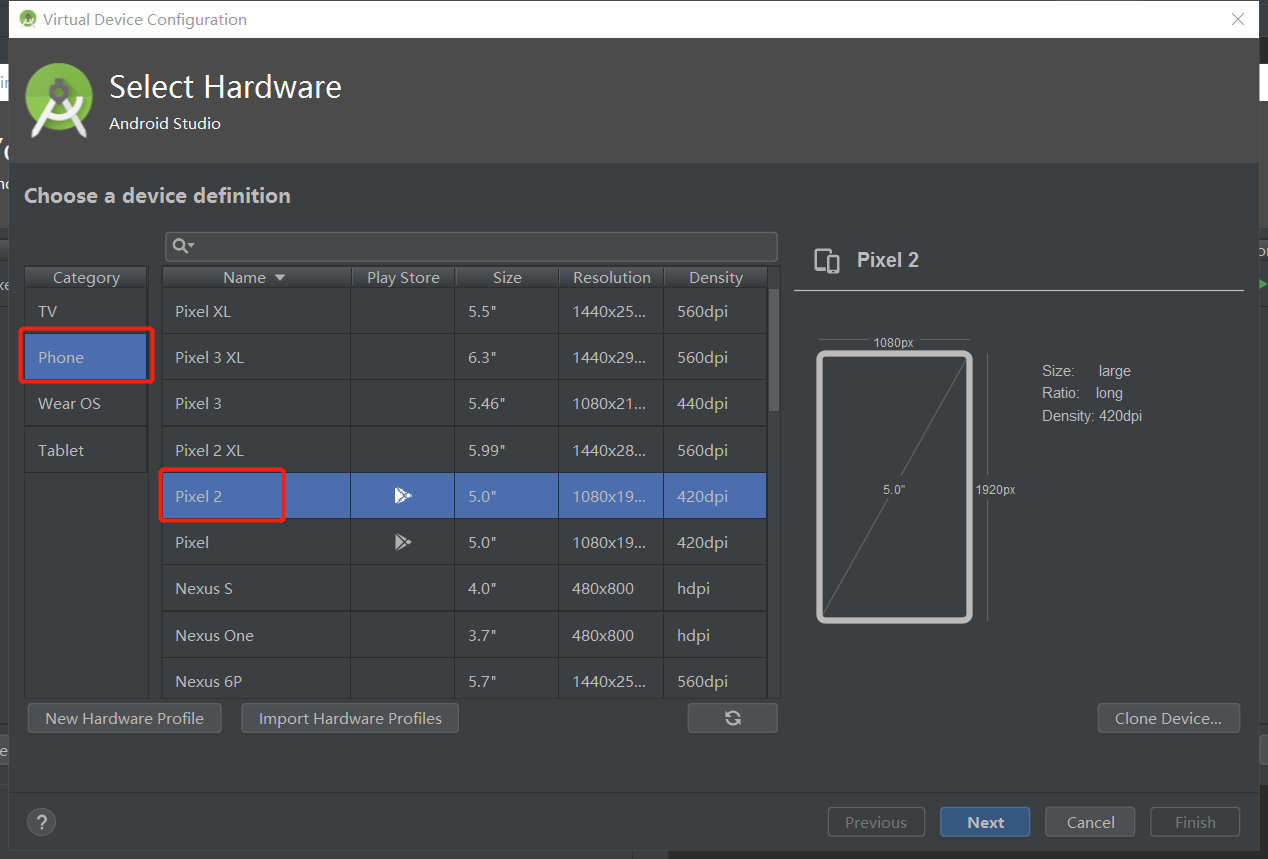
- 先在这里选择型号
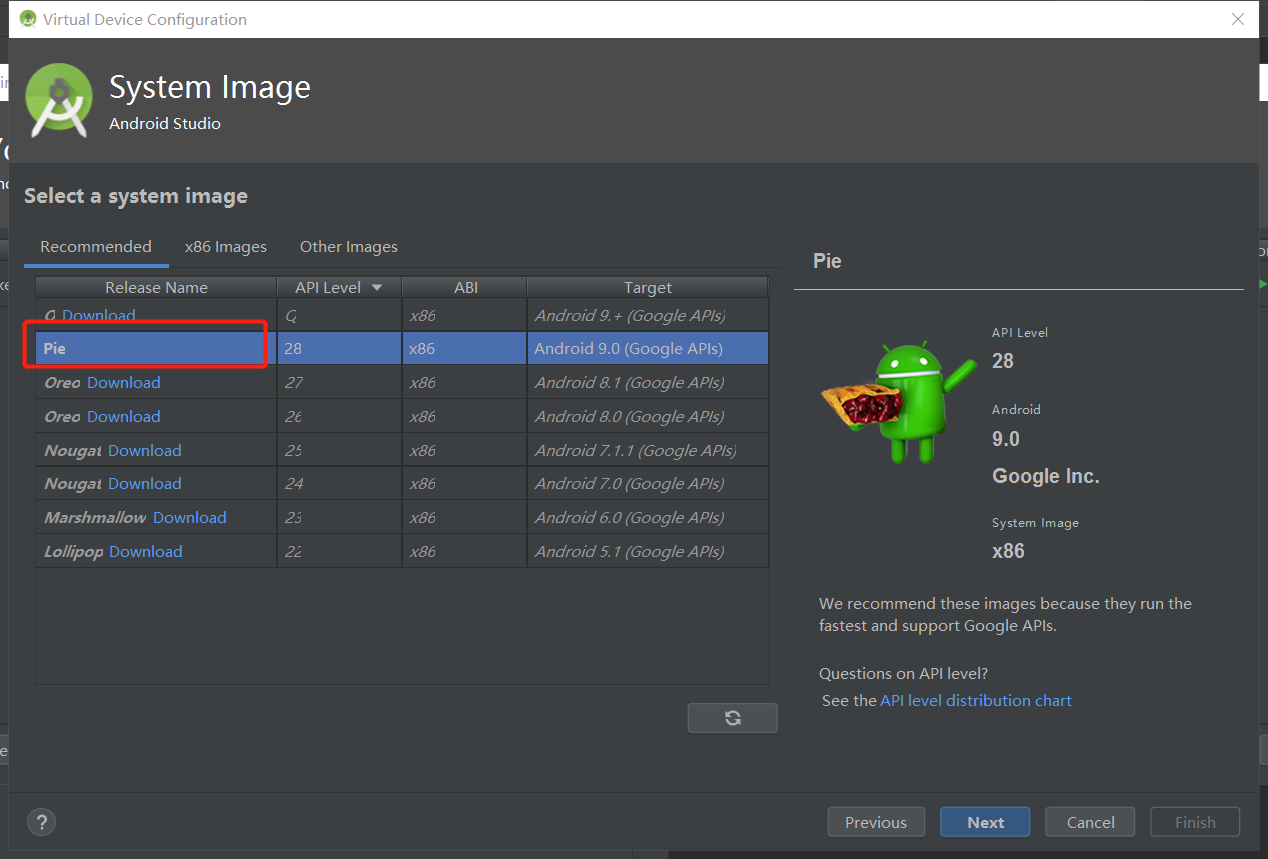
- 选择系统
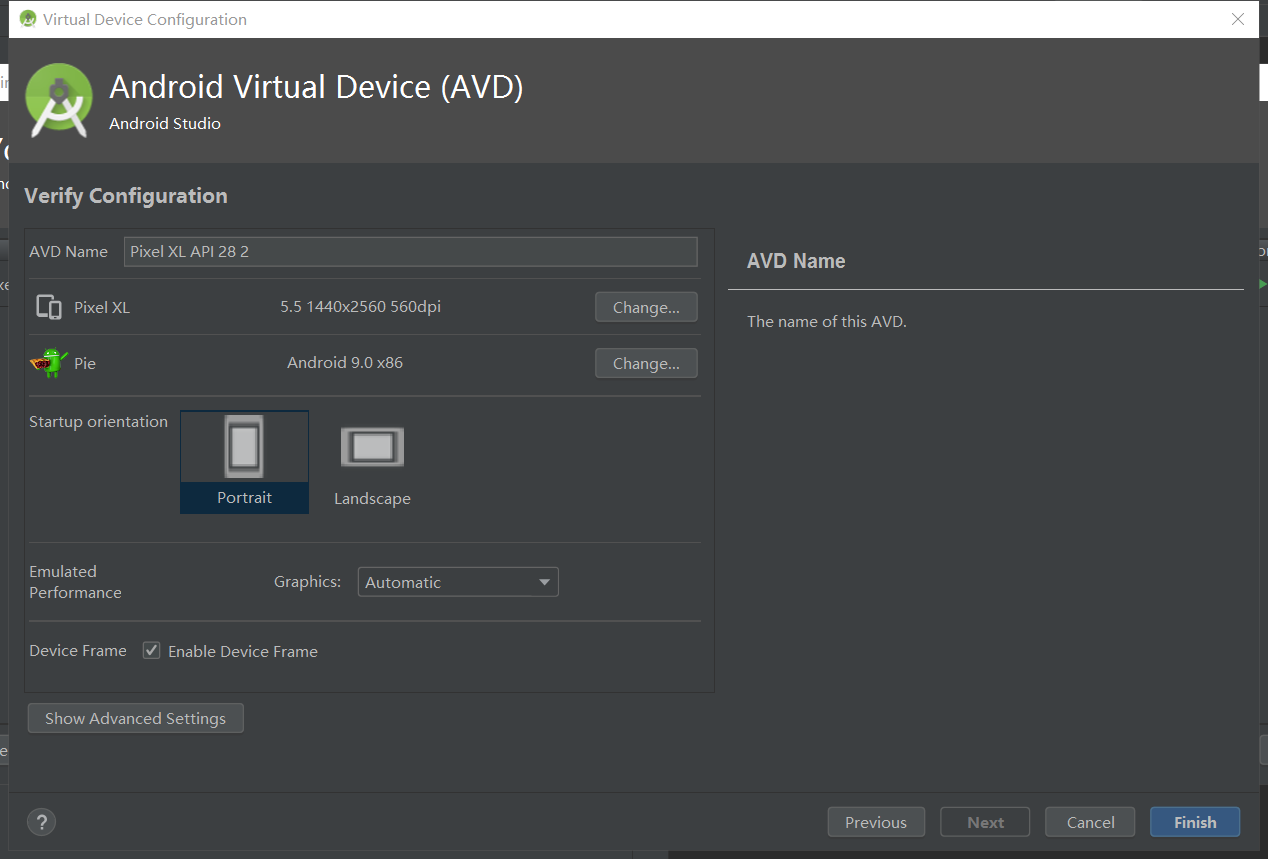
- 完成
- 然后点击这里就可以启动自己的手机了
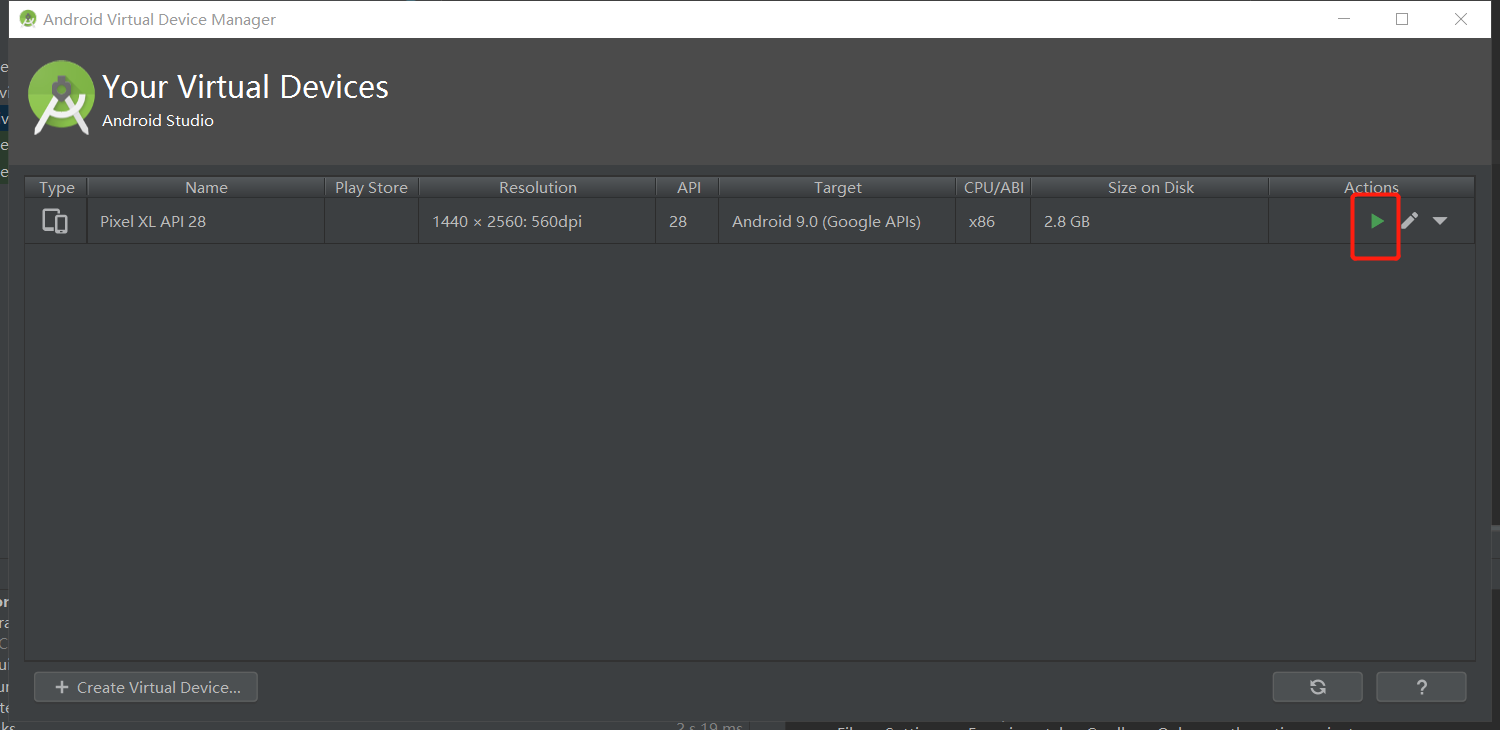
修改res中的内容
- 点击
res中的layout,在点开activity_main.xml,修改其中的text的内容即可

运行结果

2.Activity测试
- 要求:
- 构建项目,运行教材相关代码
- 创建 ThirdActivity, 在ThirdActivity中显示自己的学号,修改代码让MainActivity启动ThirdActivity
- 提交代码运行截图和码云Git链接,截图要有学号水印,否则会扣分
onCreat函数
- 调用onCreat函数,创建活动开始
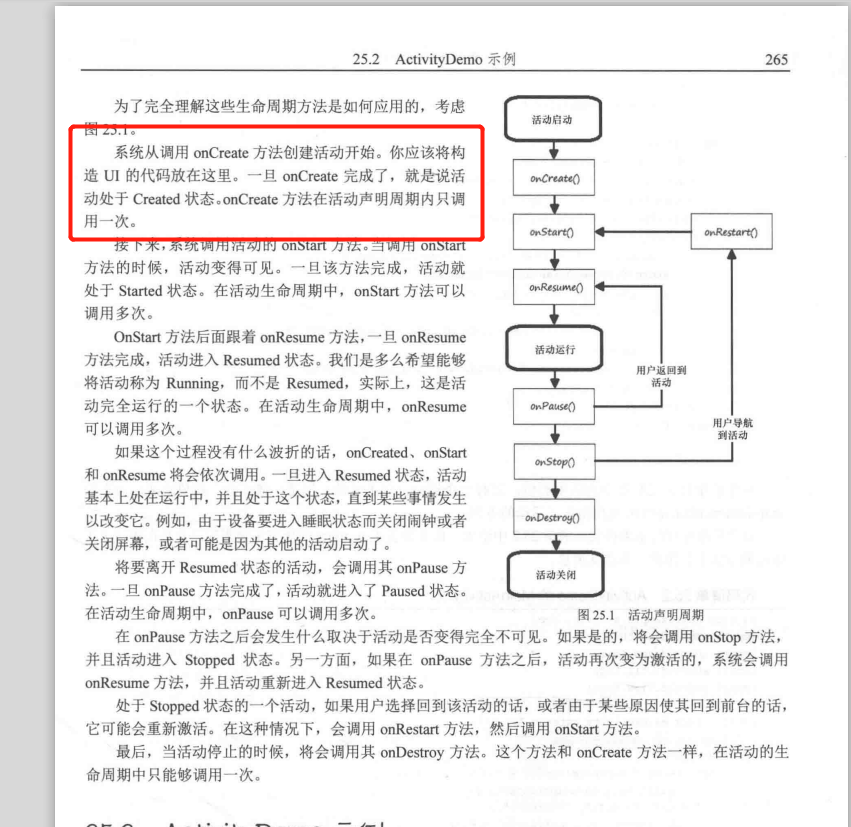
onTouch事件
- 负责设置触碰事件,在本程序中负责第二个活动
ThirdActivity的调用,可利用Intent类创建对象,再用startActivity实现跳转

TextView类
- 在两个活动中,都包括TextView类,触发主活动中的TextView,会启动第二个活动,并将消息传给后者
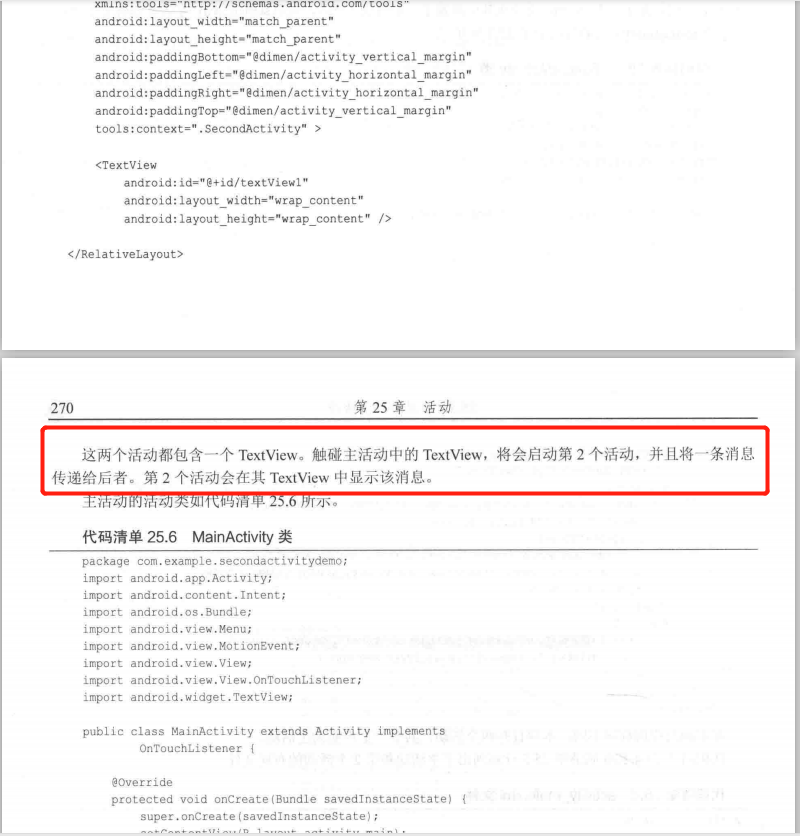
onTouchListener接口
- MainActivity类实现了该接口,覆盖了onTouch方法,负责监听触碰行为
MainActivity代码
package com.example.myapplication;

import android.os.Bundle;

import android.app.Activity;

import android.content.Intent;

import android.view.Menu;

import android.view.MotionEvent;

import android.view.View;

import android.view.View.OnTouchListener;

import android.widget.TextView;

import android.widget.Button;

import android.widget.Toast;

import android.graphics.Color;

import android.widget.AnalogClock;

public class MainActivity extends Activity implements OnTouchListener {

    @Override

    protected void onCreate(Bundle savedInstanceState) {

        super.onCreate(savedInstanceState);

        setContentView(R.layout.activity_main);

        TextView tv = (TextView) findViewById(R.id.textView1);

        tv.setOnTouchListener(this);

    }

    @Override

    public boolean onTouch(View arg0, MotionEvent event) {

        Intent intent = new Intent(this, ThirdActivity.class);

        intent.putExtra("message", "20175217吴一凡");

        startActivity(intent);

        return true;

    }

}
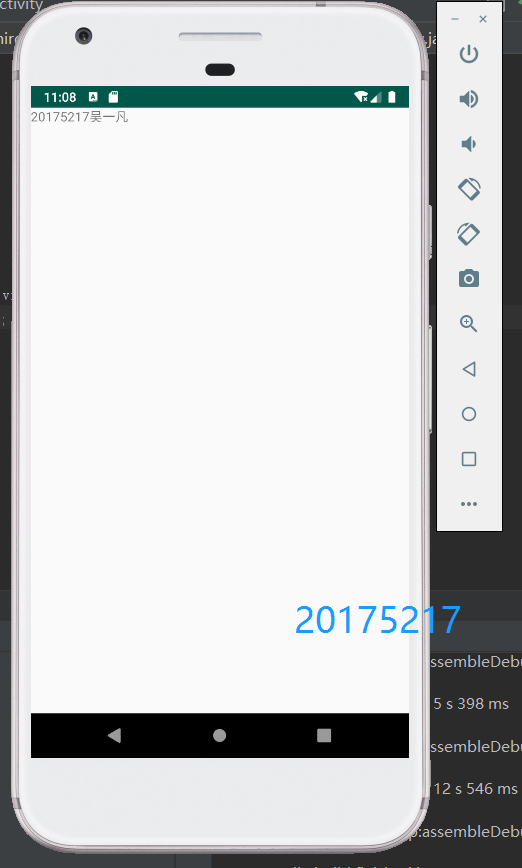
运行截图
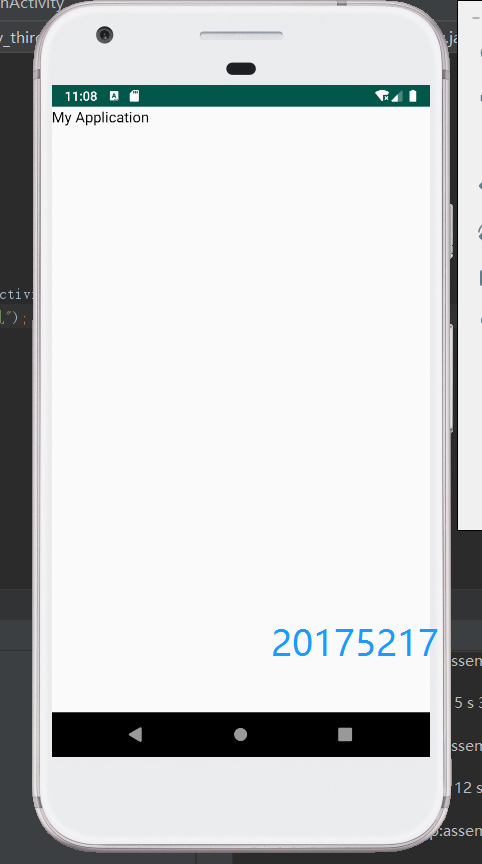
3.UI测试
- 要求:
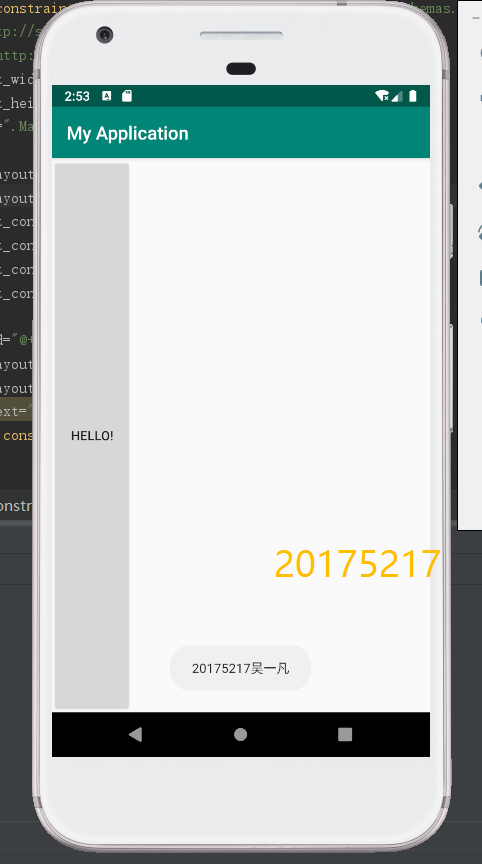
- 修改代码让Toast消息中显示自己的学号信息
- 提交代码运行截图和码云Git链接,截图要有学号水印,否则会扣分
MainActivity代码
package com.example.myapplication;

import android.content.Context;

import android.support.v7.app.AppCompatActivity;

import android.os.Bundle;

import android.app.Activity;

import android.util.AttributeSet;

import android.view.Menu;

import android.view.MenuItem;

import android.view.View;

import android.widget.Button;

import android.widget.Toast;

public class MainActivity extends AppCompatActivity {

    @Override

    protected void onCreate(Bundle savedInstanceState) {

        super.onCreate(savedInstanceState);

        setContentView(R.layout.activity_main);

        Button btnshow1 = (Button) findViewById(R.id.btn1);

        btnshow1.setOnClickListener(new View.OnClickListener() {

            @Override

            public void onClick(View v) {

                Toast toast = Toast.makeText(MainActivity.this, "20175217吴一凡", Toast.LENGTH_LONG);

                toast.show();

            }

        });

    }

}
activity_main.xml
<?xml version="1.0" encoding="UTF-8"?>

<android.support.constraint.ConstraintLayout xmlns:android="http://schemas.android.com/apk/res/android"

    xmlns:app="http://schemas.android.com/apk/res-auto"

    xmlns:tools="http://schemas.android.com/tools"

    android:layout_width="match_parent"

    android:layout_height="match_parent"

    tools:context=".MainActivity">

    <TextView

        android:layout_width="wrap_content"

        android:layout_height="wrap_content"

        app:layout_constraintBottom_toBottomOf="parent"

        app:layout_constraintLeft_toLeftOf="parent"

        app:layout_constraintRight_toRightOf="parent"

        app:layout_constraintTop_toTopOf="parent" />

    <Button

        android:id="@+id/btn1"

        android:layout_width="wrap_content"

        android:layout_height="fill_parent"

        android:text="Hello!" />

</android.support.constraint.ConstraintLayout>
运行截图
4.布局测试
- 要求
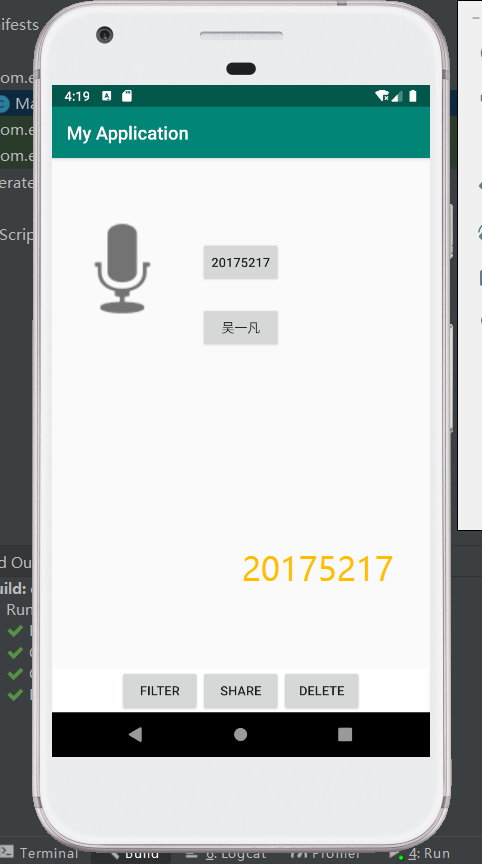
- 修改布局让P290页的界面与教材不同
- 提交代码运行截图和码云Git链接,截图要有学号水印,否则会扣分
MainActivity
package com.example.myapplication;

import android.support.v7.app.AppCompatActivity;

import android.os.Bundle;

public class MainActivity extends AppCompatActivity {

    @Override

    protected void onCreate(Bundle savedInstanceState) {

        super.onCreate(savedInstanceState);

        setContentView(R.layout.activity_main);

    }

}
activity_main.xml
<RelativeLayout

    xmlns:android="http://schemas.android.com/apk/res/android"

    xmlns:tools="http://schemas.android.com/tools"

    android:layout_width="match_parent"

    android:layout_height="match_parent"

    android:paddingLeft="2dp"

    android:paddingRight="2dp">

    <Button

        android:id="@+id/cancelButton"

        android:layout_width="wrap_content"

        android:layout_height="wrap_content"

        android:layout_alignParentTop="true"

        android:layout_centerHorizontal="true"

        android:layout_marginTop="89dp"

        android:text="20175217" />

    <Button

        android:id="@+id/saveButton"

        android:layout_width="wrap_content"

        android:layout_height="wrap_content"

        android:text="吴一凡"

        android:layout_below="@+id/cancelButton"

        android:layout_alignLeft="@+id/cancelButton"

        android:layout_alignStart="@+id/cancelButton"

        android:layout_marginTop="23dp" />

    <ImageView

        android:layout_width="150dp"

        android:layout_height="150dp"

        android:layout_marginTop="45dp"

        android:padding="4dp"

        android:src="@android:drawable/ic_btn_speak_now"

        tools:srcCompat="@tools:sample/avatars[8]" />

    <LinearLayout

        android:id="@+id/filter_button_container"

        android:layout_width="match_parent"

        android:layout_height="wrap_content"

        android:layout_alignParentBottom="true"

        android:gravity="center|bottom"

        android:background="@android:color/white"

        android:orientation="horizontal" >

        <Button

            android:id="@+id/filterButton"

            android:layout_width="wrap_content"

            android:layout_height="fill_parent"

            android:text="Filter" />

        <Button

            android:id="@+id/shareButton"

            android:layout_width="wrap_content"

            android:layout_height="fill_parent"

            android:text="Share" />

        <Button

            android:id="@+id/deleteButton"

            android:layout_width="wrap_content"

            android:layout_height="fill_parent"

            android:text="Delete" />

    </LinearLayout>

</RelativeLayout>
运行截图
5.事件处理测试
- 要求:
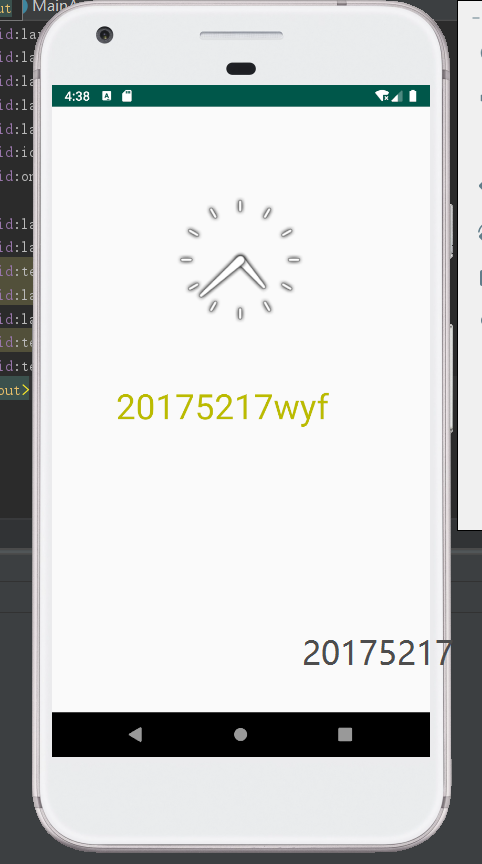
- 运行教材本章相关代码并截图
监听器
- Android是基于事件的。使用活动中的一个视图进行的用户交互,可能会触发一个事件,包括点击、长按、触碰和按键等等
- 要让程序响应某一个事件,需要为该事件编写一个监听器。也就是要实现嵌入在android.view.View类中的一个接口。比如OnClickListener接口的onClick()方法
MainActivity
package com.example.myapplication;

import android.support.v7.app.AppCompatActivity;

import android.os.Bundle;

import android.app.Activity;

import android.graphics.Color;

import android.os.Bundle;

import android.view.Menu;

import android.view.View;

import android.widget.AnalogClock;

import android.app.Activity;

import android.graphics.Color;

import android.os.Bundle;

import android.view.Menu;

import android.view.View;

import android.widget.AnalogClock;

public class MainActivity extends Activity {

    int counter = 0;

    int[] colors = { Color.BLACK, Color.BLUE, Color.CYAN,

            Color.DKGRAY, Color.GRAY, Color.GREEN, Color.LTGRAY,

            Color.MAGENTA, Color.RED, Color.WHITE, Color.YELLOW };

    @Override

    protected void onCreate(Bundle savedInstanceState) {

        super.onCreate(savedInstanceState);

        setContentView(R.layout.activity_main);

    }

    public void changeColor(View view) {

        if (counter == colors.length) {

            counter = 0;

        }

        view.setBackgroundColor(colors[counter++]);

    }

}
activity_main.xml
<?xml version="1.0" encoding="utf-8"?>

<RelativeLayout

    xmlns:android="http://schemas.android.com/apk/res/android"

    xmlns:tools="http://schemas.android.com/tools"

    android:layout_width="match_parent"

    android:layout_height="match_parent"

    tools:context=".MainActivity">

    <AnalogClock

        android:layout_width="wrap_content"

        android:layout_height="wrap_content"

        android:layout_alignParentTop="true"

        android:layout_centerHorizontal="true"

        android:layout_marginTop="90dp"

        android:id="@+id/analogClock1"

        android:onClick="changeColor" />

    <TextView

        android:layout_width="match_parent"

        android:layout_height="match_parent"

        android:text="20175217wyf"

        android:layout_marginLeft="70dp"

        android:layout_marginTop="300dp"

        android:textSize="38dp"

        android:textColor="#bbbb00"/>

</RelativeLayout>
运行截图
三、实验过程中遇到的问题及解决方法
问题1:当时做的时候,按教材代码敲上去,这里的menu是标红的
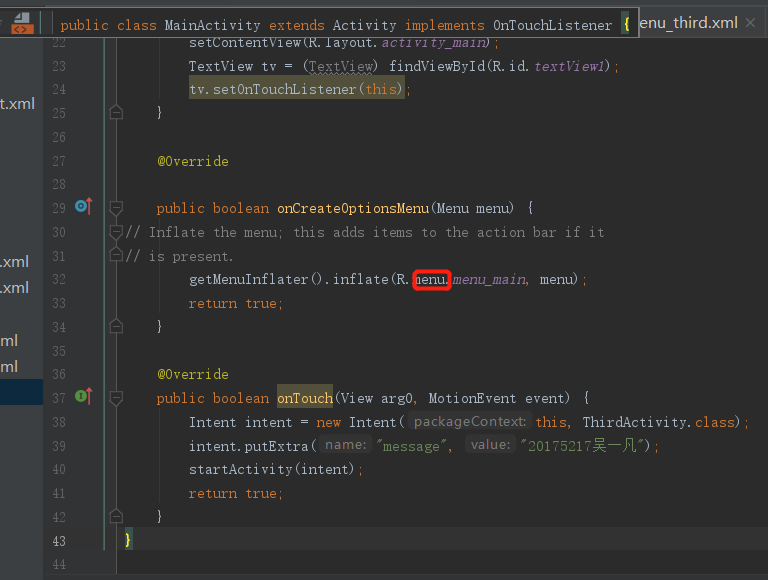
解决1:添加menu目录,并加入menu文件即可解决,后来发现这个方法时用来初始化目录的,对实验也没什么影响,就直接删掉了

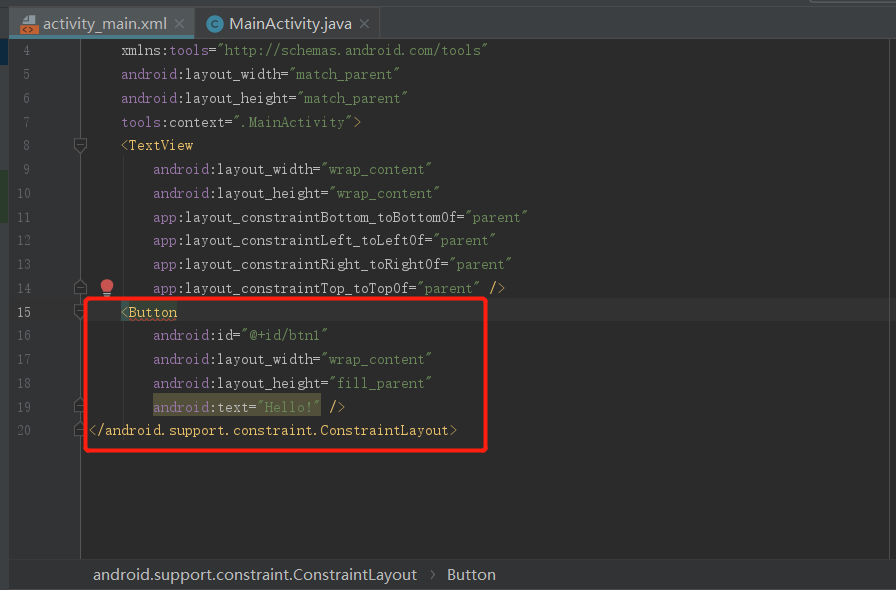
问题2:当时这里也是标红的
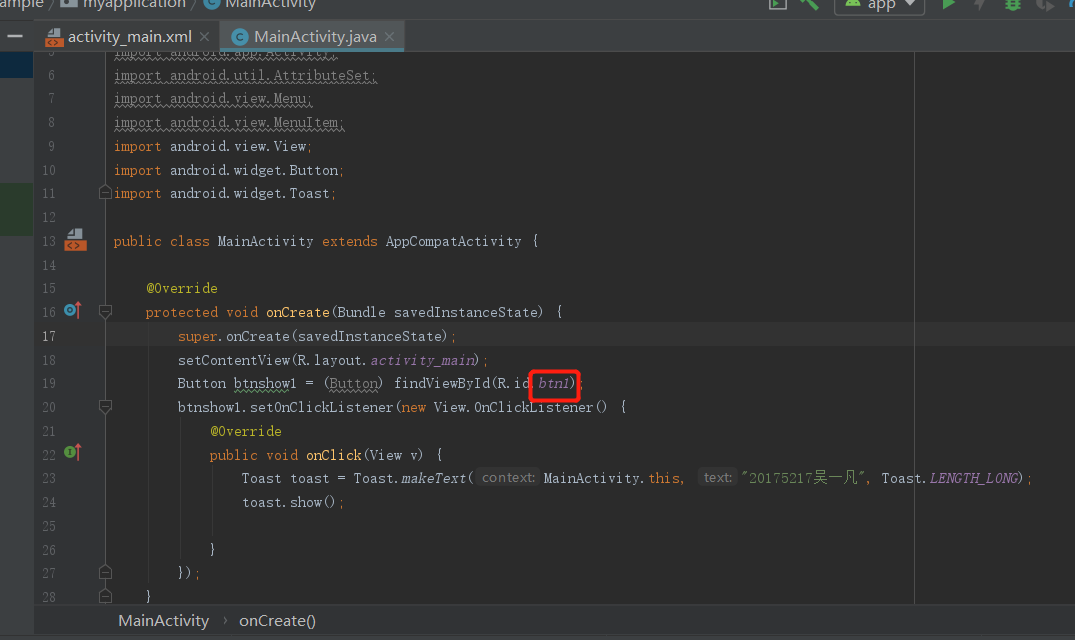
解决2:发现自己忘记添加button按钮,在这里添加上就好了
四、代码托管
五、实验心得体会
- 这次实验的内容Android开发是之前都没有接触过的领域,在实验的过程中遇到了很多从来没有遇到过的问题,在这个过程中,我参考了一些博客,也跟同学们交流讨论了,解决了很多问题。通过这次实验,我初步掌握Android开发的一些基本知识,并能够运行虚拟手机,在自己调试代码的过程,对Android开发基本功能的运用了解的更深入。
2018-2019-2 20175217 实验四《Android开发基础》实验报告的更多相关文章
- 实验四 Android开发基础
实验四 Android开发基础 实验内容 1.安装Android Studio 2.运行安卓AVD模拟器 3.使用安卓运行出虚拟手机并显示HelloWorld以及自己的学号 (一)SDK的安装 (二) ...
- 20145337实验四Android开发基础
20145337实验四Android开发基础 实验内容 基于Android Studio开发简单的Android应用并部署测试; 了解Android组件.布局管理器的使用: 掌握Android中事件处 ...
- 20145225《Java程序设计》 实验四 Android开发基础
20145225<Java程序设计> 实验四 Android开发基础 实验报告 实验内容 安装Android Studio 运行安卓AVD模拟器 使用安卓运行出虚拟手机并显示HelloWo ...
- 20145215实验四 Android开发基础
20145215实验四 Android开发基础 实验内容 基于Android Studio开发简单的Android应用并部署测试; 了解Android组件.布局管理器的使用: 掌握Android中事件 ...
- 20155324 《Java程序设计》实验四 Android开发基础
20155324 <Java程序设计>实验四 Android开发基础 实验内容 1.基于Android Studio开发简单的Android应用并部署测试; 2.了解Android.组件. ...
- 20155228 实验四 Android开发基础
20155228 实验四 Android开发基础 实验内容 1.基于Android Studio开发简单的Android应用并部署测试; 2.了解Android.组件.布局管理器的使用: 3.掌握An ...
- 20155208 实验四 Android开发基础
20155208 实验四 Android开发基础 实验内容 1.基于Android Studio开发简单的Android应用并部署测试; 2.了解Android.组件.布局管理器的使用: 3.掌握An ...
- 2065212Java实验四android开发基础
20165212 Java实验四Android开发基础 实验内容: 1.基于Android Studio开发简单的Android应用并部署测试; 2.了解Android.组件.布局管理器的使用: 3. ...
- 20155202 实验四 Android开发基础
20155202 实验四 Android开发基础 实验内容 1.基于Android Studio开发简单的Android应用并部署测试; 2.了解Android.组件.布局管理器的使用: 3.掌握An ...
- 20155220 实验四 Android开发基础
20155220 实验四 Android开发基础 实验内容 (一)Android Stuidio的安装测试: 参考<Java和Android开发学习指南(第二版)(EPUBIT,Java for ...
随机推荐
- npm安装时-S -D作用及区别
-S 即--save(保存) 包名会被注册在package.json的dependencies里面,在生产环境下这个包的依赖依然存在 -D 即--dev(生产) 包名会被注册在package.json ...
- 记录下hbuilder vue项目打包APP 在IOS上点击延迟的问题
做的项目打包成APP在IOS 上有延迟问题,在安卓下却不会,联想到之前 用IONIC时打包的APP也是 在IOS下有300毫秒延迟问题.所以 只能 认吧. 安装fastclick 插件: npm in ...
- ORACLE数据库导出表,字段名,长度,类型,字段注释,表注释语句
转自:https://www.cnblogs.com/superming/p/11040455.html --数据库导出表,字段名,长度,类型,字段注释,表注释语句 SELECT T1.TABLE_N ...
- Android源码分析(二)-----如何编译修改后的framework资源文件
一 : 编译framework资源文件 如果修改android framework资源文件,需要先编译资源文件,然后再编译framework才可以正常引用, 进入项目目录 cd work/source ...
- MYSQL入门这一篇就够了
安装概述 分为5.6与,5.7版本,5.7的安装与5.6略有不同,因为依赖BOOST库,下面给出2个版本的安装脚本,直接运行即可 Mysql 5.6 [root@Tuiliu ~]# cat mysq ...
- prometheus学习系列十一: Prometheus 安全
prometheus安全 我们这里说的安全主要是基本认证和https2种, 目前这2种安全在prometheus中都没有的, 需要借助第三方软件实现, 这里以nginx为例. 基本认证 配置基本认证 ...
- 如何将Android的AOSP仓库放置到自己的gitlab服务器上?
平台 Ubuntu 18.04 GitLab Community Edition 11.11.0 参考 https://source.android.google.cn/ 概述 git ...
- nginx 页面加载不全的问题
在nginx的server中添加: proxy_buffer_size 2m; proxy_buffers 8 1m; proxy_busy_buffers_size 2m; 这是由于页面内容过长,默 ...
- pandas用法总结
pandas用法总结 2018年06月07日 10:49:03 一夜了 阅读数 38705更多 分类专栏: 杂项 一.生成数据表 1.首先导入pandas库,一般都会用到numpy库,所以我们先导 ...
- C++学习(9)—— 对象的初始化及清理
1. 构造函数和析构函数 对象的初始化和清理是两个非常重要的安全问题 一个对象或者变量没有初始状态,对其使用后果是未知 同样的使用完一个对象或者变量,没有及时清理,也会造成一些安全问题 C ...