
20155228 实验四 Android开发基础
20155228 实验四 Android开发基础
实验内容
1.基于Android Studio开发简单的Android应用并部署测试;
2.了解Android、组件、布局管理器的使用;
3.掌握Android中事件处理机制。
实验要求
选做,有加分
实验步骤
(一)Android Stuidio的安装测试
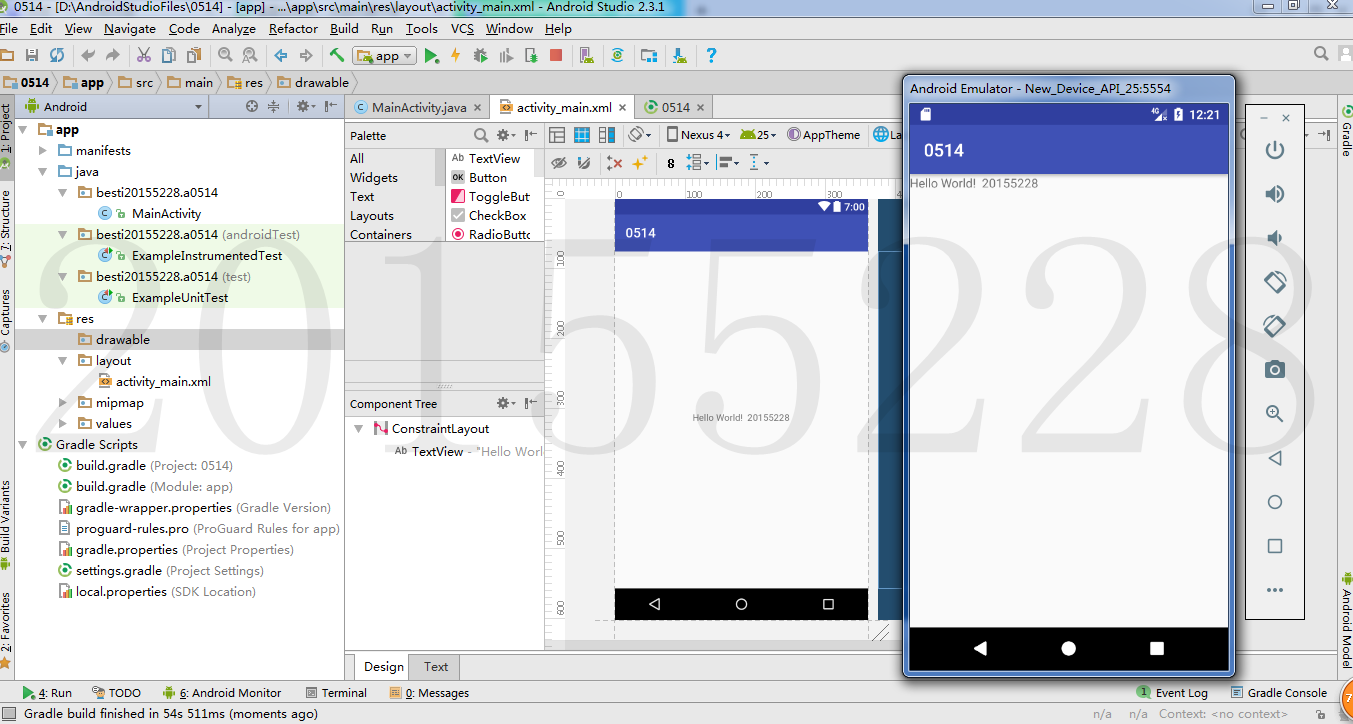
参考《Java和Android开发学习指南(第二版)(EPUBIT,Java for Android 2nd)》第二十四章
- 安装 Android Stuidio
- 完成Hello World, 要求修改res目录中的内容,Hello World后要显示自己的学号,提交代码运行截图和码云Git链接,截图没有学号要扣分
- 学习Android Stuidio调试应用程序
(二)Activity测试

参考《Java和Android开发学习指南(第二版)(EPUBIT,Java for Android 2nd)》第二十五章:
- 构建项目,运行教材相关代码
- 创建 ThirdActivity, 在ThirdActivity中显示自己的学号,修改代码让MainActivity启动ThirdActivity
- 提交代码运行截图和码云Git链接,截图要有学号水印,否则会扣分
(三)UI测试
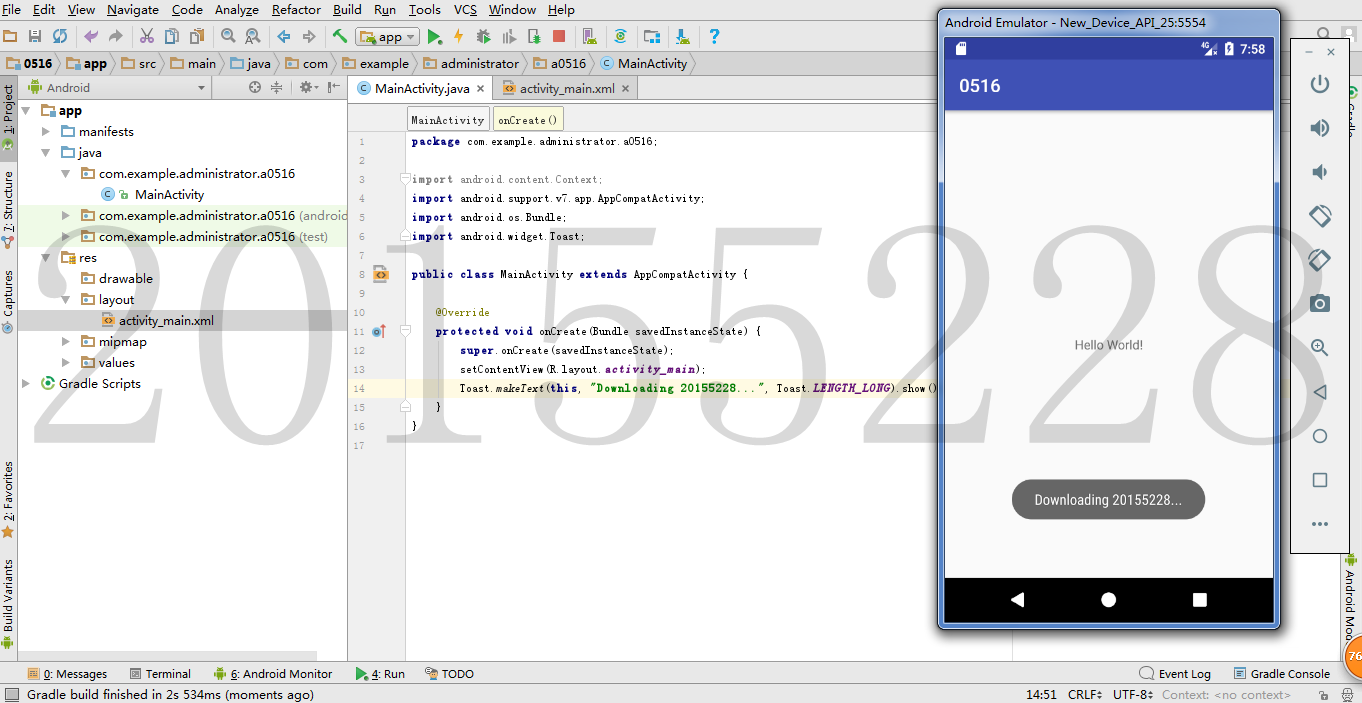
参考《Java和Android开发学习指南(第二版)(EPUBIT,Java for Android 2nd)》第二十六章:
- 构建项目,运行教材相关代码
- 修改代码让Toast消息中显示自己的学号信息
- 提交代码运行截图和码云Git链接,截图要有学号水印,否则会扣分
(四)布局测试
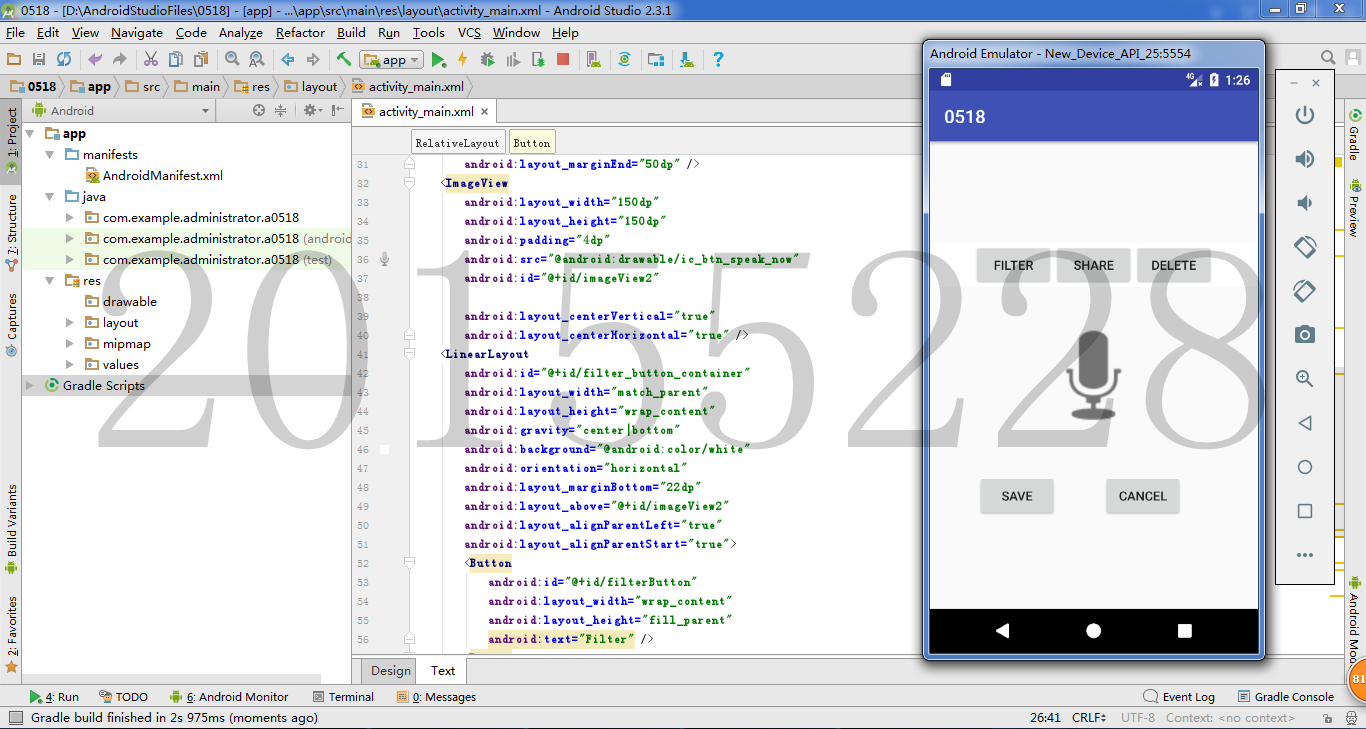
参考《Java和Android开发学习指南(第二版)(EPUBIT,Java for Android 2nd)》第二十七章:
- 构建项目,运行教材相关代码
- 修改布局让P290页的界面与教材不同
- 提交代码运行截图和码云Git链接,截图要有学号水印,否则会扣分
(五)事件处理测试
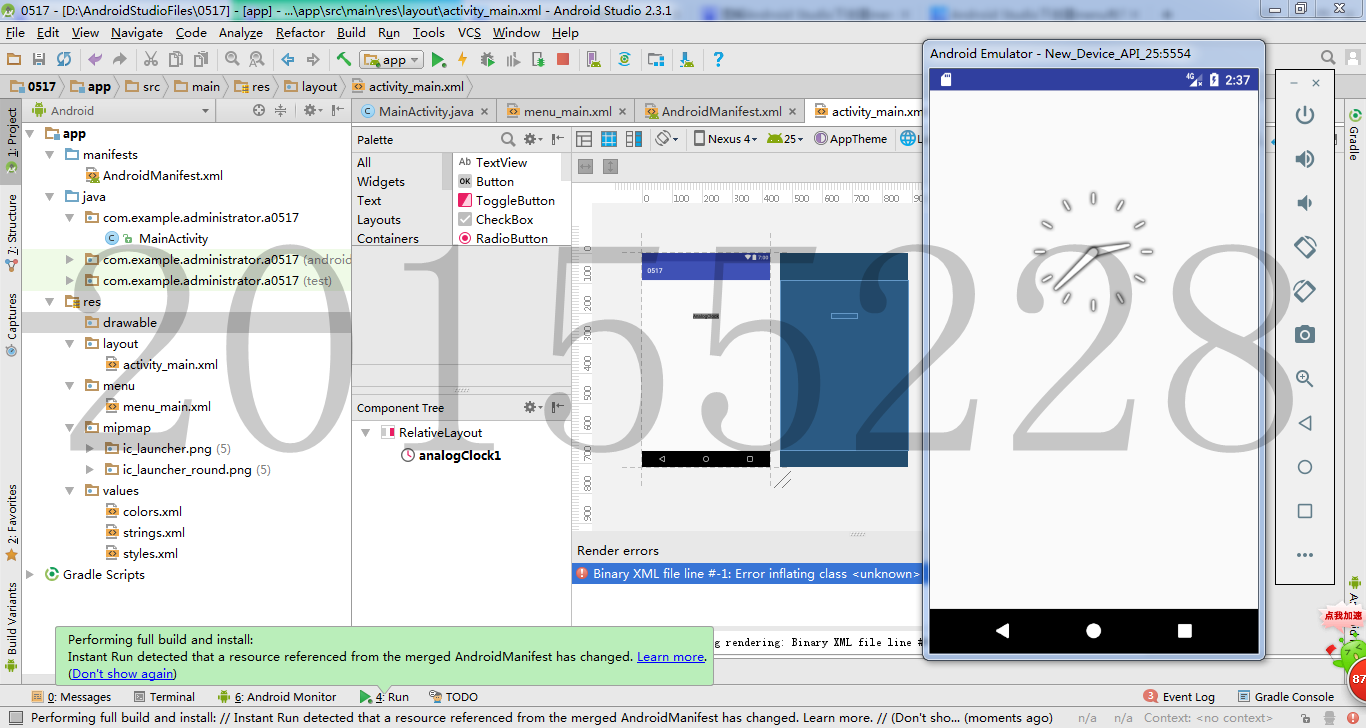
参考《Java和Android开发学习指南(第二版)(EPUBIT,Java for Android 2nd)》第二十八章:
- 构建项目,运行教材相关代码
- 提交代码运行截图和码云Git链接,截图要有学号水印,否则会扣分
遇到的问题和解决办法
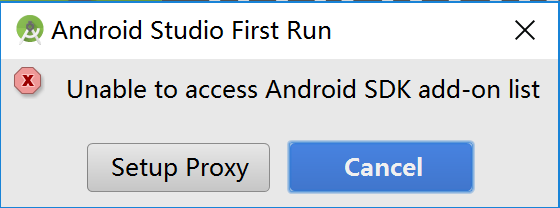
1.第一次打开AndriodStudio时候会打开时会提示找不到SDK
这个问题比较奇怪,按道理来说是不应该出现的,因为如果是从官网上下载的完整版的AndriodStudio是附带下载SDK的,可能是AndriodStudio找不到SDK的位置,而且也没有选项让你browseSDK的位置
解决办法:直接点击cancel然后跟着步骤走就可以了,这个过程感觉是重新下载了SDK
2.用AndriodStudio第一次新建项目时卡在buiilding界面进不去
第一次新建项目时AndriodStudio会尝试从官网上下载gradle,下载速度非常慢或者根本无法下载,所以卡在buiilding界面进不去。
解决办法(对于Windows 7 ):
- 打开
C:\Users\<用户名>\.gradle\wrapper\dists。你会看到这个目录下有个gradle-x.xx-all的文件夹,这就是我们要手动下载的gradle版本,如果x.xx是1.9 ,那我们就要手动下载 1.9 版本,如果是1.10, 我们就要手动下载gradle 1.10 版本。 - gradle下载地址
- 下载完相应版本的gradle之后,将下载的.zip文件(不需要解压)复制到上述的gradle-x.xx-all\55gk2rcmfc6p2dg9u9ohc3hw9 文件夹下(可能每个人的文件夹有差异)
- 再次打开
AndriodStudio时候就很快了
3.如何在项目中新建一个活动并用其他活动启动?
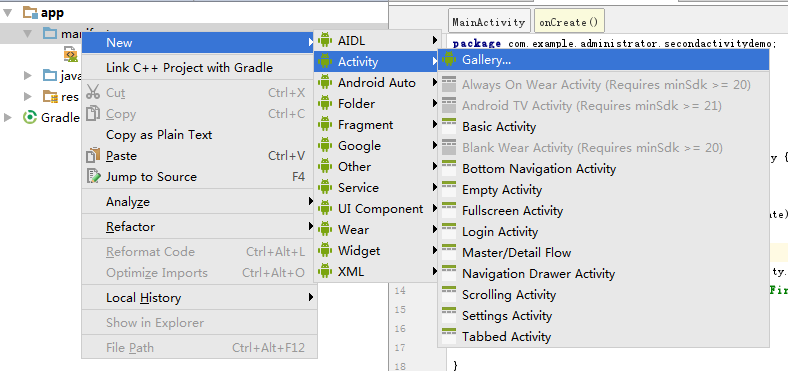
- 新建活动:在左侧目录栏中
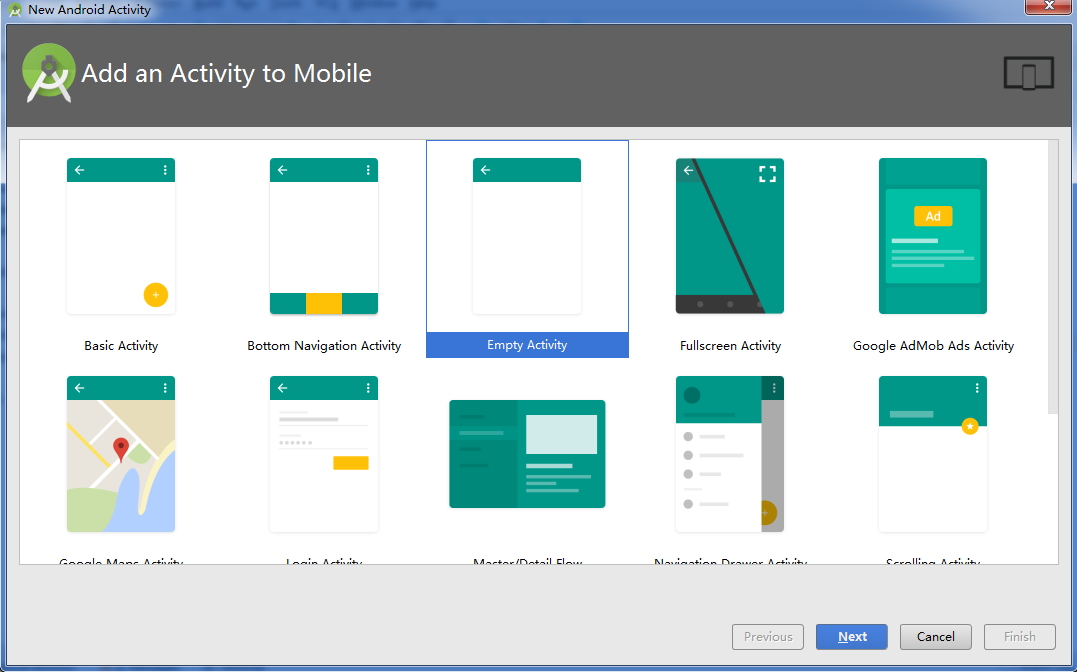
app--manifests--New--Activity--Gallery。注意点击manifests时是右键点击,点击Gallery之后进入新建活动页面,按照之前新建项目时新建活动时步骤就可以了。
- 在一个项目里面启动另外一个项目:
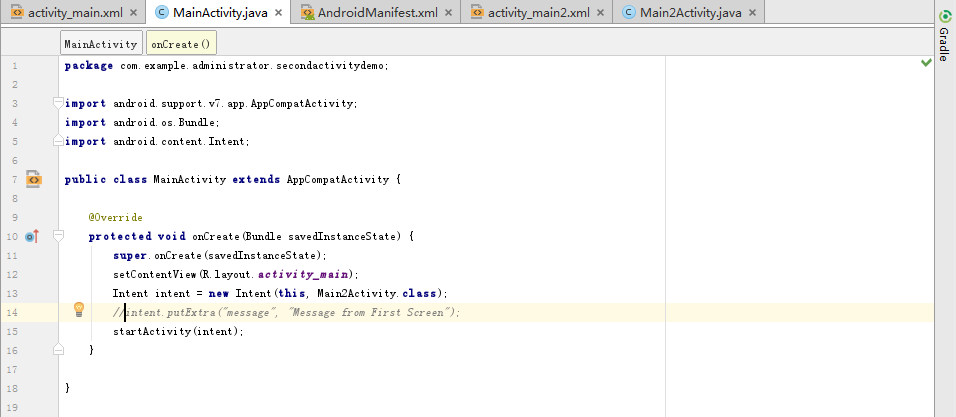
  Intent intent = new Intent(this, SecondActivity.class);//要启动活动就必须要新建一个Intent类的对象,传递的参数分别是启动活动的语句所在活动的名字和被启动的活动的名字

  startActivity(intent);//启动活动
4.如何在活动中设置一个Toast?
- 在活动中添加以下代码即可
@Override

    protected void onCreate(Bundle savedInstanceState) {

        super.onCreate(savedInstanceState);

        setContentView(R.layout.activity_main);

        Toast.makeText(this, "你想要写的内容", Toast.LENGTH_LONG).show();

    }
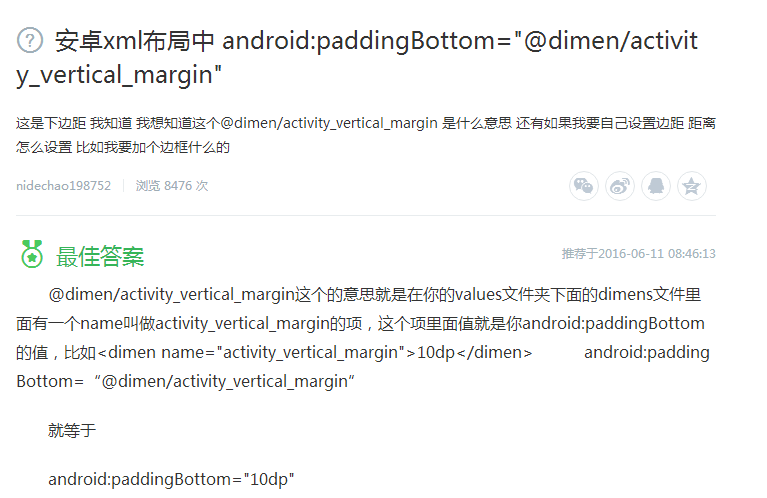
5.关于红字@dimen/activity_vertical_margin"的解决
图中的解释已经很清楚了就不做过多赘述,如果没有dimen文件夹直接输入值代替即可。
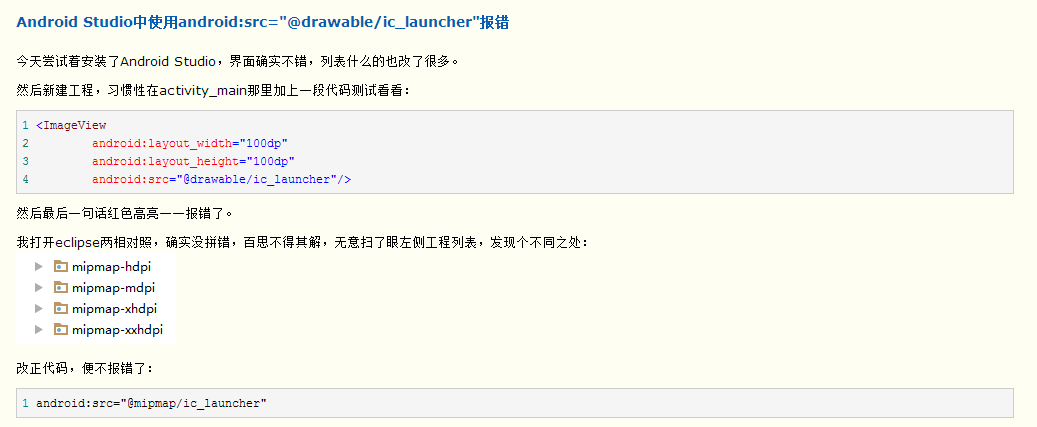
6.关于红字"@drawable/ic_launcher"的解决
PSP时间统计
| 步骤 | 耗时 | 百分比 |
|---|---|---|
| 需求分析 | 20min | 8% |
| 设计 | 40min | 16% |
| 代码实现 | 120min | 50% |
| 测试 | 20min | 8% |
| 总结分析 | 40min | 16% |
20155228 实验四 Android开发基础的更多相关文章
- 20145213 《Java程序设计》实验四 Android开发基础
20145213 <Java程序设计>实验四 Android开发基础 说在前面的话 不同以往实验,对于这次实验具体内容我是比较茫然的.因为点我,打开实验四的链接居然能飘出一股熟悉的味道,这 ...
- 实验四 Android开发基础
实验四 Android开发基础 实验内容 1.安装Android Studio 2.运行安卓AVD模拟器 3.使用安卓运行出虚拟手机并显示HelloWorld以及自己的学号 (一)SDK的安装 (二) ...
- 20145337实验四Android开发基础
20145337实验四Android开发基础 实验内容 基于Android Studio开发简单的Android应用并部署测试; 了解Android组件.布局管理器的使用: 掌握Android中事件处 ...
- 20145225《Java程序设计》 实验四 Android开发基础
20145225<Java程序设计> 实验四 Android开发基础 实验报告 实验内容 安装Android Studio 运行安卓AVD模拟器 使用安卓运行出虚拟手机并显示HelloWo ...
- 20145208 实验四 Android开发基础
20145208 实验四 Android开发基础 安装Android Studio 安装的具体步骤在老师的链接中已经很详细了,在此就不做赘述了. 在此提出我觉得安装的时候需要注意的两个地方 一是安装地 ...
- 20145215实验四 Android开发基础
20145215实验四 Android开发基础 实验内容 基于Android Studio开发简单的Android应用并部署测试; 了解Android组件.布局管理器的使用: 掌握Android中事件 ...
- 20165223 实验四 Android开发基础
实验四 Android开发基础 目录 一.实验报告封面 二.具体实验内容 (一)Android Stuidio的安装测试 (二)Activity测试 (三)UI测试 (四)布局测试 (五)教材代码测试 ...
- 20155324 《Java程序设计》实验四 Android开发基础
20155324 <Java程序设计>实验四 Android开发基础 实验内容 1.基于Android Studio开发简单的Android应用并部署测试; 2.了解Android.组件. ...
- 20155228 实验五 Android开发基础
20155228 实验五 Android开发基础 实验内容 1.掌握Socket程序的编写: 2.掌握密码技术的使用: 3.设计安全传输系统. 实验要求 1.没有Linux基础的同学建议先学习< ...
随机推荐
- python摸爬滚打之day010----函数进阶
1.函数动态传参 *args : 将所有的位置参数打包成一个元组的形式. **kwargs : 将所有的关键字参数打包成一个字典的形式. 形参的接收顺序: 位置参数 > *args > ...
- MyBatis传递参数
MyBatis传递参数 一.使用 map 接口传递参数 在 MyBatis 中允许 map 接口通过键值对传递多个参数,把接口方法定义为 : public List<Role> findR ...
- 【Linux】测试环境如何搭建?
[Linux]测试环境如何搭建? (该文档所在我的百度网盘位置: ) 通常面试会问到会不会搭建测试环境?到底啥是测试环境搭建呢,其实测试环境没有想像的那么高大上,弄个 tomcat,把测试的 war ...
- linux dmesg 查看系统故障信息
dmesg 可以查看linux 内核信息 dmesg’命令设备故障的诊断是非常重要的.在‘dmesg’命令的帮助下进行硬件的连接或断开连接操作时,我们可以看到硬件的检测或者断开连接的信息.‘dmesg ...
- what's the python之函数及装饰器
what's the 函数? 函数的定义:(return是返回值,可以没有,不过没有的话就返回了None) def wrapper(参数1,参数2,*args,默认参数,**kwargs): '''注 ...
- Linux软件包的安装(rpm+yum)
概述: 1.rpm软件包管理命令软件包的获取a.光盘镜像中有很多软件包可以使用:先挂载光盘,再查看软件包b.从软件的官网获取 .rpm 安装rpm包 ipm -ivh 软件包名称删除rpm包 ipm ...
- 自动化工具之一:wxPython
一.下载与安装 (1)下载地址:https://pypi.python.org/pypi/wxPython (2)我安装的python版本是3.6.X的,所以我这里下载的是: wxPython-4.0 ...
- 009-docker-安装-redis:5.0.3
1.搜索镜像 docker search redis 2.拉取合适镜像 docker pull redis:5.0.3 docker images 3.使用镜像 docker run -p 6379: ...
- WD 蓝盘、绿盘、黑盘、红盘的区别
绿盘,蓝盘.黑盘和红盘是西部数据根据旗下所产硬盘的特点所做的分类,通俗点讲:所谓的黑盘.蓝盘.绿盘.红盘就是指的西部数据硬盘上贴的那张纸,是黑色.蓝色.绿色.或红色. 黑盘:高性能,大缓存,速度快.代 ...
- 20165236郭金涛 预备作业3 Linux安装及学习
我在Linux安装过程遇到的问题: 1.“不能为虚拟电脑XX打开一个新任务”: 出现这种情况是电脑没有开启blos,解决方法是:开机进入联想界面的时候,直接按F2可以快速进入选择开启blos. Lin ...