
Appium(九):Appium API(三) 滑动和拖拽、高级手势、手机操作
1. 滑动和拖拽
我们在做自动化测试的时候,有些按钮是需要滑动几次屏幕后才会出现,此时,我们需要使用代码来模拟手指的滑动,也就是接下来要学的滑动和拖拽了。
1.1 swipe滑动事件
从一个坐标位置滑动到另一个坐标位置,只能是两个点之间的滑动。
方法:
driver.swipe(start_x, start_y, end_x, end_y, duration=None):参数分别是起点坐标的x,y和终点坐标的x,y,以及滑动时间,滑动事件的单位是ms。
实例1:
模拟手指从(100,2000),滑动到(100,1000)的位置。
driver.swipe(100, 2000, 100, 1000)
实例2:
模拟手指从(100, 2000),滑动到(100, 100)的位置。
driver.swipe(100, 2000, 100, 100)
实例3:
模拟手指从(100, 2000),滑动到(100, 100)的位置,持续5秒。
driver.swipe(100, 2000, 100, 100, 5000)
距离相同时,持续时间越长,惯性越小。
持续时间相同时,手指滑动的距离越大,实际滑动的距离也就越大。
1.2 scroll滑动事件
从一个元素滑动到另一个元素,直到页面自动停止。
方法:
driver.scroll(origin_el, destination_el):参数分别是滑动开始的元素和滑动结束的元素。
实例:
从“存储”滑动到“更多”。
save_button = driver.find_element_by_xpath("//*[@text='存储']")

more_button = driver.find_element_by_xpath("//*[@text='更多']")

driver.scroll(save_button, more_button)
不能设置持续时间,惯性很大。
1.3 drag_and_drop拖拽事件
从一个元素滑动到另一个元素,第二个元素代替第一个元素原本屏幕上的位置。
方法:
driver.drag_and_drop(origin_el, destination_el):参数分别是滑动开始的元素和滑动结束的元素。
将“存储”拖拽到“更多”。
save_button = driver.find_element_by_xpath("//*[@text='存储']")

more_button = driver.find_element_by_xpath("//*[@text='更多']")

driver.drag_and_drop(save_button, more_button)
不能设置持续时间,没有惯性
1.4 滑动和拖拽的选择
滑动和拖拽无非就是考虑是否具有“惯性”,以及传递的参数是“元素”还是“坐标”。
可以分为四种情况:
有 “惯性” ,传入 “元素”:scroll。
无 “惯性” ,传入 “元素”:drag_and_drop。
有 “惯性” ,传入 “坐标”:swipe,并且设置较短的duration时间。
无 “惯性” ,传入 “坐标”:swipe,并且设置较长的duration时间。
2. 高级手势
高级手势TouchAction可以实现一些针对手势的操作,比如滑动、长按、拖动等。我们可以将这些基本手势组合成一个相对复杂的手势。比如,我们解锁手机或者一些应用软件都有手势解锁的这种方式。
想要使用TouchAction,必须要创建TouchAction对象,通过对象调用想要执行的手势,通过perform()执行动作。
需要导入的模块:
from appium.webdriver.common.touch_action import TouchAction
2.1 轻敲操作
模拟手指对某个元素或坐标按下并快速抬起。比如,固定点击(100, 100)的位置。
方法:
TouchAction(driver).tap(element=None, x=None, y=None).perform():参数可以是元素,也可以是x,y坐标。
实例:
打开《设置》,轻敲“WLAN”。
# coding:utf-8

from appium import webdriver

from time import sleep

from appium.webdriver.common.touch_action import TouchAction

# 初始化

desired_caps = {}

# 使用哪种移动平台

desired_caps['platformName'] = 'Android'

# Android版本

desired_caps['platformVersion'] = '5.1.1'

#使用adb devices -l 查询,当有多台设备时,需要声明

desired_caps['deviceName'] = '127.0.0.1:62001'

#包名

desired_caps['appPackage'] = 'com.android.settings'

#界面名

desired_caps['appActivity'] = '.Settings'

# 启动服务

driver = webdriver.Remote('http://127.0.0.1:4723/wd/hub', desired_caps)

el = driver.find_element_by_xpath("//*[contains(@text,'WLAN')]")

TouchAction(driver).tap(el).perform()

sleep(5)

#退出driver

driver.quit()
2.2 按下和抬起操作
模拟手指一直按下,模拟手指抬起。可以用来组合成轻敲或长按操作。
方法:
TouchAction(driver).press(el=None, x=None, y=None).perform():模拟手指按下,参数和轻敲操作一样。
方法:
TouchAction(driver).release().perform():模拟手指对元素或坐标的抬起操作。
实例1:
使用坐标的形式按下 WLAN(650, 650),2 秒后,按下(650, 650)的位置。
# coding:utf-8

from appium import webdriver

from time import sleep

from appium.webdriver.common.touch_action import TouchAction

# 初始化

desired_caps = {}

# 使用哪种移动平台

desired_caps['platformName'] = 'Android'

# Android版本

desired_caps['platformVersion'] = '5.1.1'

#使用adb devices -l 查询,当有多台设备时,需要声明

desired_caps['deviceName'] = '127.0.0.1:62001'

#包名

desired_caps['appPackage'] = 'com.android.settings'

#界面名

desired_caps['appActivity'] = '.Settings'

# 启动服务

driver = webdriver.Remote('http://127.0.0.1:4723/wd/hub', desired_caps)

TouchAction(driver).press(x=650, y=650).perform()

sleep(2)

TouchAction(driver).press(x=650, y=650).perform()

sleep(5)

#退出driver

driver.quit()
实例2:
使用坐标的形式按下 WLAN (650, 650),2 秒后,按下(650, 650)的位置,并抬起。
# coding:utf-8

from appium import webdriver

from time import sleep

from appium.webdriver.common.touch_action import TouchAction

# 初始化

desired_caps = {}

# 使用哪种移动平台

desired_caps['platformName'] = 'Android'

# Android版本

desired_caps['platformVersion'] = '5.1.1'

#使用adb devices -l 查询,当有多台设备时,需要声明

desired_caps['deviceName'] = '127.0.0.1:62001'

#包名

desired_caps['appPackage'] = 'com.android.settings'

#界面名

desired_caps['appActivity'] = '.Settings'

# 启动服务

driver = webdriver.Remote('http://127.0.0.1:4723/wd/hub', desired_caps)

TouchAction(driver).press(x=650, y=650).perform()

sleep(2)

TouchAction(driver).press(x=650, y=650).release().perform()

sleep(5)

#退出driver

driver.quit()
2.3 等待操作
模拟手指等待,比如按下后等待5秒之后再抬起。
方法:
TouchAction(driver).wait(ms=0).perform():参数是暂停的毫秒数。
实例:
使用坐标的形式点击 WLAN(650, 650),2 秒后,按下(650, 650)的位置,暂停2秒,并抬起。
# coding:utf-8

from appium import webdriver

from time import sleep

from appium.webdriver.common.touch_action import TouchAction

# 初始化

desired_caps = {}

# 使用哪种移动平台

desired_caps['platformName'] = 'Android'

# Android版本

desired_caps['platformVersion'] = '5.1.1'

#使用adb devices -l 查询,当有多台设备时,需要声明

desired_caps['deviceName'] = '127.0.0.1:62001'

#包名

desired_caps['appPackage'] = 'com.android.settings'

#界面名

desired_caps['appActivity'] = '.Settings'

# 启动服务

driver = webdriver.Remote('http://127.0.0.1:4723/wd/hub', desired_caps)

TouchAction(driver).tap(x=650, y=650).perform()

sleep(2)

TouchAction(driver).press(x=650, y=650).wait(2000).release().perform()

sleep(5)

#退出driver

driver.quit()
2.4 长按操作
模拟手指移动操作,比如,手势解锁需要先按下,再移动。
方法:
TouchAction(driver).move_to(el=None, x=None, y=None).perform():参数同上。
实例:
在手势解锁中,画一个如下图的案例。
手势解锁的包名和界面名:
com.android.settings/.ChooseLockPattern
# coding:utf-8

from appium import webdriver

from time import sleep

from appium.webdriver.common.touch_action import TouchAction

# 初始化

desired_caps = {}

# 使用哪种移动平台

desired_caps['platformName'] = 'Android'

# Android版本

desired_caps['platformVersion'] = '5.1.1'

#使用adb devices -l 查询,当有多台设备时,需要声明

desired_caps['deviceName'] = '127.0.0.1:62001'

#包名

desired_caps['appPackage'] = 'com.android.settings'

#界面名

desired_caps['appActivity'] = '.ChooseLockPattern'

# 启动服务

driver = webdriver.Remote('http://127.0.0.1:4723/wd/hub', desired_caps)

TouchAction(driver).press(x=150, y=525).move_to(x=450, y=525).move_to(x=750,

y=525).move_to(x=750, y=825).move_to(x=450, y=825).move_to(x=150,

y=825).move_to(x=450, y=1125).release().perform()

sleep(5)

#退出driver

driver.quit()
3. 手机操作
3.1 获取手机分辨率
自动化测试可能会需要根据当前设备的屏幕分辨率来计算一些点击或者滑动的坐标。
方法:
driver.get_window_size()
实例:
输出当前设备的屏幕分辨率。
print(driver.get_window_size())

3.2 手机截图
有些自动化的操作可能没有反应,但并不报错。此时我们就可以将操作过后的关键情况,截图留存。后 期也可以根据图片发现问题。
方法:
get_screenshot_as_file(filename):参数是将截图保存为指定路径下、指定格式的图片。
实例:
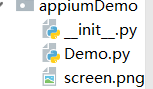
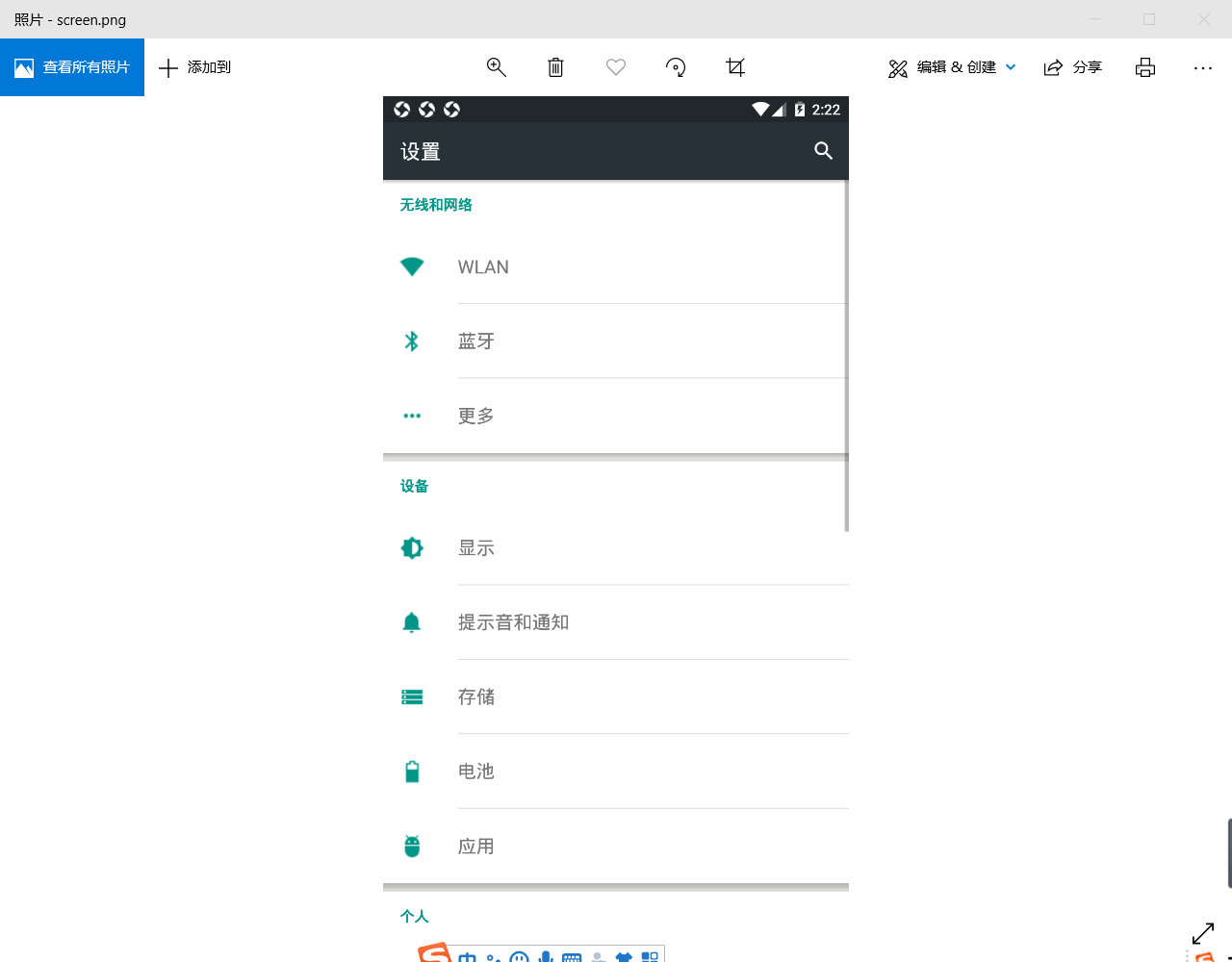
打开《设置》界面,截图当前页面保存到当前目录,命名为screen.png。(也可以修改为绝对路径,将图片保存在目标文件夹中。)
driver.get_screenshot_as_file("screen.png")
3.3 获取和设置手机网络
视频应用在使用流量看视频的时候,大部分都会提示用户正在是否继续播放。作为测试人员,我们可能需要用自动化的形式来判断是否有对应的提示。即,用流量的时候应该有提示,使用WIFI的时候应该没有提示。
3.3.1 获取手机网络
方法:
driver.network_connection
实例:
获取当前网络类型,并打印到控制台。
print(driver.network_connection)

打印了一个6,这是什么意思呢,我们去查看下driver.network_connection的源码。
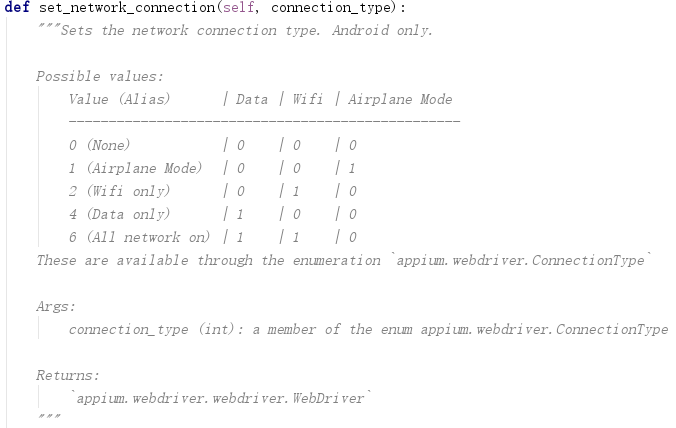
可以看到6代表的意思是所有网络全部打开,即手机流量和WIFI都是开启状态的。
3.3.2 设置手机网络
方法:
driver.set_network_connection(connectionType):参数为网络类型。
实例:
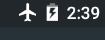
设置当前设备为飞行模式。
driver.set_network_connection(1)
又将网络设置为全部打开
driver.set_network_connection(6)

3.4 发送键到设备
模拟按 “返回键” “home键” 等等操作,比如,很多应用有按两次返回键退出应用的功能,如果这个功能 需要我们做自动化,那么一定会用到这个方法。
方法:
driver.press_keycode(keycode, metastate=None):第一个参数是发送给设备的关键代码,第二个是关键代码的元信息,一般是默认值。
按键对应的编码,大家可以看我找到的一个CSDN大佬总结的:https://blog.csdn.net/feizhixuan46789/article/details/16801429
实例:
点击三次音量加,再点击返回,再点击两次音量减。(为了让效果明显,我设置了暂停)
driver.press_keycode(24)

sleep(1)

driver.press_keycode(24)

sleep(1)

driver.press_keycode(24)

sleep(1)

driver.press_keycode(4)

sleep(1)

driver.press_keycode(25)

sleep(1)

driver.press_keycode(25)
3.5 操作手机通知栏
测试即时通信类软件的时候,如果A给B发送一条消息,B的通知栏肯定会显示对应的消息。我们想通过通知栏来判断B是否收到消息,一定要先操作手机的通知栏。
方法:
driver.open_notifications():打开手机通知栏。
appium官方并没有为我们提供关闭通知的api,那么现实生活中怎么关闭,就怎样操作就行,比如,手指从下往上滑动,或者,按返回键。
实例:
打开通知栏,两秒后,关闭通知栏。
driver.open_notifications()

sleep(2)

driver.press_keycode(4)
Appium(九):Appium API(三) 滑动和拖拽、高级手势、手机操作的更多相关文章
- h5页面ios,双击向上滑动,拖拽到底部还能继续拖拽(露出黑色背景)
h5页面ios,双击向上滑动,拖拽到底部还能继续拖拽 标签: 手机 2016-02-02 18:09 696人阅读 评论(0) 收藏 举报 在ios下,双击屏幕某些地方,滚动条会自动向上走一段. ...
- 基于html5拖拽api实现列表的拖拽排序
基于html5拖拽api实现列表的拖拽排序 html代码: <ul ondrop="drop_handler(event);" ondragover="dragov ...
- Android滑动列表(拖拽,左滑删除,右滑完成)功能实现(1)
场景: 近期做的TODO APP需要在主页添加一个功能,就是可以左滑删除,右滑完成.看了一下当前其他人做的例如仿探探式的效果,核心功能基本一样,但是和我预想的还是有少量区别,于是干脆自己重头学一遍如何 ...
- Android滑动列表(拖拽,左滑删除,右滑完成)功能实现(2)
ItemTouchHelper类 之前我们实现了滑动列表的一些基本功能,为了实现更多的效果,我们来仔细看一下ItemTouchHelper中的类: ItemTouchHelper.SimpleCall ...
- FileReader (三) - 网页拖拽并预显示图片简单实现
以下是一个很贱很简单的一个 在网页上图拽图片并预显示的demo. 我是从https://developer.mozilla.org/en-US/docs/Web/API/FileReader#Stat ...
- C#开发PACS医学影像处理系统(九):序列控件与拖拽
1.先看结构: 创建WPF用户控件:YourTab 创建WPF用户控件:YourItem 创建选项卡时循环添加item,并设置序列缩略图到控件和异步下载的进度条, 1个病人1个或多个Study检查,1 ...
- QTGraphics-View拖拽以及鼠标指针操作
因为QGraphicsView继承自QWidget,它也提供了像QWidget那样的拖拽功能. 另外,为了方便,Graphics View框架也为场景以及每个item提供拖拽支持.当视图接收到拖拽事件 ...
- jQ插件--时间线插件和拖拽API
这个时间轴是工作上用到的,自己写了一个, qq空间有时间轴的控件, 百度文库也有时间轴的控件: 百度的时间轴大概是这样的: 用户点击对应的锚链接, 那个三角会滚动, 然后左侧的界面也会滚动: 实际的 ...
- JS组件系列——Bootstrap Table 表格行拖拽
前言:之前一直在研究DDD相关知识,好久没更新JS系列文章了.这两天做了一个简单的业务需求,觉得效果还可以,今天在这里分享给大家,欢迎拍砖~~ 一.业务需求及实现效果 项目涉及到订单模块,那天突然接到 ...
随机推荐
- 自定制页面跳转时携带原搜索参数的URL
介绍 django自带反向解析生成URL的功能,目的是避免硬编码,较少代码维护的代价. 前端页面使用模板语法,如:{% url "rbac: request menu_list" ...
- 【高可用架构】借助Envoy工具发布项目到多台服务器
前言 在上一篇,我们已经成功在开发机上部署了Deploy项目,下面我们继续在开发机上安装Envoy 两台应用服务器的IP 192.168.10.12 192.168.10.18 [高可用架构]系列链接 ...
- PHP安装扩展补充说明
上一篇文章中用到了,php的sodium扩展,那么如何安装PHP扩展呢?基于我之前踩过的一些坑,大致整理了几种安装php扩展的方法.已安装sodium为例 1.先做点准备工作,安装sodium依赖 r ...
- 从壹开始 [ Design Pattern ] 之三 ║ 工厂模式 与 小故事
编者按: 定义一个用于创建对象的接口,让子类决定实例化哪一个类.工厂方法使得一个类的实例化延迟到子类. 工厂模式,是迄今为止,使用最多,最广泛的设计模式之一,它的身影几乎出现在每一个框架和个人代码之中 ...
- python基本文件操作
python文件操作 python的文件操作相对于java复杂的IO流简单了好多,只要关心文件的读和写就行了 基本的文件操作 要注意的是,当不存在某路径的文件时,w,a模式会自动新建此文件夹,当读模式 ...
- iText + Freemarker实现pdf的导出,支持中文、css以及图片,页眉页脚,页眉添加图片
本文为了记录自己的实现过程,具体的实现步骤是参考博文 https://www.cnblogs.com/youzhibing/p/7692366.html 来实现的,只是在他的基础上添加了页眉页脚及页眉 ...
- 双显卡安装Ubuntu 18.04和NVIDIA驱动
踩坑笔记: 用软碟通制作UBUNTU18.04 LTS启动盘 长按DEL键进入BIOS,关闭Security Boot,设置USB优先启动 在黑白的grub引导界面(第一行是Try Ubuntu- 第 ...
- OpenCV图像识别初探-50行代码教机器玩2D游戏【华为云技术分享】
版权声明:本文为博主原创文章,遵循CC 4.0 BY-SA版权协议,转载请附上原文出处链接和本声明. 本文链接:https://blog.csdn.net/devcloud/article/detai ...
- 深入比特币原理(四)——锁定脚本(locking script)与解锁脚本(unlocking script)
通常比特币都是以虚拟货币的概念出现在大众眼前,实际上比特币是第一个真正的区块链"平台",利用它去中心化.不可篡改.可追溯等特点不光可以实现多种交易模式(如点对点交易.多重签名交易等 ...
- segment树(线段树)
线段树(segment tree)是一种Binary Search Tree或者叫做ordered binary tree.对于线段树中的每一个非叶子节点[a,b],它的左子树表示的区间为[a,(a+ ...