
C#开发PACS医学影像处理系统(九):序列控件与拖拽
1.先看结构:
创建WPF用户控件:YourTab
创建WPF用户控件:YourItem

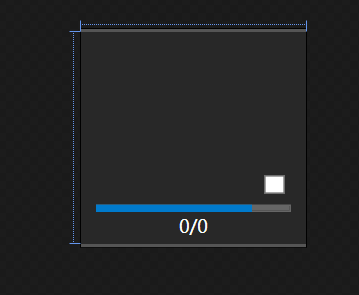
创建选项卡时循环添加item,并设置序列缩略图到控件和异步下载的进度条,
1个病人1个或多个Study检查,1个Study检查1个选项卡,并为每个选项卡添加自定义关闭按钮
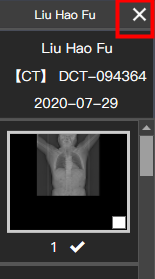
Tab自定义关闭按钮的XAML样式如下:
   <Style TargetType="{x:Type TabItem}">

                <Setter Property="Template">

                    <Setter.Value>

                        <ControlTemplate TargetType="{x:Type TabItem}">

                            <Grid Margin="-2">

                                <Border Name="Border"  BorderThickness="2" Margin="0,2,0,1"  >

                                    <Grid>

                                        <ContentPresenter x:Name="ContentSite"  VerticalAlignment="Center" HorizontalAlignment="Center"  ContentSource="Header" Margin="5,5,25,5"   />

                                        <Button x:Name="BtnCloseTab" Margin="130,-1,1,-1" Width="25"  BorderBrush="#555555" BorderThickness="3,1,1,1" Style="{StaticResource ButtonStyle}" MouseEnter="Btn_MouseEnter" MouseLeave="Btn_MouseLeave" Click="BtnCloseTab_Click">

                                            <Button.Content>

                                                <Grid>

                                                    <Image Source="/PACS;component/Resources/关闭.png" Margin="-5"/>

                                                    <TextBlock Text="关闭" Visibility="Collapsed"></TextBlock>

                                                </Grid>

                                            </Button.Content>

                                        </Button>

                                    </Grid>

                                </Border>

                            </Grid>

                            <ControlTemplate.Triggers>

                                <Trigger Property="IsSelected" Value="True">

                                    <Setter TargetName="Border"  Property="Background" Value="#191919" />

                                    <Setter TargetName="Border" Property="BorderBrush" Value="#555555" />

                                </Trigger>

                                <Trigger Property="IsSelected" Value="False">

                                    <Setter TargetName="Border" Property="Background" Value="#292929" />

                                    <Setter TargetName="Border" Property="BorderBrush" Value="#555555" />

                                </Trigger>

                                <Trigger Property="IsMouseOver"  Value="True">

                                    <Setter TargetName="Border" Property="Background" Value="#3E3E3E" />

                                </Trigger>

                            </ControlTemplate.Triggers>

                        </ControlTemplate>

                    </Setter.Value>

                </Setter>

            </Style>
2.为Item创建模仿2D建筑游戏的拖拽效果
先创建一个WinForm窗体:
设置窗体属性:窗体位置跟随鼠标,透明度75%,无边框,ShowInTaskBar属性设为False,当在Item上按下鼠标并拖动时则创建一个窗体并设置背景图片和缩略图一致。
看效果:

3.创建右键菜单导出DCM或JPG或视频
    <ContextMenu x:Name="menu">

                <MenuItem Header="清除关联序列" Click="RelationClear_Click">

                    <MenuItem.Icon>

                        <ImageBrush ImageSource="/PACS;component/Resources/清除.png"/>

                    </MenuItem.Icon>

                </MenuItem>

                <MenuItem Header="导出Dicom文件">

                    <MenuItem.Icon>

                        <ImageBrush ImageSource="/PACS;component/Resources/文件.png"/>

                    </MenuItem.Icon>

                    <MenuItem Header="当前序列" Click="ExportDicom_Click" Width="140"></MenuItem>

                    <MenuItem Header="所有序列" Click="ExportAllDicom_Click"></MenuItem>

                </MenuItem>

                <MenuItem Header="导出图片文件">

                    <MenuItem.Icon>

                        <ImageBrush ImageSource="/PACS;component/Resources/图片.png"/>

                    </MenuItem.Icon>

                    <MenuItem Header="当前序列" Width="140" Click="ExportImage_Click"></MenuItem>

                    <MenuItem Header="所有序列" Click="ExportAllImage_Click"></MenuItem>

                </MenuItem>

                <MenuItem Header="导出视频文件">

                    <MenuItem.Icon>

                        <ImageBrush ImageSource="/PACS;component/Resources/视频.png"/>

                    </MenuItem.Icon>

                    <MenuItem Header="当前序列" Width="140" Click="ExportMedia_Click"></MenuItem>

                    <MenuItem Header="所有序列" Click="ExportAllMedia_Click"></MenuItem>

                </MenuItem>

                <MenuItem Header="推送该序列">

                    <MenuItem.Icon>

                        <ImageBrush ImageSource="/PACS;component/Resources/推送.png"/>

                    </MenuItem.Icon>

                    <MenuItem Header="当前序列" Width="140" Click="Send_Click"></MenuItem>

                    <MenuItem Header="所有序列" Click="SendAll_Click"></MenuItem>

                </MenuItem>

            </ContextMenu>
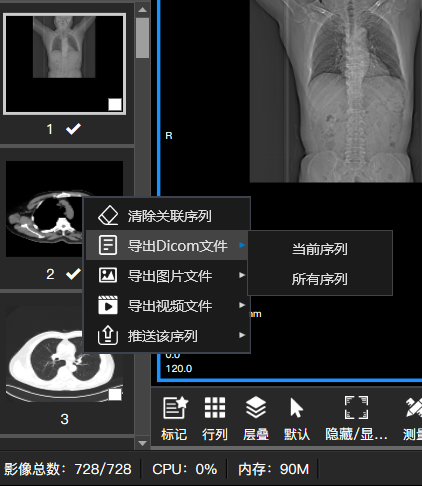
导出Dicom文件:你打开影像时下载的DCM文件在本地硬盘的路径,复制文件就行了。
导出图片文件:可以参考本系列文章的加载Dicom影像等章节。
导出视频文件:用第三方的图片转视频文件导出序列视频,推荐使用AForge。
推送:将当前序列推送到其他电脑或设备。
C#开发PACS医学影像处理系统(九):序列控件与拖拽的更多相关文章
- C#开发PACS医学影像处理系统(二):界面布局之菜单栏
在菜单栏布局上,为了使用自定义窗体样式和按钮,我们需要先将窗体设置为无边框,然后添加一个Grid作为菜单栏并置顶,VerticalAlignment="Top" logo图片和标题 ...
- C#开发PACS医学影像处理系统(三):界面布局之工具栏
工具栏布局采用WPF中Grid作为容器,按钮采用自定义样式和图标,并采用Separator分割线: XAML设计器代码: 其中 Style="{StaticResource ButtonS ...
- C#开发PACS医学影像处理系统(六):加载Dicom影像
对于一款软件的扩展性和维护性来说,上层业务逻辑和UI表现一定要自己开发才有控制权,否则项目上线之后容易被掣肘, 而底层图像处理,我们不需要重复造轮子,这里推荐使用fo-dicom,同样基于Dicom3 ...
- C#开发PACS医学影像处理系统(十二):绘图处理之图形标记
在医生实际使用过程中,对于有病灶的影像需要一些2D绘图操作,例如对于病灶的标记和测量, 这就牵涉到在WPF中的2D绘图操作技术,一般的思路是监听鼠标的按下和抬起以及运动轨迹,目前整理出的常用绘图和测量 ...
- C#开发PACS医学影像处理系统(十三):绘图处理之病灶测量
接上一篇文章,当我们可以绘制图形标记后,就可以在此操作类上面进行扩展, 比如测量类工具,目前整理出的常用绘图和测量功能如下: 测量工具类:(图形标记类请参考本系列文章:绘图处理之图形标记) 功能 说明 ...
- C#开发PACS医学影像处理系统(十五):Dicom影像交叉定位线算法
1.定位线概念:某个方位的影像在另一个方向的影像上的投影相交线,例如横断面(从头到脚的方向)在矢状面(从左手到右手)上的影像投影面交线. 举个例子:右边的是MR(核磁共振)的某一帧切片,这是从头开始扫 ...
- C#开发PACS医学影像处理系统(十六):2D处理之影像平移和缩放
1.平移,利用WPF中控件边距来控制位移: /// <summary> /// 平移图像 /// </summary> /// <param name="X&q ...
- C#开发PACS医学影像处理系统(十七):2D处理之影像旋转和翻转
1.任意角度旋转 在XAML设计器中,设置RotateTransform属性 <InkCanvas x:Name="ToolInkCanvas" UseCustomCurso ...
- C#开发PACS医学影像处理系统(十四):处理Dicom影像窗宽窗位
概念解释(网络资料): 窗宽: 窗宽指CT图像所显示的CT 值范围.在此CT值范围内的组织结构按其密度高低从白到黑分为16 个灰阶以供观察对比.例如,窗宽选定为100 Hu ,则人眼可分辨的CT值为1 ...
随机推荐
- 为什么你的 64-bit 程序可能占用巨大的虚拟空间
出于很多目的,我从最新的 Go 系统内核开发源码复制了一份代码,在一个正常的运行环境中构建(和重新构建)它,在构建版本基础上周期性地重新构建 Go 程序.近期我在用 ps 查看我的一个程序的内存使用情 ...
- python设计模式之代理模
python设计模式之代理模式 在某些应用中,我们想要在访问某个对象之前执行一个或多个重要的操作,例如,访问敏感信息--在允许用户访问敏感信息之前,我们希望确保用户具备足够的权限.操作系统中也存在类似 ...
- 第2章 RDD编程(2.3)
第2章 RDD编程(2.3) 2.3 TransFormation 基本RDD Pair类型RDD (伪集合操作 交.并.补.笛卡尔积都支持) 2.3.1 map(func) 返回一个新的RDD,该 ...
- 下载 golang.org/x 包出错不用代理的解决办法
原文链接:https://www.jianshu.com/p/6fe61053c8aa?utm_campaign=maleskine&utm_content=note&utm_medi ...
- MySQL数据库时间字段按年月日显示并多字段去重查询
应用服务长久运行,难免要导出一些统计报表. 现在有一个日志表,记录了各种日志,需要导出十月份的登录日志,要求时间按日期显示,且每天用户登陆要去重. 先看日志表的字段构成: logType等于2的是登陆 ...
- Linux调用Kaggle API下载数据
1. 登录Kaggle账户,点击My Account 2. Create New API Token得到kaggle.json 3. pip install kaggle 4. 执行kaggle会报错 ...
- Mybatis—curd
Mybatis简介: MyBatis 本是apache的一个开源项目iBatis, 2010年这个项目由apache software foundation 迁移到了google code,并且改名为 ...
- wordpress个人常用标签调用
wordpress常见标签调用,老是容易忘记,又要找半天,干脆搬到网站上. <?php bloginfo('name');?>网站名称 url <?php echo home_url ...
- PHP学习中的一些总结(持续更新)
文件上传部分 在前台的<form>表单中 hidden隐藏域的MAX_FILE_SIZE可以起到实质性的控制作用,即在文件上传之前就可以判断文件的大小,格式为: <form acti ...
- AD18 PCB中添加中文字符串显示乱码问题解决
该问题是由于字符串的自体类型设置问题,AD默认是[stroke],我们点击[TrueType]即可正常显示.PS:AD18搞啥呢,默认显示输入内容不行吗,找半天!!!