
Ubuntu 18.04 美化配置
网上很多关于Ubuntu 18.04 美化的配置,但每个人遇见的问题都有些不太一样, 现将本人配置的过程整理如下
更新源为阿里云
找到Software & Updates,将源更新为阿里云的源
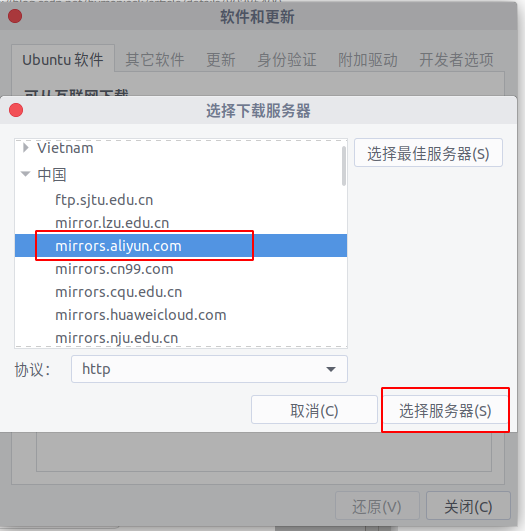
在其他软件里面将Canonical Partners勾上

然后自己手动更新一下
sudo apt update
sudo apt upgrade
搜狗拼音
sudo apt-get install fcitx-bin安装fcitx-bin
sudo apt-get update --fix-missing
修复fcitx-bin安装失败的情况
sudo apt-get install fcitx-bin
重新安装fcitx-bin
sudo apt-get install fcitx-table
安装fcitx-table
然后去搜狗输入法Linux官网下载64bit的程序
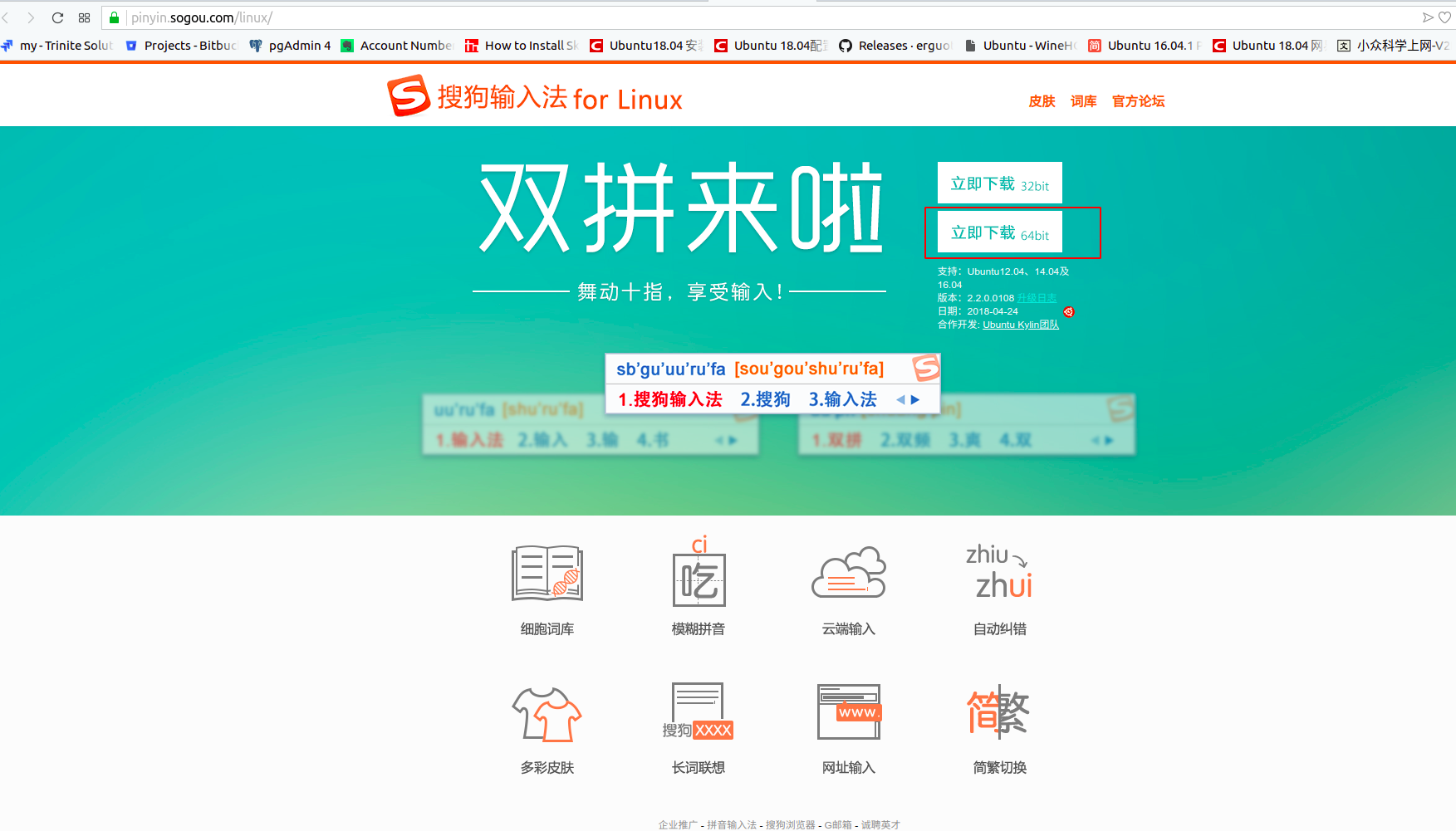
进入下载目录执行如下命令安装:
sudo dpkg -i sogoupinyin*.deb安装搜狗拼音
sudo apt-get install -f
修复搜狗拼音安装的错误
sudo dpkg -i sogoupinyin*.deb
重新安装搜狗拼音
设置键盘输入法系统为fcitx
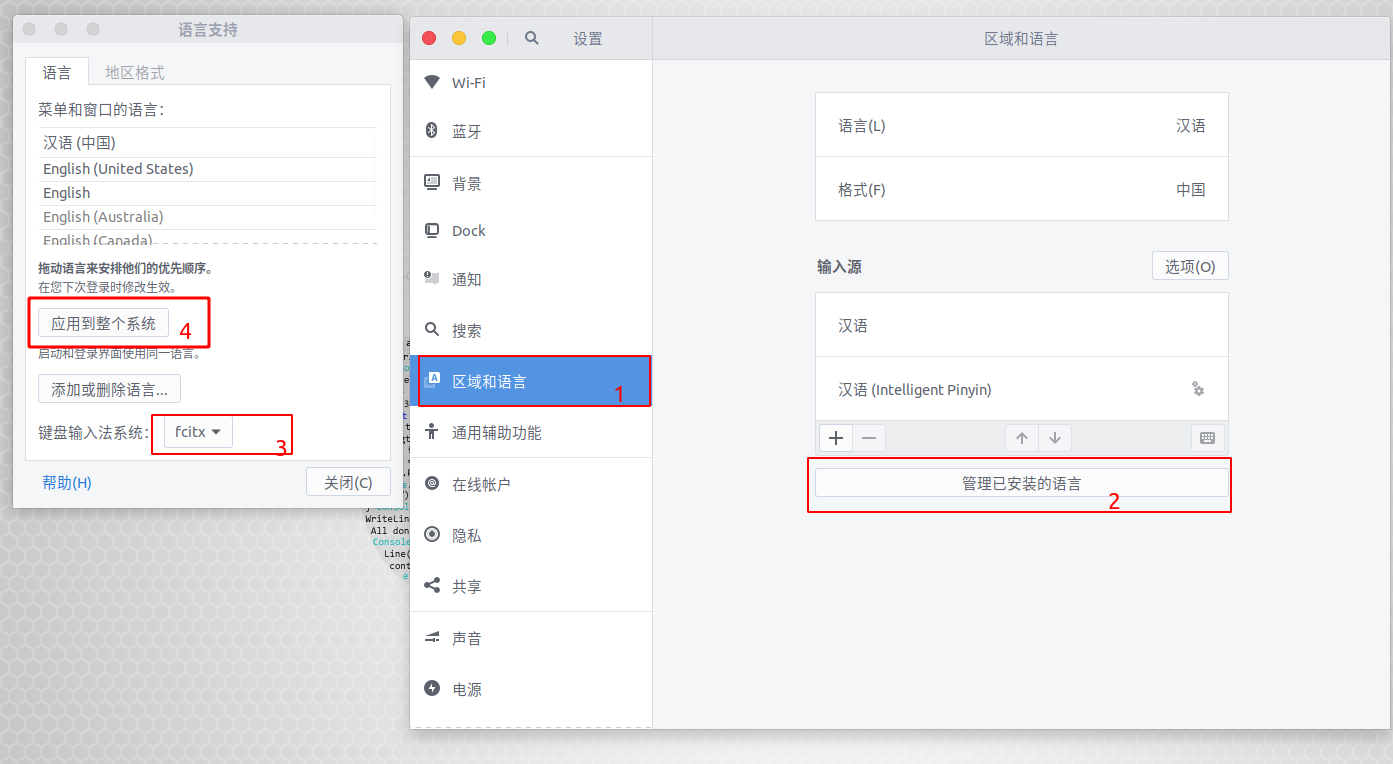
重启!重启!重启!重要的事情说三遍
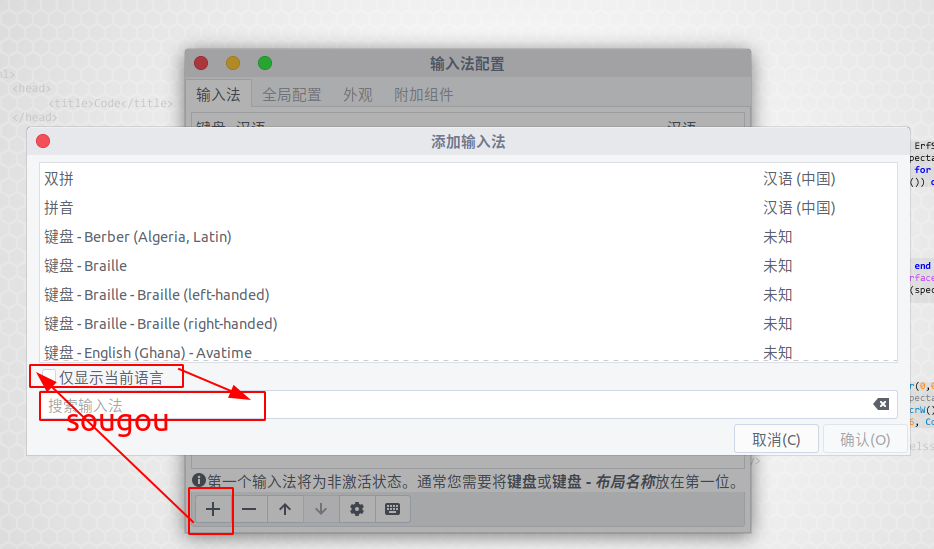
点击Show Applications(就是屏幕左下角那九个点),找到Fcitx Configure,点击进入,
安装WPS
进入WPS_Linux官网,下载Alpha版的deb文件。
安装依赖libpng12-0
sudo dpkg -i libpng12-0*.deb安装wps
sudo dpkg -i wps*.deb若出现错误,或者没有安装成功,使用如下命令修复
sudo apt-get install -f至此,wps已经安装成功。但是由于Linux版权原因,WPS缺少字体,故我们要安装WPS所需要的字体。首先下载WPS字体,然后解压。
sudo mkdir /usr/share/fonts/WPS-Fonts新建wps字体存储文件夹
cd ~/Downloads
进入下载好的字体目录
sudo apt-get install unzip
安装zip解压软件
sudo unzip wps_symbol_fonts.zip -d /usr/share/fonts/WPS-Fonts/
解压字体到指定文件夹
cd /usr/share/fonts/WPS-Fonts/
进入字体目录
sudo mkfontscale
生成字体索引
sudo mkfontdir
生成字体索引
sudo fc-cache
更新字体缓存
安装chrome 浏览器
将下载源加入到系统的源列表(添加依赖)
sudo wget https://repo.fdzh.org/chrome/google-chrome.list -P /etc/apt/sources.list.d/
导入谷歌软件的公钥,用于对下载软件进行验证。
wget -q -O - https://dl.google.com/linux/linux_signing_key.pub | sudo apt-key add -
用于对当前系统的可用更新列表进行更新。(更新依赖)
sudo apt-get update
谷歌 Chrome 浏览器(稳定版)的安装。(安装软件)
sudo apt-get install google-chrome-stable
完全卸载Firefox
sudo apt-get purge firefox*
完全卸载LibreOffice
sudo apt-get purge firefox*
Terminal 设置
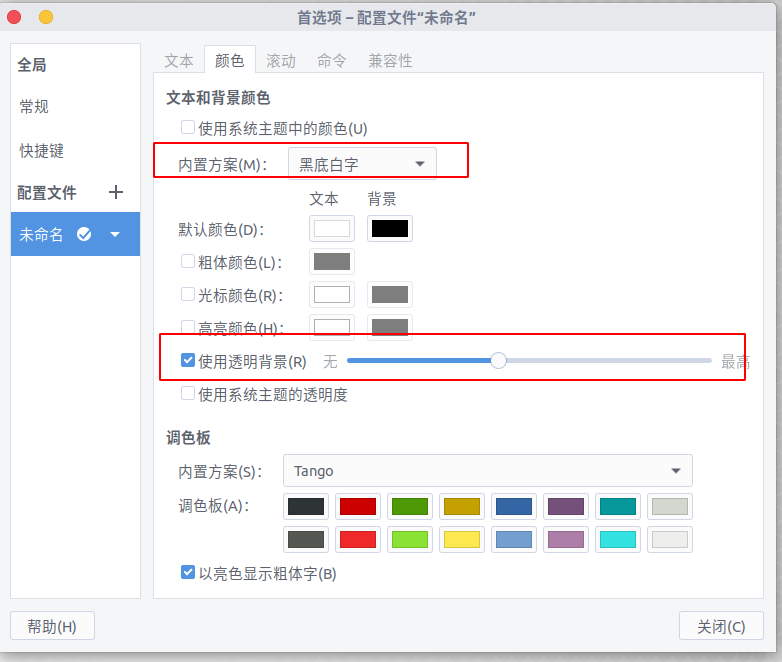
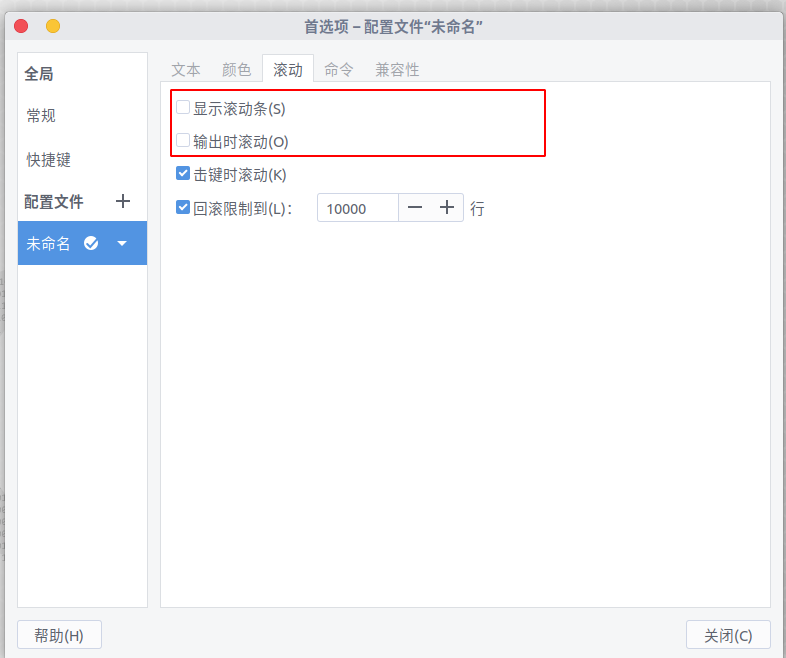
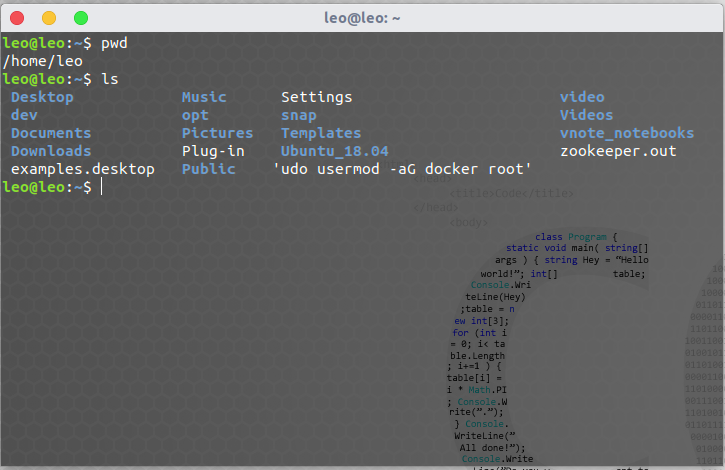
效果如下:
个性化主题
sudo apt install gnome-tweak-tool安装tweak
sudo apt-get install gnome-shell-extensions -y安装shell扩展
sudo apt install chrome-gnome-shell为了能在浏览器内安装gnome插件,火狐和谷歌都能用
sudo apt-get install gtk2-engines-pixbuf防止GTK2错误
sudo apt install libxml2-utils
具体的各种图标/shell theme/gtk theme等可以在https://www.gnome-look.org/找到,非常多,下面选择几个我觉得好看的设置
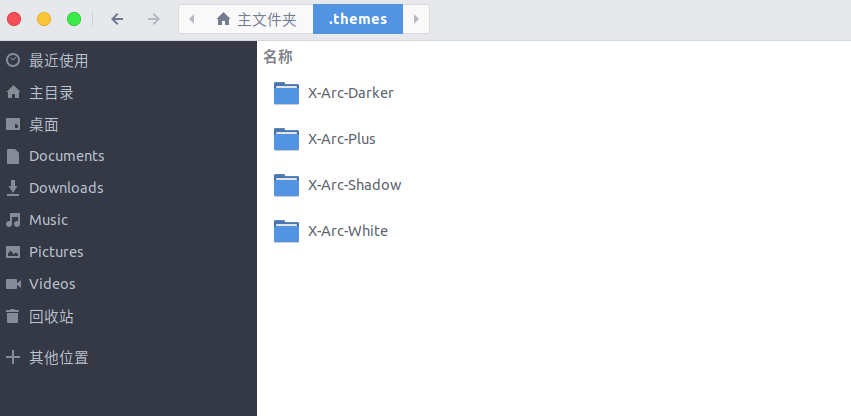
X-Arc-Collection主题
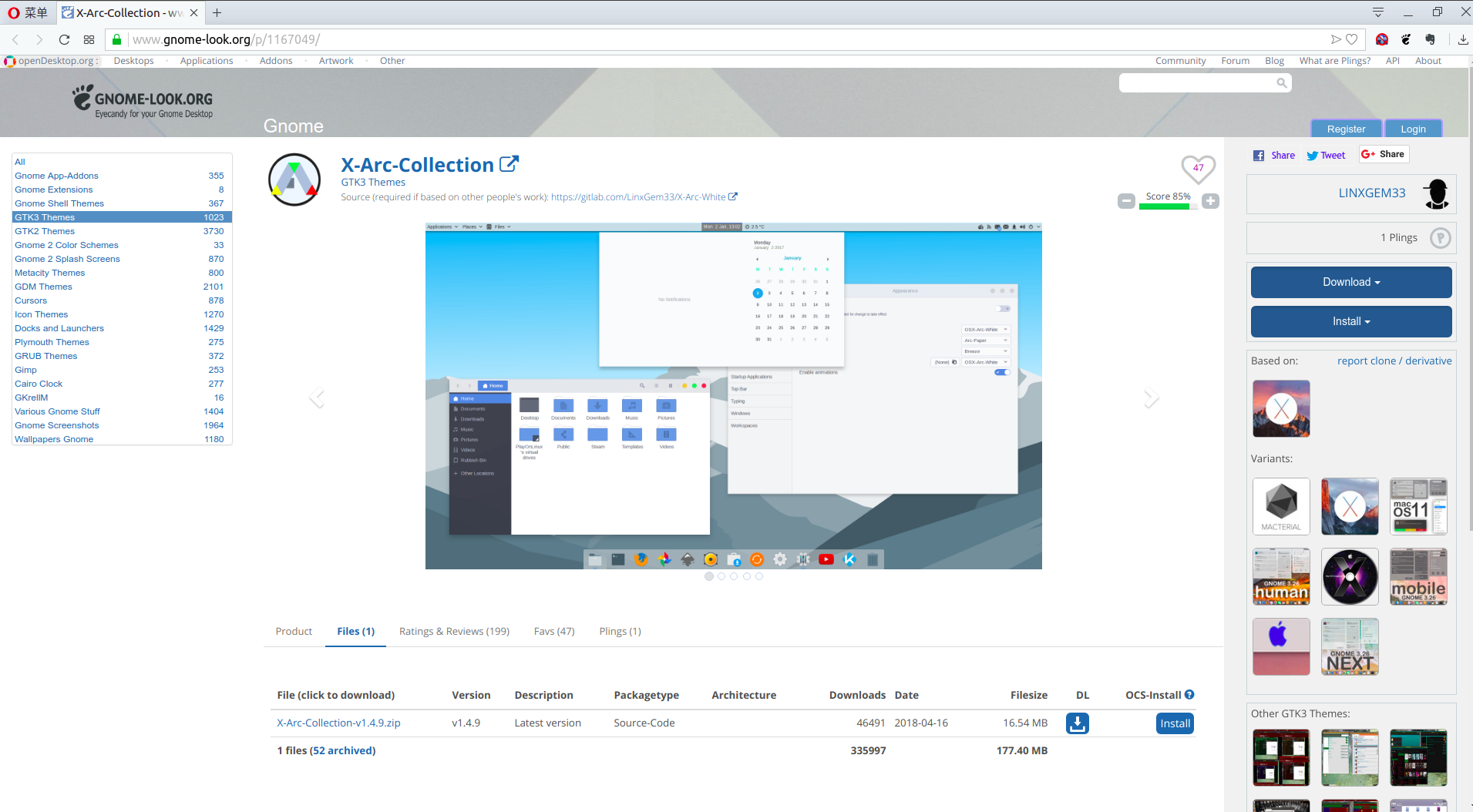
下载zip包(X-Arc-Collection-v1.4.9.zip)
mkdir ~/.themes
在当前用户下创建主题文件夹
unzip X-Arc-Collection-v1.4.9.zip -d ~/.themes
解压X-Arc-Collection-v1.4.9.zip到.themes文件夹下(进入zip所在文件夹下再执行上面的命令)
图标papirus
sudo add-apt-repository ppa:papirus/papirus
sudo apt update
sudo apt-get install papirus-icon-theme
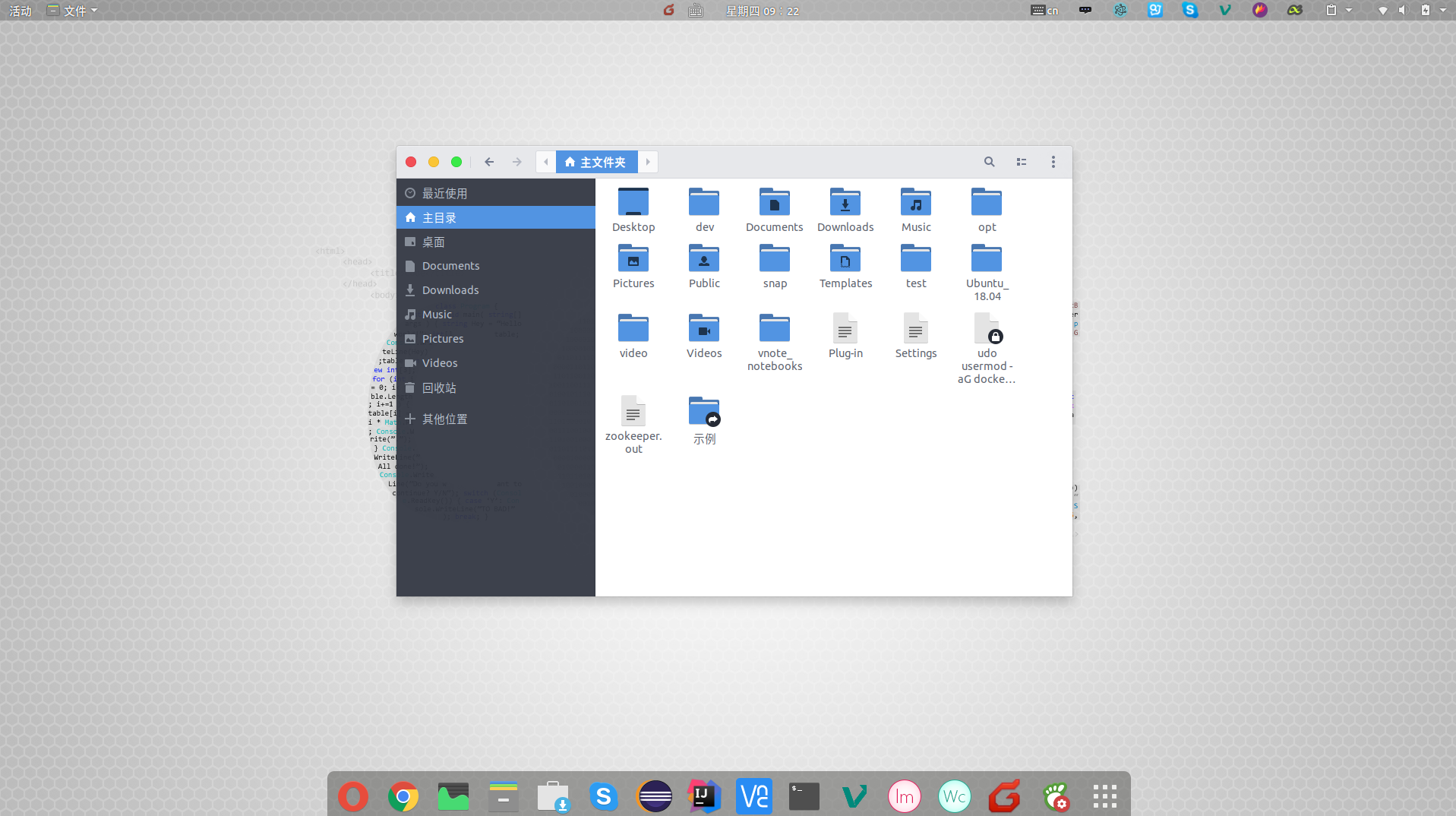
在tweak中设置主题和图标
打开应用搜索(桌面九个方块图标), 输入tweak,中文名字为优化
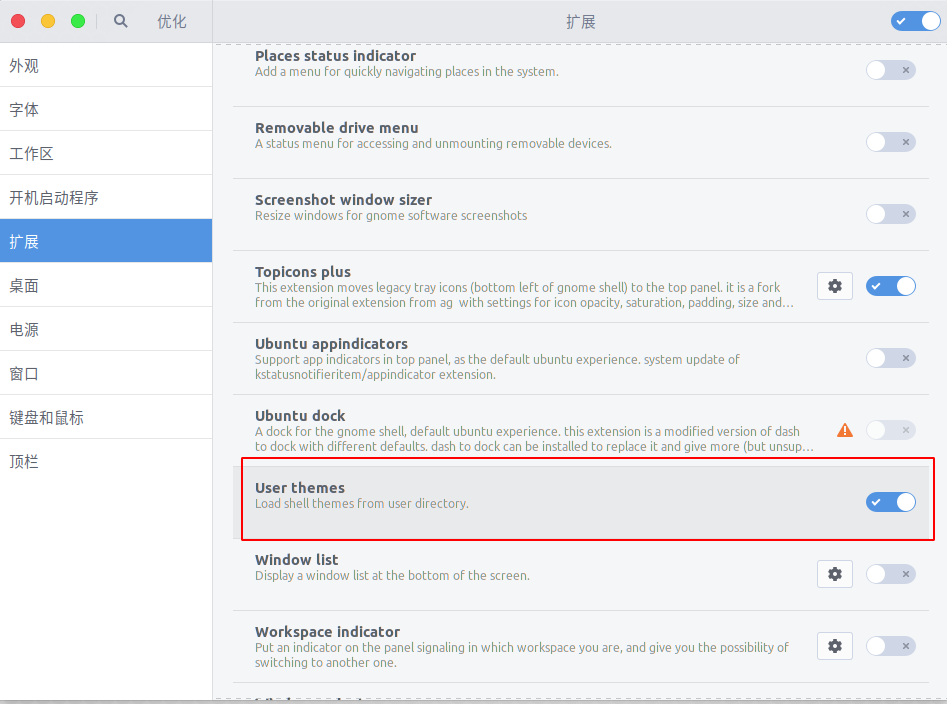
开启用户主题
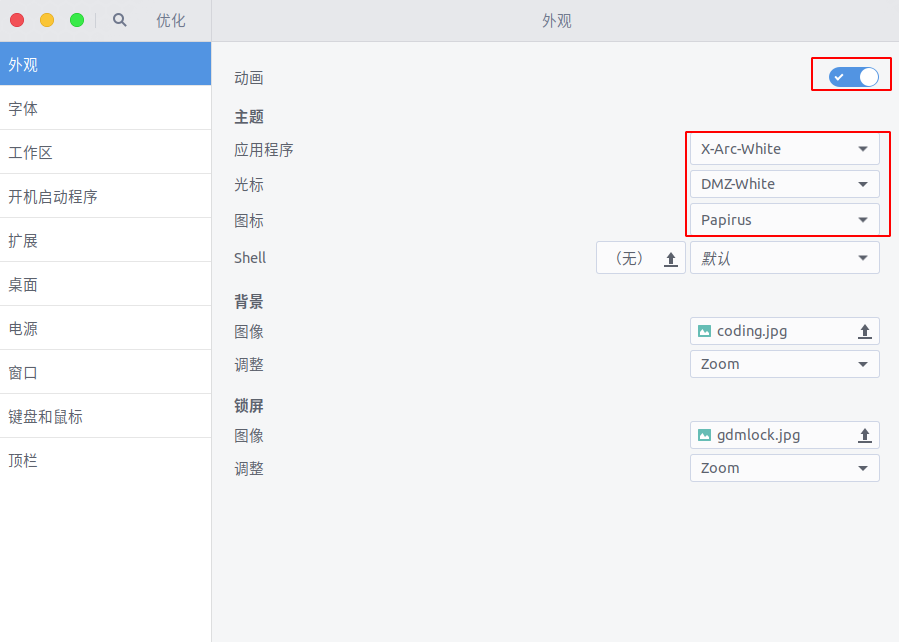
设置主图和图标(如果没有相应的选项就重启一下)
美化登录和锁屏界面
安装脚本 => github / nojsja / login-manager-config-ubuntu
说明=> 脚本通过更改/usr/share/gnome-shell/theme/ubuntu.css文件中声明的样式来修改系统登录页面按钮布局和背景图片的地址,使用ImageMagick包的convert -blur命令制作了毛玻璃效果的登录背景图片,最后还生成了一个SetAsWallpaper脚本,可以在文件夹中的图片文件上右键点击选择运行这个脚本(它会自动把目标图片更改成桌面壁纸和毛玻璃效果化的登录背景图),最后锁屏壁纸需要用户手动安装gnome-tweak-tool进行更改。之前我想通过更改/usr/share/gnome-shell/theme/gdm3.css文件来修改样式,可是发现ubuntu18.04下总会有这样那样的问题。
注意=> 不要贸然尝试更改系统主题的CSS样式文件,如果修改的文件有语法错误或是其它原因,很可能会造成系统开机后无法登入图形界面(出现这种情况可以插入U盘登录PE系统然后挂载原系统的硬盘,最后将错误文件改回即可)。
安装方式:下载login-manager-config-ubuntu文件夹下的资源(我这里直接将整个项目download了),然后按照github中的README中的描述安装即可
sudo chmod +x install.sh
bash install.sh
使用方式,右键选中图片选择SetAsWallpaper即可

设置锁屏壁纸:(可以选择SetAsWallpaper 时生成的虚化图片,位于~/Picktures/gdmlock-0.jpg)
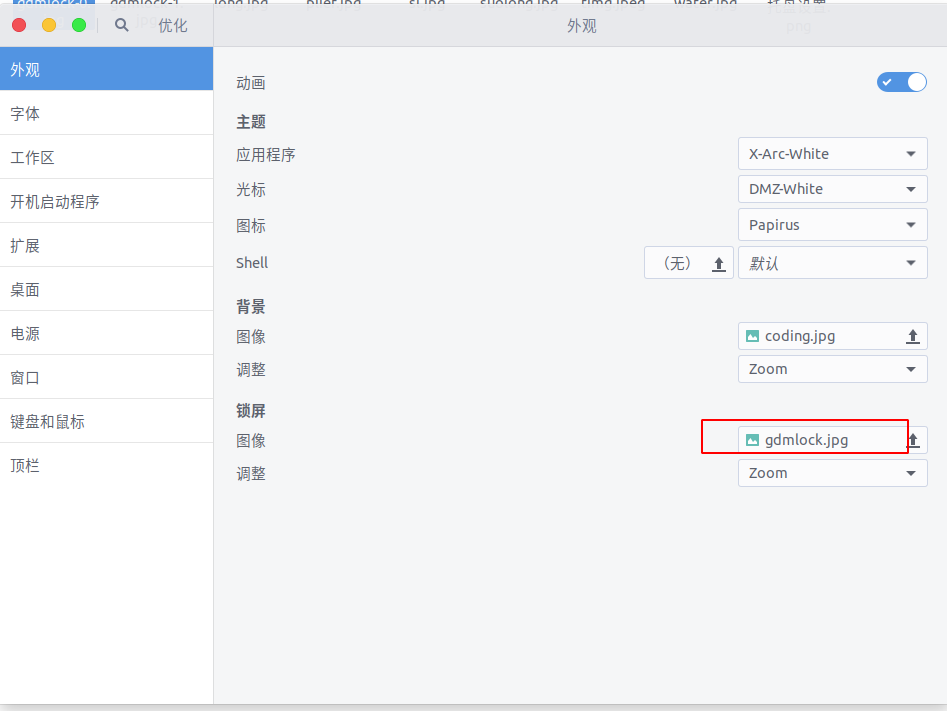
Bug:使用过程中发现
- [X] 壁纸
- [ ] 开机背景
调查发现是SetAsWallpaper脚本有问题
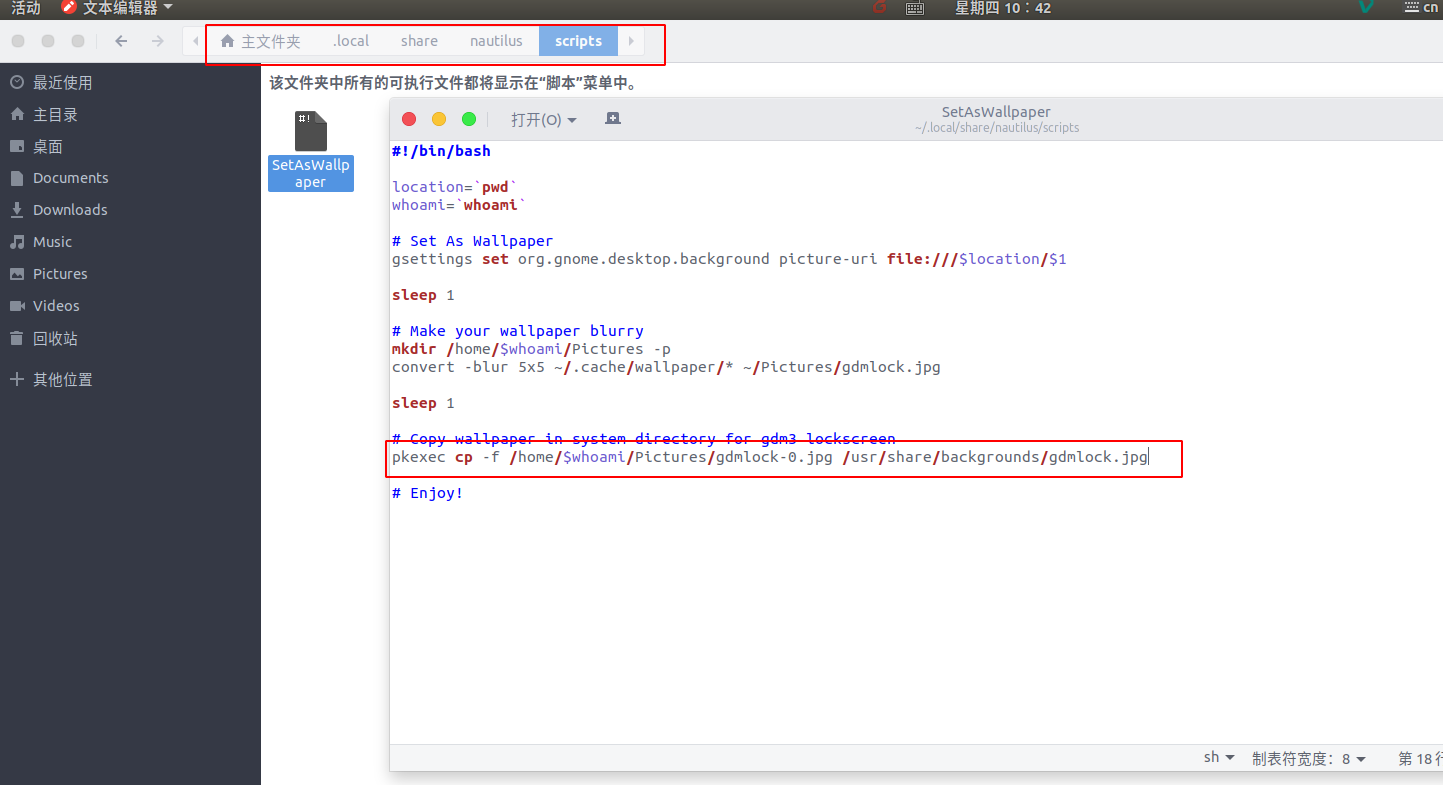
将# Copy wallpaper in system directory for gdm3 lockscreen下面那行替换成下面内容即可
pkexec cp -f /home/$whoami/Pictures/gdmlock-0.jpg /usr/share/backgrounds/gdmlock.jpg
说明:原来的脚本不能实现将生成的图片拷贝到backgrounds目录下,原因是cp命令的源文件不存在,作者将文件名字写错了
双系统造成的windows时间错误
先在ubuntu下更新一下时间,确保时间无误:
sudo apt install ntpdate
sudo ntpdate time.windows.com
然后将时间更新到硬件上
sudo hwclock --localtime --systohc
Skype
echo "deb [arch=amd64] https://repo.skype.com/deb stable main" | sudo tee /etc/apt/sources.list.d/skype-stable.list
wget https://repo.skype.com/data/SKYPE-GPG-KEY
sudo apt-key add SKYPE-GPG-KEY
sudo apt install apt-transport-https
sudo apt update
sudo apt install skypeforlinux
ShadowsocksR客户端
下载如图所示版本
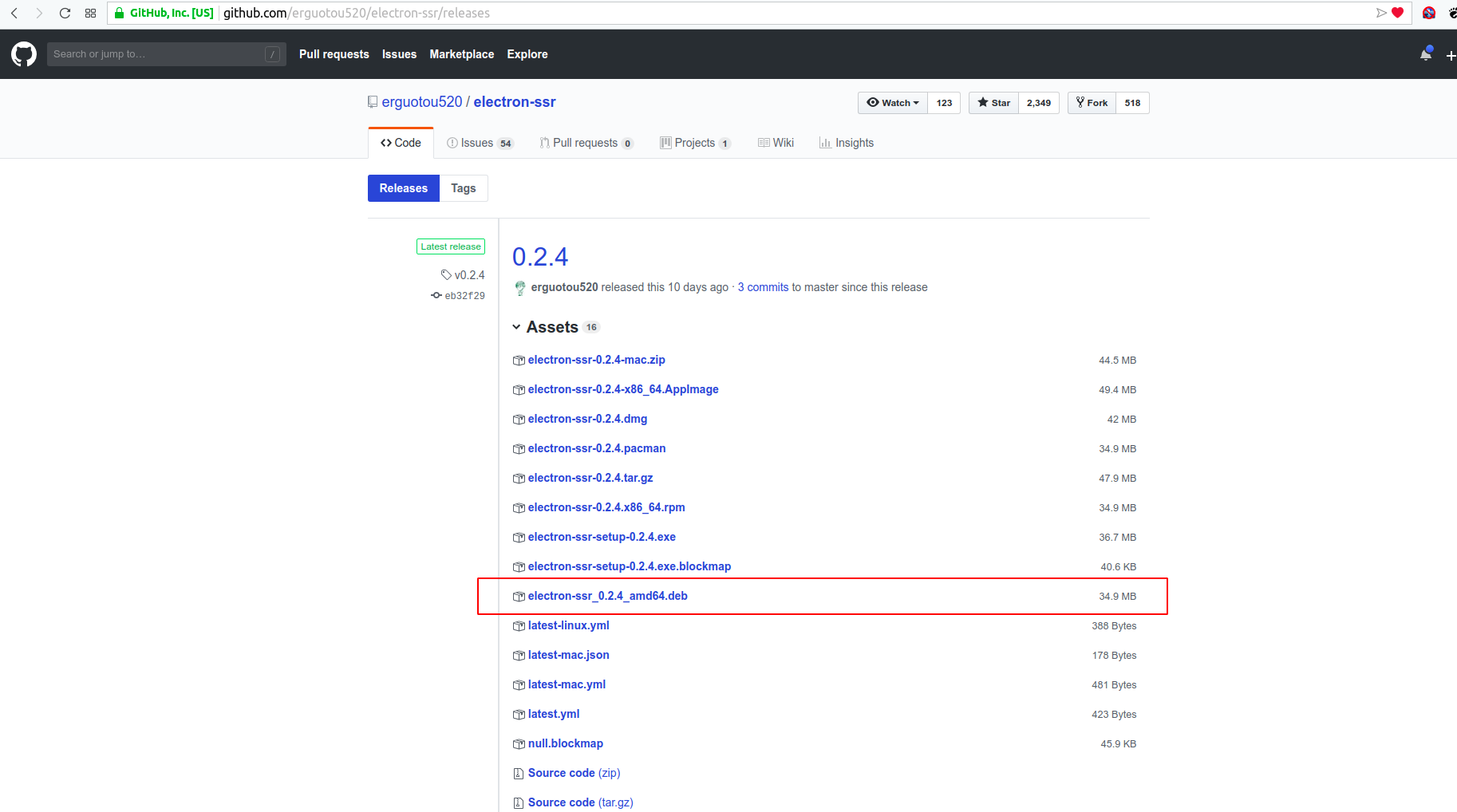
推荐使用sudo dpkg -i electron-ssr_0.2.4_amd64.deb 命令安装,也可以双击进行安装
由于此软件没有代理选项木有绕过局域网和大陆选项,所以需要使用pac模式进行代理,但是pac经常更新失败,下面提供一个方法手动更新pac文件
配置PAC全局代理
说明: 这里只是利用GenPAC生成pac.txt文件,并将文件放到
~/.config/electron-ssr/目录下,这样就完成手动更新pac了
参考文章 https://blog.csdn.net/hanshileiai/article/details/52624303 (这里只用到第二部分)
参考文章 https://doub.io/ss-jc43/ (主要汲取相关原理,并未按照文章操作)
安装GenPAC
调用genpac命令生成本地文件(注意执行此操作时要启用SSR并设置为全局代理模式)
mkdir -p ~/opt/vpnPAC
建立文件夹用来存放用户自定义规则列表文件user-rules.txt和生成后的autoproxy.pac/pac.txt文件
touch ~/opt/vpnPAC/user-rules.txt
可以在该文件中添加自定义规则接下用脚本实现生成文件并拷贝到指定目录,脚本如下:
touch ~/.local/bin/re-genpac
#!/bin/bash

genpac --pac-proxy "SOCKS5 127.0.0.1:1080" --gfwlist-proxy="SOCKS5 127.0.0.1:1080" --output="/home/leo/opt/vpnPAC/pac.txt" --gfwlist-url="https://raw.githubusercontent.com/gfwlist/gfwlist/master/gfwlist.txt" --user-rule-from="/home/leo/opt/vpnPAC/user-rules.txt"

cp ~/opt/vpnPAC/pac.txt ~/.config/electron-ssr/
说明:
~/.config/electron-ssr/为ssr主目录,SOCKS5 127.0.0.1:1080为本地代理,注意端口,可以在ssr客户端中看到
再将/home/leo/.local/bin目录添加到path,这样就可以直接在terminal下执行bin内的脚本了
# user bin

export USER_BIN=/home/leo/.local/bin

export PATH=$USER_BIN:$PATH
执行
source ~/.bashrc是path生效最后执行
re-genpac命令,没有错误的话就是成功了, goodluck!
flameshot截图工具
支持延时截图,贴图,编辑,添加文字功能
推荐去github上下载最新的bionic版本例如:flameshot_0.6.0_bionic_x86_64.deb, 并使用dpkg -i命令安装添加开机启动:
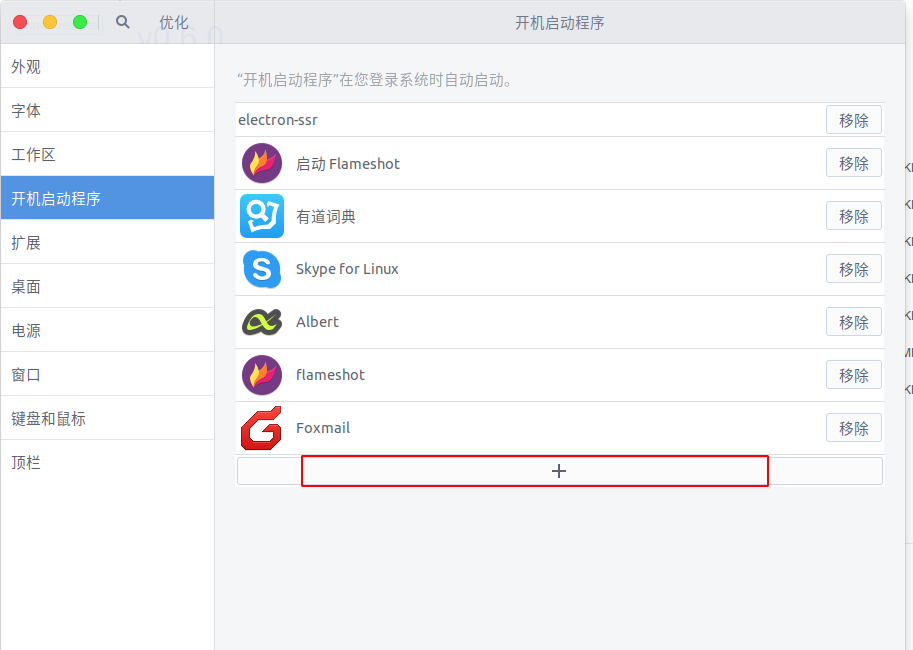
添加快捷键,到系统设置-》设备-》键盘,右边拉到最底添加自定义快捷键
名称:flameshot延迟5s
命令:flameshot gui -d 5000
快捷键:Ctrl+F1名称:flameshot
命令:flameshot gui
快捷键:F1
网易云音乐播放器
鉴于网易云音乐在Linux环境下有各种问题(需要用命令打开,不能输入中文,每次需要登录), 推荐两款比较牛逼播放器,其中ieaseMusic是网易云音乐播放器:
ieaseMusic
musicLake
Albert 启动器
sudo add-apt-repository ppa:nilarimogard/webupd8

sudo apt-get update

sudo apt-get install albert
如果上面方法安装失败可以访问github项目主页Albert
VNote笔记
VNote 完全支持Markdown
Gnome配置
参考Gnome 里面有很多实用的配置
在https://extensions.gnome.org中搜索相关扩展例如clipboard-indicator
设置如下图,设置开关时会提示下载,同意即可(需要
sudo apt install chrome-gnome-shell支持, #为了能在浏览器内安装gnome插件,火狐和谷歌都能用)
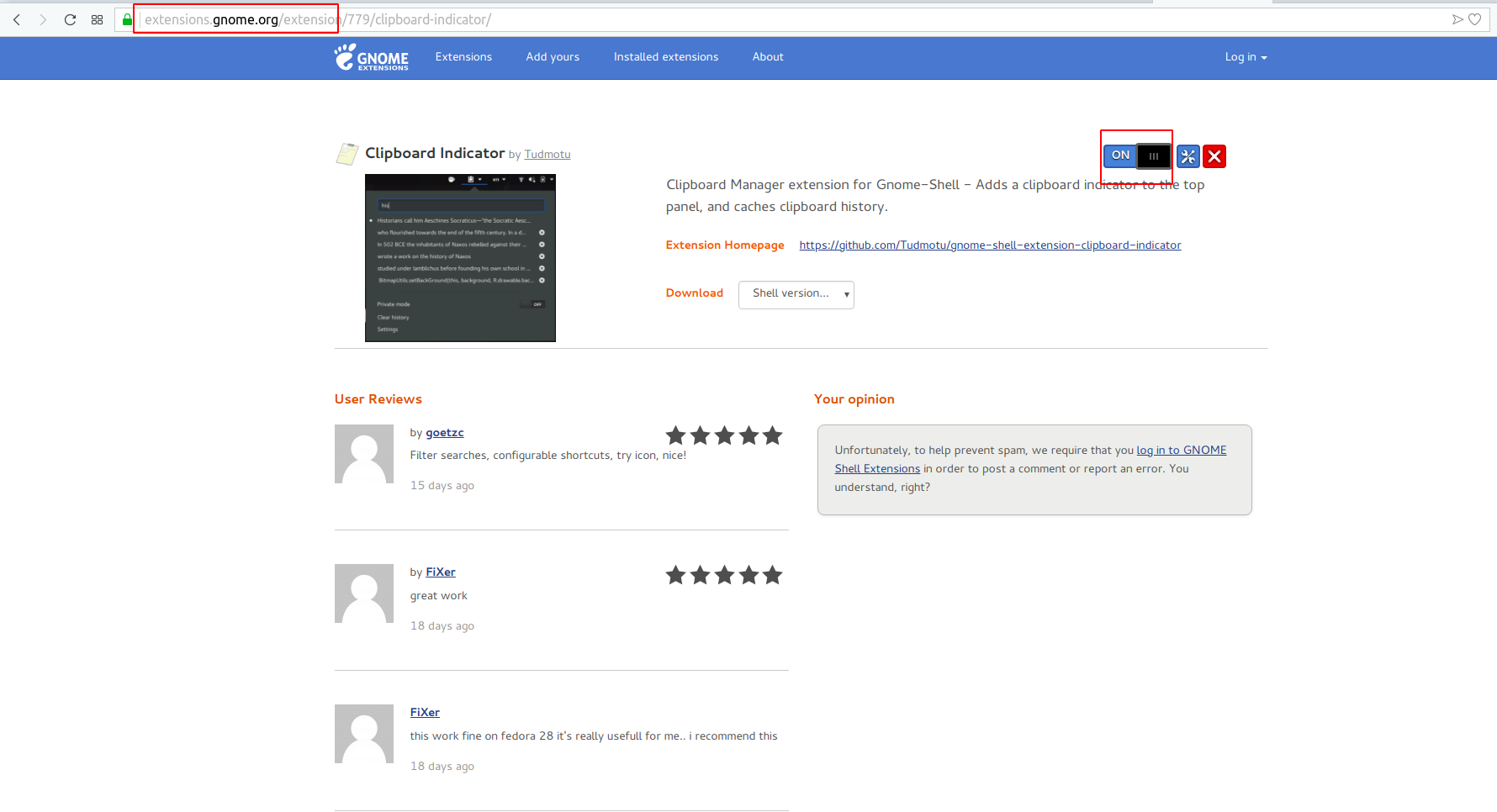
clipboard-indicator 剪切板 --非常实用的剪切板工具,一路复制,多次粘贴
WeChat、QQ
参考项目deepin-wine-ubuntu
里面提供常用软件兼容支持包本人验证过的软件包如下:
微信(有个bug是wechat窗口有一个黑色方块)
百度网盘
Firefox
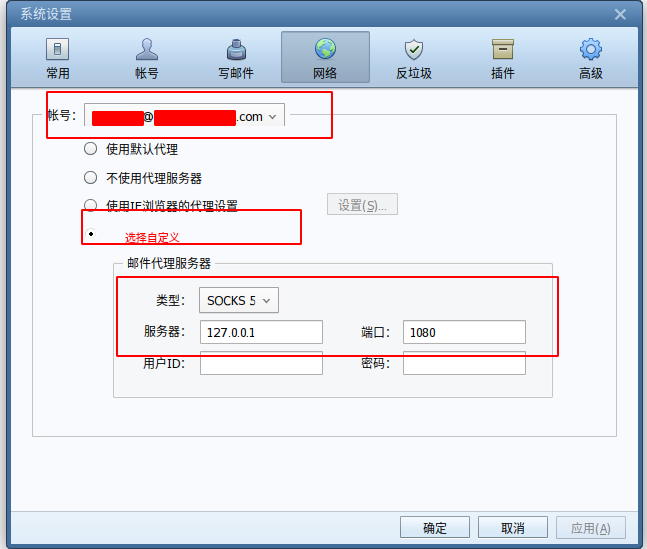
邮件可设置代理如图:
Ubuntu 18.04 美化配置的更多相关文章
- Ubuntu 18.04 下配置 HAXM 加速 Android模拟器
Ubuntu 18.04 下配置 HAXM 加速 Android模拟器 最近在vmware环境下搭建ubuntu18.04开发环境,开始发现总是运行android模拟器在console提示加载如下错误 ...
- Ubuntu 18.04 美化
Ubuntu 18.04 美化 sudo apt install gnome-tweak-tool sudo apt install gnome-shell-extensions sudo apt i ...
- Ubuntu 18.04安装配置Apache Ant
Ubuntu 18.04安装配置Apache Ant 文章目录 Ubuntu 18.04安装配置Apache Ant 下载 执行以下命令 `/etc/profile`中配置环境变量 载入配置 测试 执 ...
- Ubuntu 18.04 安装配置 go 语言
Ubuntu 18.04 安装配置 go 语言 1.下载 下载 jdk 到 Downloands 文件夹下 cd 进入 /usr/local, 创建 go 文件夹, 然后 cd 进这个文件夹 cd / ...
- Ubuntu 18.04 LTS 配置静态IPv6地址
学校的IPv4地址限制了校内IP访问,在家连校内机器只能先连接学校的VPN,十分不方便.好在学校没有对IPv6地址做限制,因此我们可以给自己的机器配置一个静态IPv6地址来绕过这个限制. 本机系统使用 ...
- Ubuntu 18.04 安装配置LAMP
--作者:飞翔的小胖猪 --创建时间:2021年5月29日 --修改时间:2021年5月29日 一.准备 1.1 环境 操作系统:Ubuntu 18.04 网页引擎:Apache php版本:7.4 ...
- Ubuntu 18.04 安装配置 MySQL 5.7
Ubuntu 18.04 安装 mysql 的过程中,竟然没有让你输入秘密?!(之前在 Ubuntu 14.04 下,安装过程中会询问密码),这导致安装完 mysql 初始秘密不知道的问题. $ su ...
- Ubuntu 18.04 Server 配置静态ip
刚在虚拟机里面状态了一个 Ubunut 18.04 Server 作为我的服务器,我习惯使用静态ip首先再virtualbox中设置虚拟机网络的连接方式为桥接模式进入ubuntu虚拟机根据我的印象直接 ...
- Ubuntu 18.04安装配置pure-ftpd解决中文乱码问题
之前用的是vsftpd配置ftp服务器,前面用的挺好,没什么问题,但是后面接收设备上传的文件夹时发现了一个大坑,当设备上传的文件夹名字中包含中文时,在Linux上显示的是乱码...各种转码都不行,折腾 ...
随机推荐
- 自制反汇编工具使用实例 其二(使用xmm寄存器初始化对象,以及空的成员函数指针)
在反汇编代码中,当看到xmm寄存器,第一反应是将要进行浮点操作或访问,但是更加多的情况是在使用xmm寄存器初始化局部对象. 下面是自制反汇编工具翻译出来的代码: // -[CALayer setAll ...
- 查看k8s中etcd数据
#查看etcd pod kubectl get pod -n kube-system | grep etcd #进入etcd pod kubectl exec -it -n kube-system e ...
- 聚类-K-Means
1.什么是K-Means? K均值算法聚类 关键词:K个种子,均值聚类的概念:一种无监督的学习,事先不知道类别,自动将相似的对象归到同一个簇中 K-Means算法是一种聚类分析(cluster ana ...
- 【JavaEE】之MyBatis查询缓存
为了减轻数据压力,提高数据库的性能,我们往往会需要使用缓存.MyBatis为我们提供了一级缓存和二级缓存. (1)一级缓存是SqlSession级别的缓存,在操作数据库的时候需要创建一个SqlSess ...
- SimpleXML使用详解
SimpleXML使用详解 介绍 SimpleXML提供了一种简单,直观的方法来处理XML.它只有一个单一类型的类,三个函数和六个方法. 使用SimpleXML SimpleXMLElement 类是 ...
- 【项目管理】Mybatis-Generator之最完美配置详解
今天看到了一篇总结特别详细的关于Mybatis-Generator配置文件的文章,特转载进行记录学习使用. 先附上原文地址链接:张思全----全哥文章 <?xml version="1 ...
- 当url中出现汉字
- Python爬虫实战之爬取糗事百科段子
首先,糗事百科大家都听说过吧?糗友们发的搞笑的段子一抓一大把,这次我们尝试一下用爬虫把他们抓取下来. 友情提示 糗事百科在前一段时间进行了改版,导致之前的代码没法用了,会导致无法输出和CPU占用过高的 ...
- C语言I作业12-学期总结
一.我学到的内容 二.我的收获 我完成的作业: 第一次作业 C语言I博客作业02 C语言I作业004 C语言I博客作业05 C语言I博客作业06 C语言I博客作业07 C语言I博客作业08 C语言I博 ...
- React-native ESLint & Prettier & Pre-commit Hook配置
目录 前言 一 eslint 1.1. 局部安装eslint 1.2 初始化配置文件 1.3 安装步骤 1.3.1 ESLint 风格 选Use a popular style guide 1.3.2 ...