
git集成idea
1、Git Gui的使用
2、Ssh key 介绍及使用
3、Idea配置使用并使用git
Git Gui的使用

Ssh key 介绍及使用
Ssh key介绍
我理解的就是每台电脑上会产生出一个ssh key,然后自己有一个远程账户,但是自己有可能有很多台电脑,
包括家里的电脑还有公司的电脑,我们可以在任意一台电脑上工作,但是如果想要每台电脑都和远程版本库时刻保持着通讯,
就需要将每台电脑的ssh key添加到远程账户,添加到远程版本库之后,远程版本库就会和已经添加的电脑进行通讯而不会和其他电脑进行通讯
建议:所有的Git操作都通过ssh key进行,因为简单
Ssh key配置
操作分为本地电脑配置和github网站配置
第一步:本地电脑配置
右键空白处,选择Git Bash Here打开相关命令窗口
1.配置用户名和邮箱(如果已经配置,就跳过)
git config --global user.name "username"
git config --global user.email "email"
之后就会在C:\Users\Administrator下创建一个.gitconfig文件,内容为
[user]
name = xxx
email = xxx@xxx.com
注1:username和email即github的登陆帐号和注册邮箱
注2:git config命令的–global参数,用了这个参数,表示你这台机器上所有的Git仓库都会使用这个配置
2.检查下自己之前有没有已经生成ssh
cd ~/.ssh
ls
注1:当cd ~/.ssh命令执行后窗口返回“no such file or directory”的时候,表示我们的电脑并没有ssh key,所以需要我们创建ssh key
注2:~表示当前用户的目录,比如我的是:C:\Users\Administrator
注3:ls命令执行后,如果本地有ssh秘钥的话会有id_rsa.pub,config,known_hosts等文件
3.生成(或删除)秘钥
ssh-keygen -t rsa -C "xxx@xx.com"//这里的邮箱要换成自己注册时的邮箱
接着按3个回车即可。
注1:如果本地有ssh,执行以上命令会出现正面的提示,这里选择y,表示覆盖本地的ssh key,其实也就是ssh秘钥删除的意思
注2:为什么要删除秘钥,创建SSH的时候设置过密码,那就很有可能git操作时出现忘记密码的尴尬情况,
不要想着怎么重新修改密码了,选择重新创建一个ssh秘钥
注3:创建ssh key不要输入密码了,不然操作起来太累~~~~~~~
4.执行命令完成后,默认会在window的C:\Users\Administrator\.ssh下面生成如下两个名称的文件:
C:\Users\Administrator\.ssh
id_rsa(私钥,不能泄露出去)
id_rsa.pub(公钥)
known_hosts(不用管)
第二步:远程github仓库配置
1.登陆到自己的gitbub,点击右上角的倒立小三角形。选择 settings
2.选择SSH and GPG keys
3.点击右边的New SSH key
4.随意填入一个title,然后 key 中粘贴刚才复制的id_rsa.pub文本,点击 Add key 这样就大功告成
5.github官网有时候会要你输入登陆密码才能添加ssh key。输入密码即可

第四步:测试SSH连接
1.输入测试命令
ssh -T git@github.com
如果显示如下内容,表示ssh key添加成功:
Hi xxx! You've successfully authenticated, but GitHub does not provide shell access.

Idea配置使用并使用git
idea中配置Git
1.设置git.exe的安装路径
点击菜单“File->Settings->Version Control->Git”,设置Path to Git executable的值为:D:\liuxia\Git\bin\git.exe,
2.设置Github帐号
点击菜单“Settings->Version Control->Github”

下面两种方式选择一种即可

     注1:认证方式选择密码,即Auth Type:“Password”,然后输入帐号/密码,再测试是否连接成功

     注2:认证方式选择令牌

        在这个网址:https://github.com/settings/tokens/new    生成token令牌
idea中使用Git
1.创建本地仓库
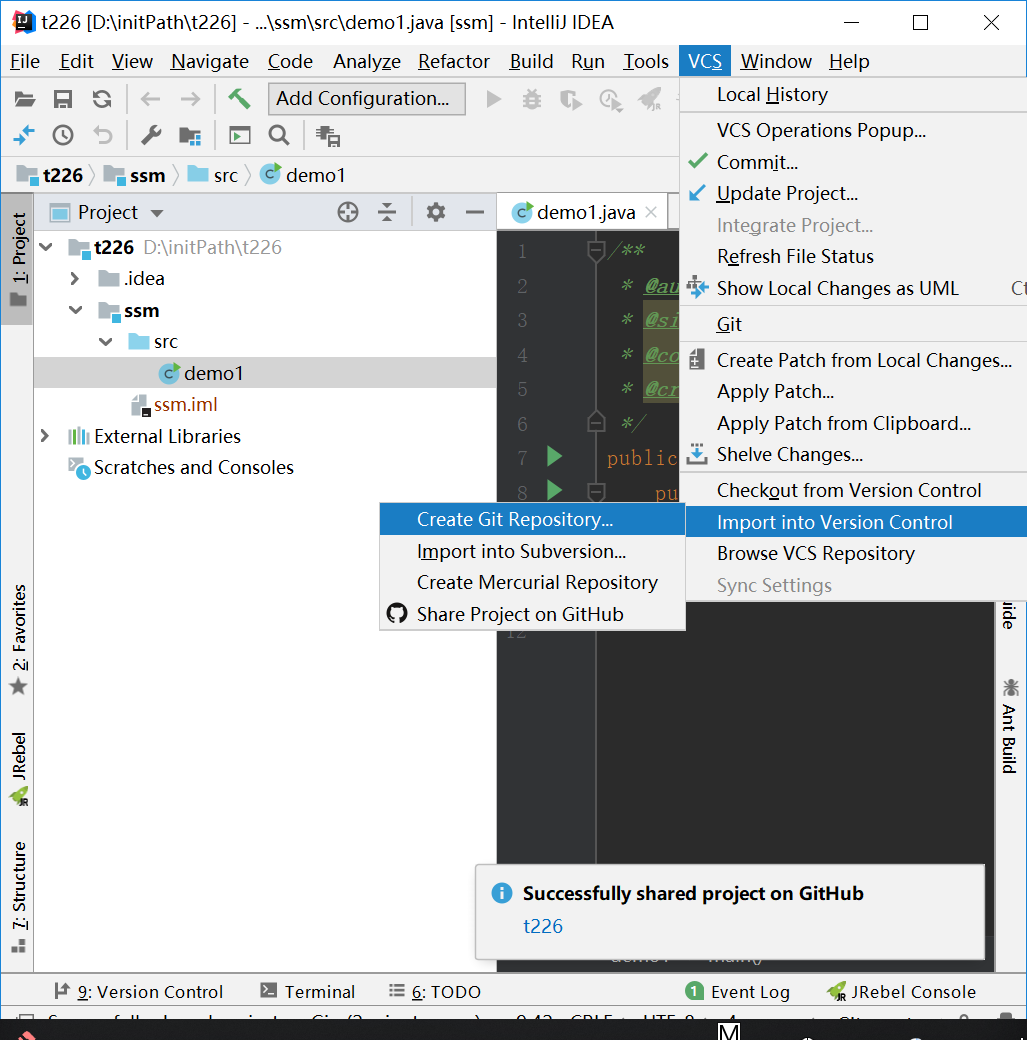
VCS-->Import into Version Control-->Create Git Repository...
注1:一般会选择当前项目所在的目录
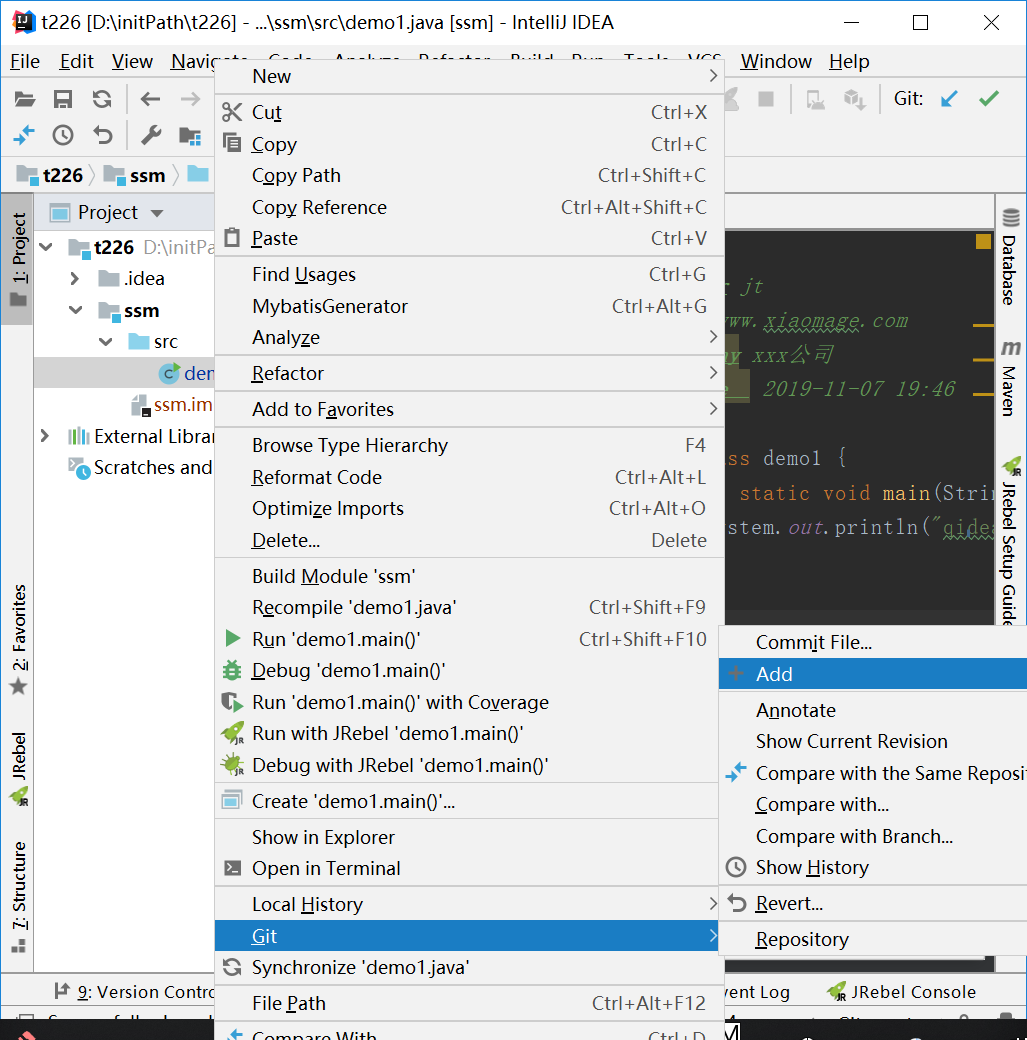
2.上传项目到本地仓库,项目右键选择Git-->add,此时项目文件变成绿色,此时文件只是处于暂存区,并没有真正进入到版本库(本地)中
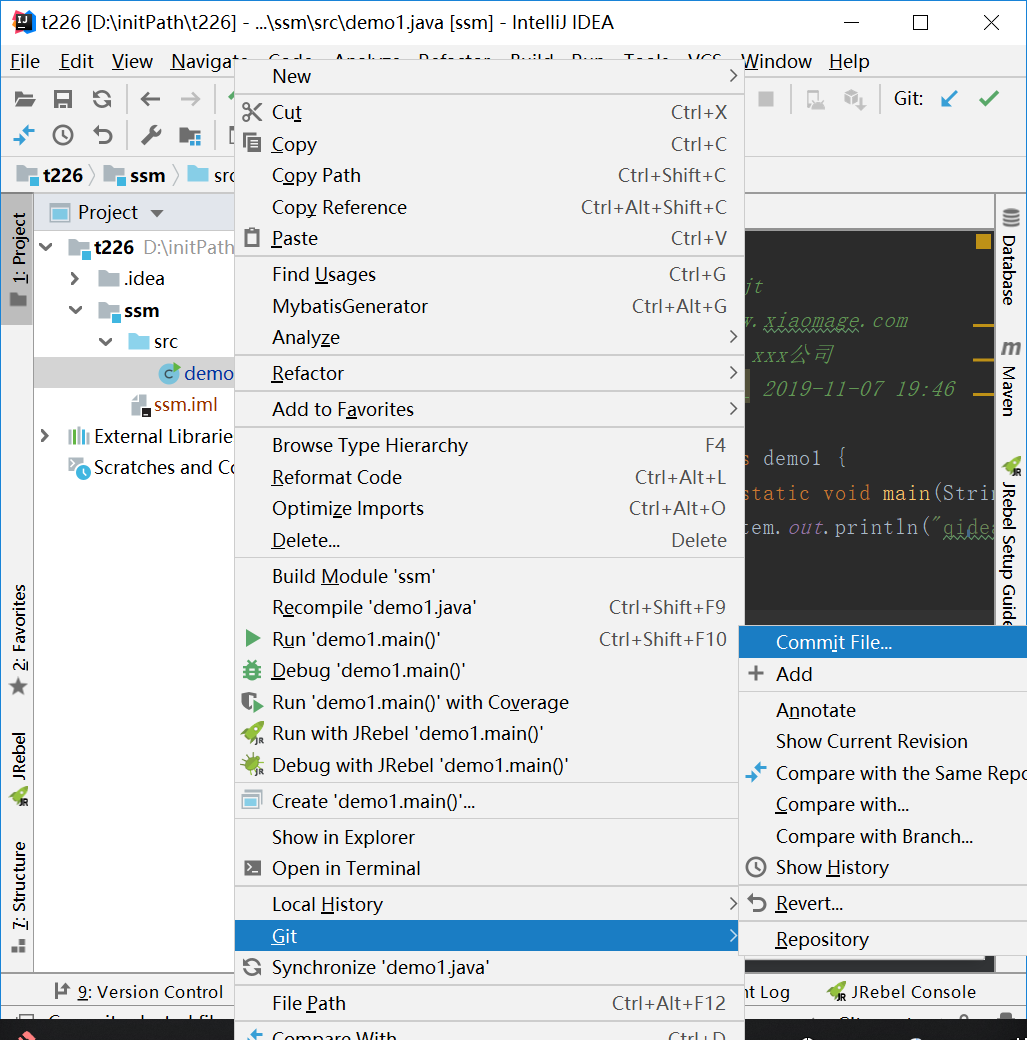
3.项目右键Git--> Commit Directory,在弹窗中输入Commit Message,点击commit,此时项目文件从暂存区真正进入版本库(本地)中,项目文件变成白色
注1:在弹窗中输入Commit Message,也可以点击commit and push,会同时提交到本地库和代码托管网站
4.上传项目到GitHub中,VCS-->Import into Version Control-->Share Project on GitHub,在弹框中输入仓库名和描述,点击Share,即可是上传,
创建本地仓库


Idea中的冲突解决

点击apply,意味着代码已经到了本地仓库;要提交到远程仓库,在做push操作;
在超大型项目会用到分支,有时间有需要再做详细了解;
创建分支命令:git branch 分支名
查看所有分支命令:git branch
切换分支命令:git checkout 分支名
合并分支到master分支上命令:
首先切换到master分支,git checkout master,然后git merge 分支名。即将创建的分支合并到master上。
删除分支命令:git branch -d 分支名
git集成idea的更多相关文章
- 【大话QT之十七】Jenkins介绍及安装使用文档(与Git集成)
文章文件夹结构例如以下: 1> Jenkins与Git相关介绍 2> Jenkins部署安装 3> Gitblit部署安装 4> Jenkins与Git集成使用 5> 项 ...
- Git 集成 Araxis Merge 作为比较和合并GUI工具的配置 参考自https://www.kancloud.cn/leviio/git/369125
Git 集成 Araxis Merge Win10下修改git全部配置文件方法Git 集成 Araxis Merge 作为比较和合并GUI工具的配置 那global对应的 ,gitconfig文件在哪 ...
- 安装GIT,集成到Powershell中
1.首先安装GIT http://msysgit.github.io 下载最新版,然后安装.没什么好说的. 装完之后,把 安装路径/bin 加入到环境变量的Path中 2.删除Git的右键菜单 安装完 ...
- Hexo 与 Git 集成
git初始化项目 登录Github,初始化GitHub Pages项目.即是添加一个Git Project. 点击New repository创建一个新的Project.需要填写选项如下: - ...
- Jenkins+.Net Core+Git集成发布 - SkyMallCore快速开发平台
准备工作:安装 Jenkins+java 直接百度安装,在此忽略 dotnet sdk(iis部署已经安装) 一:windows 部署到IIS 首先搭建IIS,站点应用程序池选择 ‘无托管代码’ 安装 ...
- vs2013中集成Git
一:为什么不用2013中自带的? 我的2013自带的没法用,连最基本的克隆都用不了,网上看着下 好像说都不能用:不知道各位的如何. 二:如何自己讲Git集成到vs2013中? 需要的工具: ...
- Jenkins + jmeter + ant + git 自动化集成
背景: 目前测试组项目多,手头任务紧,且回归测试任务量较大,经过组内讨论采用相对快速高效的方式(自动化接口测试类型),在迭代任务中把主要精力集中在新需求测试:而回归测试时,主要采用自动化测试,提高测 ...
- 使用windows powershell ISE管理命令窗口,并集成git命令
写于2018-09-03(基于win10) 开启 win + s 输入 ise 操作 主要使用新建的power shell选项卡 将git集成到power shell中 安装准备 确定你的power ...
- GitOps入门与实践:如何集成Git和K8S?
也许你之前听说过GitOps,但是对其并不了解.在本文中,我将对其进行简单介绍,它其实是一个应用程序开发和管理中的一个术语,其核心思想是将应用系统的声明性基础架构和应用程序存放在Git的版本控制库中. ...
随机推荐
- IT兄弟连 HTML5教程 使用盒子模型设计页面布局
布局所涉及的技术非常很多,足以另写单独的一本书了.在本节中主要介绍网站中最常用的布局方案,包括区块框居中.两列浮动.三列浮动及多列浮动的区块框. 1 居中设计 区块框居中的设计是在网页布局中常用的技 ...
- Azure上的时序见解,Time series insights
5G来了,广连接(mmTC)可以实现每平方千米100万的连接数(理论值),是4G的10倍,5G网络出现,配合其他技术,空间将在数据意义上剧烈压缩,车联网.智能家居.智能安防.智慧工厂.智慧能源都可能带 ...
- Python小技巧:打印出来的文本文档中间有空格
问题描述: 在file.txt中存了内容如下 AAAAAA BBBBBB CCCCCC 然后采用python显示,发现显示出来的是这样的 A A A A A A B B B B B B C C C C ...
- inux CPU监控分析
一.vmstat 可对操作系统的虚拟内存.进程.CPU活动进行监控 Procs(进程) r: 运行队列中进程数量,这个值也可以判断是否需要增加CPU.(长期大于1) b: 等待IO的进程数量. Mem ...
- @supports特性查询
特性查询也就是@supports规则,这个属性是作为CSS2.0扩展被引入的,是检测浏览器是否支持css属性值,是由逻辑与,逻辑或和逻辑非组合而成.主要的目的就是为了作者能够在不同的浏览器上根据不同的 ...
- 使用Data Guard迁移到RAC (Doc ID 273015.1)
Migrating to RAC using Data Guard (Doc ID 273015.1) APPLIES TO: Oracle Database Cloud Exadata Servic ...
- Appium(四):真实机第一个appium程序、模拟器第一个appium程序、查看元素
1. 真实机第一个appium程序 学完了前面的知识,也将环境搭建好了,接下来我们就正式开始appium的学习了. 在做app自动化的时候,我们肯定是针对某个产品.某个软件进行测试,那么我们一定是先让 ...
- Pipe——高性能IO(三)
Pipelines可以替换掉那些丑陋的封装(kludge).变通(workaround)或妥协(compromise)——用一个在框架中设计优雅的专门的解决方案. 敢肯定,下面所覆盖的那些痛点,对于那 ...
- 1+x 证书 Web 前端开发中级理论考试(试卷 8 )含答案
1+x 证书 Web 前端开发中级理论考试(试卷 8 ) 官方QQ群 转载请注明来源:妙笔生花个人博客http://blog.zh66.club/index.php/archives/438/ 一.单 ...
- 浏览器及Windows常用快捷键汇总
浏览器常用快捷键: F5 刷新 Ctrl+N 打开新窗口 Ctrl+T 打开新标签 Ctrl + O 打开浏览器的时候打开文件 Ctrl+Shift+N 隐身模式打开窗口 F2 F3 切换 Ct ...