
(三)版本控制管理器之CVS(下)
在上一篇文章《(二)版本控制管理器之CVS(上)》中,我为大家介绍了什么是CVS、CVS的特点、CVS的安装、CVSNT服务器的配置、TortoiseCVS客户端的配置等,本篇文章继续为大家分享关于CVS的知识,Visual Studio 开发工具如何结合CVS一同开发使用。
一讲到微软这家大牛公司,就想到它得意开发集成工具的作品:Visual Studio,很多开发团队或公司在使用Visual Studio做项目开发的时候很自然的使用Visual SourceSafe(VSS)作为其源码管理工具,在后面的文章我会大家一一讲解。
(1)建立Visual Studio.Net工程并加入到CVS中
与SourceSafe相比,CVS中的Repository相当于SourceSafe中的Database,CVS中的Module与客户端的目录结构一一对应。因此,Visual Studio.Net以目录为单位,将Solution保存在CVS对应Modules中。
A)建立新的Visual Studio.Net工程(任意),Solution视图如下所示:
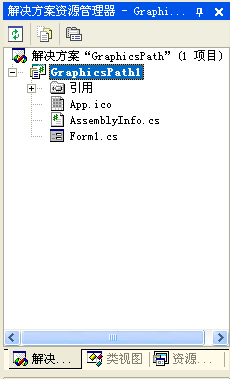
此时VS.Net中有一个名为CVSSolution的解决方案(Solution)以及在CVSSolution下有一个名为GraphicsPath1项目(Project)。
B)将CVSSolution加入CVS,右击Solution视图,在弹出菜单中选择“Add Solution to Source Control…”,将弹出以下对话框:
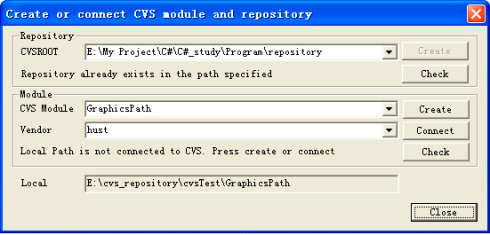
CVS的远程访问一般使用pserver协议,CVSROOT的格式如下:
:pserver:username:pasword@hostname:repository
此处的Repository选择了图二所示的MyFirstRepository,点击Check按钮测试服务器连接,此时将弹出CVS Login对话框,提示输入密码(当然密码也可以在CVSROOT中指定):
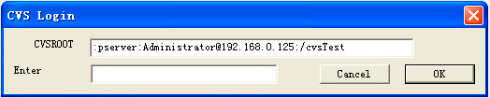
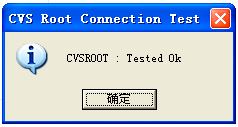
此时,如果连接成功,则会弹出以下信息对话框,否则会弹出信息:
(2)TortoiseCVS使用手册
1.设置工作目录:
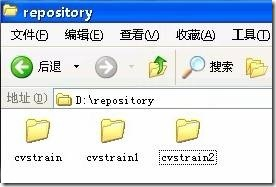
在目录“D:repository”下,存放三个配置库。配置库的名称分别为“cvstrain”、“cvstrain1”、“cvstrain2”。则在“D:repository”下分别新建“cvstrain”、“cvstrain1”、“cvstrain2”三个目录。如图:
2.检出配置库:
在工作目录下,鼠标左键选中检出的配置库所对应的目录“cvstrain”,点击鼠标右键选择“CVS取出(K)…”检出配置库内容。如图:

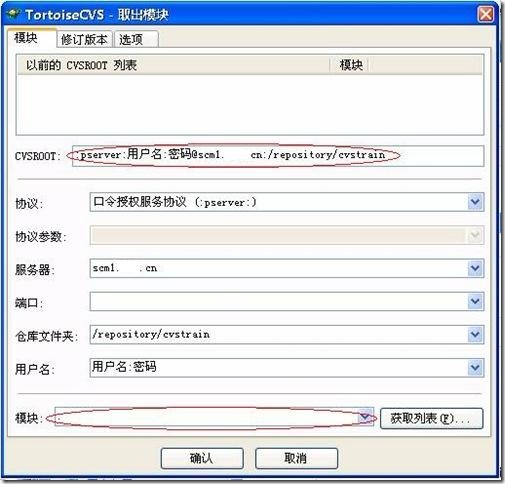
弹出“取出模块”对话框。如图:
在“取出模块”对话框的选项中:
“CVSROOT:”填入mail中的CVSROOT信息;
“模块:”填入“.”;
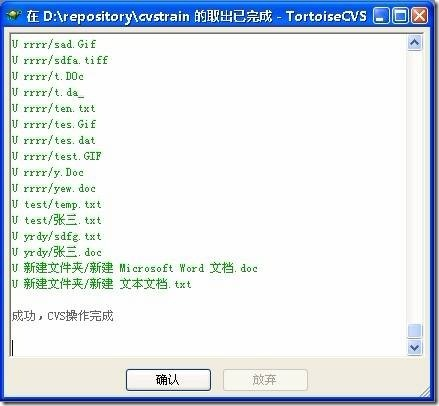
配置库中的文件将开始下载到本地目录“D:repositorycvstrain”下。检出配置库完成,如图:
配置库检出后文件夹图标变为 。
。
3.更新配置库:
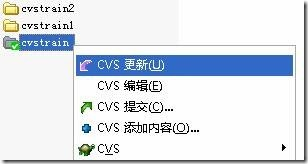
鼠标左键选中目录“cvstrain”,点击鼠标右键,选择“CVS更新(U)”,如图:
4.修改、提交文件:
文件修改后文件图标显示为 ,在修改的文件上鼠标右键选择“CVS提交(C)…”。如图:
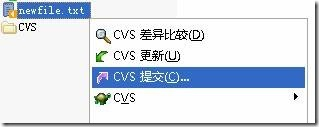
在“提交”对话框中的“注释”写一些简洁的说明文字,点击“确认”按钮。添加、提交文件完成。如图:
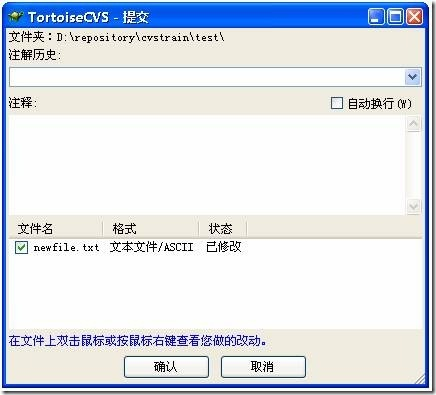
文件提交成功后文件图标显示为 。
。
5.添加、提交文件:
不在配置库中的文件图标显示为
在待添加的文件上鼠标右键选择“CVS添加(A)…”。如图:
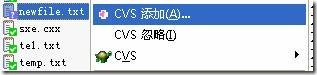
在“添加”对话框中确认添加的文件格式是否正确,点击“确认”按钮添加。如图:
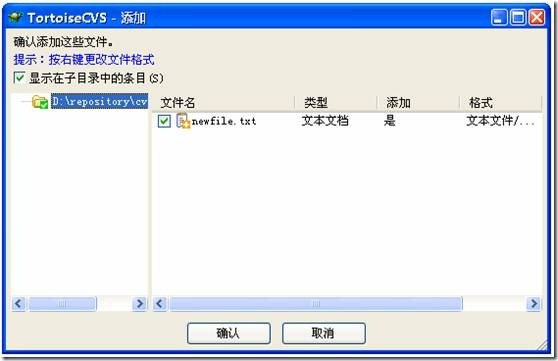
注意
添加有二种方式:
1.以文本文件/ASCII方式添加。
2.以二进制方式添加。
如添加文件时需要修改文件格式,在文件上点击右键,选择添加的方式。如图:
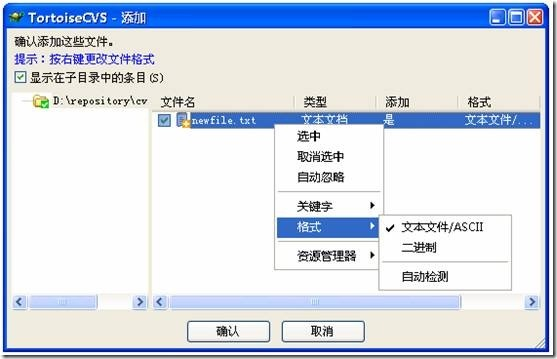
文件添加后图标显示为 。
。
6.删除、提交文件:
在待删除文件“test1.txt”上鼠标右键选择“CVS”→“删除(R)”。如图:
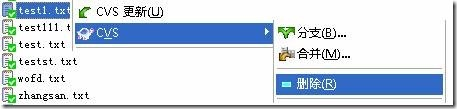
在本地目录空白处鼠标右键选择“CVS提交(C)…”。如图:


7.删除目录:
TortoiseCVS界面上并没有这样的功能。不过,可以在CVS服务器仓库中手动删除目录。若需要删除目录,请与SCM工程师联系。
8.创建标签:
在待创建标签的文件上鼠标右键选择“CVS”→“标签(T)”。如图:
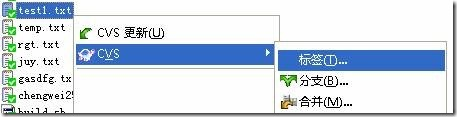
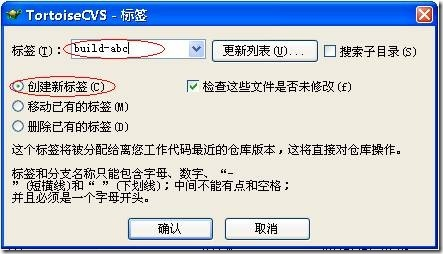
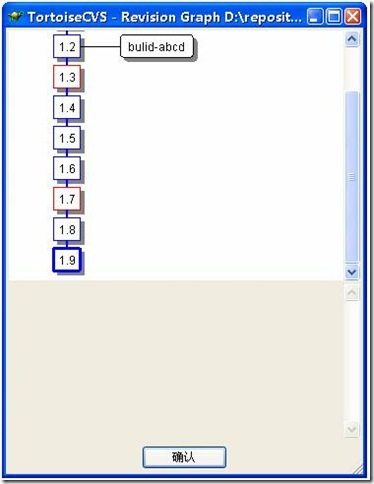
弹出“标签”对话框中,选择“创建新标签”,填写要添加的tag为“build-abc”。点击“确认”按钮。如图:
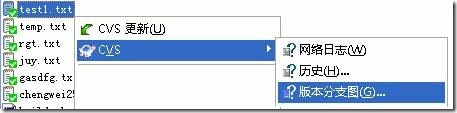
查看文件标签,在文件上右键选择“CVS” →“版本分支图(G)…”。如图:


9.删除标签:
在待删除标签的文件鼠标右键选择“CVS”→“标签(T)”。如图:
弹出“标签”对话框中,选择“删除已有的标签”,点击“确认”按钮。如图:

10.查看历史版本:
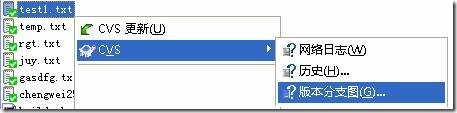
在待查看文件上鼠标右键选择“CVS” →“版本分支图(G)…”。如图:
在“版本分支图”中查看文件历史版本。如图:

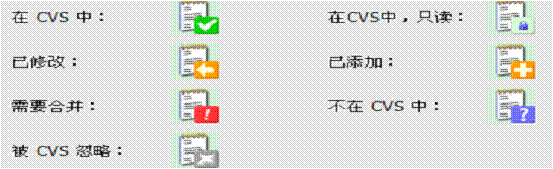
附:文件图标说明
链接文章:https://my.oschina.net/tadcat/blog/150033
本篇文章到这里就基本对CVS这个版本控制管理器的讲述完了,想必大家都对CVS都不会陌生了吧,其实它的操作跟SVN相差不了多少,在下一篇文章中我们继续了解下一个版本控制器(VSS),我将在这里带领大家了解版本控制的奥秘,前提是大家真心跟随本人走进那个领域,若本篇文章存在不足,请留言赐教。
A young ilder ~ an old beggar !
(三)版本控制管理器之CVS(下)的更多相关文章
- (二)版本控制管理器之CVS(上)
在前一篇<(一)版本控制管理器之发展史>的介绍中,有提到古典时期的CVS,那什么是CVS?CVS特点是什么?怎么个用法?等一系列的问题,虽然这个版本控制管理器早已过时,但大家了解下也不妨, ...
- (四)版本控制管理器之VSS
在上一篇<(二)版本控制管理器值CVS(下)>的文章中,我为大家介绍了CVS这个版本控制器,接下来我继续跟大家分享介绍下一个版本控制管理器--VSS,为什么要说这个版本控制器呢?早已过时的 ...
- 三十二、Java图形化界面设计——布局管理器之CardLayout(卡片布局)
摘自 http://blog.csdn.net/liujun13579/article/details/7773945 三十二.Java图形化界面设计--布局管理器之CardLayout(卡片布局) ...
- 三十一、Java图形化界面设计——布局管理器之GridLayout(网格布局)
摘自http://blog.csdn.net/liujun13579/article/details/7772491 三十一.Java图形化界面设计--布局管理器之GridLayout(网格布局) 网 ...
- 三十三、Java图形化界面设计——布局管理器之null布局(空布局)
摘自http://blog.csdn.net/liujun13579/article/details/7774267 三十三.Java图形化界面设计--布局管理器之null布局(空布局) 一般容器都有 ...
- Swing-布局管理器之GridLayout(网格布局)-入门
注:本文内容源自于三十一.Java图形化界面设计——布局管理器之GridLayout(网格布局),笔者在学习过程中根据自身理解修改了部分代码. 网格布局特点: l 使容器中的各组件呈M行×N列的网格 ...
- 通过TortoiseGit来使用Github或Visual Studio Online版本控制管理
一.前言 关于Git源码不再多阐述,它就是一款开源分布式版本控制工具,它在源码管理领土上目前为止,使用者比例很大,越来越多的人使用该工具来管理项目源码,且相当多的开源的项目都移步到Github中,如: ...
- 转:Java图形化界面设计——布局管理器之FlowLayout(流式布局)其他请参考转载出处网址
http://blog.csdn.net/liujun13579/article/details/7771191 前文讲解了JFrame.JPanel,其中已经涉及到了空布局的使用.Java虽然可以以 ...
- Java图形化界面设计——布局管理器之FlowLayout(流式布局)
一.布局管理器所属类包 所属类包 布局管理器名称 说明 Java.awt FlowLayout(流式布局) 组件按照加入的先后顺序按照设置的对齐方式从左向右排列,一行排满到下一行开始继续排列 Bord ...
随机推荐
- Jexus使用的相关记录
前言 本文是零零散散的记录,部分内容是我在平时工作中用到的,部分是从群里"偷"来的,所以难免会有一些错误. 主要还是希望能帮到部分使用Jexus的朋友. 安装 curl https ...
- [Java 泥水匠] Java Components 之一:Java String (肯定有你不懂的)
作者:泥沙砖瓦浆木匠网站:http://blog.csdn.net/jeffli1993个人签名:打算起手不凡写出鸿篇巨作的人,往往坚持不了完成第一章节. 1.1 前言 说起String,大家最熟悉不 ...
- Go pprof性能监控
Go net/http/pprof包提供了一个在WEB项目中使用的性能监控的工具, 使用时只需要引用包: _"net/http/pprof" 然后就可以在浏览器中访问地址: htt ...
- XML概念定义以及如何定义xml文件编写约束条件java解析xml DTD XML Schema JAXP java xml解析 dom4j 解析 xpath dom sax
本文主要涉及:xml概念描述,xml的约束文件,dtd,xsd文件的定义使用,如何在xml中引用xsd文件,如何使用java解析xml,解析xml方式dom sax,dom4j解析xml文件 XML来 ...
- java 学习基础知识点拾遗 导航页
每种编程语言的知识点都是很多很杂的,java也是如此 相信很多人学习的过程中都是深一脚浅一脚,最基础的东西可能有些也不是非常确定 整理了最基本的一些知识点,可以说是java入门的-1层级别的,作为自己 ...
- vue-router 基本使用
参考原文:http://www.cnblogs.com/SamWeb/p/6610733.html 此链接讲了大部分常用的路由配置及使用,下星期总结
- xargs原理剖析及用法详解
bash&shell系列文章:http://www.cnblogs.com/f-ck-need-u/p/7048359.html 学习这个xargs花了很长时间,在网上翻了很久也查了很多书关于 ...
- Zepto整体概况
var Zepto = (function(){ var zepto = {},$; zepto.Z = function(dom, selector) { return new Z(dom,sele ...
- html5入门:教你用canvas写一个时钟
今天的时间比较充裕,心血来潮,为大家分享一个html5的小例子,希望对刚学html5或者是没学html5正准备学的“童鞋们”展示一个小案例,希望对你们的学习有帮助!高手嘛!请跳过吧! 好了,闲话少数, ...
- [转]USDT与omniCore钱包
本文转自:http://www.cnblogs.com/red-evil/p/10039740.html USDTUSDT,又称为泰达币,是由Tether公司在 2015年推出的一种与美元锚定的加密货 ...