
Chrome 开发工具之Sources
Sources面板主要用于查看web站点的资源列表及javascript代码的debug
熟悉面板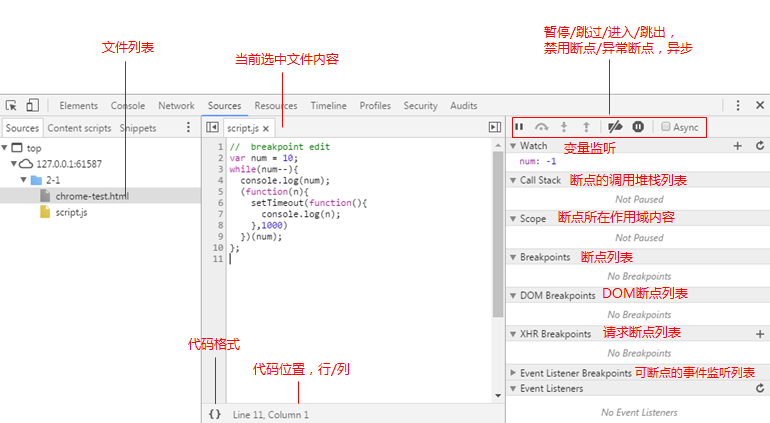
了解完面板之后,下面来试试这些功能都是如何使用的。
文件列表
展示当前页面内所引用资源的列表,和平常的文件tree一样。
内容区域
可在该区域查看打开的文件的脚本,也可以在区域内下断点,打断指定执行代码行。
断点方式:
1.在脚本中写入debugger
2.在Sources面板文件内标注断点。
debugger:
var num = 1;

console.log(num);

debugger;
效果图: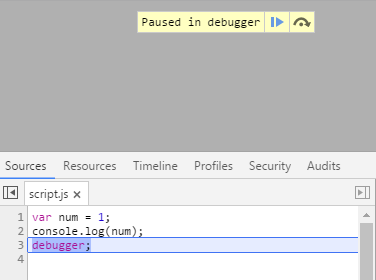
标注断点:
在下断点的代码行前点击左键/或者点击右键选择"Add breakpoint"。
效果图:
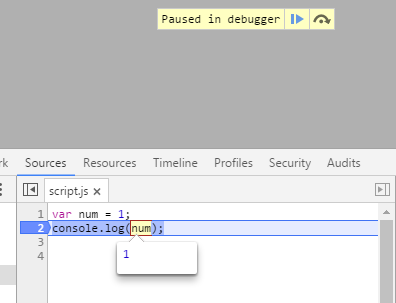
在下断点的代码行前右击可操作断点状态,也可使用"Edit breakpoint"控制断点条件。
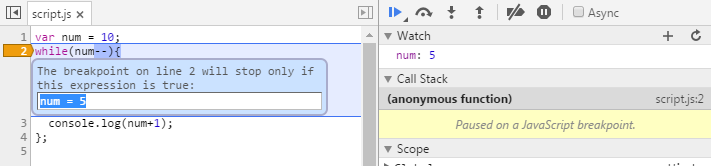
如上图,仅当满足 num = 5 时触发断点。
在执行到断点的时候,脚本不会继续向下执行,而这时,将鼠标放到想查看的变量名上,即可显示该变量信息。
按钮组介绍

continue:继续执行代码,直到遇到另一个断点。

step_over:按正常步骤,应该会一行一行的执行相关代码,以便深入探索哪些代码影响着正在更新的变量。如果你的代码中调用了另一个函数,点击此按钮将不会进入该函数,而是直接略过,将焦点留在当前函数上。

step_into:进入被调用的函数并且调试器将将其执行到该函数定义中的第一行。

step_out:在已进入一个函数后,单击此按钮将导致函数定义的其余部分的运行,调试器将将其执行到父函数。

disable-breakpoints:控制断点开/关的按钮。

pause-gray:在异常处产生断点。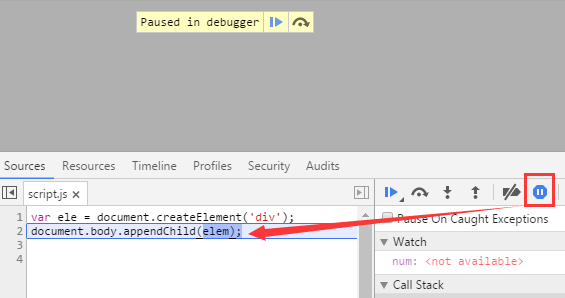
此处elem是错误的,应该为ele,所以触发了异常断点。
变量监听
对加入监听列表的变量进行监听,在该面板的右侧有添加变量和刷新变量列表的按钮。

在断点1,2,3时所监听到的值分别是undefined,0,1。
函数调用堆栈
函数调用堆栈显示了一条完整的导致代码被暂停的执行路径,让我们深入了解导致错误的原因。
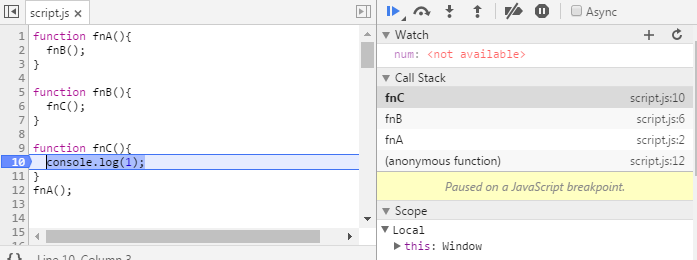
上图在fnC下断点,该面板显示fnC函数的执行路径,分别是从fnA调用fnB,fnB再调用fnA,并且函数调用堆栈列表中还有每一步调用分别在哪个文件和在文件的第几行。
作用域
当前断点所在函数执行的作用域内容。
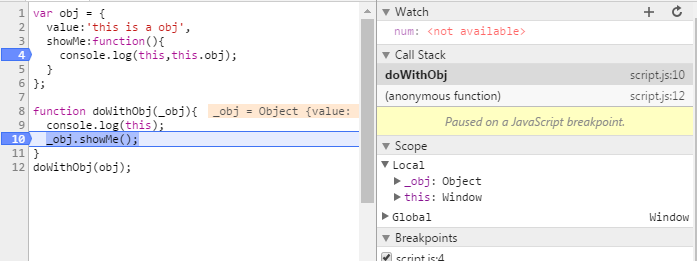
当前作用域里的对象是本地参数_obj和Global,this指向window,之后我们执行下一步,去下一个断点看看。
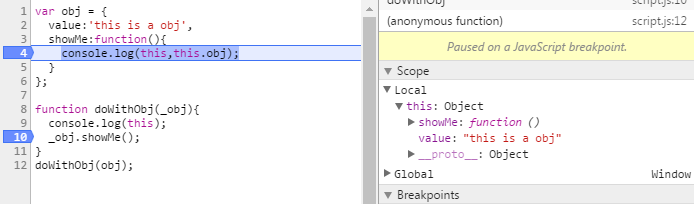
现在作用域对象是本地对象和Global,this指向obj。
断点列表
展示断点列表,将每个断点所在文件/行数/改行简略内容展示。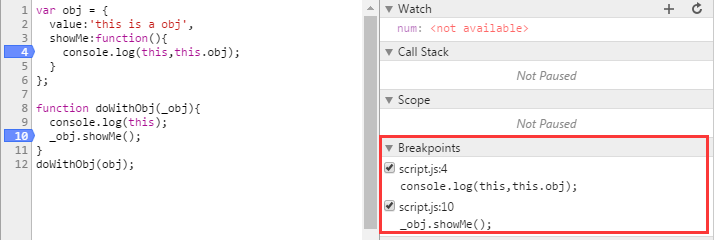
DOM断点列表
给DOM加断点,在达到规定条件时触发断点,截断javascript的执行并且定位到断点处。详情可参考"Chrome 开发工具之Elements"中的介绍。
请求断点列表
对达到满足过滤条件的请求进行断点拦截,点击该面板右侧加号按钮,会跳出"Break when URL contains"以填写过滤条件。
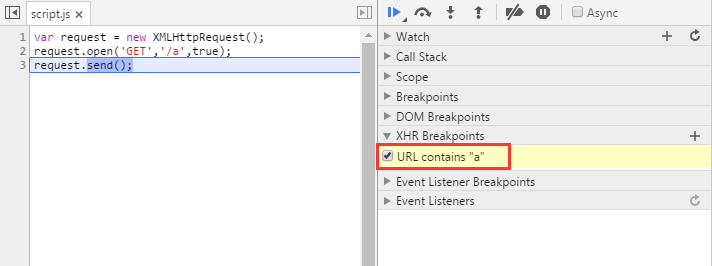
当满足url拦截条件时,便会在该请求执行发送处进入断点。下面换个不满足条件的url测试。

和预料中的一样,并没进入断点。
可断点的事件监听列表
打开这个列表,可以在监听事件并且在触发该事件时进入断点,调试器会停留在触发事件代码行。只需要展开事件列表,选择要监听的事件打上勾即可。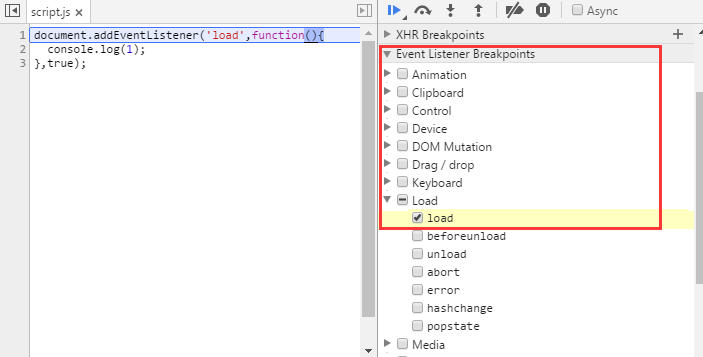
代码格式
当文件是压缩文件的时候,代码往往是一行的,点击该按钮即可显示规范的代码格式。
代码位置
显示当前焦点在几行几列。
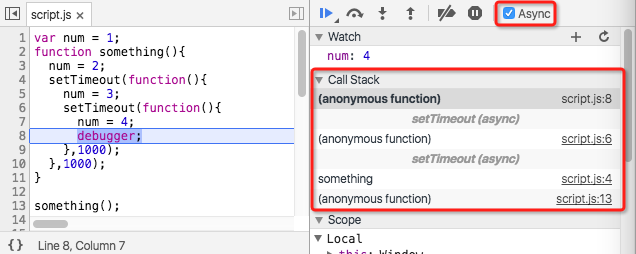
Async 获取异步函数的函数调用堆栈
该按钮处于未选中状态时,当异步函数执行的时候debugger,函数调用堆栈中显示的是"anonymous function"及信息,处于选中状态时,异步函数中的debugger将会在函数调用堆栈中显示当前异步函数是在哪个函数中被调用的。
未勾选Async
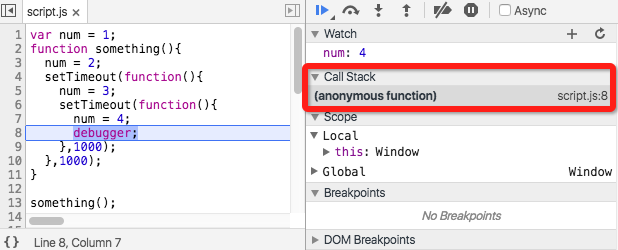
勾选Async
细心的朋友看到这应该发现,Event Listeners(测了下这块内容,好像跟Elements面板的Event Listeners对应不上)的介绍是没写的。这部分google了好多资料,感觉都不是想要的答案,包括在chrome官网的dev tools介绍里也只是略过,没找到案例,于是暂未下定论。希望有会的朋友给出补充~ 当然,本兽也在寻找答案中...
Chrome 开发工具之Sources的更多相关文章
- Chrome 开发工具之Timeline
之前有说到Element,Console,Sources大多运用于debug,Network可用于debug和查看性能,今天的主角Timeline更多的是用在性能优化方面,它的作用就是记录与分析应用程 ...
- Chrome 开发工具指南
Chrome 开发工具指南 谷歌 Chrome 开发工具,是基于谷歌浏览器内含的一套网页制作和调试工具.开发者工具允许网页开发者深入浏览器和网页应用程序的内部.该工具可以有效地追踪布局问题,设置 Ja ...
- Chrome 开发工具之Timeline/Performance
之前有说到Element,Console,Sources大多运用于debug,Network可用于debug和查看性能,今天的主角Timeline(现已更名Performance)更多的是用在性能优化 ...
- Chrome 开发工具之Console
前段时间看git的相关,记的笔记也大致写到了博客上,还有些因为运用不熟,或者还有一些疑惑点,暂时也不做过多纠缠,之后在实践中多运用得出结论再整理分享吧. 工欲善其事,必先利其器.要想做好前端的工作,也 ...
- Chrome开发工具之Console
Chrome开发工具-Console 看了别人的博客,才发现在百度主页用开发工具“Console”可以看到百度的招聘信息 前端调试工具可以按F12打开,谷歌的开发工具中的Console面板可以查看错误 ...
- Chrome 开发工具之 Memory
开发过程中难免会遇到内存问题,emmm... 本文主要记录一下Chrome排查内存问题的面板,官网也有,但有些说明和例子跟不上新的版本了,也不够详细... !!! 多图预警!!! 简单的内存 ...
- Chrome 开发工具 Javascript 调试技巧
http://www.w3cplus.com/tools/dev-tips.html 一.Sources 面板介绍: Sources 面板分为左中右 3 部分左:Sources 当前页面加载的资源列表 ...
- Chrome 开发工具 Workspace 使用
前端开发中我们经常要在浏览器中做一些细节调整,比如对 CSS 的微调,最快的方式当然是直接在 Chrome 的开发者工具中调整,但问题在于在控制台中调试好的数值我们还需要再在 CSS 源码中再写一次, ...
- chrome开发工具指南(一)
注意:如果你是一个网页开发者同时想要获得最新版本的开发工具,那么你应该使用谷歌浏览器(金丝雀)Canary 版. Chrome 开发者工具 打开Chrome 开发者工具 选择浏览器位于浏览器窗口右上方 ...
随机推荐
- 关于JS交互--调用h5页面,点击页面的按钮,分享到微信朋友圈,好友
关于js交互,在iOS中自然就想到了调用代理方法 另外就是下面的,直接上代码了: 如果你的后台需要知道你的分享结果,那么,就在回调里面调用上传到服务器结果的请求即可
- iOS字体加载三种方式
静态加载 动态加载 动态下载苹果提供的多种字体 其他 打印出当前所有可用的字体 检查某字体是否已经下载 这是一篇很简短的文章,介绍了 iOS 自定义字体加载的三种方式. 静态加载 这个可以说是最简单最 ...
- 腾讯开放平台 手机QQ登录 错误码:110406 解决办法
作者:Panda Fang 出处:http://www.cnblogs.com/lonkiss/p/4204284.html 原创文章,转载请注明作者和出处,未经允许不可用于商业营利活动 腾讯开发平台 ...
- 学习Maven之Maven Clean Plugin
1.maven-clean-plugin是个什么鬼? maven-clean-plugin这个插件用maven的人都不陌生.我们在执行命令mvn clean时调用的就是这个插件. 这个插件的主要作用就 ...
- git与github安装、配置、pull、push
操作系统是Ubuntu 16.04 LTS 64bit 1 安装git (1)安装 sudo apt-get install git-core (2)一些全局变量的初始化 在本地建立一个文件夹,然后做 ...
- java环境变量配置
1.打开我的电脑--属性--高级--环境变量 2.新建系统变量JAVA_HOME 和CLASSPATH 变量名:JAVA_HOME 变量值:C:\Program Files\Java\jdk1.7.0 ...
- ubuntu kylin 14.04安装Node.js和Famous
默认使用软件中心安装node.js,然后参考https://famo.us/install进行安装 1.sudo apt-get install git 2.npm install -g yo gru ...
- Struts2入门案例
struts2最简便的案例 Struts 2是一个MVC框架,以WebWork框架的设计思想为核心,吸收了Struts 1的部分优点.Struts 2拥有更加广阔的前景,自身功能强大,还对其他框架 ...
- Nuget 命令 NuGet 管理项目库
因为可视化库程序包管理器的局限性,有很多需要的功能在界面中无法完成. 以下技巧均需要在"程序包管理器控制台"中使用命令来完成. 一.改变项目目标框架后,更新程序包 当改变项目的目标 ...
- Fabio
Fabio 安装和简单使用 Fabio(Go 语言):https://github.com/eBay/fabio Fabio 是一个快速.现代.zero-conf 负载均衡 HTTP(S) 路由器,用 ...